クリッピングボックス
クリッピングボックスの作成には、3つの異なるタイプがあります。
最初のタイプはハイライトで、ボックス内のすべての点を照らします。このモードはボックスを配置する際に最適で、その後他の2つのモードのいずれかに切り替える前に使用します。
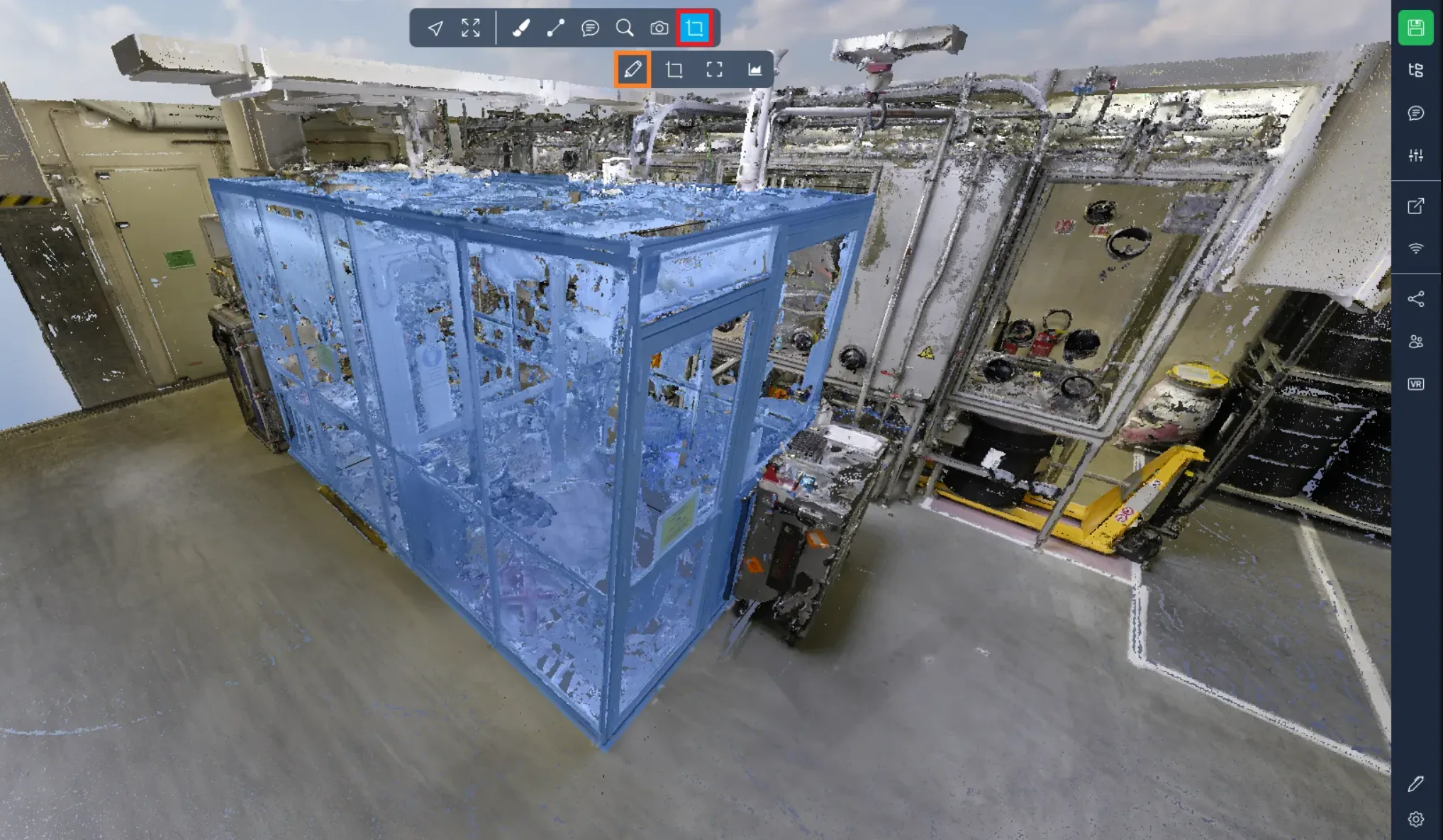
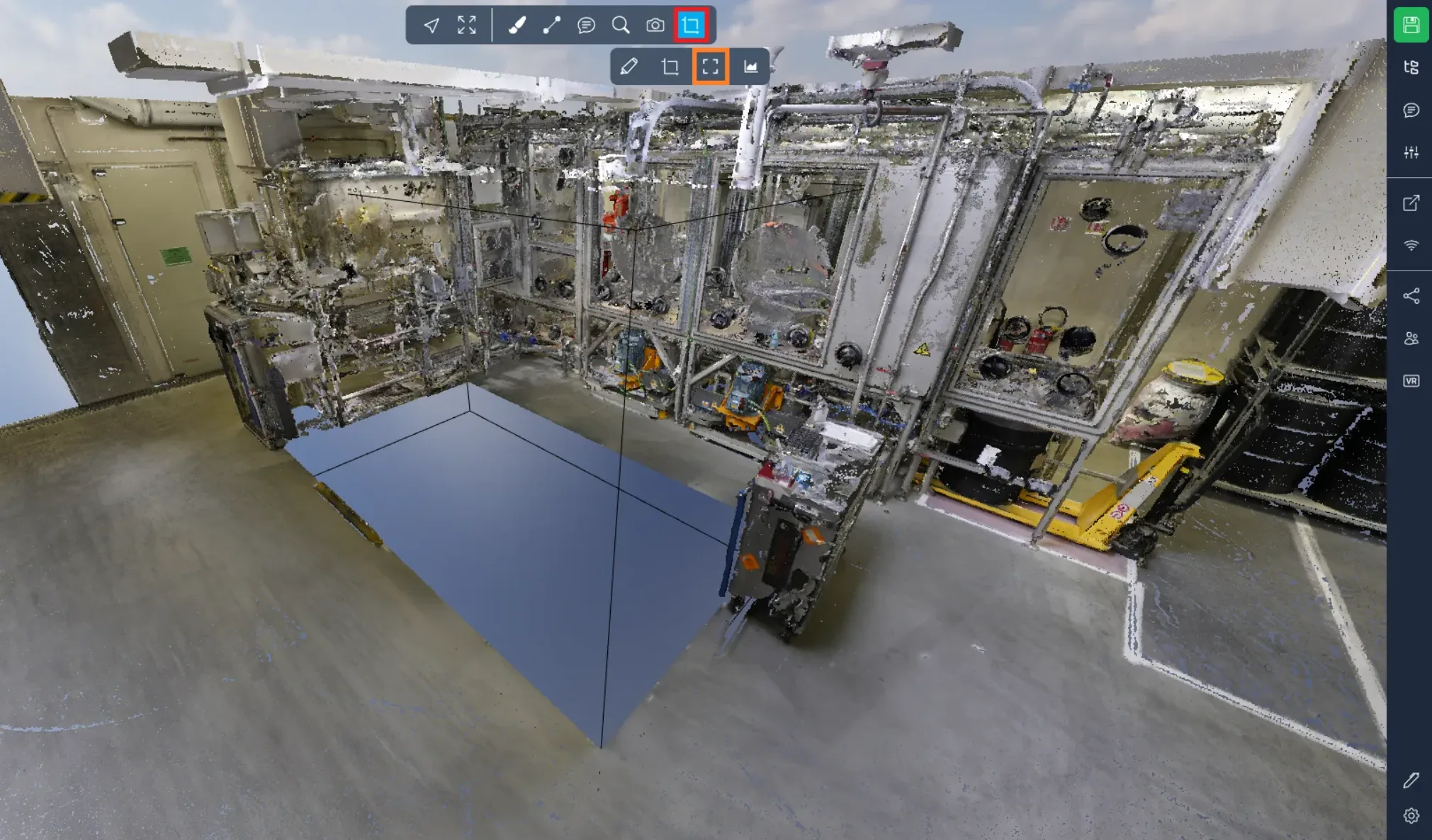
2番目のモードはクリップインで、ボックス内のすべての点を保持し、それ以外の点を隠します。
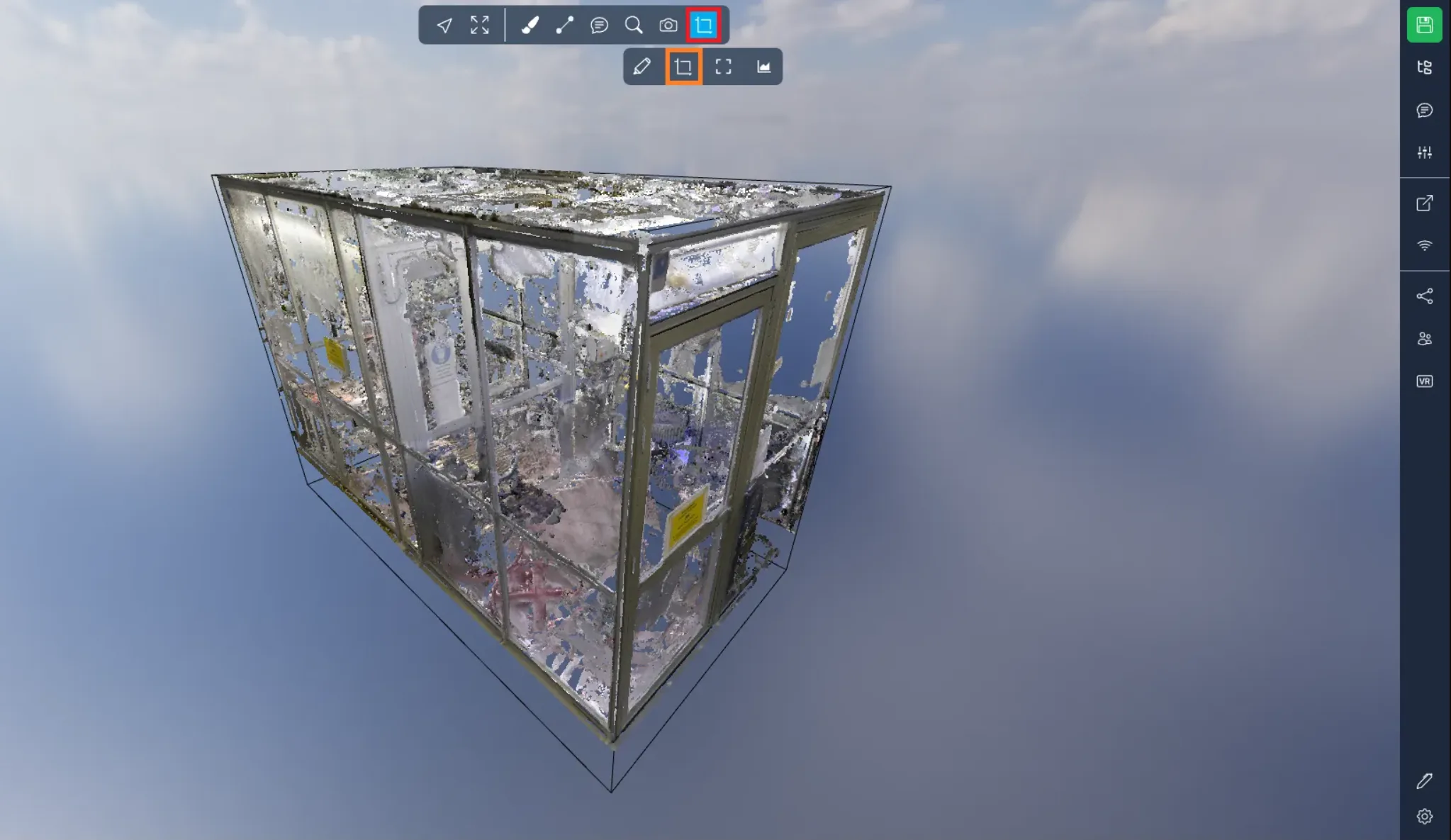
最後のモードはクリップアウトで、ボックス内の点を隠し、外部の点を維持します。
ボックスを希望の位置に配置するためのハンドルがいくつか用意されています。最初のセットには、各直線の端にある球体が含まれています。これらの球体により、ボックスのサイズを調整できます。例えば、緑の球体を引っ張ったり押したりすることで、ボックスの幅を広げたり縮小したりできます。
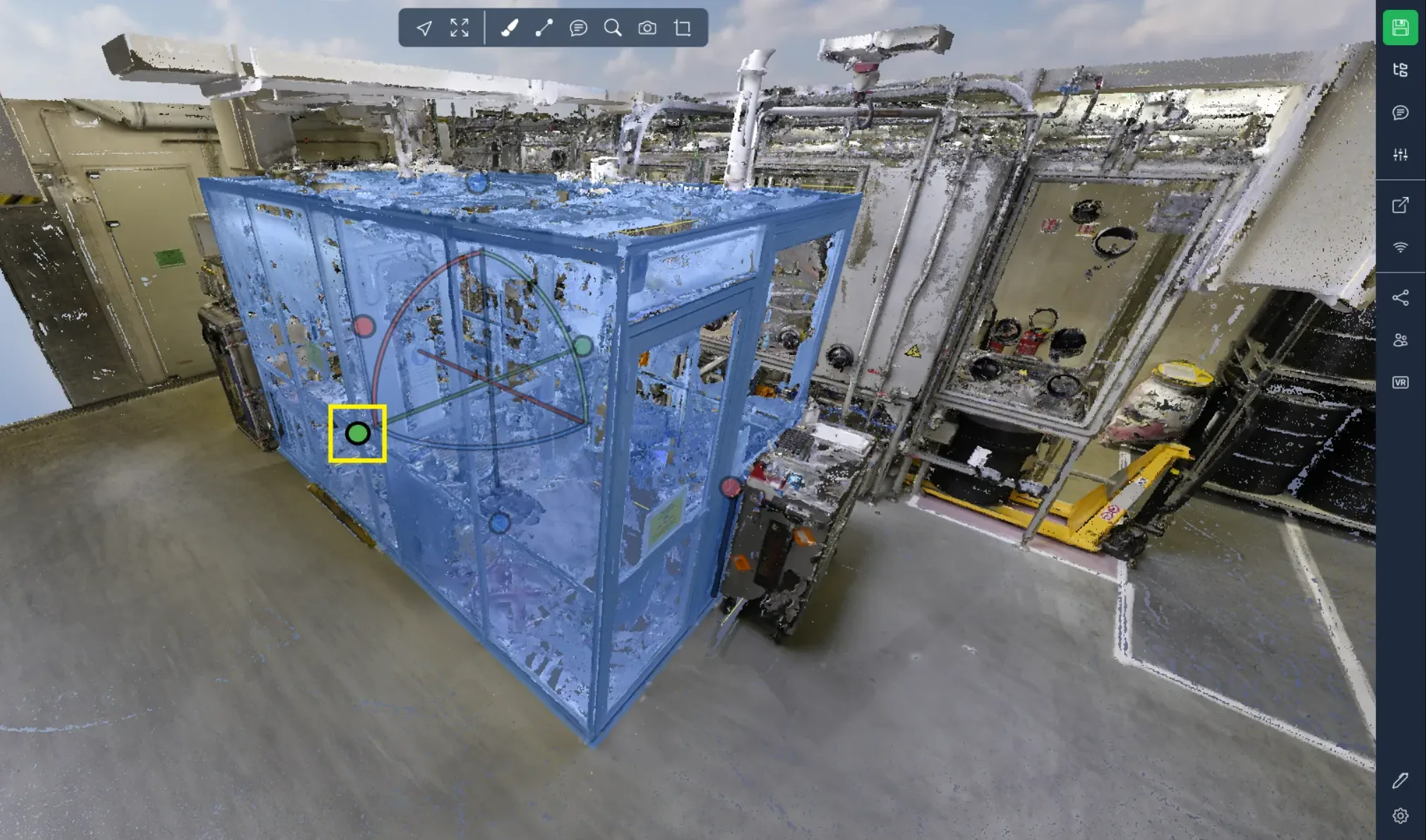
2番目のハンドルタイプは直線です。これらの線を使って、ボックスのサイズを変更せずに、線で定義された軸に沿ってボックスを移動させることができます。
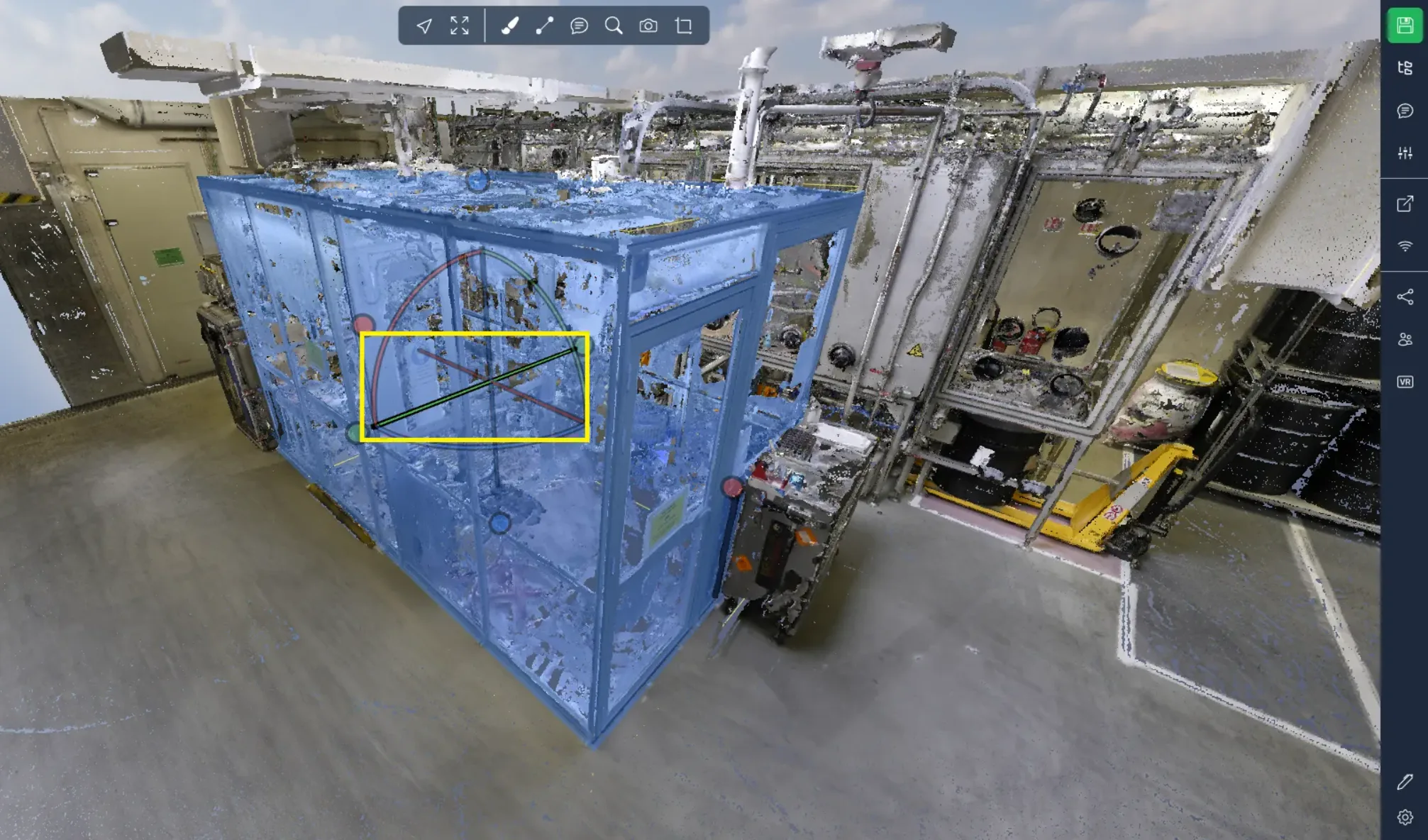
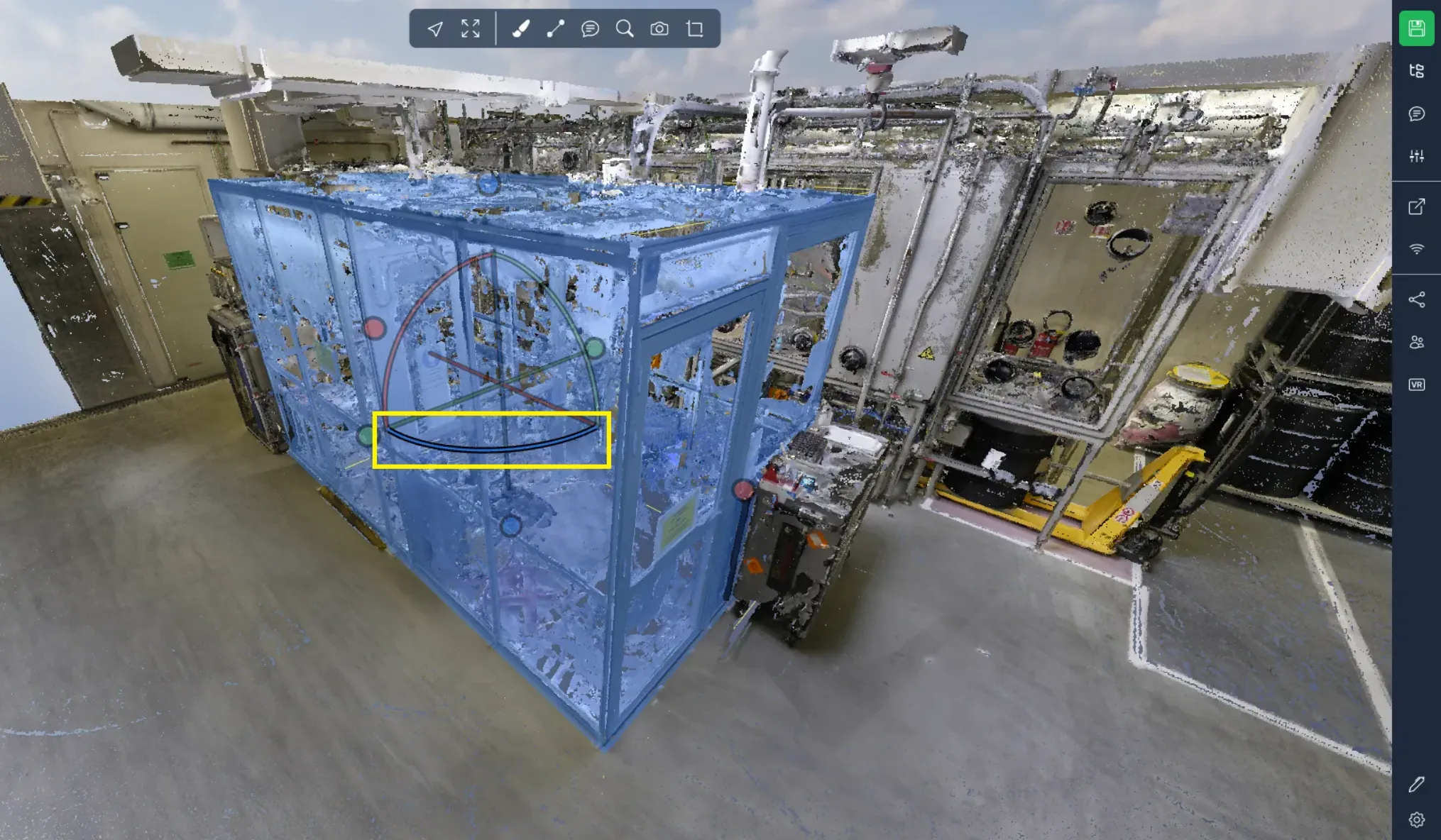
最後のハンドルタイプは曲がった線です。これらの線は、対応する直線で定義された軸の周りでボックスを回転させるのに役立ちます。色を観察して対応する線を識別できます。
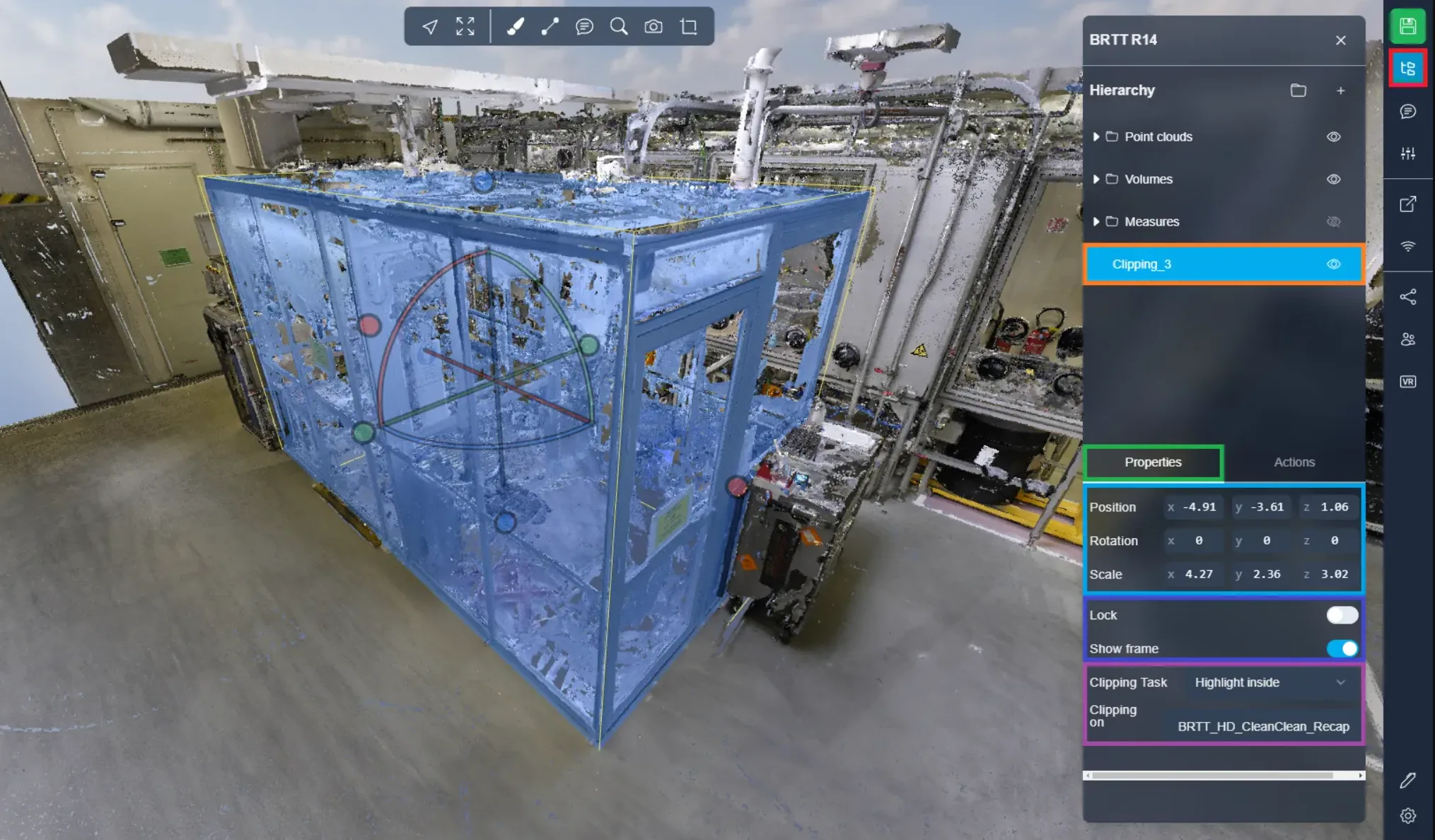
ボックスを配置した後は、追加の設定にアクセスするために、プロジェクトメニューを開いて対象のボックスをクリックしてください。
まず、位置、回転、スケールなどの基本的なプロパティがあります。ハンドルを使用したくない場合は、直接数値を入力することも可能です。
次に2つの重要なスイッチがあります。1つ目はボックスをロックするためのものです。ロックスイッチが有効になると、ボックスの位置、回転、スケールを変更することはできません。2つ目のスイッチは、フレームを表示するかどうかを決定します。これは、例えばプレゼンテーションに便利です。
最後に、ボックスを配置した後でクリッピングモードを変更するオプションがあります。この記事の最初に述べた3つのモードがここにあります。さらに、3Dアプリケーション内のすべてのリソースのリストがあり、ボックスの影響を受けるものと受けないものを選ぶことができます。これにより、モデルだけ、点群だけ、またはその両方をカットするように柔軟に扱えます。
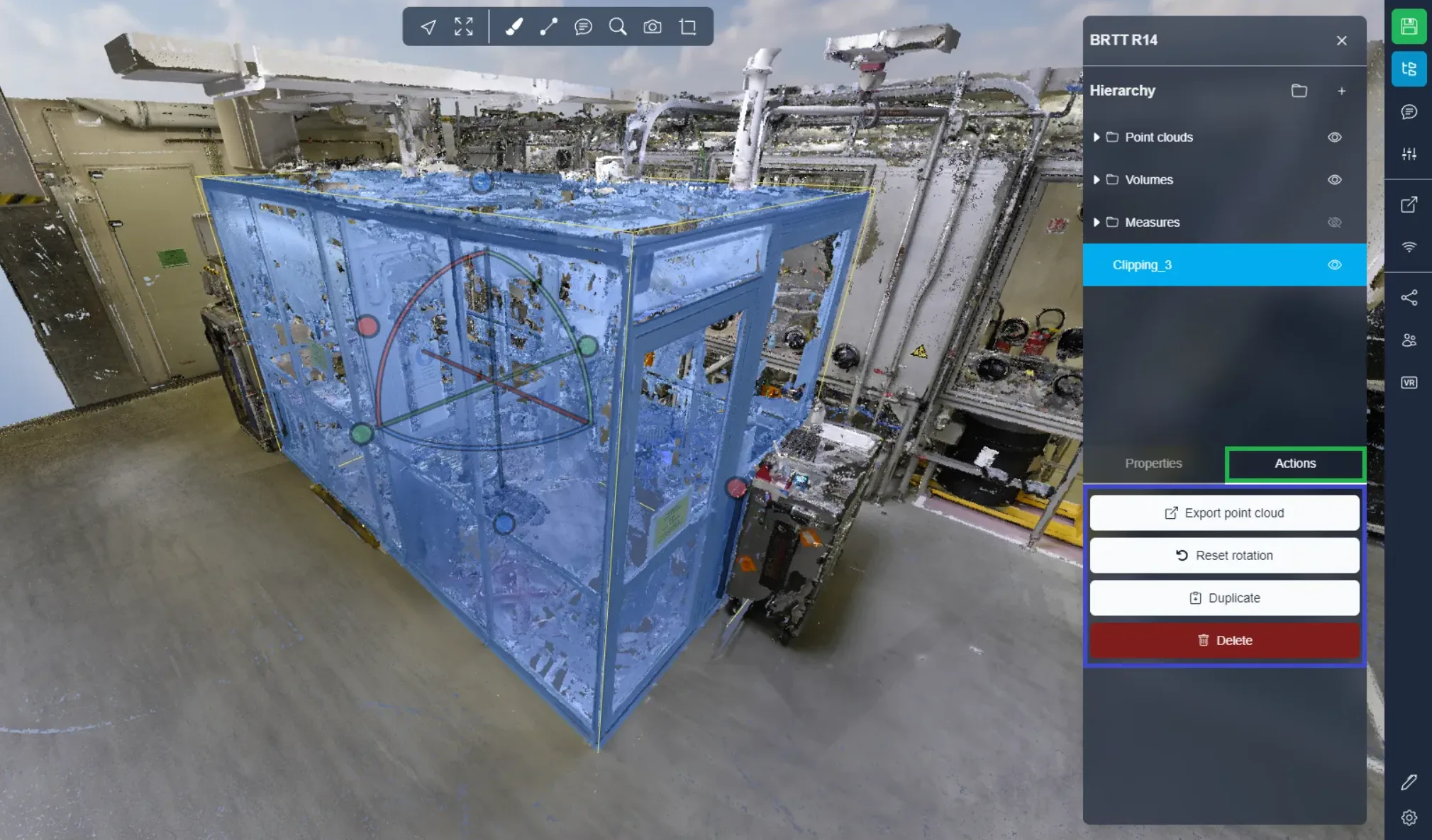
2番目のタブでは、さまざまなアクションを可能にするいくつかのボタンがあります:
- 点群をエクスポート: ボックス内の点群の部分をエクスポートします。詳細についてはこちらのリンクをご参照ください。
- 方向をリセット: ボックスの方向をリセットします。回転ミスをした場合、このアクションで元に戻せます。ボックスのサイズは変わりませんのでご注意ください、回転のみです。
- 複製: ボックスを複製し、現在のボックスに隣接する新しい同一のボックスを作成します。
- 削除: ボックスを削除します。このアクションは不可逆的ですのでご注意ください。ただし、プロジェクトの以前のバージョンに保存されているボックスを見つけることができます。
垂直プロファイルを作成したい場合は、この記事をご覧ください。
何か問題が発生した場合は、サポートチームがお手伝いします。楽しく探索してください!