ゾーンのエクスポート
目的に応じて、正射画像をエクスポートする方法を確認してみましょう。
まず、トップメニューの最後のボタンをクリックしてクリッピングボックスを作成し始めます。
次に、最初のオプションを選択し、フォーカスしている特定のエリアを明確に表示します。さまざまなハンドルを使用して希望の位置に配置します。ボックス内のすべてがエクスポートされることに注意してください。クリッピングボックスの配置について詳細が必要な場合は、こちらの記事を参照してください。
ボックスの配置に成功したら、プロジェクトメニューに移動し、クリッピングボックスをクリックして続行します。
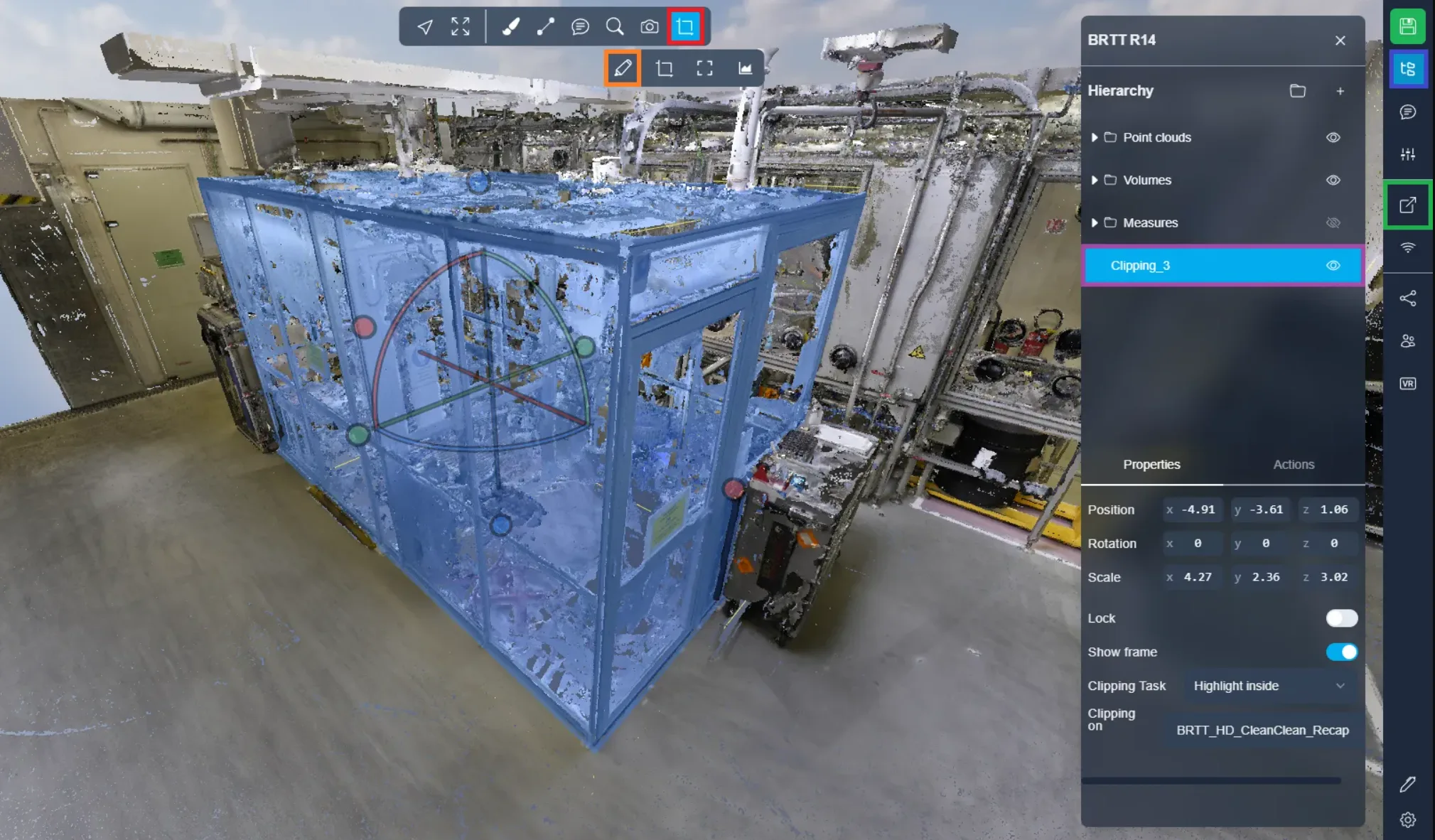
次に、「アクション」タブに移動し、「点群のエクスポート」を選択します。このアクションにより、エクスポートメニューが開きます。
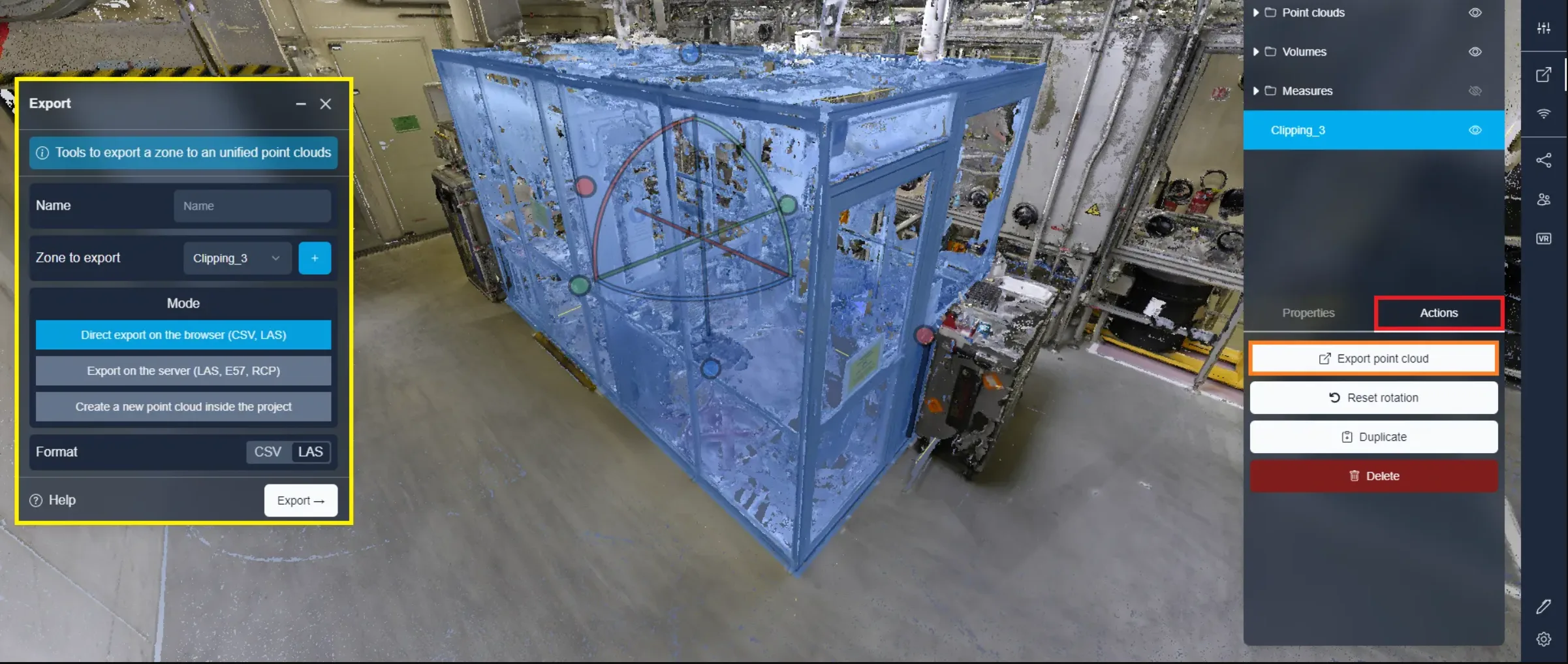
ここで選択した部分をエクスポートする2つの方法を発見します。
1つ目の方法: ブラウザエクスポート
ブラウザエクスポートでは、デバイスのパフォーマンスを使用してゾーンをエクスポートします。エクスポートが完了するまでプロジェクトを開いたままにしておいてください。この方法は、サーバーへのエクスポート(方法2)よりも高速なエクスポート時間を提供します。さらに、エクスポートプロセスを停止して、いつでもファイルを回収することができます。
まず、エクスポートにファイル名をつけます。エクスポートするために選択された正しいクリッピングエリアを確認し、ブラウザエクスポートが選択されていることを確認します。最後に、CSVまたはLASエクスポートを選択します。CSVはすべての点の位置が表で提供され、LASは標準の点群ファイルです。「エクスポート」をクリックしてプロセスを開始します。
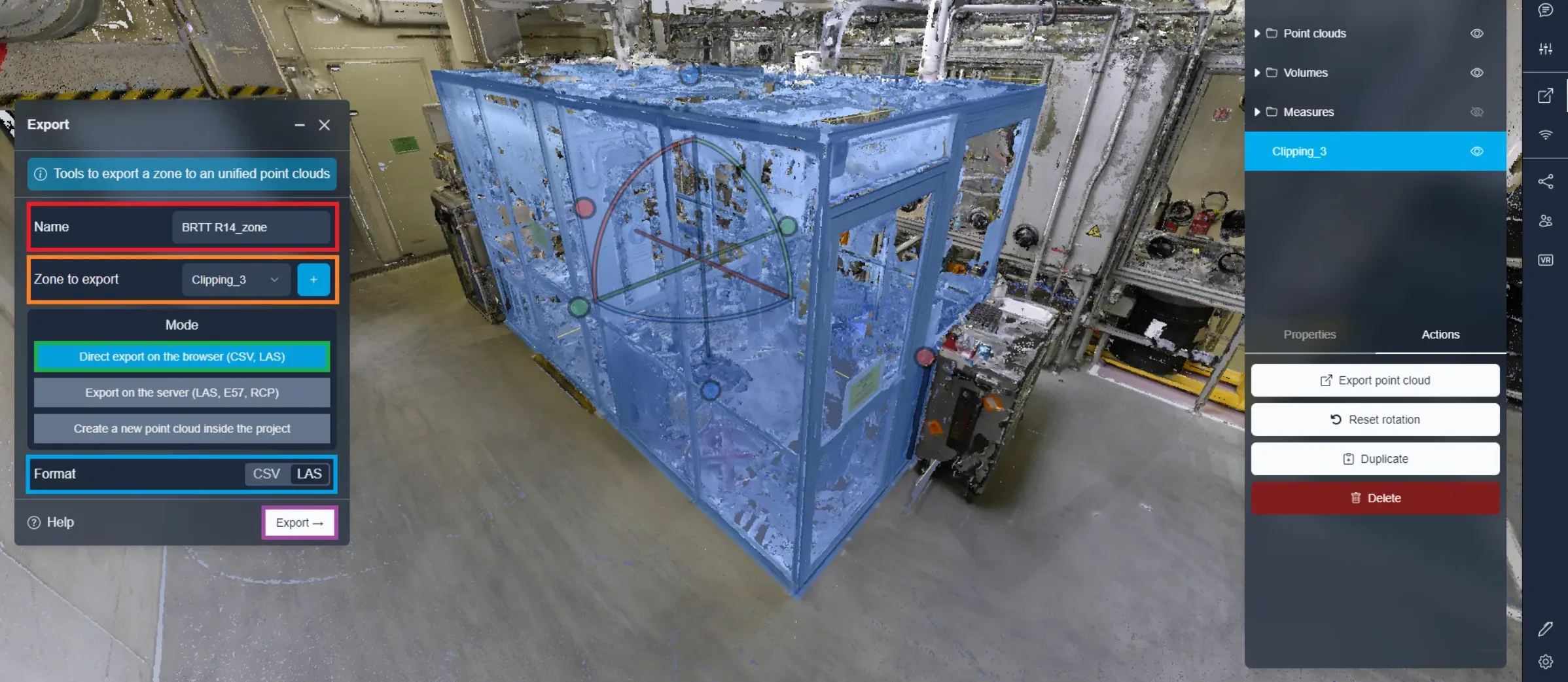
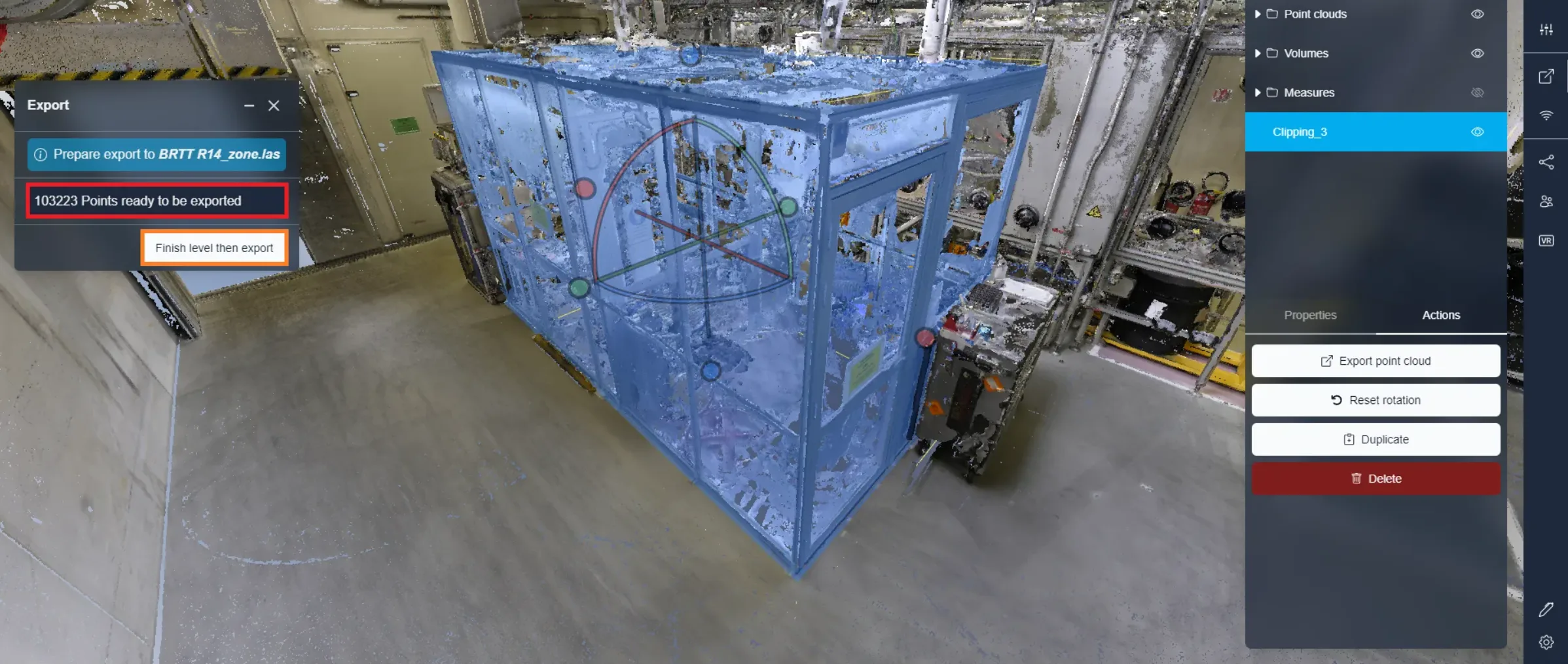
エクスポートプロセス中に、回収されたポイントの数が伝えられ、最終エクスポートに含まれる内容を示します。自動的に終わるまで読み込むと、指定されたエリアの100%のポイントが得られます。しかし、すべてのポイントが必要ないと判断した場合は、現在の状態でエクスポートを停止し、すでに回収されたポイントをエクスポートするオプションがあります。ポイント回収方法は、選択されたすべてのエリアのカバレッジを確保するので、セクションの一部を見逃すことはありません。
2つ目の方法: サーバーへのエクスポート
サーバーへのエクスポートを選択すると、プロセス中にプロジェクトを終了したり、コンピュータをオフにしたりすることができます。また、さまざまなファイルタイプから選べるオプションがあります。ただし、通常、ブラウザエクスポートより時間がかかります。サーバーにエクスポートする主な利点は、エリアがエクスポートされると、必要なアクセス権を持つ人なら誰でもダウンロードできるようになることです。このため、各人が自分自身でエクスポートを作成したり、他の手段でファイルを共有したりする必要がなくなります。
ブラウザからのエクスポートと同様に、ファイル名を入力し、使用されるクリッピングエリアを確認します。サーバーエクスポートが選択されていることを確認します。希望するファイル形式(LAS, e57, RCPのいずれか)を選択します。
「エクスポート」をクリックしてプロセスを開始します。
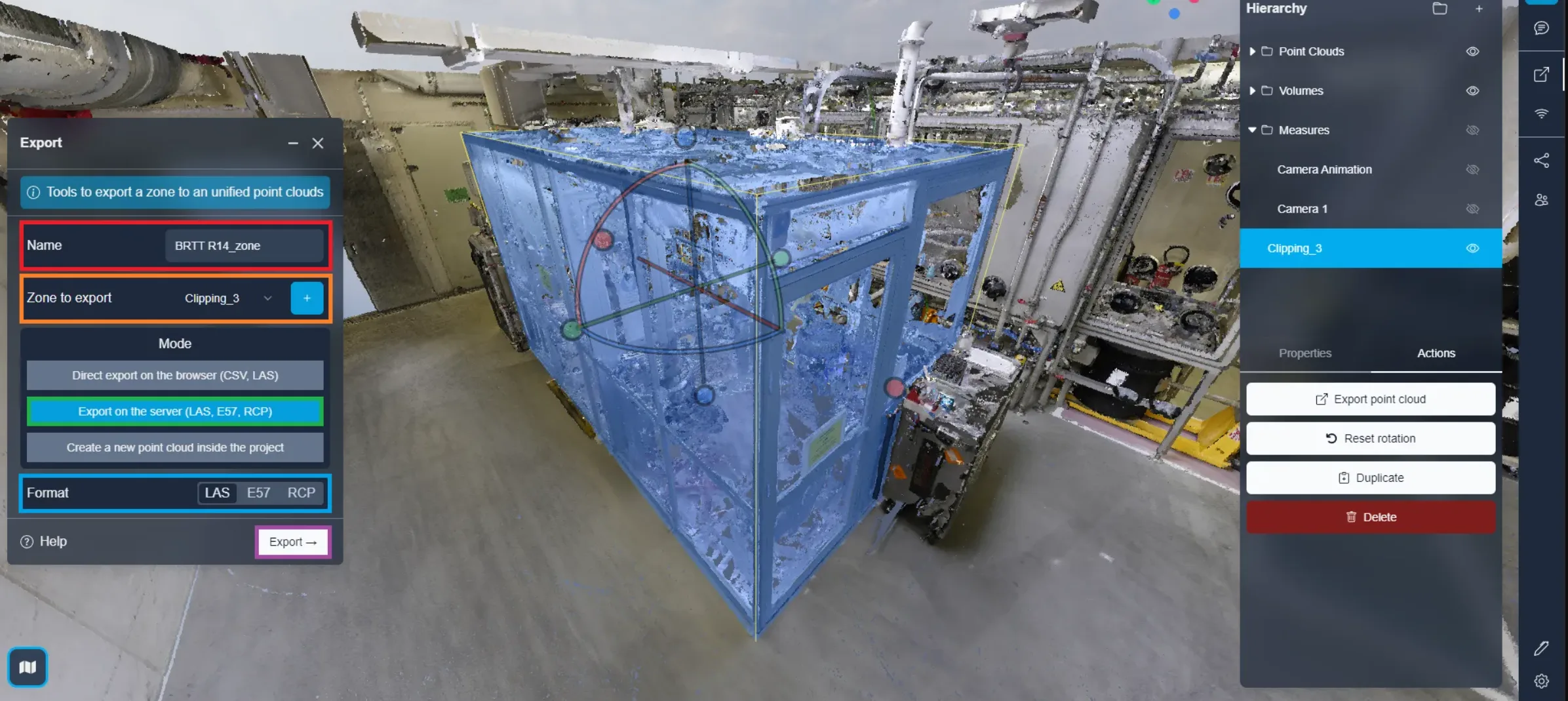
エクスポートが完了すると、ファイルのダウンロード準備が整ったことを知らせる通知メールを受け取ります。
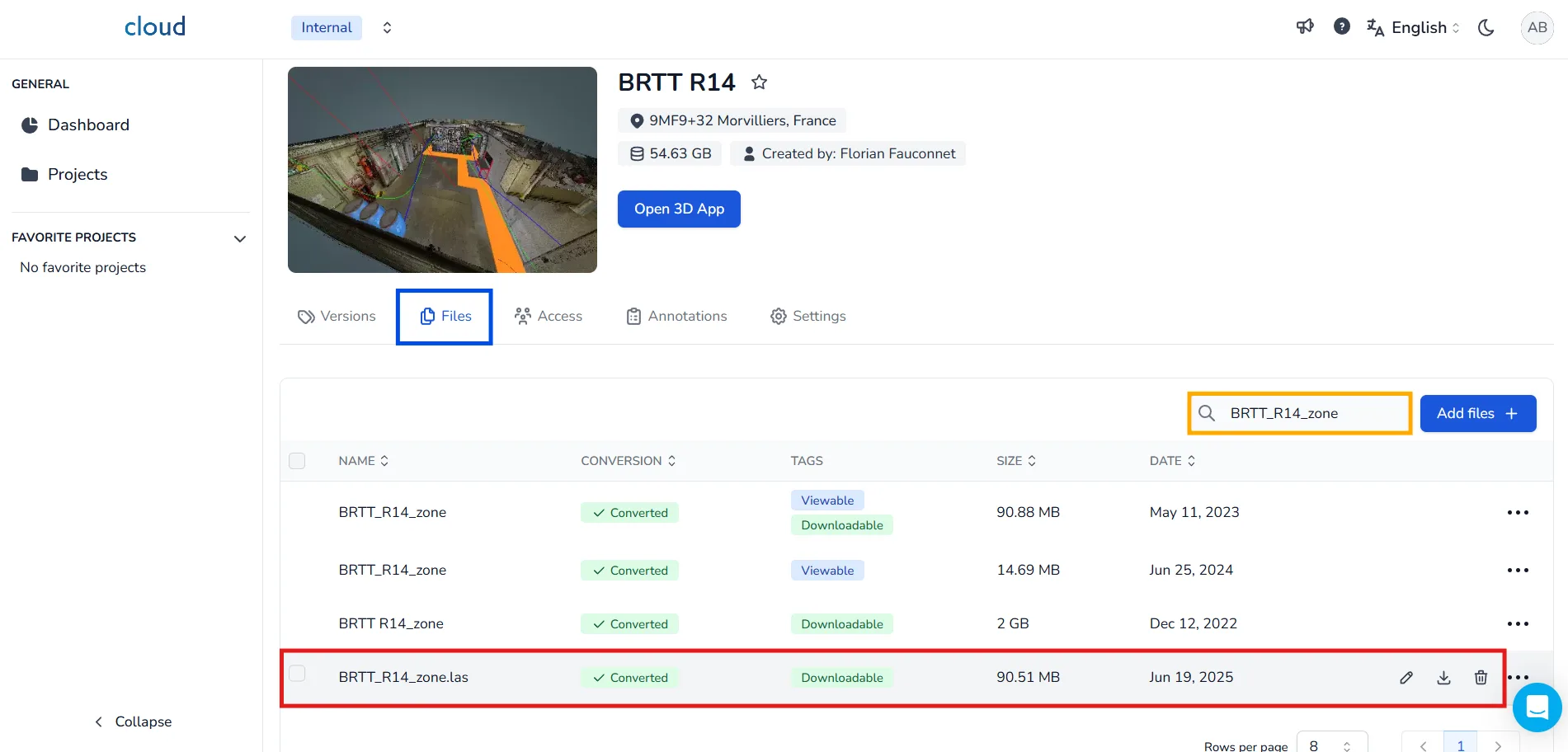
アクセス方法:
- プロジェクト編集ページに移動します。
- ファイルタブをクリックします。
- 検索バーにエクスポートしたゾーンの名前を入力します。
- 見つかったら、ダウンロードアイコンをクリックしてエクスポートファイルを取得します。
3つ目の方法: 複製
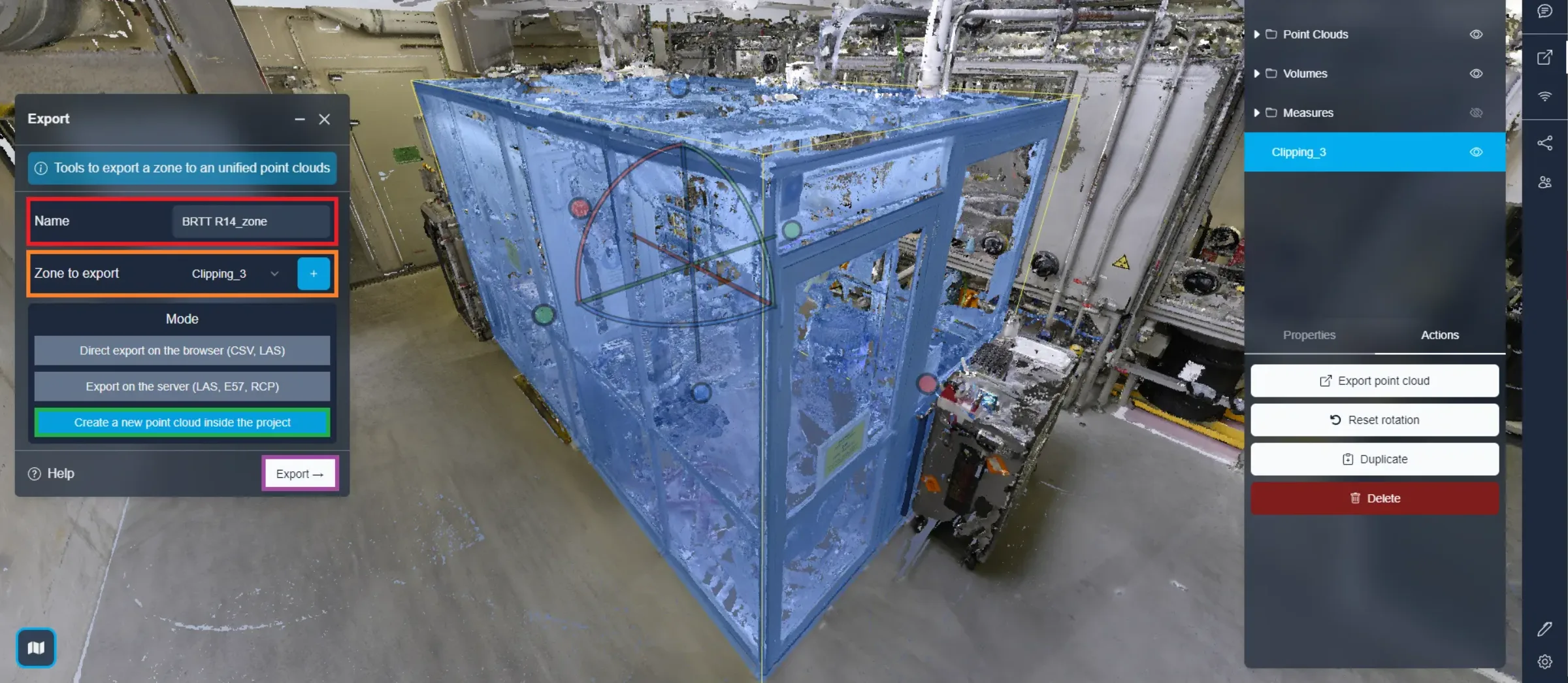
エリアに含まれるポイントを同じプロジェクト内で直接複製するオプションがあります。この新しい点群は移動可能で、新しいレイアウト構成をテストすることができます。
他のエクスポートと同様に、最初に新しい点群の名前を選択し、複製に使用するエリアを確認します。最後に「プロジェクト内に新しい点群を作成」を選択し、エクスポートします。
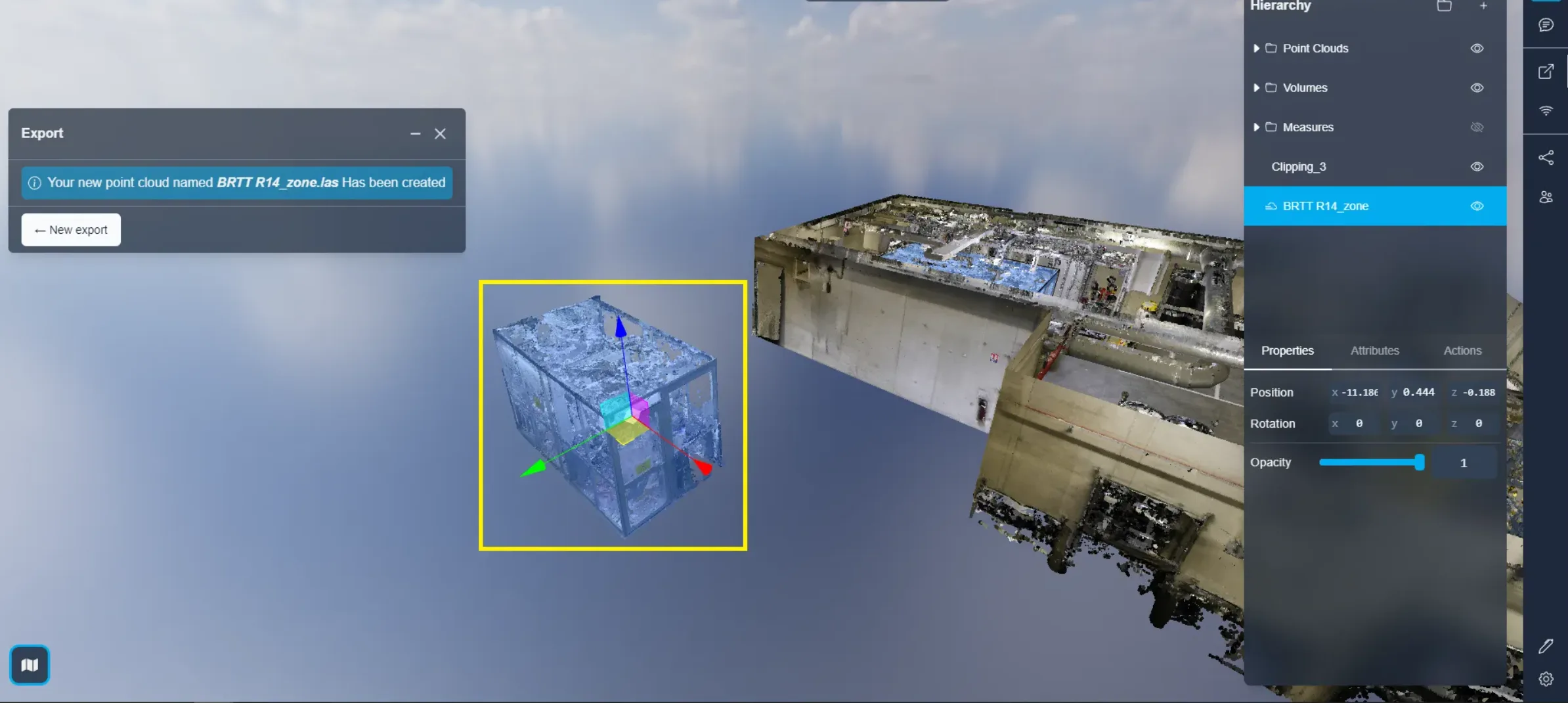
複製を開始すると、プロセスがライブで表示されます。数分後には、エクスポートしたゾーンの低品質版が作業可能になります。移動し、任意の位置に配置できます。その後、高品質版が準備完了した際に低品質版を置き換えます。高品質版は、低品質版で行ったすべての変更、位置、回転、クリッピングボックスの適用を考慮に入れます。
エクスポートに使用されたクリッピングボックスは「外部モード」に切り替えられ、元のオブジェクトは非表示になります。希望する場合、後でいつでもこのモードを変更できます。この機能について詳しくはクリッピングボックス記事を参照してください。
リソースの相互作用についてはこちらを参照いただけます。
問題が発生した場合は、サポートチームがお手伝いします。楽しく探索してください!