測定ツール
3Dアプリケーションには多くの測定ツールが用意されています。まずは画面上部の 測定メニュー を開いてください。
測定ポイントを置くには、リソース上の任意の場所を左クリックします。測定を終了するには右クリックしてください。SPACEキーを押すと左クリックと右クリックが無効になり、測定に影響されず通常どおり移動できます。測定後は、ポイントをクリックしてドラッグすることで移動できます。
角度
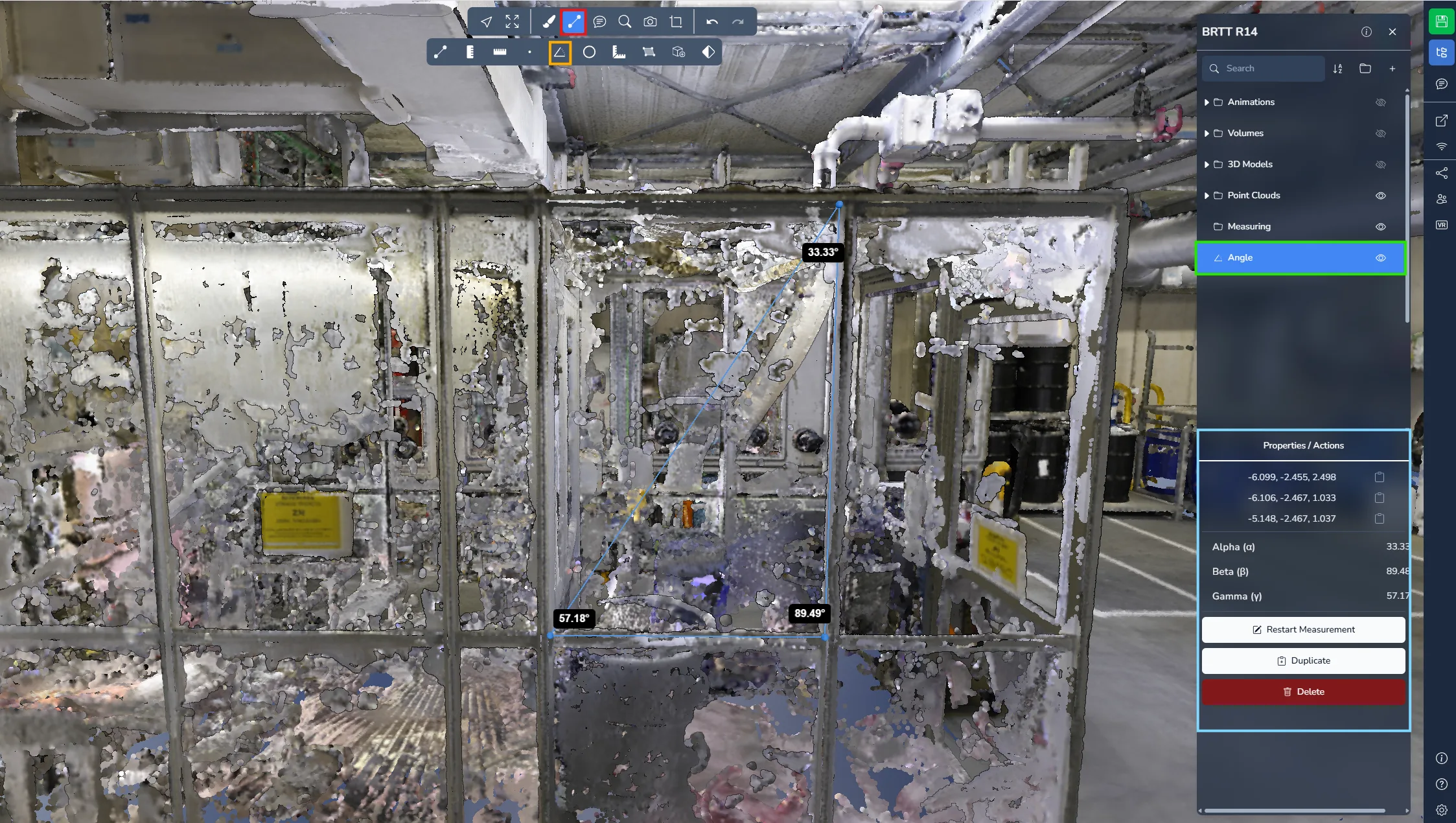
角度 測定では、3つのポイントを使って三角形を作成できます。システムは各頂点の角度を計算して表示します。
プロジェクトメニューを開き、該当する測定 を選択すると、詳細情報やオプション を確認できます。
点
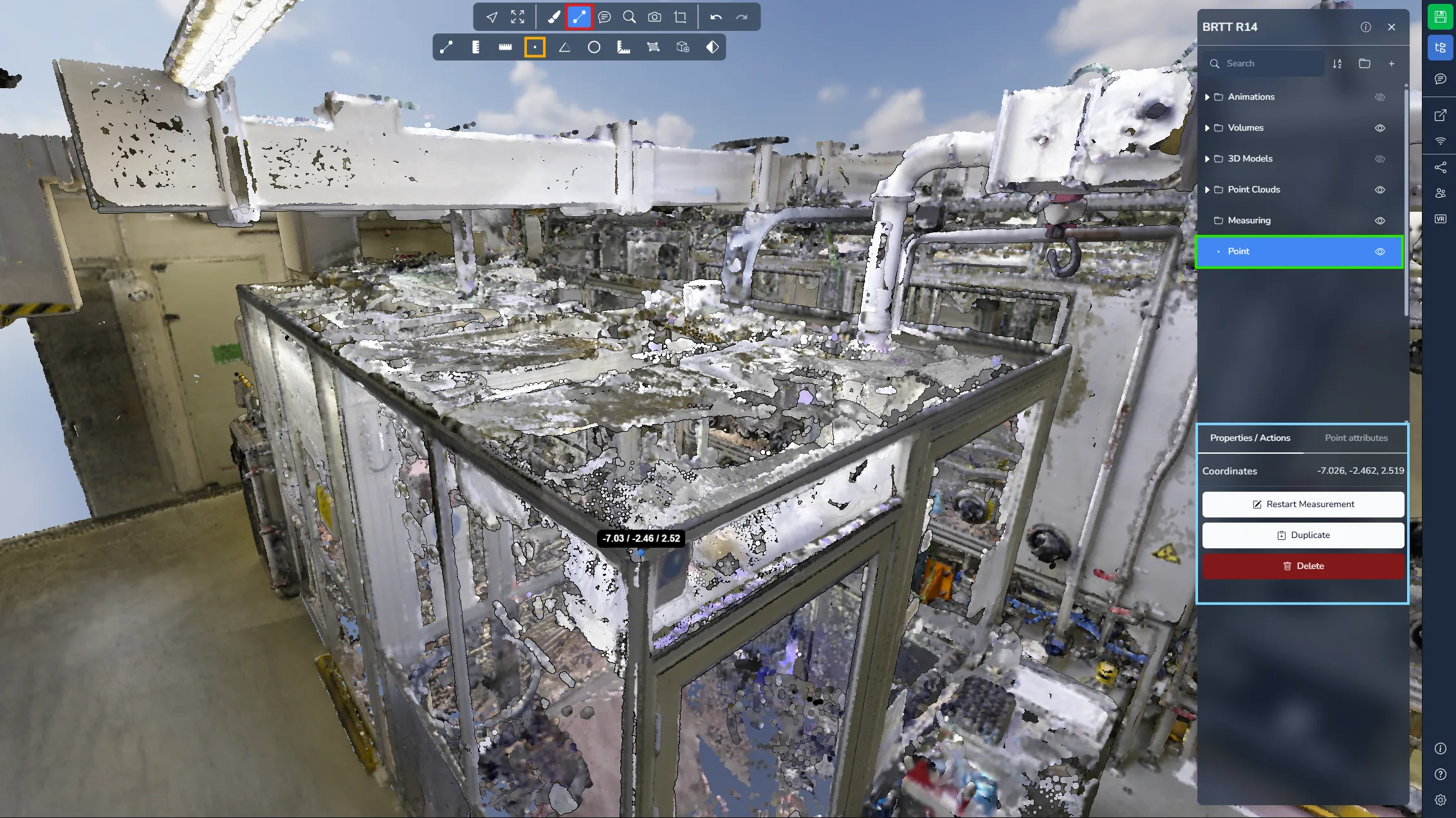
点 測定では、シーン内に単一の点を配置してその正確な座標を取得できます。このツールは、正確な位置情報が必要なジオリファレンスされたプロジェクトで特に有用です。
プロジェクトメニューを開き、該当する測定 を選択すると、詳細情報やオプション を確認できます。
距離
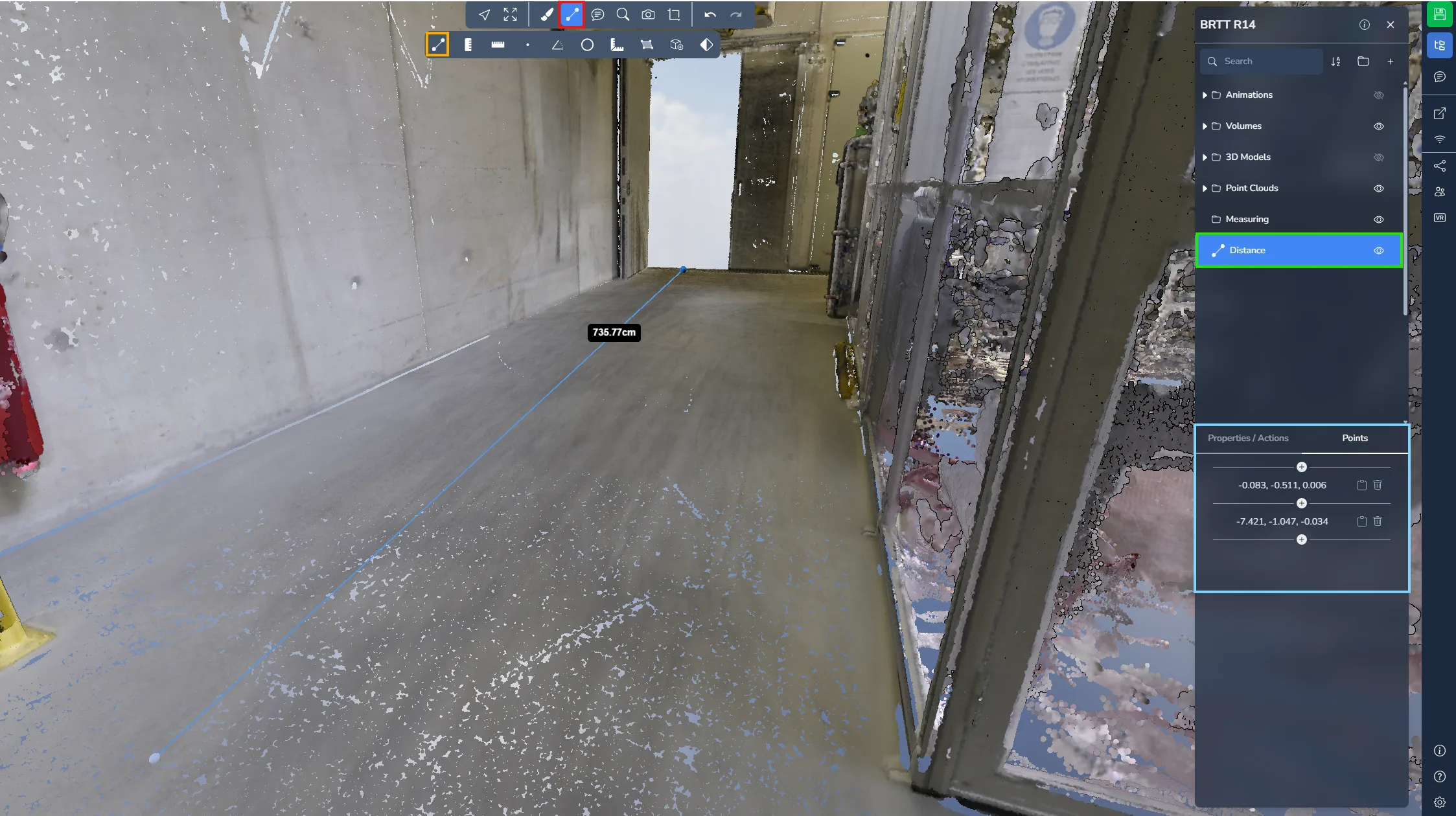
距離 測定では、経路に沿って距離を測るために複数のポイントを配置できます。ツールは各セグメント間の距離と、最初のポイントと最後のポイント間の合計距離を表示します。
ポイントの追加を終了するには右クリックするのを忘れないでください!
プロジェクトメニューを開き、該当する測定 を選択すると、詳細情報やオプション を確認できます。
地上距離
地上距離 測定では、複数のポイントを配置し、それらの間の水平距離のみを計算します。標準の距離ツールとは異なり、この測定は Z 軸を無視するため、地面に投影された距離を測るのに最適です。
ポイントの追加を終了するには右クリックするのを忘れないでください!
プロジェクトメニューを開き、該当する測定 を選択すると、詳細情報やオプション を確認できます。
垂直距離
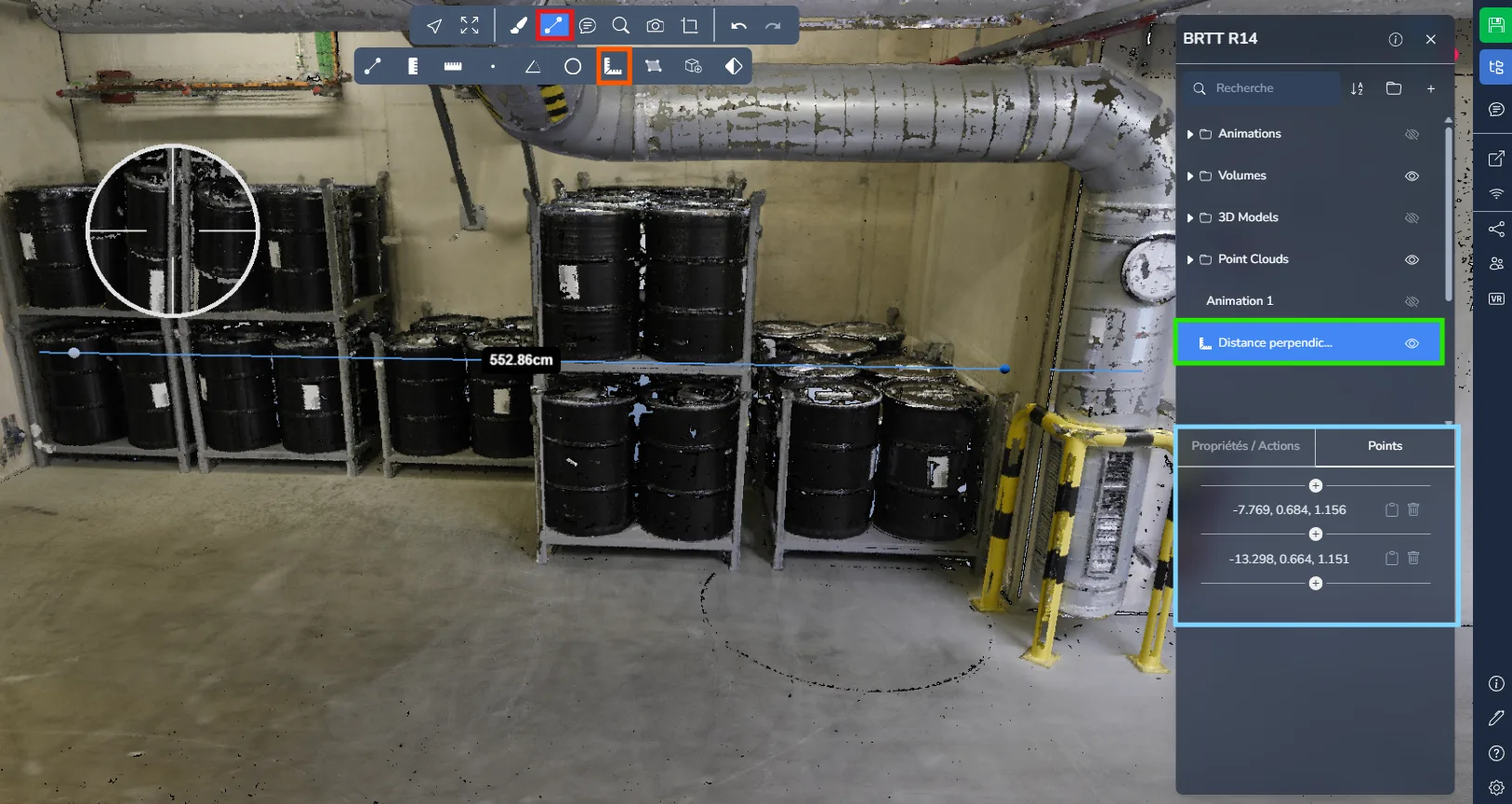
垂直距離 測定では、点と線の間の最短距離を測定できます。参照線は2点で定義し、3点目を置くことでその点と線との垂直距離を算出します。
このツールはクリアランス確認、整列チェック、対象物から基準軸や面までの距離測定などに特に便利です。
プロジェクトメニューを開き、該当する測定 を選択すると、詳細情報やオプション を確認できます。
円
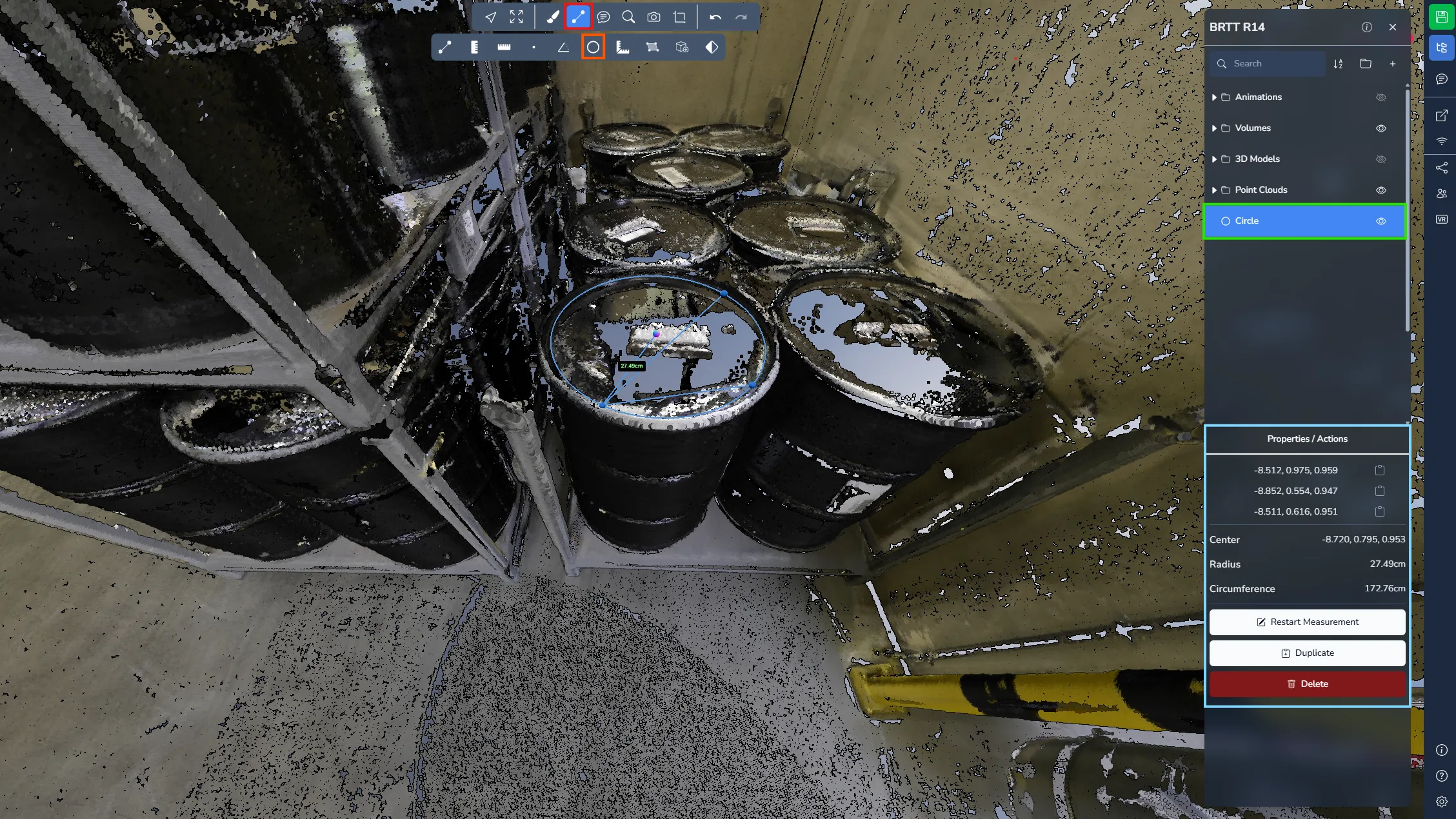
円 測定では、3つのポイントを使って円を作成できます。定義後、システムは半径、円周、および円の中心位置を計算します。
プロジェクトメニューを開き、該当する測定 を選択すると、詳細情報やオプション を確認できます。
デルタ
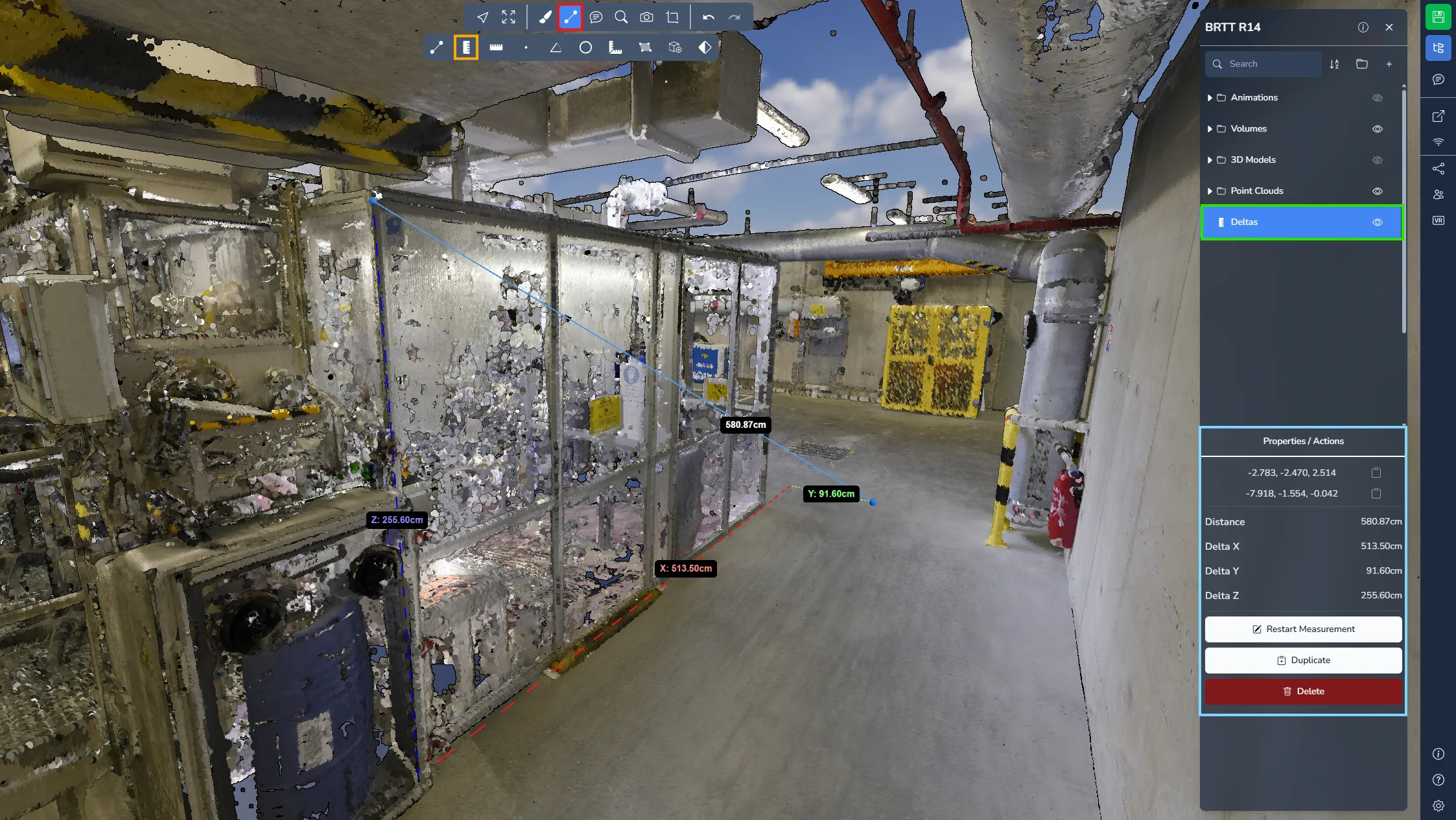
デルタ 測定では、2点を置いてそれらの間の直線距離と軸ごとの差分を取得できます。
ツールは以下を提供します:
- X 値 → 東西軸に沿った差分
- Y 値 → 南北軸に沿った差分
- Z 値 → 二点間の標高差
Z 値は高さ差を表すため、この測定は便宜的に高さ変化の測定に使われることが多いです。
プロジェクトメニューを開き、該当する測定 を選択すると、詳細情報やオプション を確認できます。
床面積
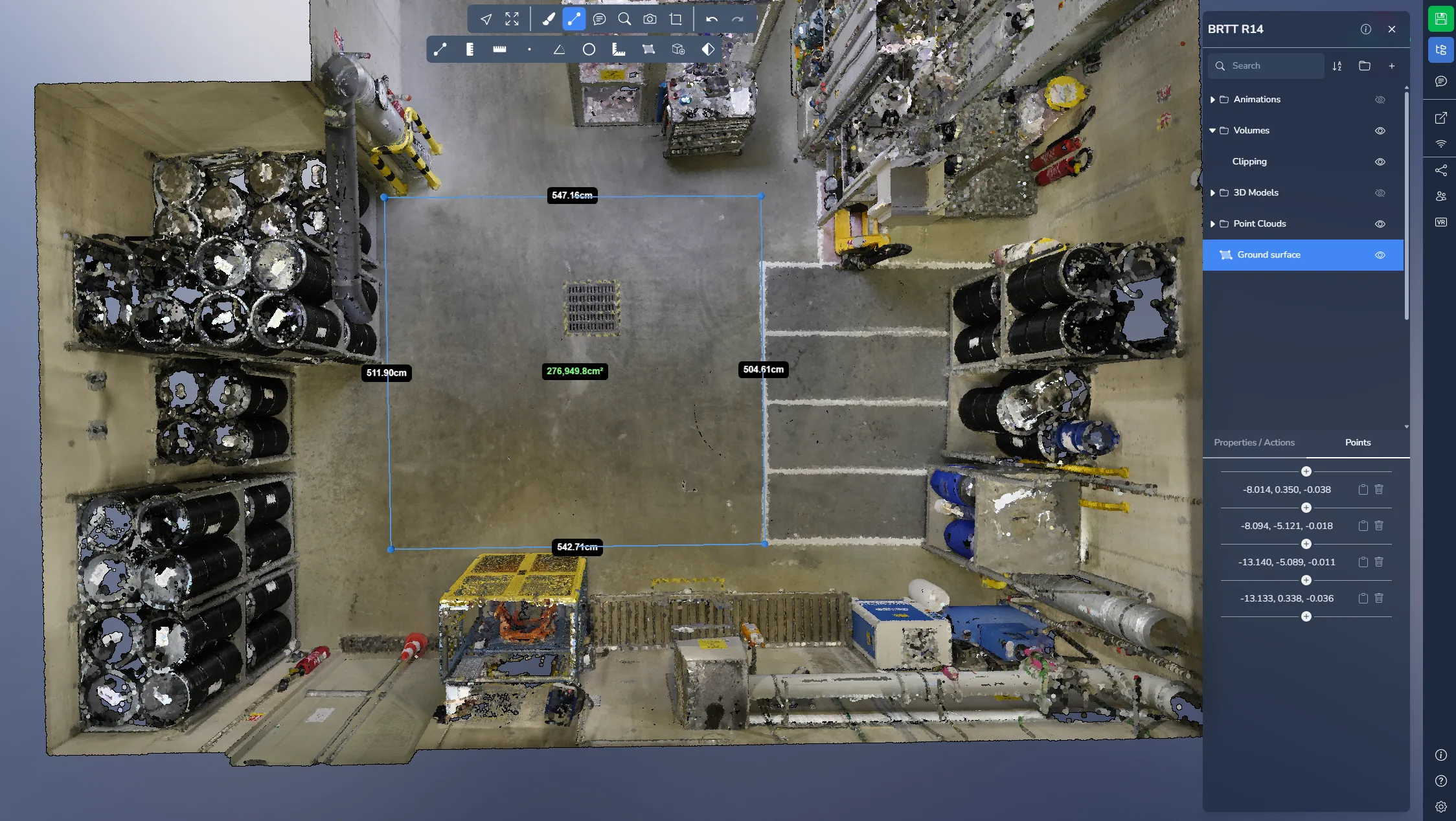
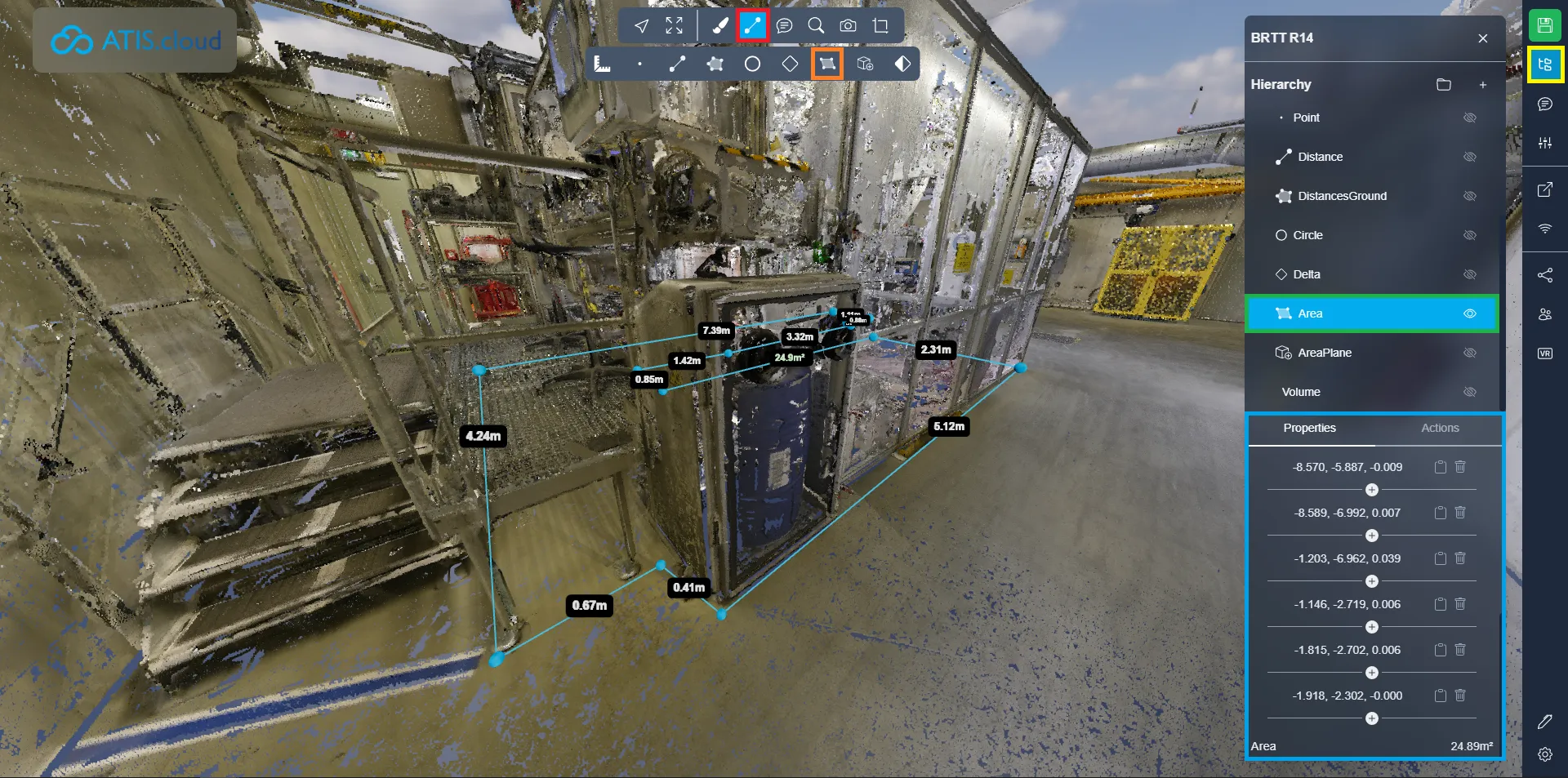
床面積 測定では、複数のポイントを置いて面を定義できます。システムはセグメント距離と、定義したポリゴンの水平面積の両方を計算します。
面積計算は Z 軸を無視するため、ポイントが完璧に床上に揃っていなくても正確な地上面積が得られます。
ポイントの追加を終了するには右クリックするのを忘れないでください!
プロジェクトメニューを開き、該当する測定 を選択すると、詳細情報やオプション を確認できます。
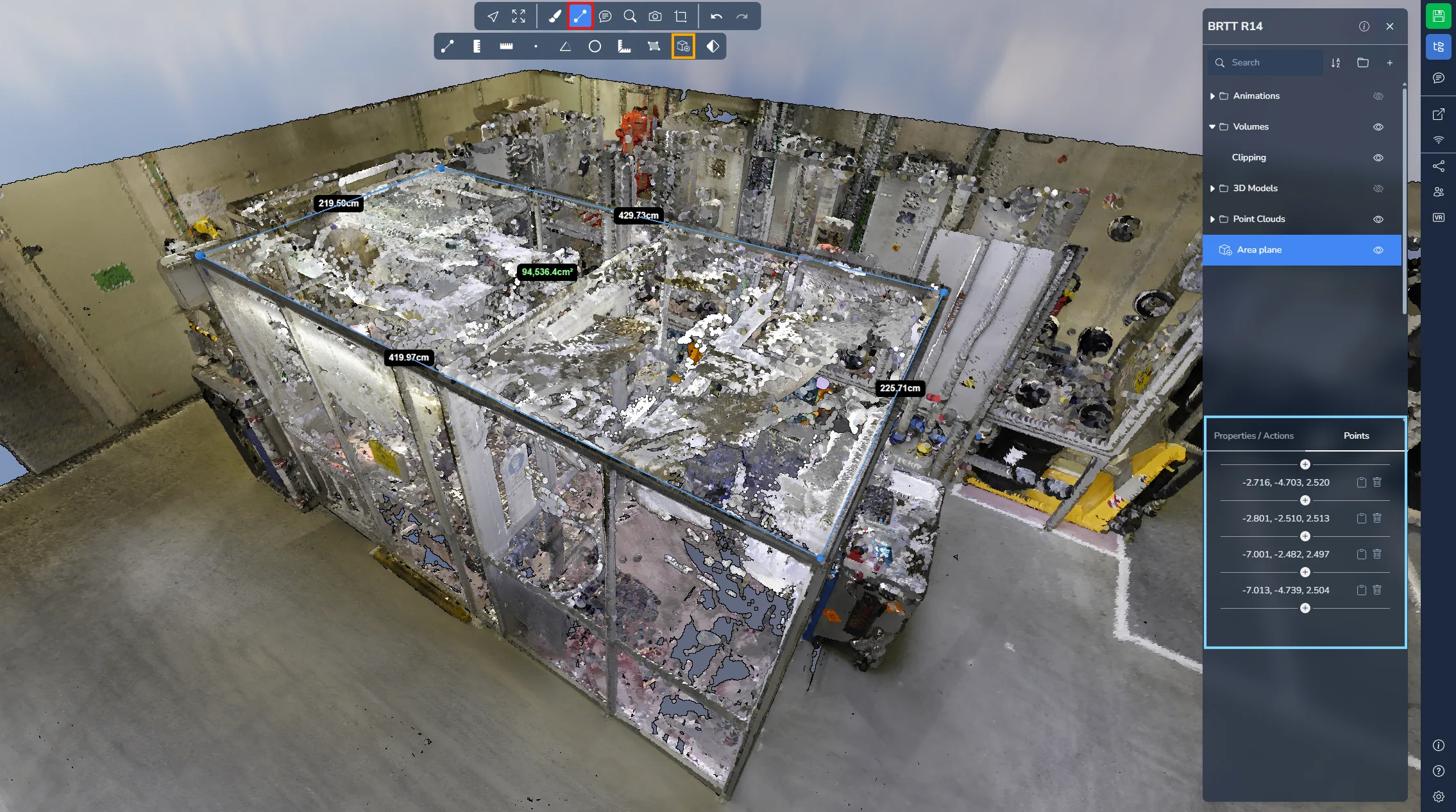
平面面積
平面面積 測定では、複数のポイントを使って面を定義します。床面積とは異なり、このツールは定義した平面上の面積を計算します。
最初の3点が測定平面の向きを決定します。以降のすべてのポイントはこの平面に投影されます。平面の向きは一度定義すると変更できないため、最初の3点は慎重に配置することを推奨します。
ポイントの追加を終了するには右クリックするのを忘れないでください!
プロジェクトメニューを開き、該当する測定 を選択すると、詳細情報やオプション を確認できます。
体積
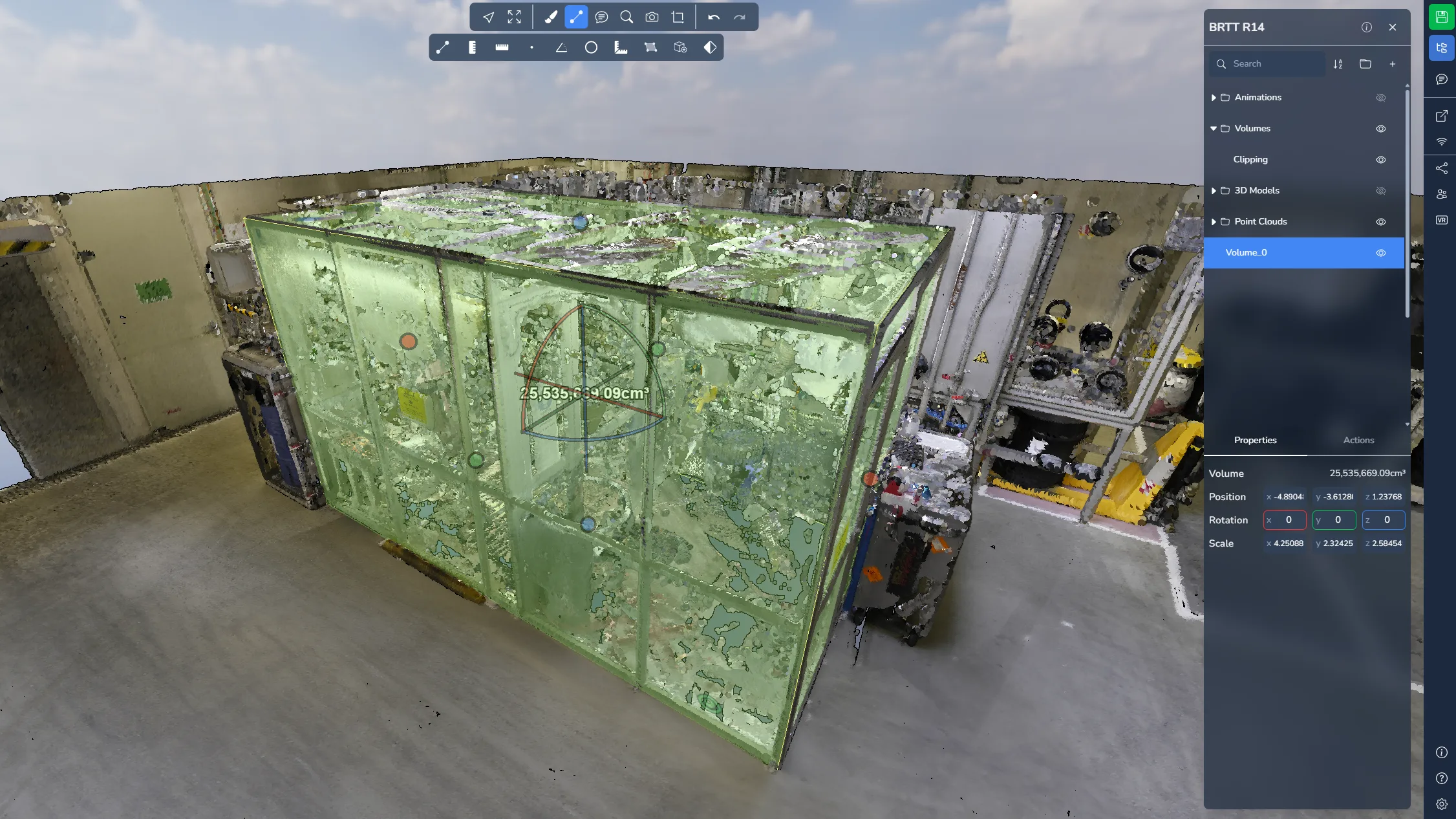
体積 測定では、シーン内に3Dボックスを配置できます。クリッピングボックスと同様に、利用可能なハンドルで立方体のサイズ変更や再配置が可能です。
このツールでは、定義したボックス内部に含まれる体積を概算できます。クリッピングボックスの詳細は この記事 をご参照ください。
プロジェクトメニューを開き、該当する測定 を選択すると、詳細情報やオプション を確認できます。
土量計算
土量計算 測定では、点群から直接、山やくぼみの体積を計算します。たとえば資材の貯蔵山や掘削箇所の体積を求めることができます。
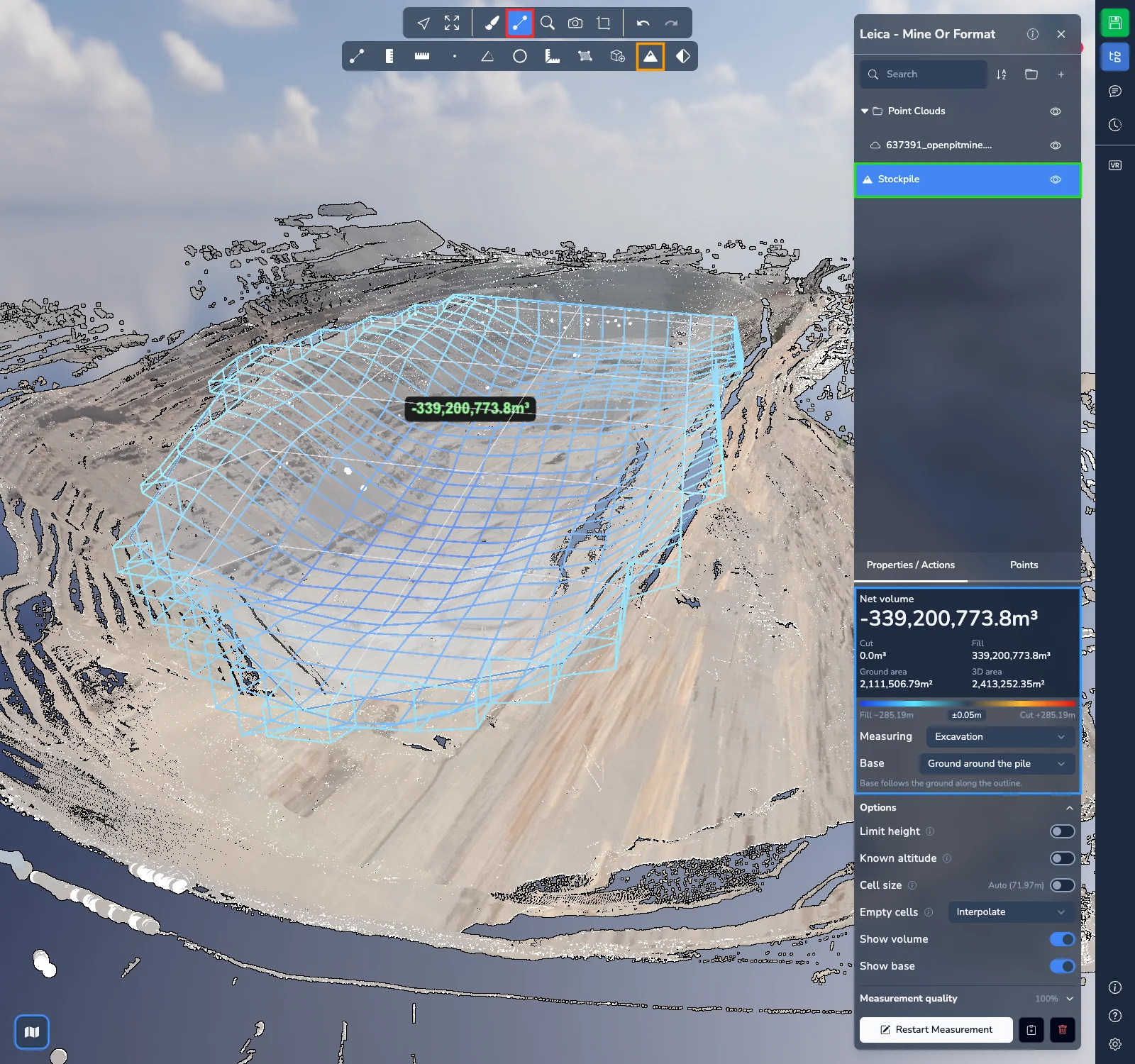
地面上で、山またはくぼみを囲むように範囲の輪郭をクリックします。体積は輪郭内の点から計算されます。シーンでは、基準面と点の間で測定された体積がワイヤーフレームで表示されます。ワイヤーフレームは高さに応じて色分けされ、基準面より上は暖色、下は青系の色になります。補間で埋めたセルは破線で描画されます。ラベルに正味体積が表示されます。
ポイントの追加を終了するには右クリックするのを忘れないでください!
プロジェクトメニューを開き、該当する測定 を選択すると、結果を確認し、そのプロパティ で調整できます。
- 上部に 正味体積 が表示されます。これは 切土 の体積(基準面より上の材料)から 盛土 の体積(基準面より下の空間)を引いた値です。範囲の 地面積 と 3D面積 も表示されます。そのため、くぼみでは正味体積が負の値になります。
- 結果の下にあるカラースケールは、基準面より下と上の高さの範囲を示します。基準面から数センチメートル以内の部分は中間色で描画されます。これによって体積は変わりません。
- 測定対象:山 または くぼみ を選択します。山は点の上面から、くぼみは点の下面から測定されます。
- 基準面:体積を測定する基準となる面です。
- 山の周囲の地面:基準面が輪郭に沿って地面に合わせられます。山の裾全体が見えている場合に使います。
- 平らな地面または一定の勾配の地面:輪郭に合わせた平面です。床版や一定の勾配に適しています。
- 壁際または区画内の山:輪郭の最も低い点の高さにある水平な基準面です。裾の一部が隠れている山に使います。傾斜地では体積を過大に見積もります。
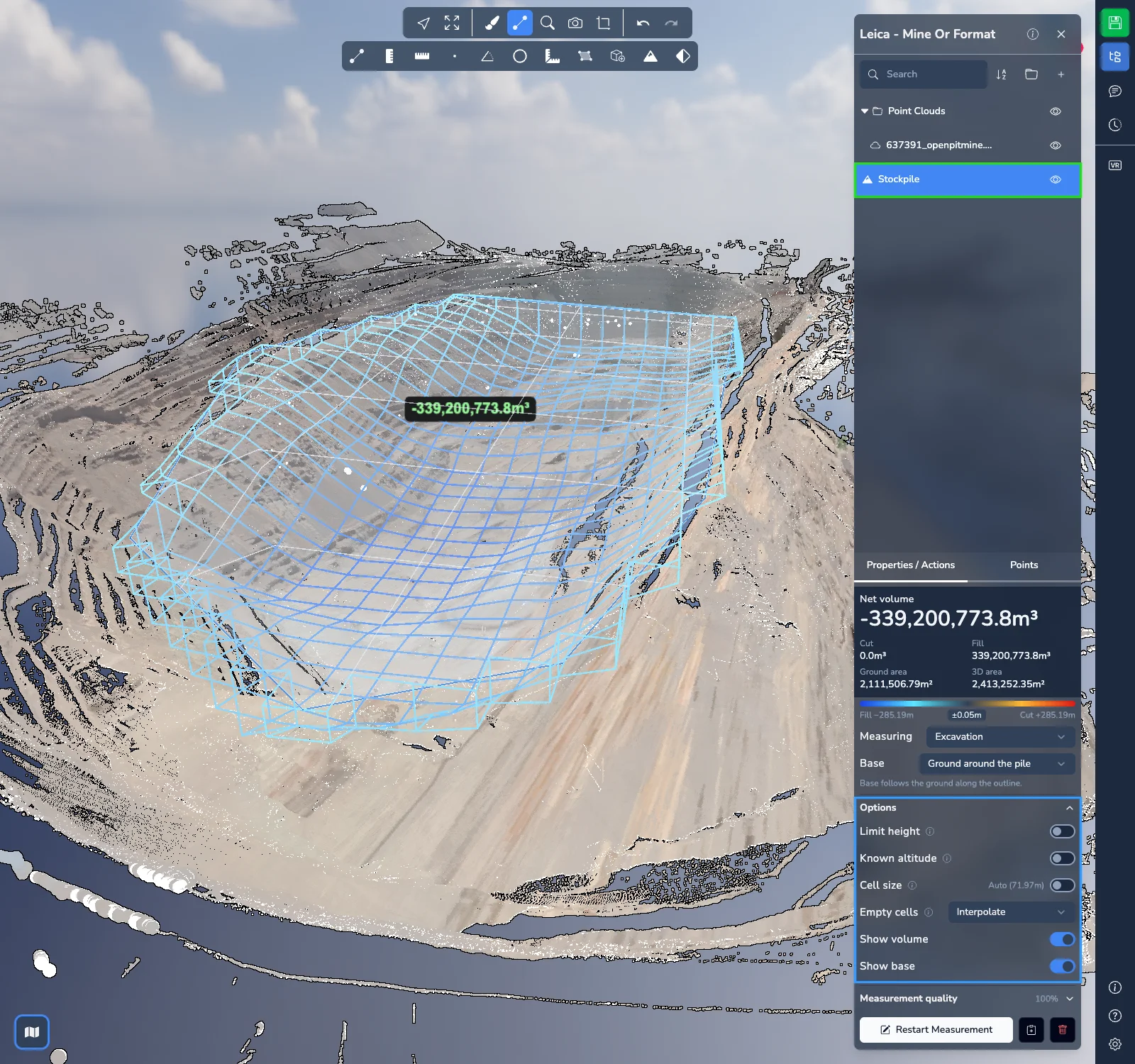
オプション を展開して、計算を調整します。
- 高さを制限 では、下限と上限の標高の間にある点だけを使います。たとえば屋根やコンベアの下にある山に使います。標高を入力するか、シーンで指定します。
- 既知の標高 では、入力した標高の水平な基準面から測定します。床が見えない区画内の貯蔵物、計画高までの盛土、計画深さまでの掘削などに使います。この設定は 基準面 の選択に代わるものです。
- セルサイズ は自動で設定されます。オンにすると任意のサイズを入力できます。セルが小さいほど精密になりますが、計算に時間がかかります。
- 空のセル では、輪郭内で点のないセルの扱いを設定します。既定の 補間 では、幅約2 mまでの穴を周囲のセルから補間します。補間するには広すぎるスキャンされていない領域は空のまま残され、結果の下に表示されます。空のまま、最小高さ、平均高さ、最大高さ、入力値 を選択することもできます。
- 体積を表示 と 基準面を表示 で、シーン内のワイヤーフレームと基準面の表示と非表示を切り替えます。
測定品質 を展開すると、範囲のうち点が含まれる割合、使用されたセルサイズ、補間したセルと補間した体積の割合、未補間の領域、補正されたセル(孤立スパイク)、点がないため除外されたセルを確認できます。カバー率が低い場合は範囲の一部に点がないため、体積が過小評価されている可能性があります。
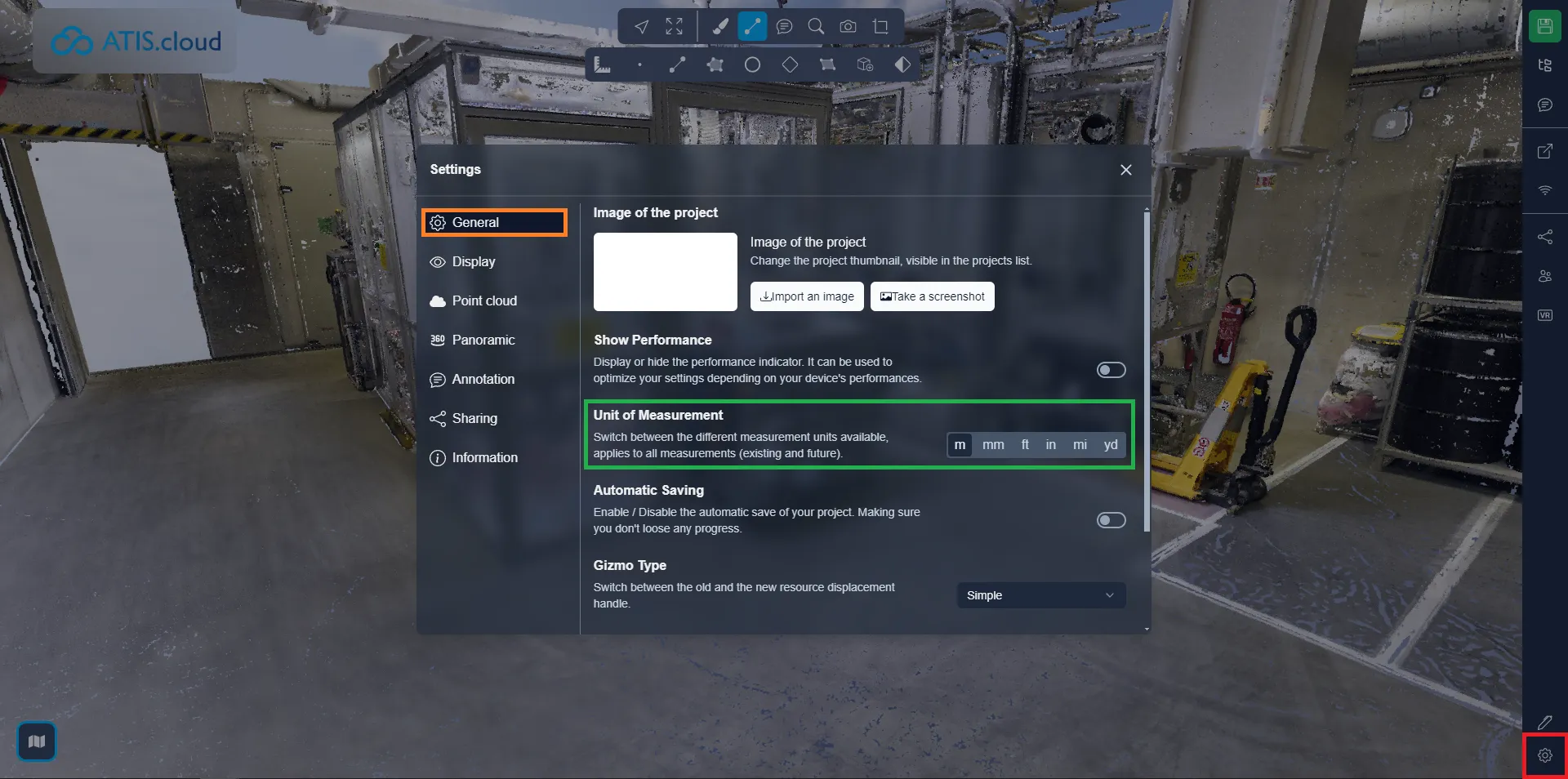
測定の単位は変更可能です。変更するには、設定メニュー を開き、一般タブ を選択してから、使用したい単位 を選んでください。 既にある測定値は更新され、新しく作成する測定にも影響します。
問題が発生した場合は、サポートチームがお手伝いします。楽しく探索してください!