ナビゲーションアシスタント
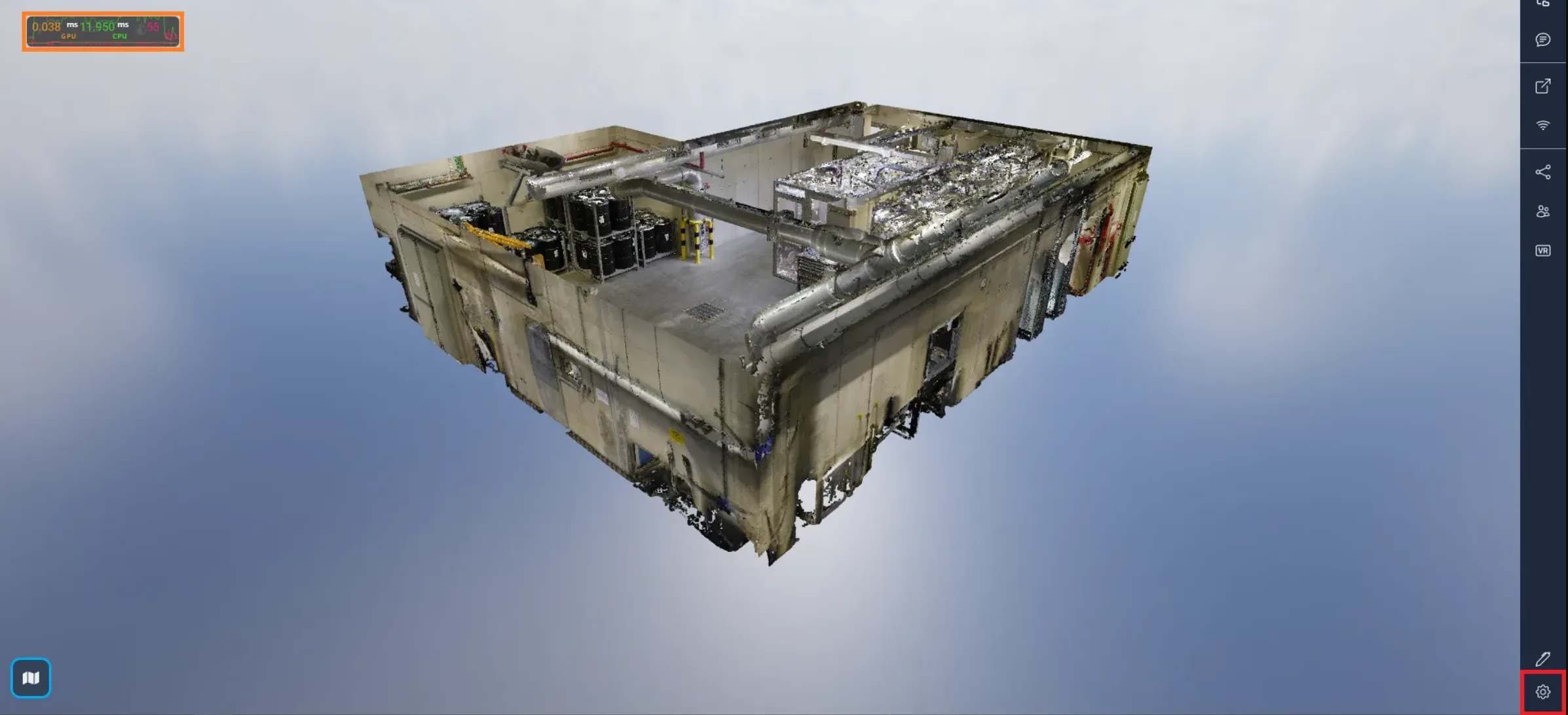
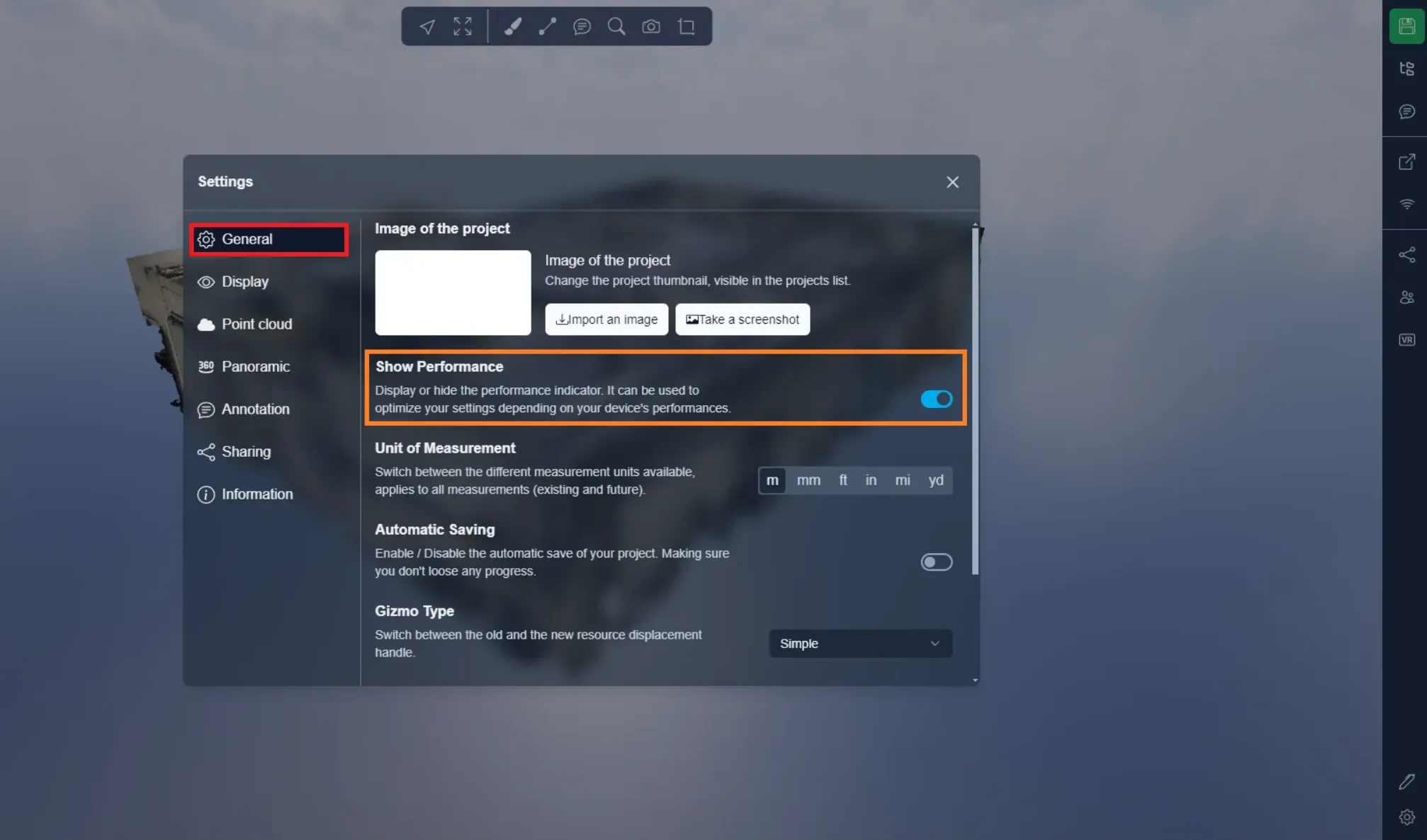
パフォーマンス指標を表示することが可能です。これは3D表示に対するデバイスの反応を見るのに役立ちます。ここで最も重要な値はFPS(フレームレート)で、これは1秒間に表示される画像の数を表します。
例えば、映画業界ではほとんどの映画が24fpsで撮影されており、ビデオゲームでは60fpsの達成を目指すことが一般的です。
プラットフォームを使用している時にFPSが低下しすぎる場合、表示設定を調整することでFPSを増やすことができます。また、ブラウザが正しいグラフィックスカードを使用しているかどうかを確認するにはこちらの記事を参照してください。
パフォーマンス指標は右下の設定メニューを開くことで表示できます。
その後、一般タブでオプションを見つけることができます。
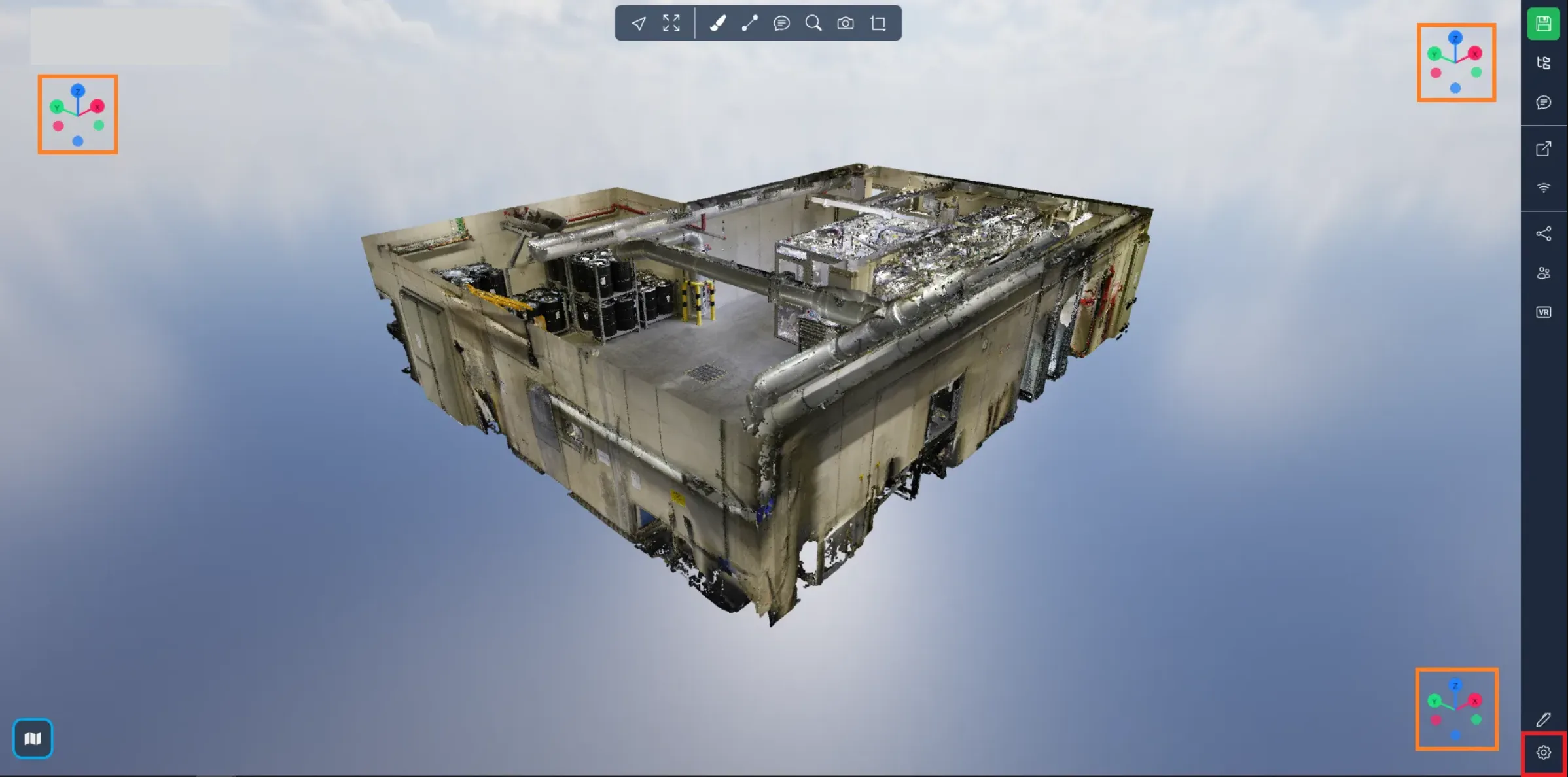
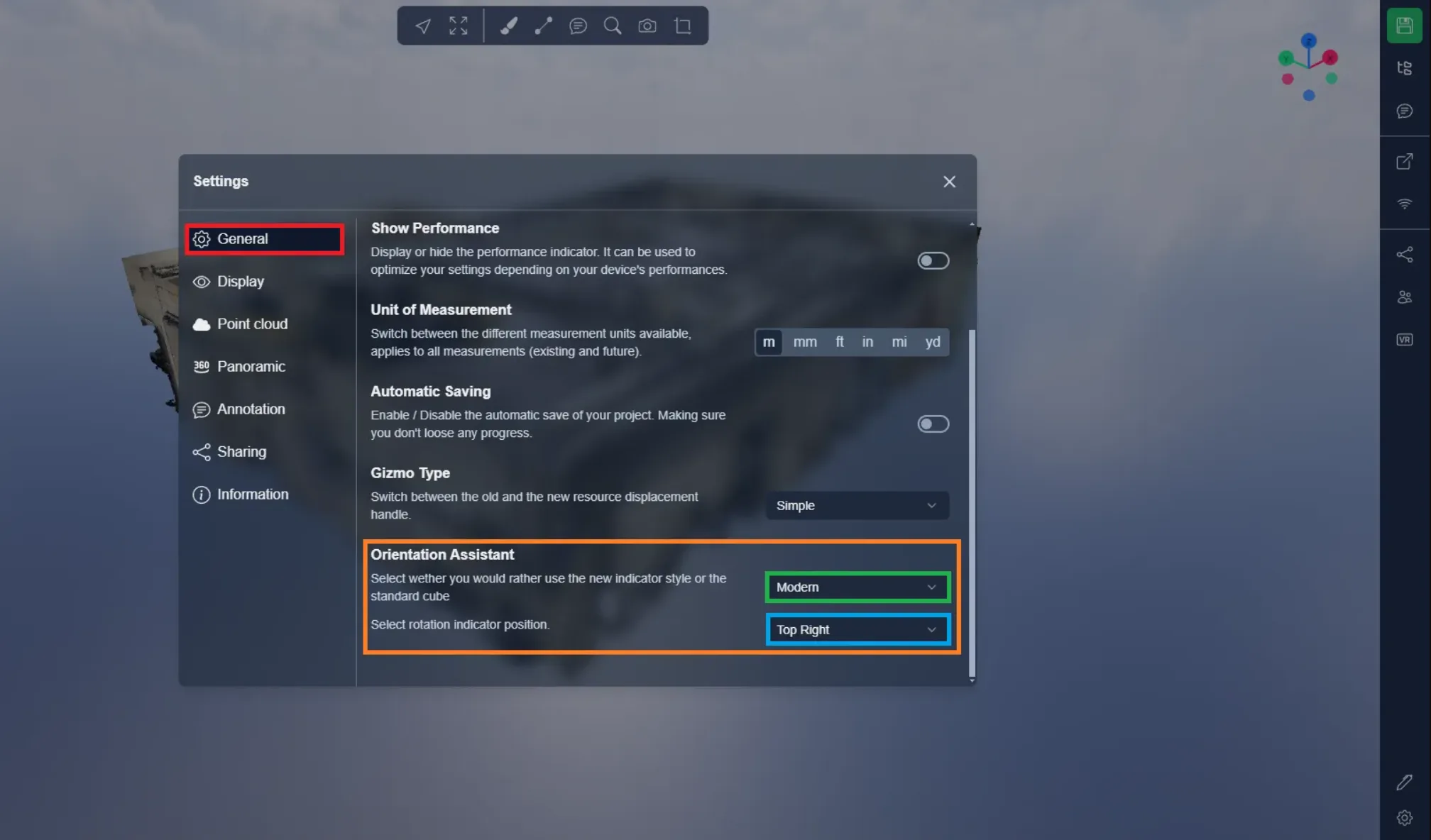
プロジェクト内での方位を示すためにコンパスやキューブを表示できます。右下のボタンを使用して設定を開くことができます。
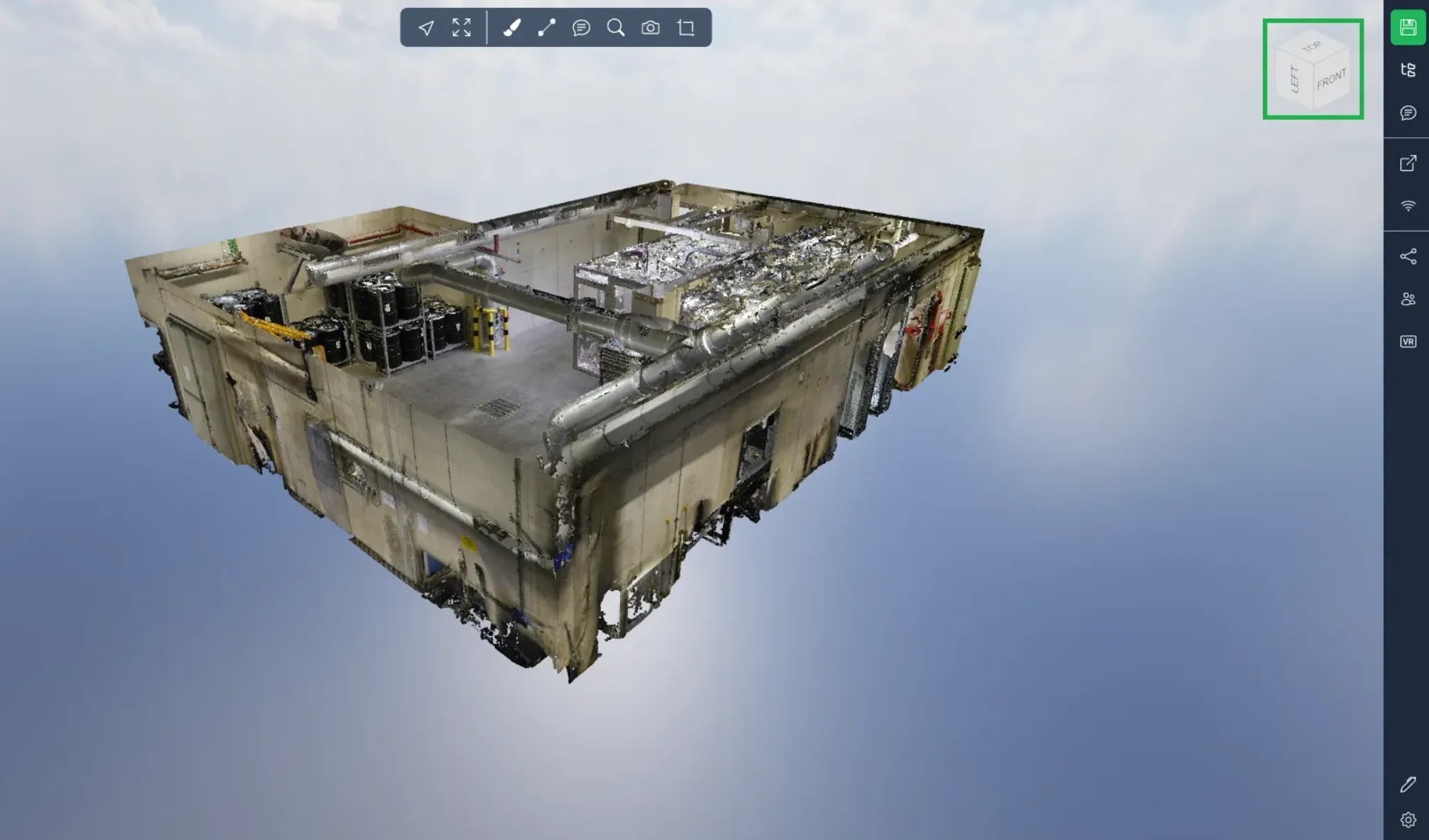
以下の最初の画像では、コンパスやキューブの三つの可能な位置を確認でき、最も適したものを選択できます。デフォルトの位置は右上で、2番目の画像でキューブが使用しています。
一般タブでは、オリエンテーションアシスタントオプションがあり、コンパス、キューブ、またはなしを使用するか選択できます。また、前述したように配置についてもオプションがあります。
オリエンテーションアシスタントについての詳細はこちらの記事を参照してください。
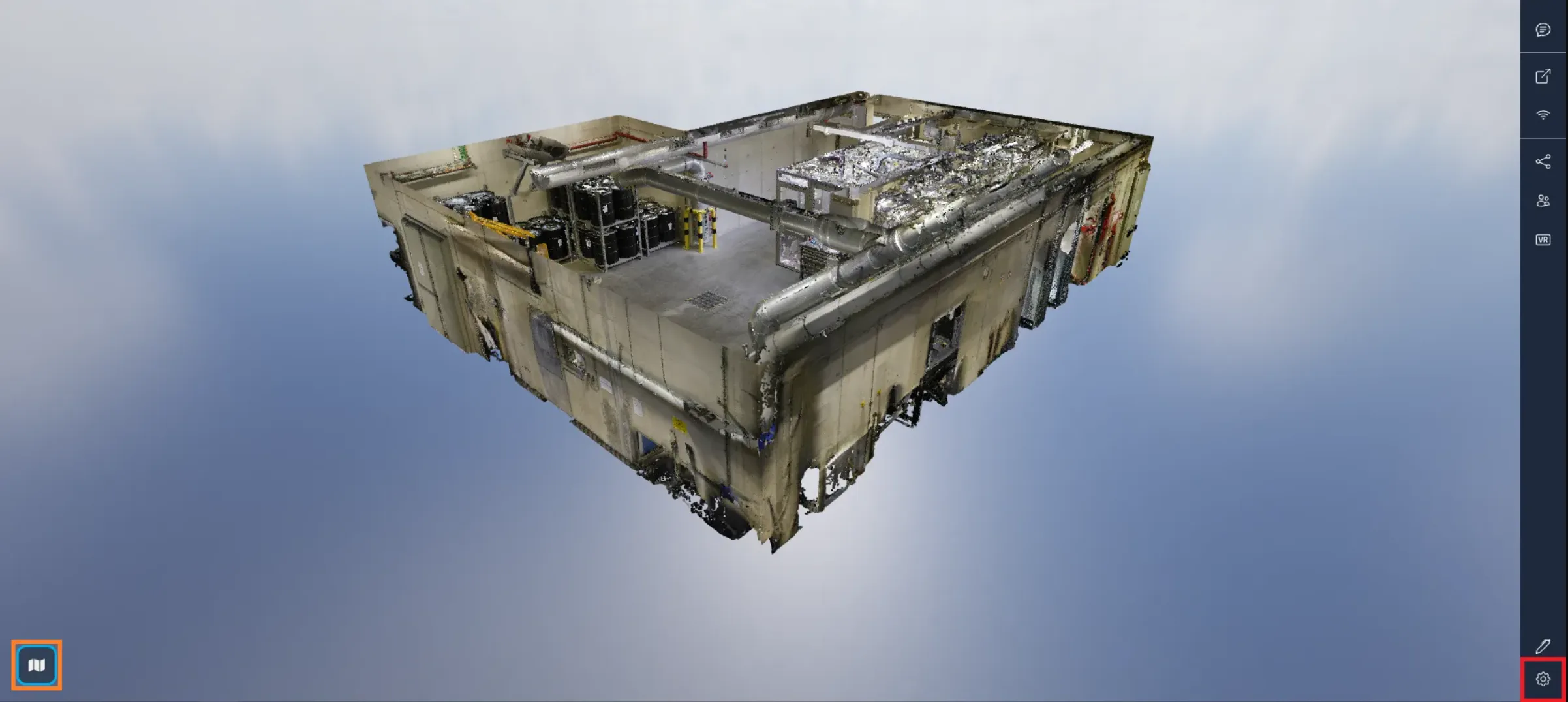
マップ :複数の方法でマップを表示または非表示にできますが、最も簡単なのは左下にあるマップアイコンをクリックすることです。または設定メニューを使用できます。
表示タブには、マップを表示または非表示にするオプションがあります。
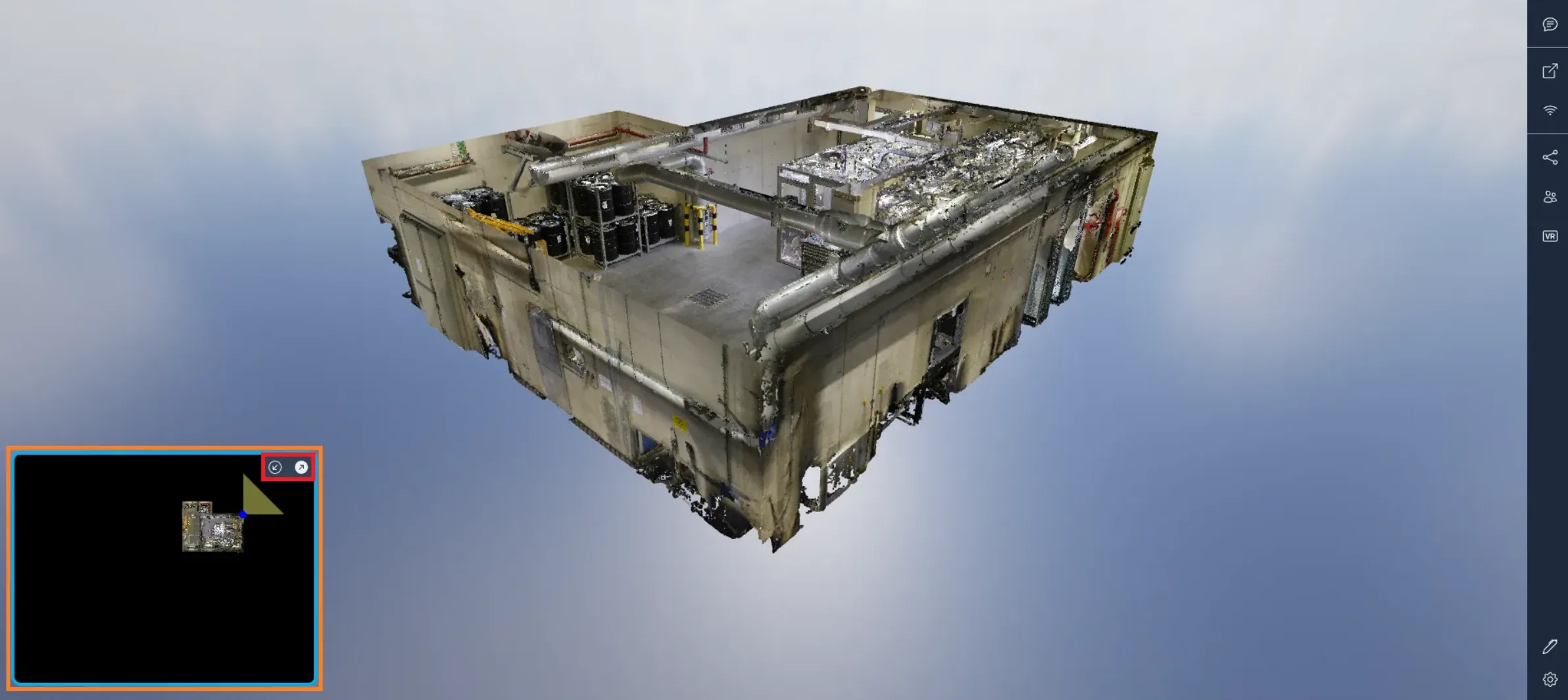
マップはプロジェクト内で自分の位置を特定するのに役立ちます。中央に現在位置を示す点と、視界を示す三角形があります。これは点群を上から見たビューです。点群はカメラの高さで水平にカットされており、例えば建物内にいるときに正確な位置を確認できます。マップのサイズは右上の矢印を使用して変更でき、マウスをホバーしているときにスクロールホイールでズームイン/アウトできます。左クリックでマップを移動し、画像をダブルクリックするとマップから直接その位置に移動できます。プロジェクトが投影を使用している場合、Googleマップタイルが自動的にマップコンテナに表示されます。
問題が発生した場合は、サポートチームがお手伝いします。楽しく探索してください!