ナビゲーションモード
3Dアプリケーションでは、ナビゲーションツールはツールバーの最初のボタンにまとめられています。ナビゲーションボタンをクリックすると、4つのモードが表示されます:ユーザー定義、フライ、ウォーク、パノラマ。
マウスの動作はモードごとに固定されなくなりました。設定で選択するナビゲーションプリセットによって決まり、独自のプリセットを作成することもできます。プリセットについては、この記事の後半で説明します。
4つのナビゲーションモード
ユーザー定義
これがデフォルトのモードです。マウスは、有効なプリセットの定義どおりに動作します。デフォルトのプリセット ATIS.cloud (推奨) では、次の操作ができます:
-
回転:左ボタンを押したまま、カーソルの下にある点を中心にカメラを回転させる
-
パン:右ボタンを押したまま、カメラを左右および上下に移動する
-
ズーム:ホイールでカーソルの方向にズームする、または中ボタンを押したままドラッグする
-
視野角:Ctrl を押しながらホイールを回す
-
フォーカス:点群の任意の場所をダブルクリックして、クリックした点にカメラを移動する
-
ビューに合わせる:中ボタンでダブルクリックして、シーン全体を再表示する
-
選択:Ctrl を押しながらオブジェクトを左クリックする
別のプリセットを選択すると、上記の各行はすべて変わります。後述のナビゲーションプリセットをご覧ください。
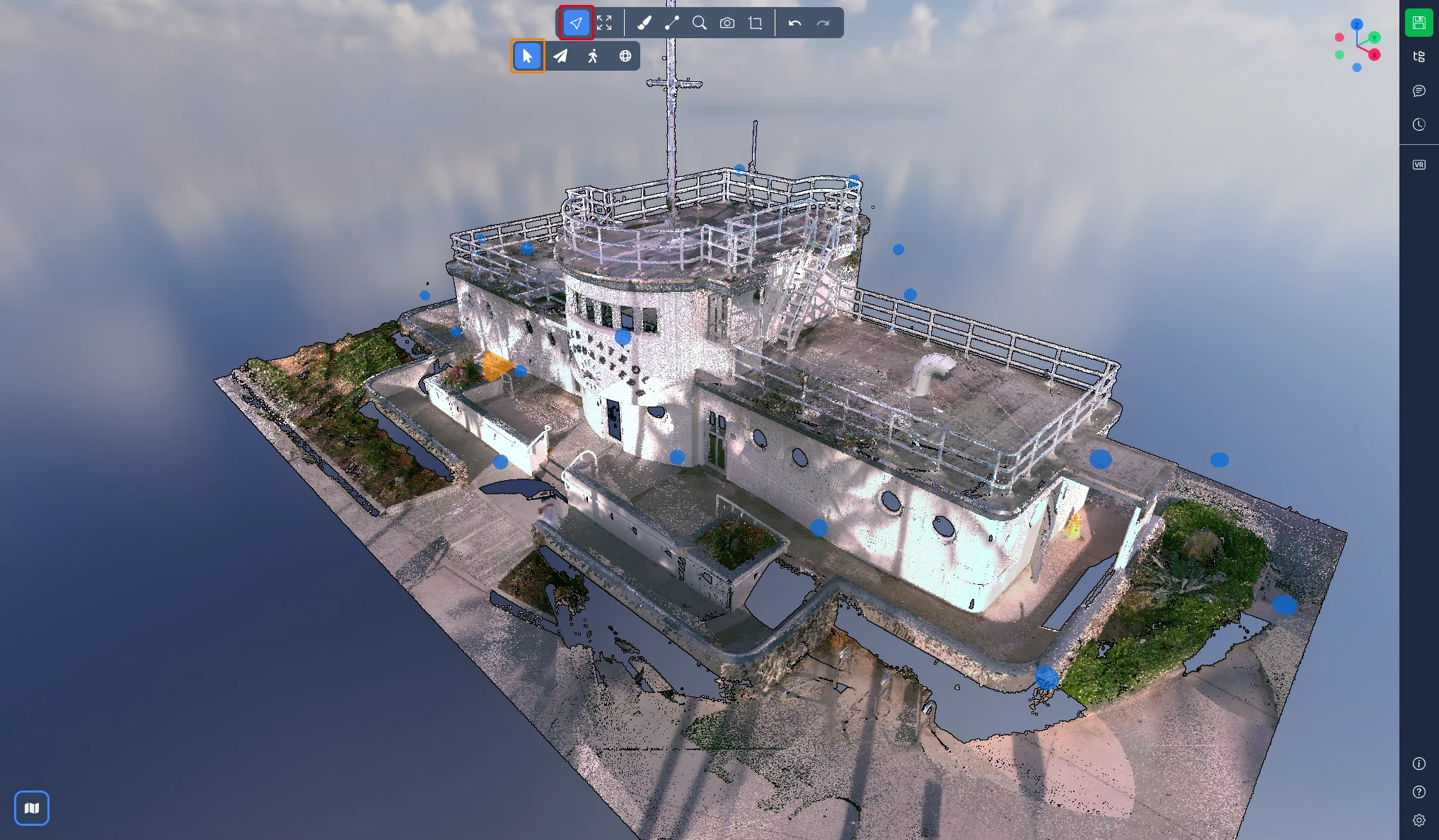
フライ
フライモードでは、ドローンのように高度を含むあらゆる方向に移動できます。ここでは次の操作ができます:
-
左ボタンを押したままドラッグして周囲を見る
-
左ボタンをマウスを動かさずに押し続けると、連続して移動する:少し待つとカメラが飛行を始め、ポインターの方向に進みます。ボタンを離すと停止します
-
キーボードで移動する:W 前進、S 後退、A 左、D 右、E 上昇、Q 下降
-
ホイールでカーソルの方向に進む
-
Ctrl を押しながらホイールを回して移動速度を変更する。調整中は現在の速度が画面に表示されます
-
右ボタンと中ボタンは、プリセットの定義どおりに引き続き使用できます(パンなど)
他のモードと同様に、点をダブルクリックするとカメラはその点に移動します。
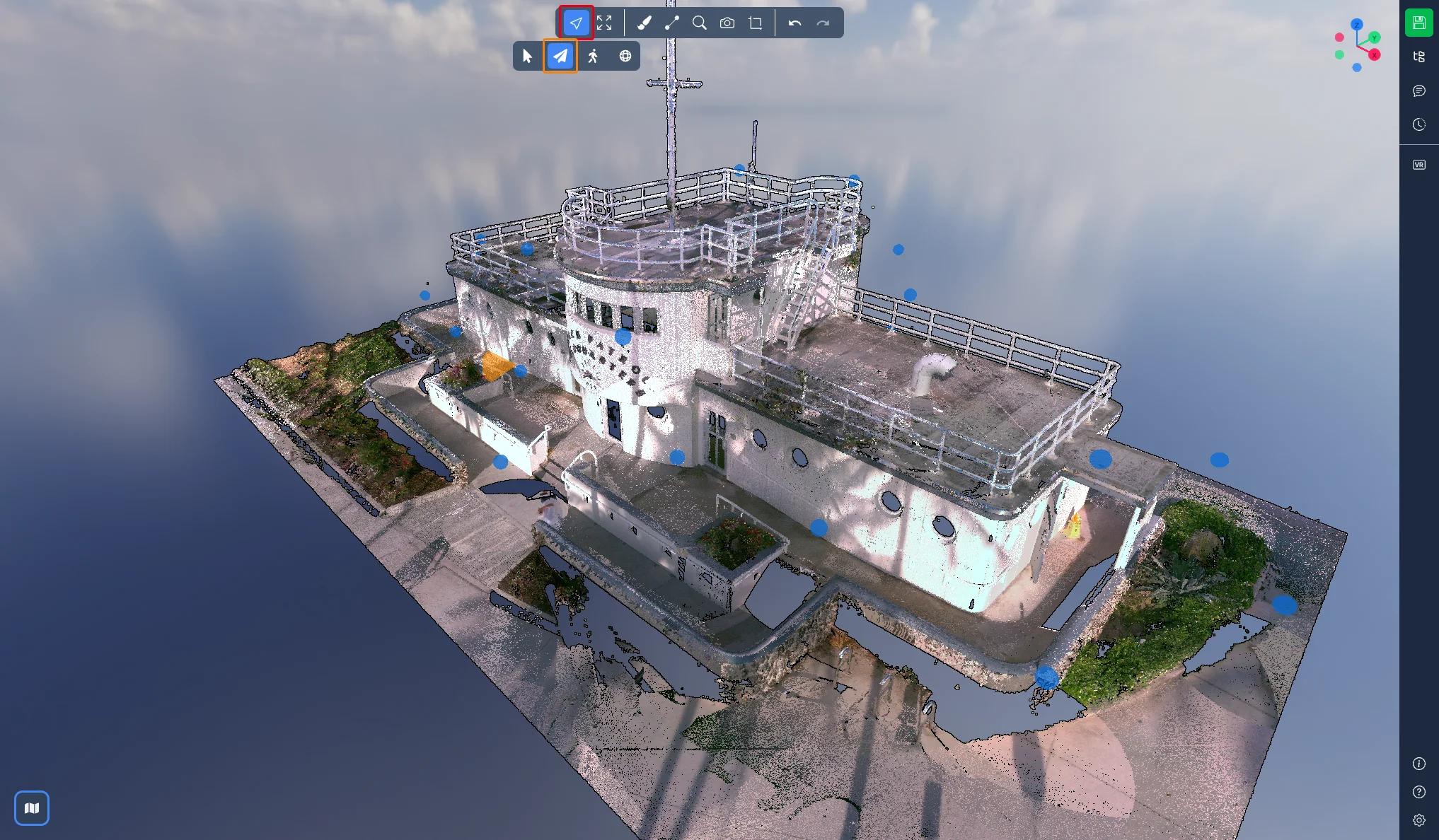
ウォーク
ウォークモードはフライと同じ操作を使いますが、1つ違いがあります:カメラは一定の高さを保ち、モデルの中を歩いているように移動します。前進するとき、上や下を見ても高度は変わりません。E と Q で階を上ったり下りたりします。
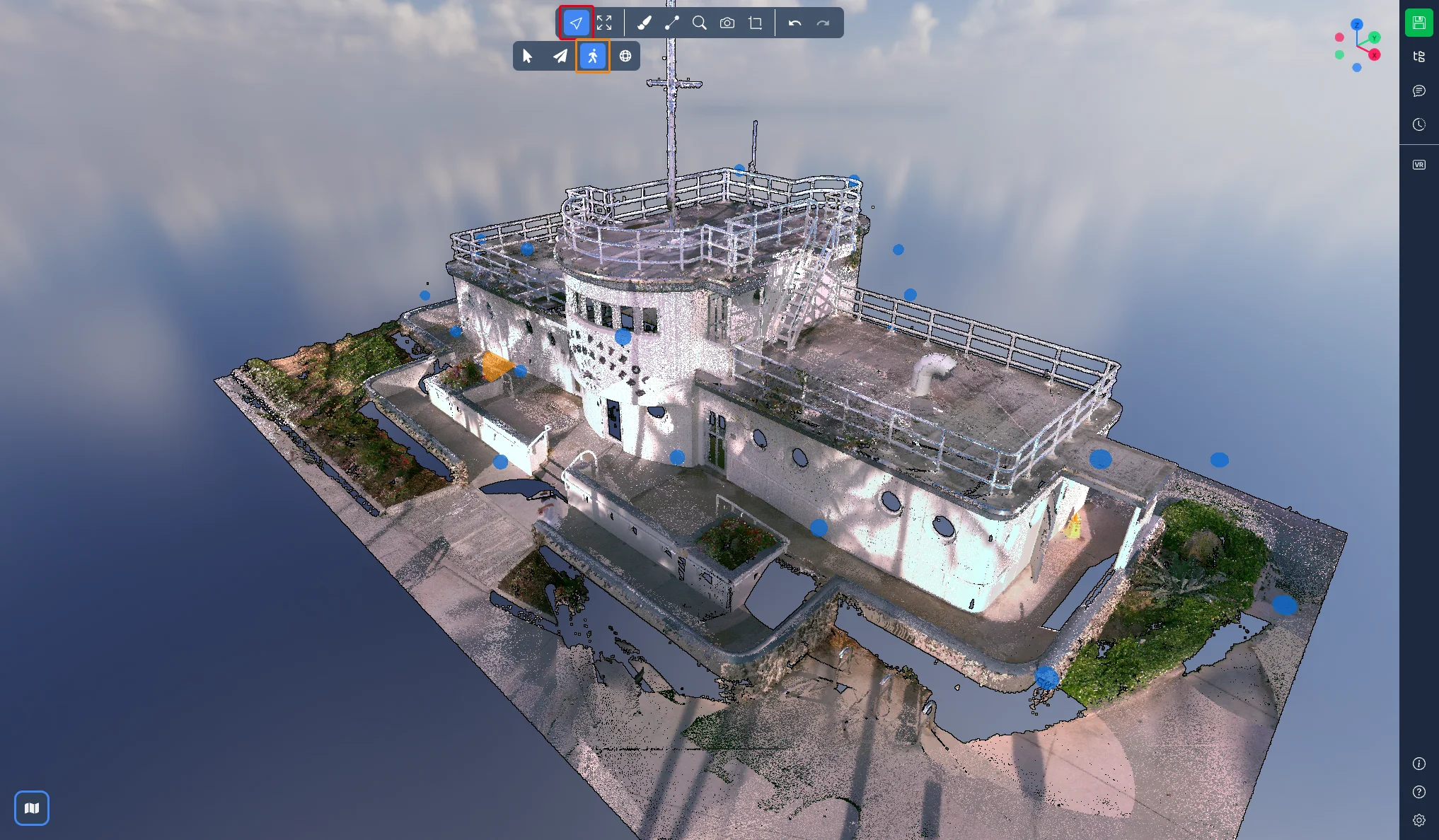
フライとウォークはデスクトップでのみ利用できます。モバイル端末では、ツールバーにユーザー定義とパノラマが表示されます。
パノラマ
パノラマモードは、360°画像を含むプロジェクトでのみ利用できます。選択すると最も近い360°画像に入ります。その後:
-
左ボタンを押したままドラッグして周囲を見る
-
ホイールでズームイン、ズームアウトする
-
Ctrl を押しながらホイールを回して、点群に対する画像の不透明度を変更する
-
任意の場所をダブルクリックして、その点に最も近い360°画像に移動する
-
Esc を押して360°ビューを終了する
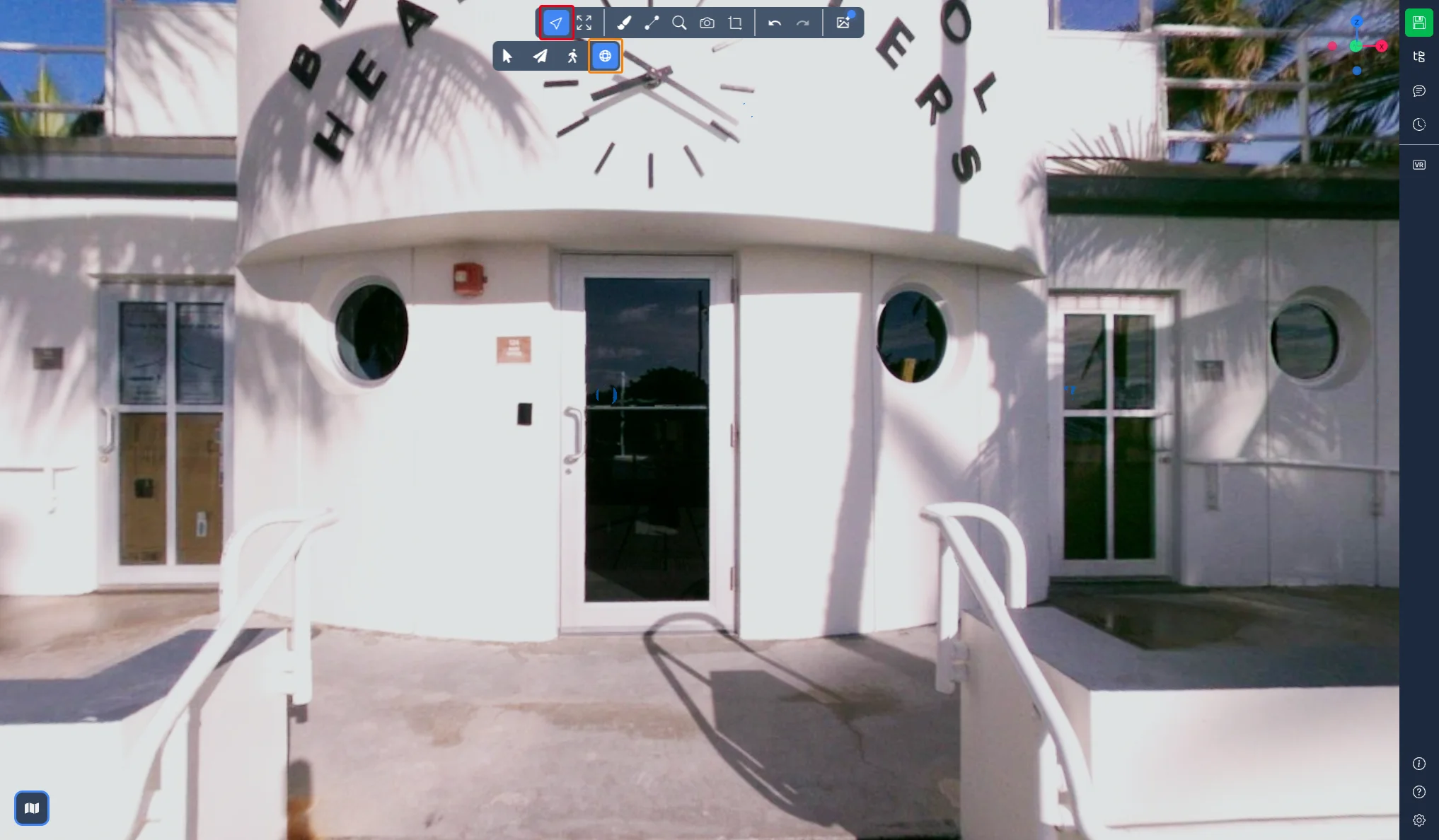
ナビゲーションプリセット
プリセットは、回転、パン、ズーム、フォーカス、ビューに合わせる、選択の各ナビゲーション操作を、どのマウスボタン(修飾キーの有無を含む)で実行するかを定義します。3Dアプリケーションには、他のソフトウェアのナビゲーションを再現するプリセットが用意されているため、すでに慣れている操作をそのまま使えます。
プリセットを変更するには、画面右下から設定を開き、ナビゲーションタブに移動します。3Dナビゲーションセクションには次の項目があります:
-
カメラの滑らかさ:スムーズ、標準、クイックのいずれか。移動後にカメラがどのように静止するかを決めます
-
移動速度:フライとウォークで使用する速度。Ctrl + ホイールで調整する値と同じです
-
プリセット:セレクター。その下に選択したプリセットの割り当てが一覧表示されます
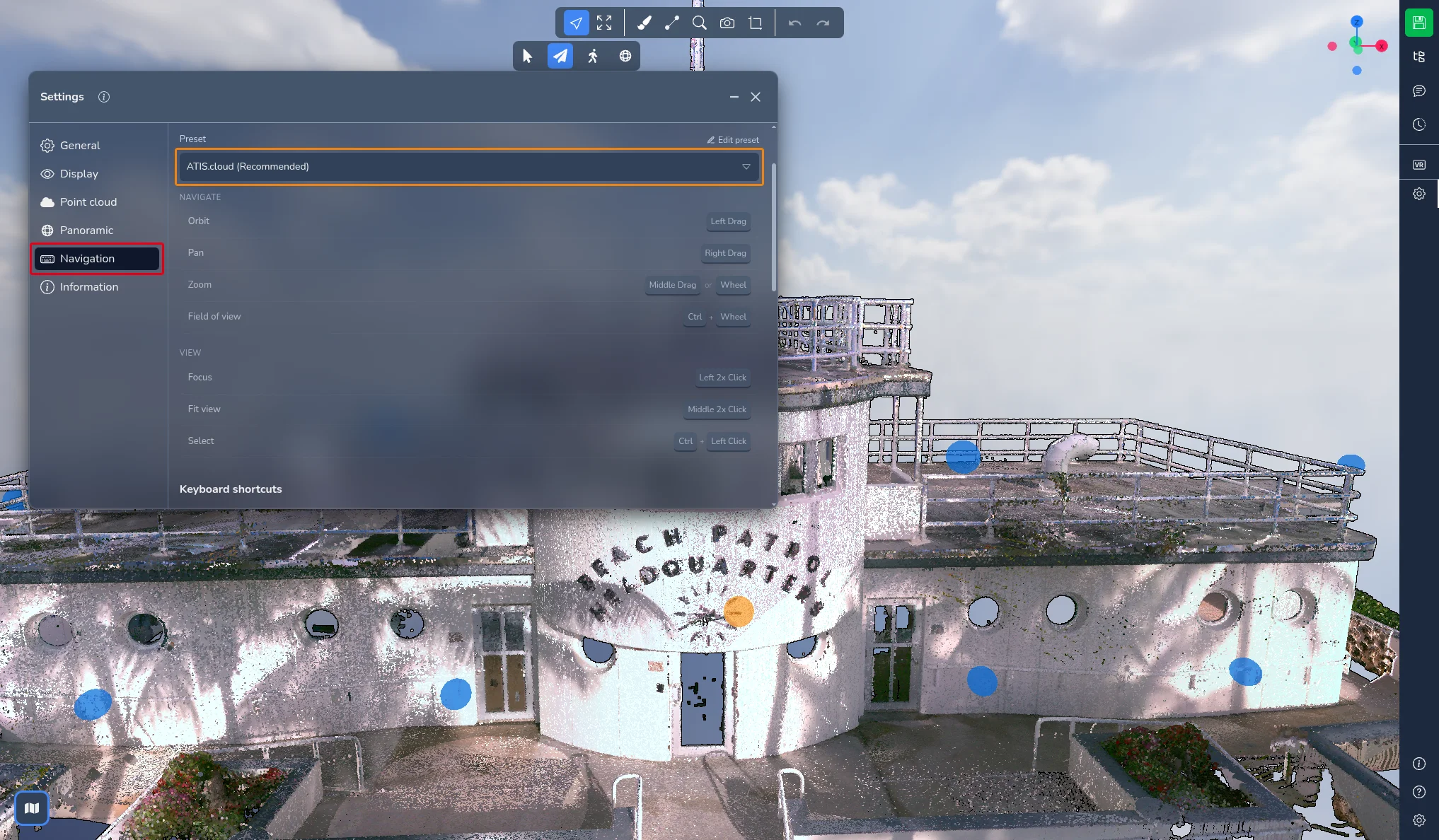
利用できるプリセットは次のとおりです:ATIS.cloud (推奨)、Blender、Maya、Leica Cyclone 3DR、Leica 3DReshaper、Fusion、Alias、SolidWorks、Tinkercad、Drone/GIS、Nemetschek Allplan、Creative 3D、Earth (legacy)。
このうち2つには補足があります:
-
Earth (legacy) は以前の Earth control モードを再現します:左ボタンを押したままにすると地面をつかんでカーソルの下で滑らせ、右ボタンで回転し、中ボタンでパンします。以前 Earth control を使用していた場合、このプリセットが自動的に選択されます
-
Drone/GIS は同じ地面のつかみ操作を左ボタンに、回転を右ボタンに割り当てています。これは GIS やドローン測量ソフトウェアで一般的な動作です
以前の Orbit モードはモードではなくなりました:回転は、各プリセットが独自のジェスチャーに割り当てる操作になっています。以前の Flight control と Helicopter control モードは、フライとウォークでカバーされます。
カスタムプリセット
自分の操作習慣に合うプリセットがない場合は、カスタムを選択するか、セレクターの横にあるプリセットを編集をクリックして、現在のプリセットを基に始めます。その後、各操作を編集できます:
-
マウスボタンを選ぶ:左、中央、右
-
必要に応じて修飾キーを追加する:Ctrl、Shift、Alt
-
フォーカス、ビューに合わせる、選択については、クリックとダブルクリックのどちらかを選ぶ
ホイールは常にズームに使われ、この割り当ては変更できません。2つの操作が同じジェスチャーに重なった場合、競合が強調表示されるので修正できます。リセットをクリックすると元の割り当てに戻ります。
プリセットとその割り当てはアカウントに保存されるため、どのコンピューターでも同じ設定を利用できます。3Dアプリケーションを初めて開くと、3Dでどのように移動したいかを尋ねるウィンドウが表示されます。これは同じセレクターで、開始前にプリセットを選べるように表示されます。
キーボードショートカット
フライとウォークで使用する移動キーは次のとおりです:
| 操作 | デフォルトのキー |
|---|---|
| 前進 | W |
| 後退 | S |
| 左へ移動 | A |
| 右へ移動 | D |
| 上へ移動 | E |
| 下へ移動 | Q |
いずれも変更できます。設定のナビゲーションタブで、キーボードショートカットセクションまでスクロールし、**移動(飛行 / FPS)**グループを開きます。キーの横にある鉛筆アイコンをクリックし、使用したい新しいキーを押すと、すぐに保存されます。Esc を押すとキャンセルできます。他のショートカットですでに使用されているキーは表示で示されるので、別のキーを選べます。
同じセクションには、元に戻す、やり直す、複製、削除などのグローバルショートカットと、スライスツールのショートカットもあります。カスタマイズ方法は同じです。
問題や困ったことがある場合は、お気軽にプラットフォームチームにお問い合わせください。