バージョンシステム
バージョンは、プロジェクトのさまざまな段階をナビゲートするためのものです。バージョンを保存すると、プロジェクトの現状が保存され、測定、モデル、その他の視覚要素も含まれます。保存時の位置も含まれます。
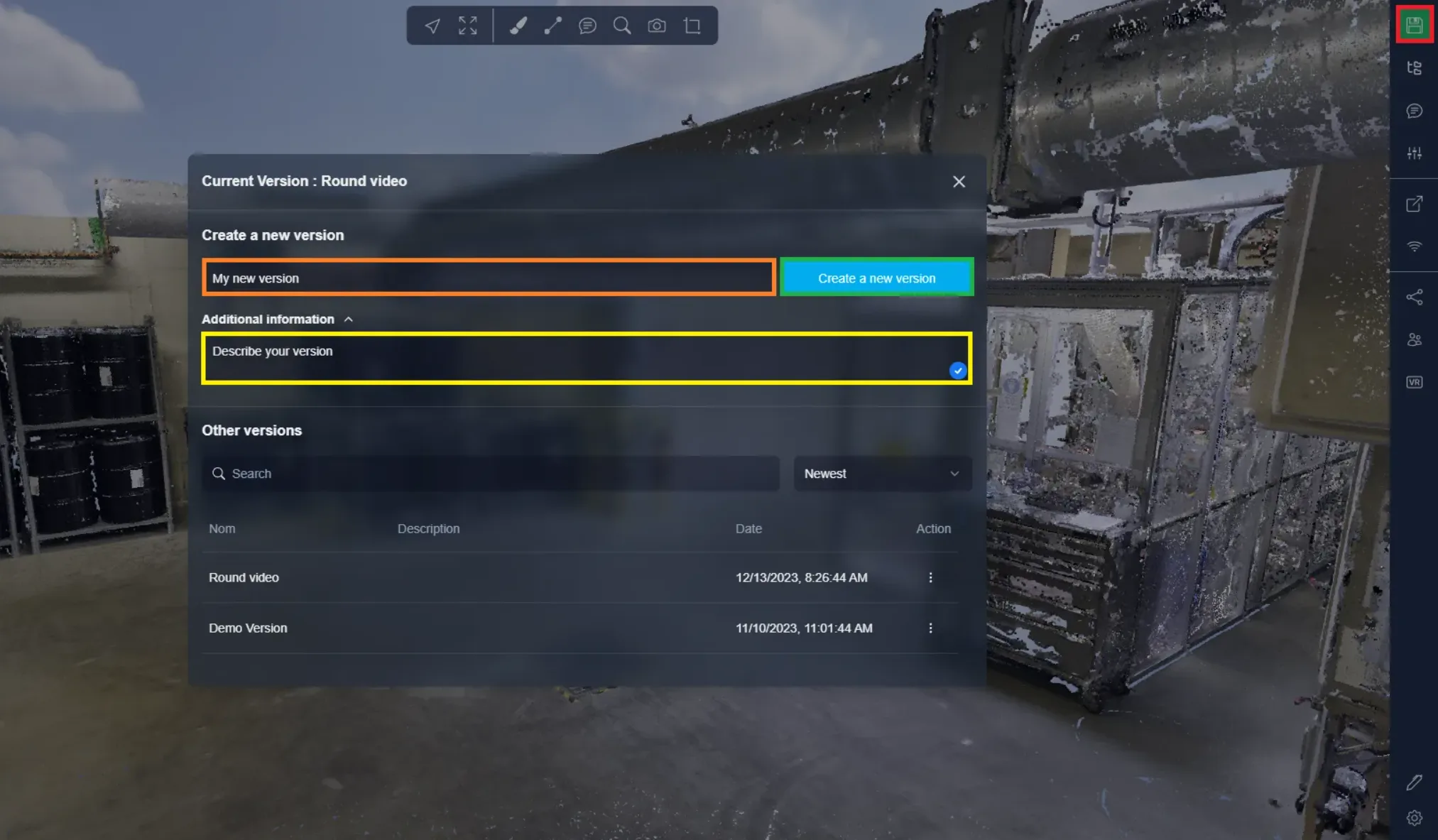
バージョンメニューを開くには、右上のボタンをクリックしてください。
新しいバージョンを作成するには、バージョン名を入力し、必要に応じて追加情報を入力します。追加情報は必須ではありませんが、プロジェクトが進行するにつれてバージョンを区別しやすくするのに役立ちます。バージョン名と情報に満足したら、「新しいバージョンを作成」をクリックします。
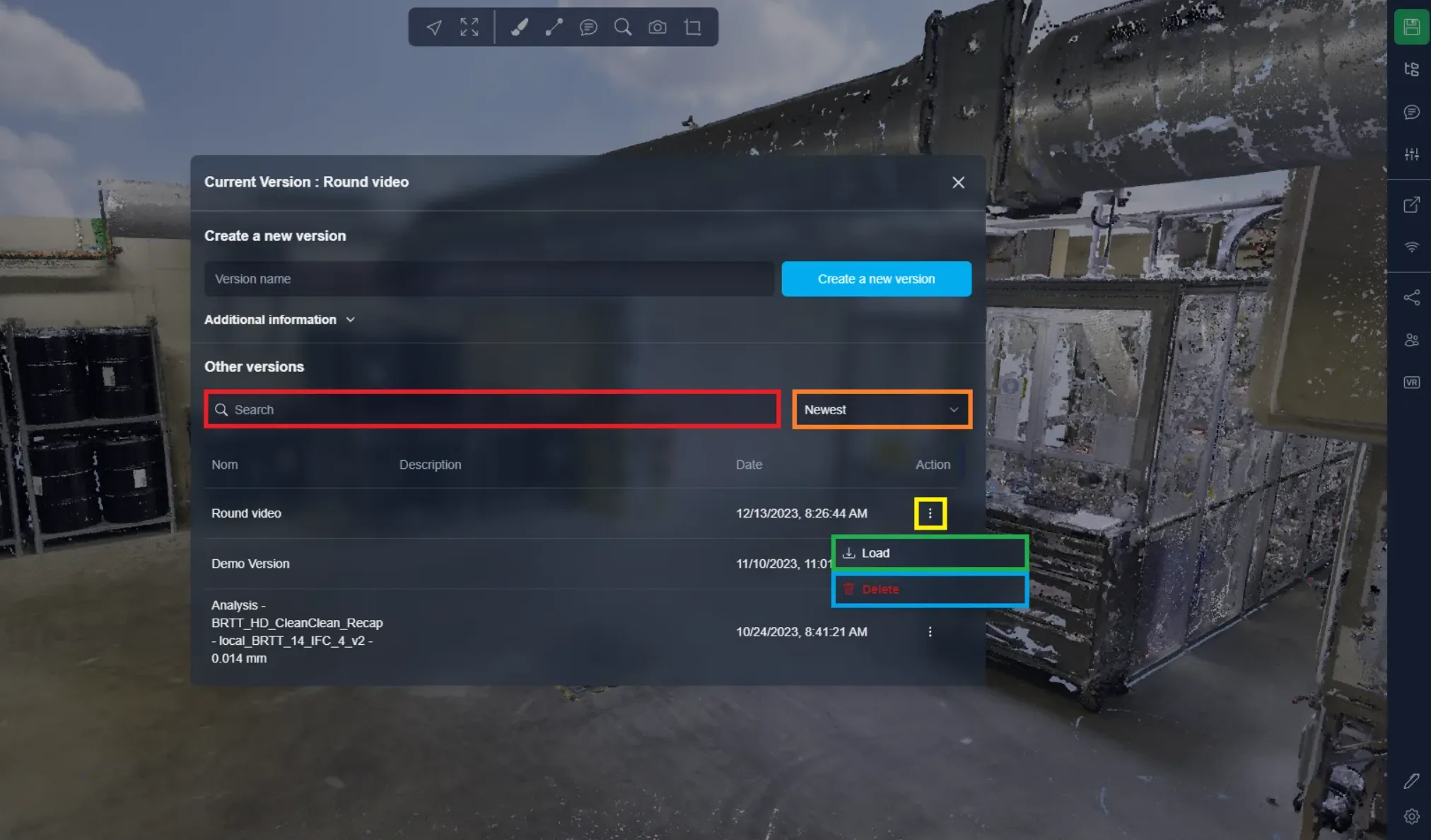
バージョンをロードするには、バージョン名で検索するかリストをスクロールします。リストを新しい順から古い順、または古い順から新しい順に並べ替えることができます。 バージョンが見つかったら、右側の3つのドットをクリックして、ロードをクリックします。また、バージョンを削除することもできますが、削除したバージョンは元に戻せないので注意してください。
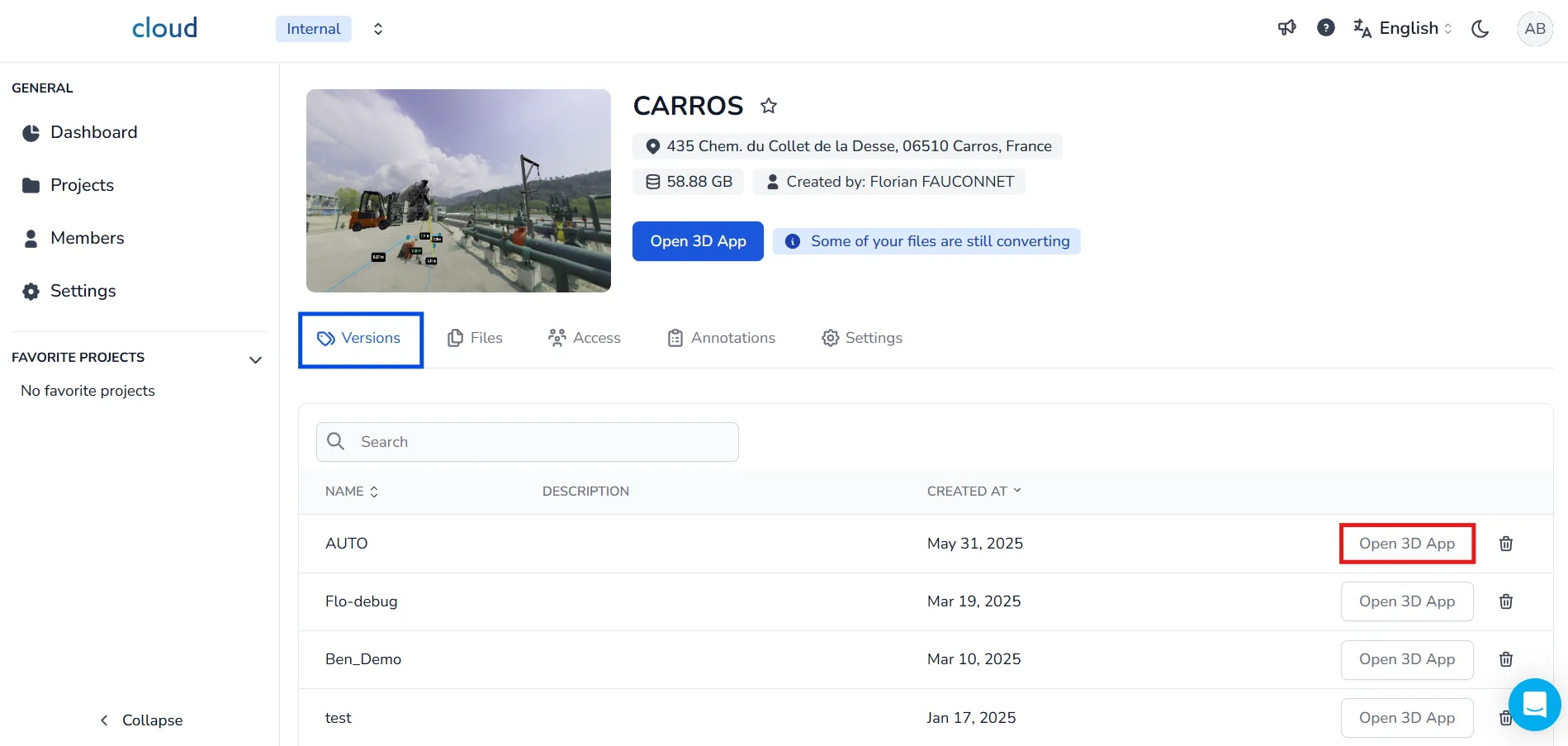
プロジェクトを開く際に直接ロードしたいバージョンを選択することも可能です。そのためには、プロジェクトページに移動し、選択したプロジェクトのバージョンタブをクリックします。
すると、プロジェクト内で作成されたすべてのバージョンのリストが表示されます。3Dアプリケーションで特定のバージョンを表示するには、そのバージョンの横にある3Dアプリケーションを開くをクリックしてください。
プロジェクト作成後に新しいファイルをインポートした場合、それらは既存のバージョンには表示されません。
それらを含めるには:3Dアプリケーションを開き → オブジェクトを追加でファイルをインポート → バージョンを保存して新しいファイルを保持します
新しく保存されたバージョンには、インポートしたファイルが含まれます。
問題や困難が発生した場合は、プラットフォームチームに遠慮なくお問い合わせください。