Plug-in Autodesk Revit - Collaborazione
Se non hai installato il plug-in di Autodesk Revit sul tuo computer, puoi prima andare all'articolo installazione del plug-in di Autodesk Revit e poi tornare a questo articolo.
La modalità collaborativa viene utilizzata per lavorare con più collaboratori sullo stesso progetto.
Consiste in:
- Un file "Center" archiviato nel cloud di Autodesk o su una rete interna in modalità LAN
- Un progetto locale che fa riferimento al file "Center", archiviato sul tuo computer
Questa architettura consente a ciascun collaboratore di progredire nel proprio progetto locale e di sincronizzarsi con il progetto centrale, che viene poi passato alle altre persone coinvolte nel progetto.
Per iniziare la collaborazione, apri un progetto.
Una volta avviato il progetto, apri la scheda Collabora e fai clic sul pulsante Collabora.
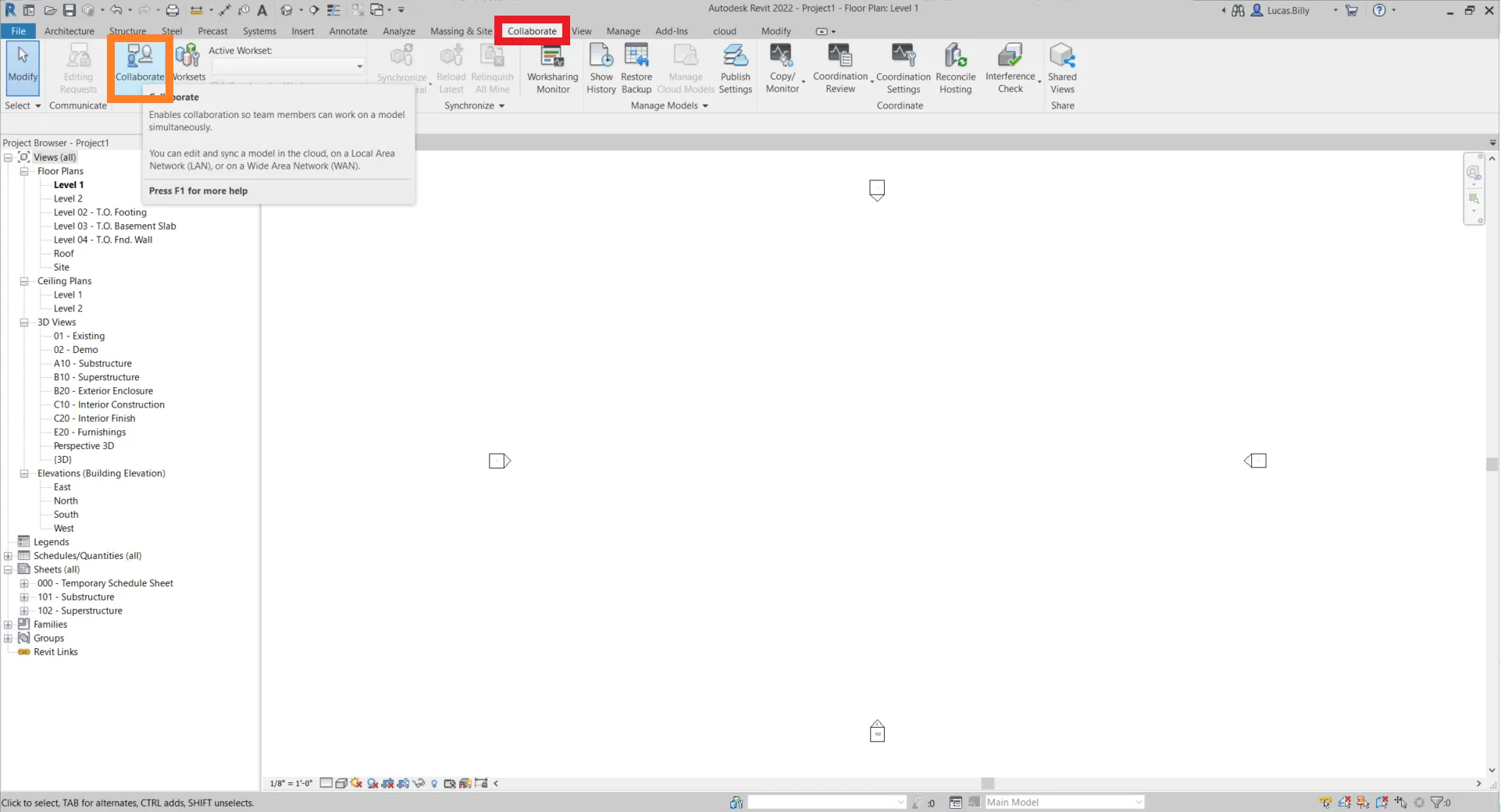
Se il progetto non è ancora stato salvato, Autodesk Revit ti chiederà di farlo. Fai clic su Salva il modello e continua.
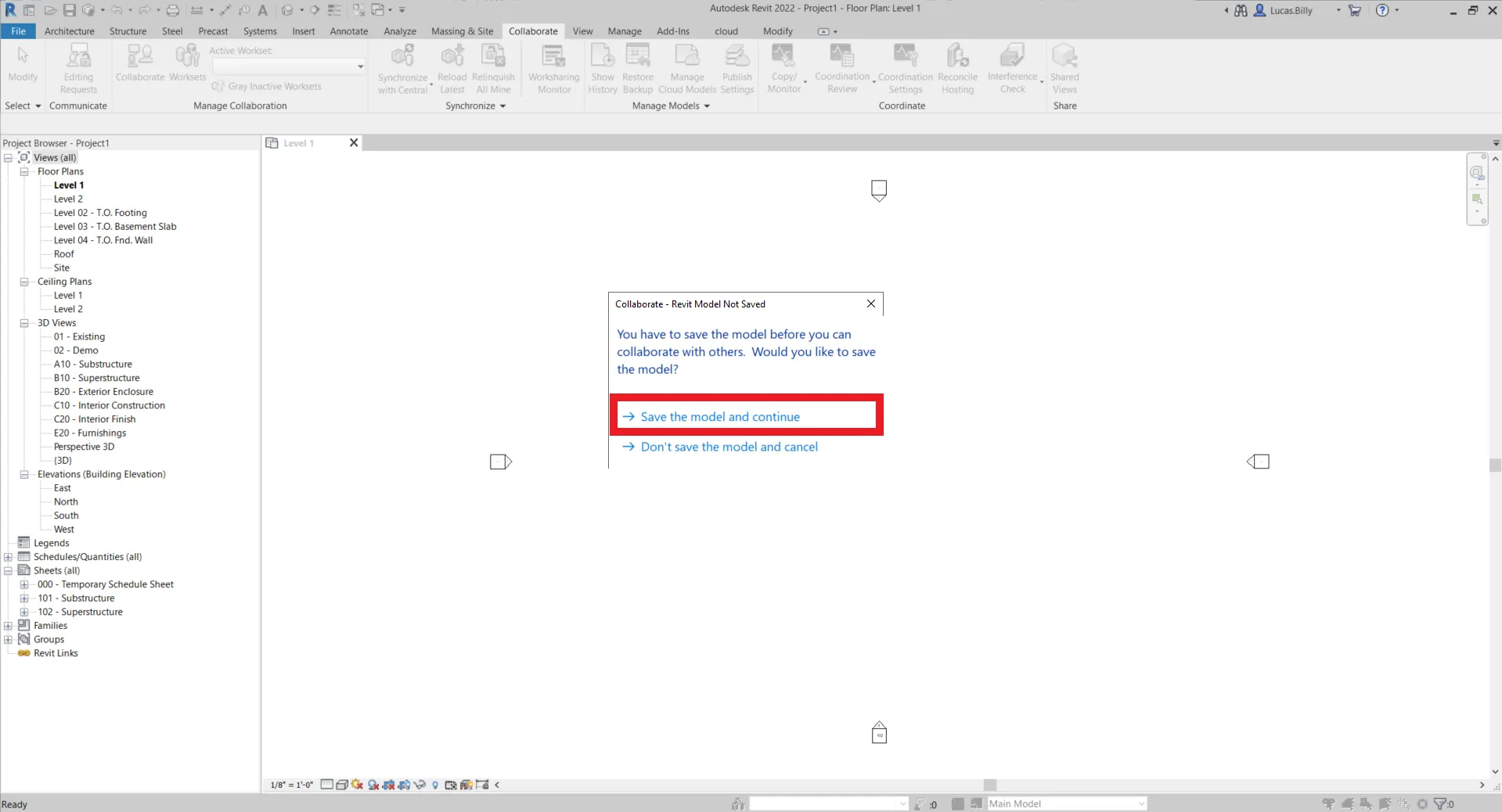
Una volta salvato, dovrai scegliere dove desideri posizionare il file center. Il file center è la base di ogni progetto collaborativo, è quello che centralizza tutte le informazioni sul progetto.
Puoi salvarlo su la tua rete, o nel cloud del server di Autodesk Revit.
Tieni presente che ogni collaboratore deve avere accesso al file center per poter collaborare.
Una volta selezionato il tuo modo di archiviazione, fai clic su OK.
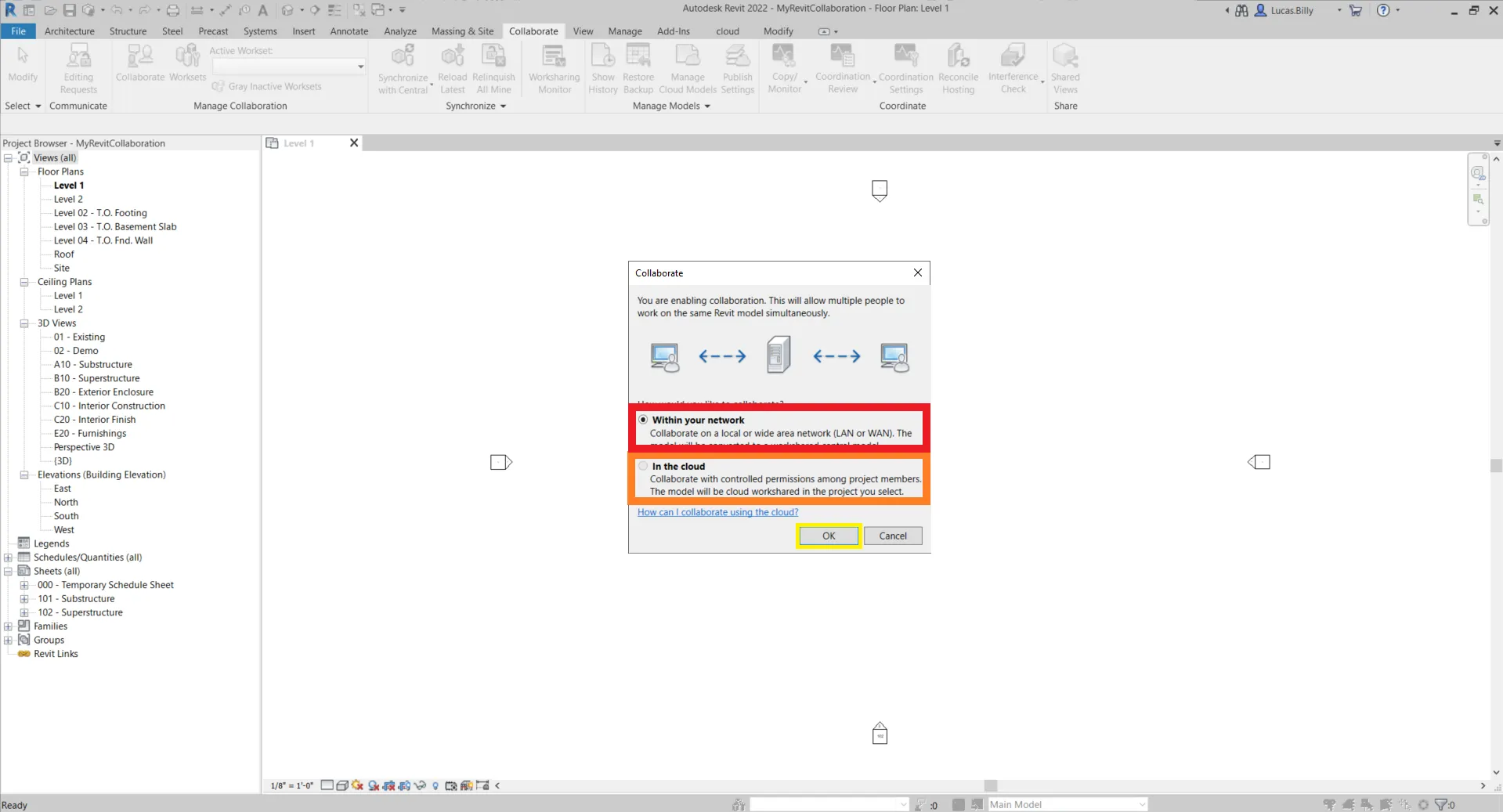
Se hai appena selezionato Nel Cloud, il progetto verrà automaticamente salvato. D'altra parte, se hai selezionato All'interno della tua rete, dovrai farlo manualmente; consulta la selezione qui sotto per vedere come salvare il file sulla tua rete.
Gestire il file locale nella mia rete
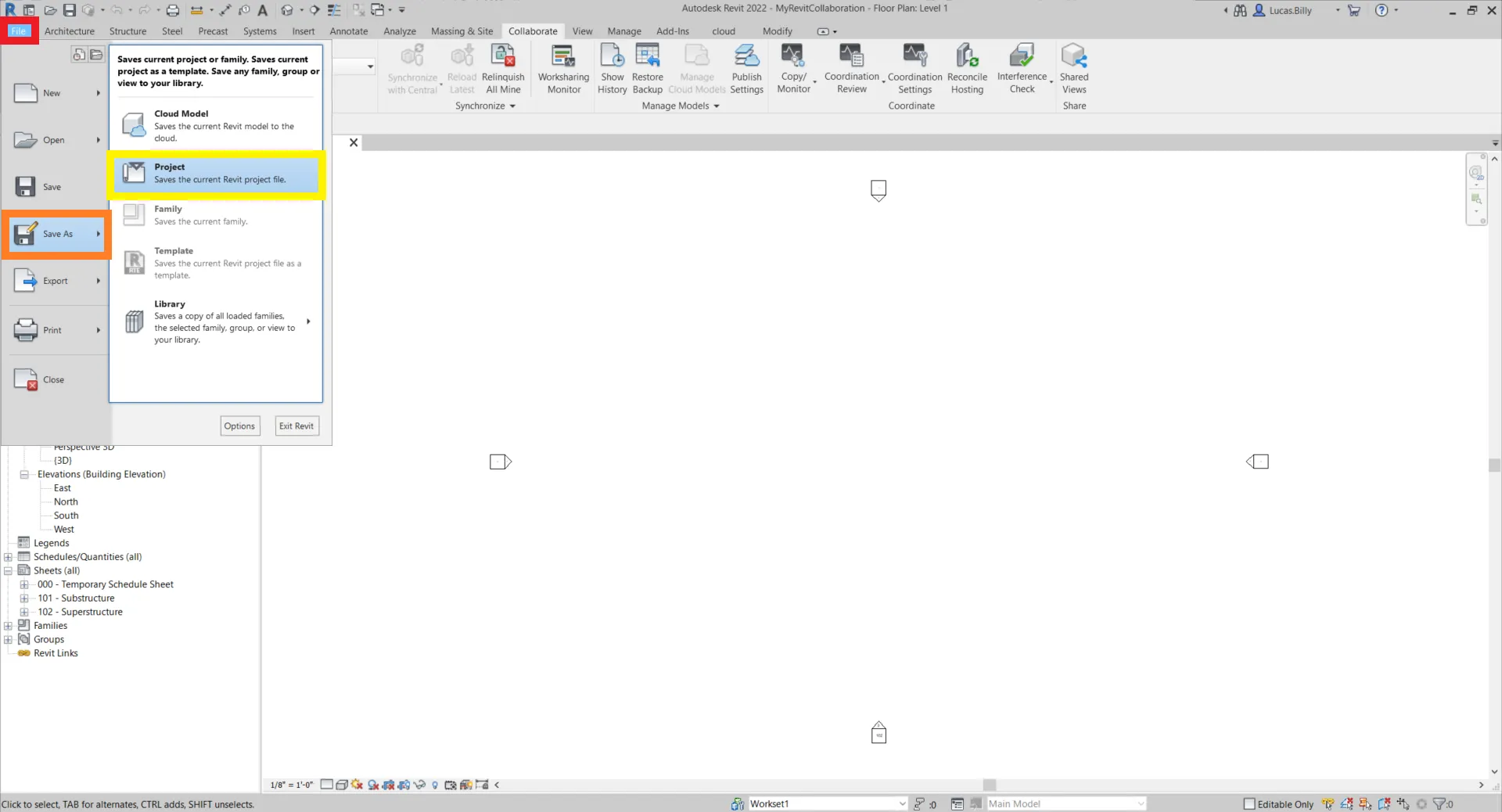
Salva il progetto
Per salvare il progetto e renderlo accessibile a tutti i tuoi collaboratori, fai clic su File > Salva con nome > Progetto
Ricorda di salvare il tuo progetto in una directory accessibile a tutti i tuoi collaboratori e assicurati che ognuno di loro possa modificare i file nella directory, altrimenti non saranno in grado di salvare le proprie modifiche
Apri il progetto
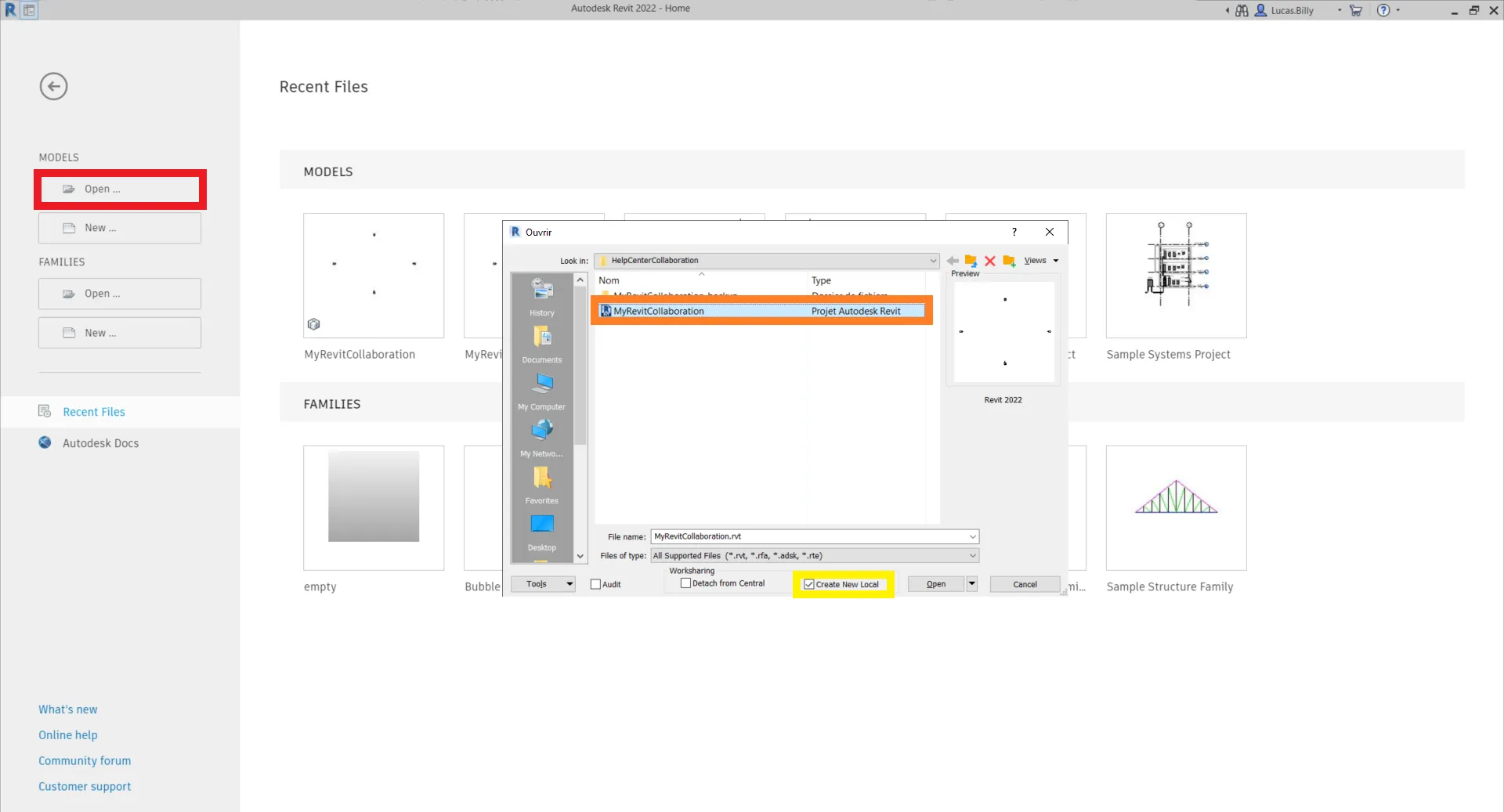
Qualsiasi collaboratore, con accesso ai file del progetto, può poi aprire il progetto. Per farlo, fai clic sul pulsante Apri all'avvio di Autodesk Revit. Quindi, seleziona il file nella tua rete e aprilo. Non dimenticare di controllare l'opzione Crea un nuovo locale.
Gestire il file locale nel cloud
Salva il progetto
Come detto precedentemente, questo è automatico, quindi non c'è bisogno di cercare pulsanti per farlo.
Apri il progetto
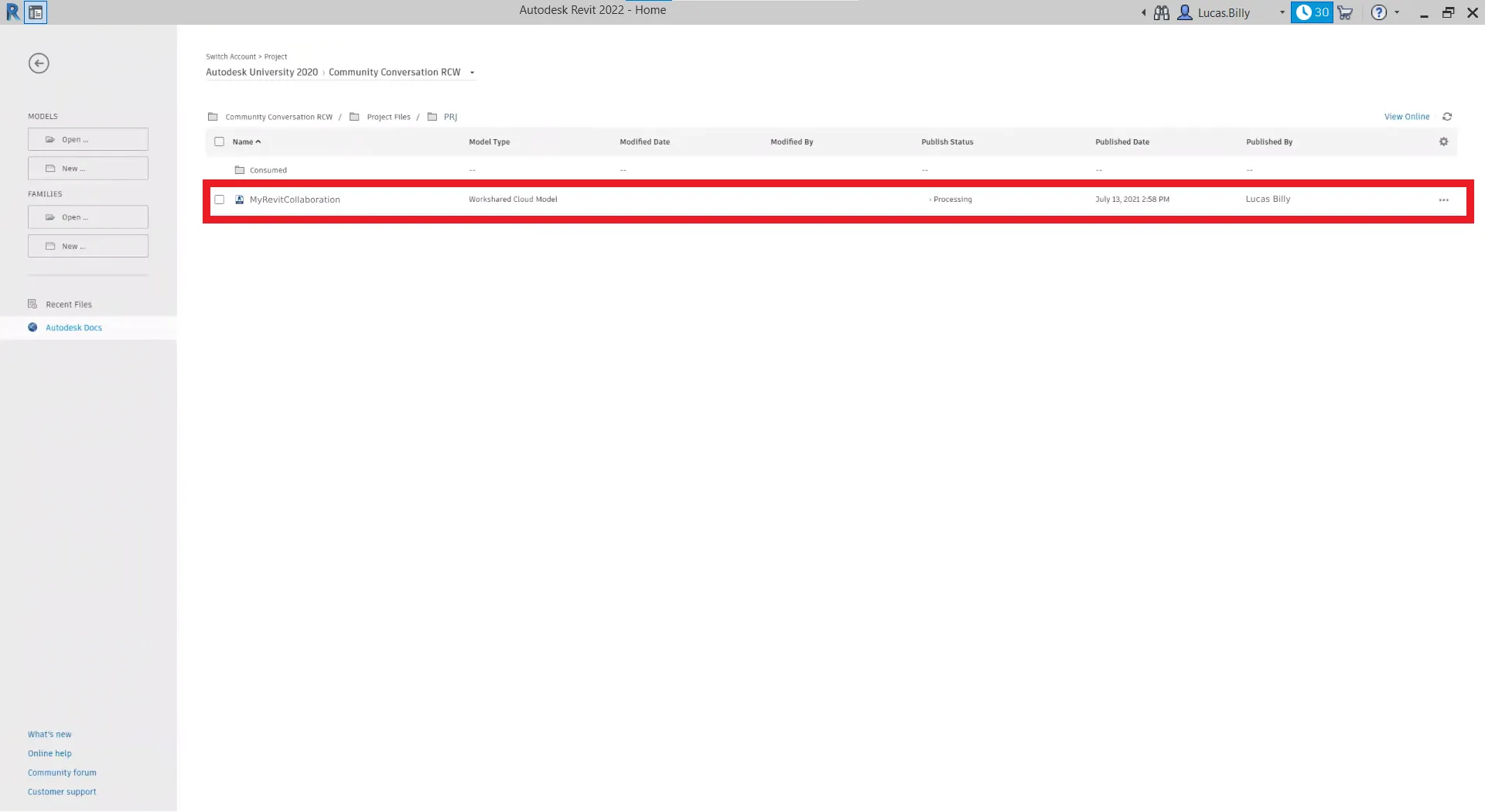
Per aprire il progetto in modalità cloud, seleziona Autodesk Docs e fai clic su il tuo progetto nell'elenco. Apparirà una schermata di caricamento: attendi che il progetto venga inizializzato.
Chiudi il progetto
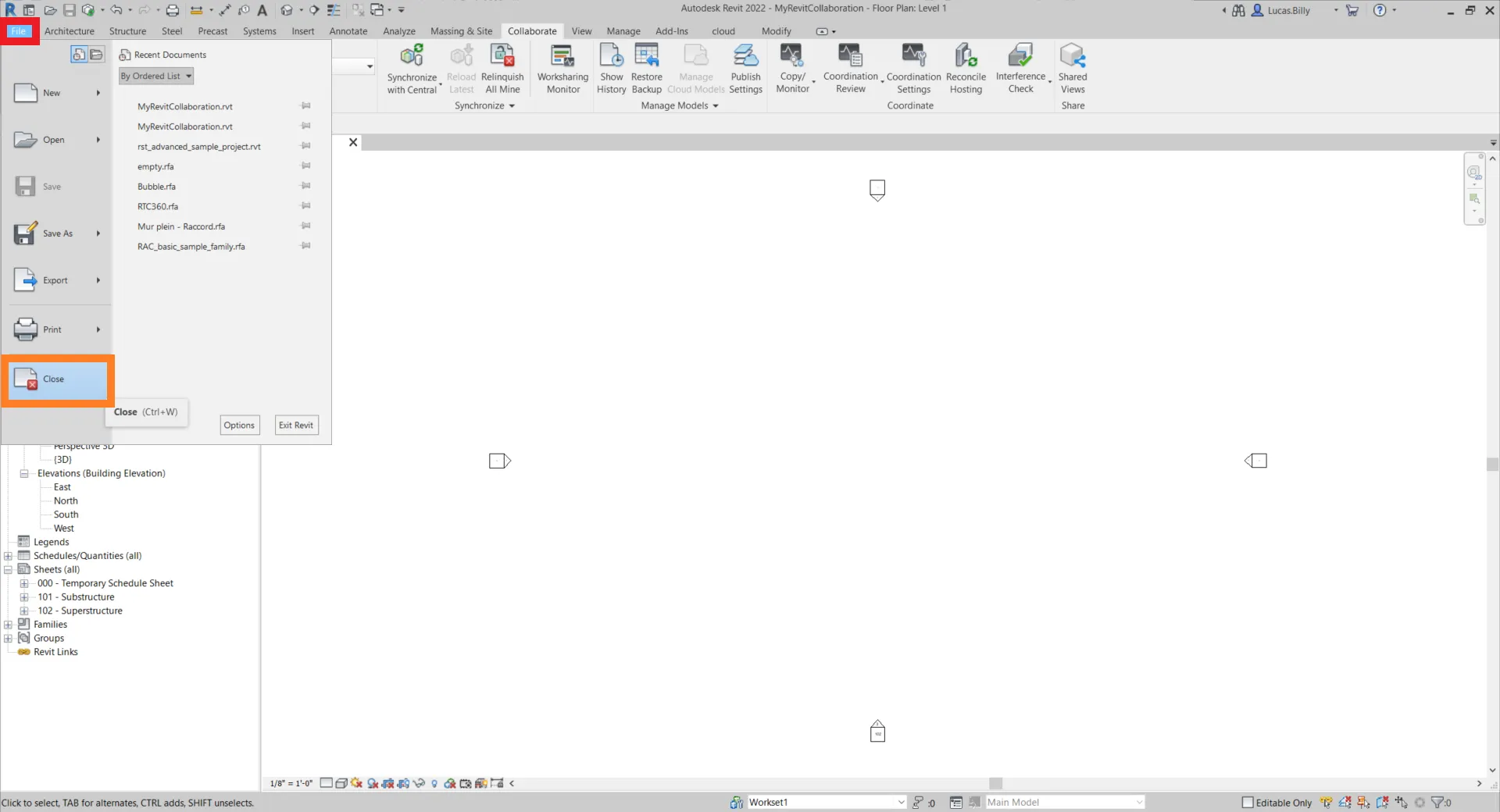
Che tu stia utilizzando la rete o il cloud, non dimenticare di chiudere il progetto prima di chiudere Autodesk Revit, poiché potrebbe corrompere i tuoi file. Puoi trovare il pulsante Chiudi nella scheda File.
Sincronizza il progetto
La sincronizzazione consente di inviare le modifiche che hai apportato al progetto salvato e anche di recuperare le modifiche effettuate dagli altri; entrambe le azioni vengono eseguite simultaneamente.
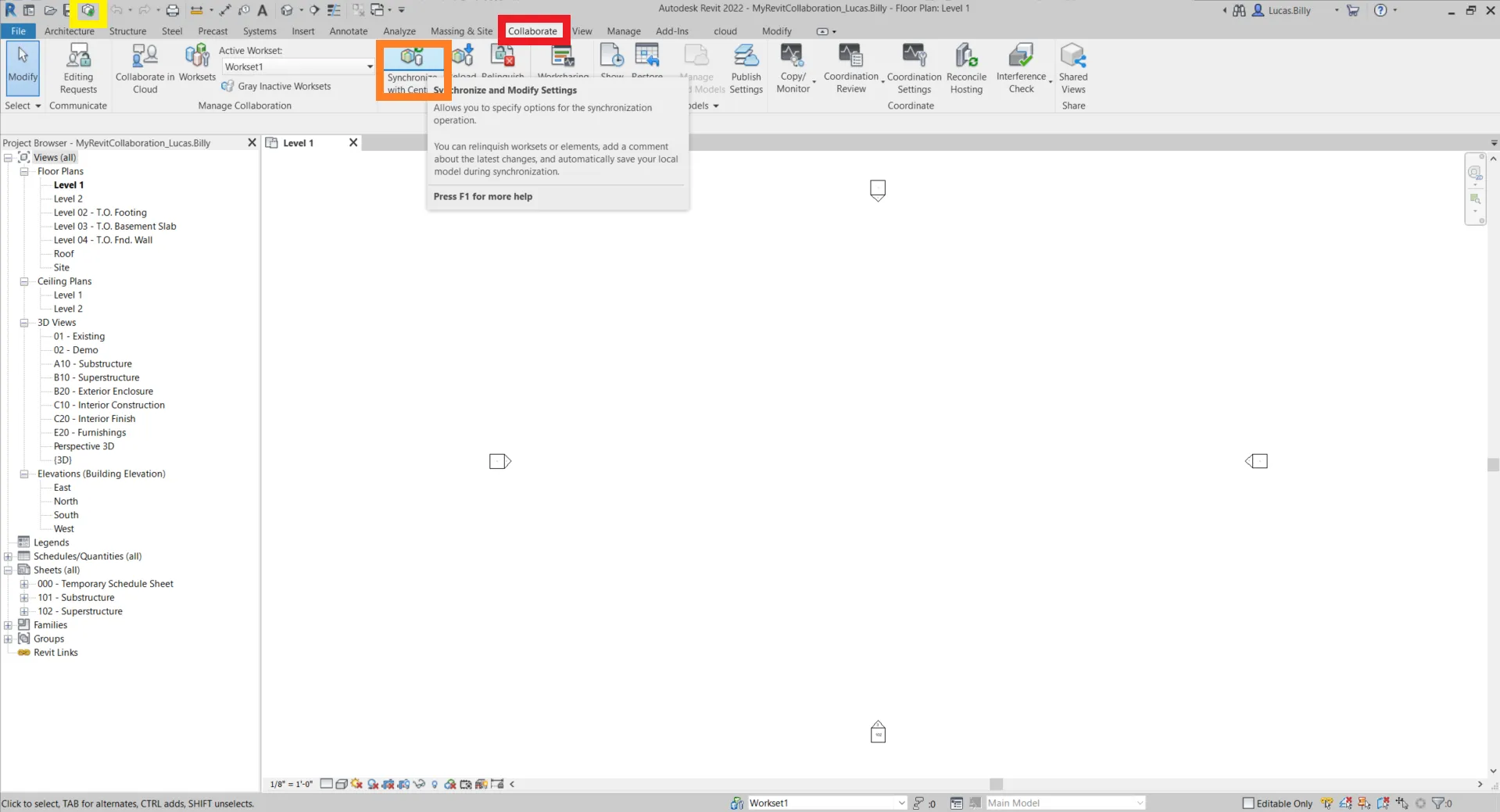
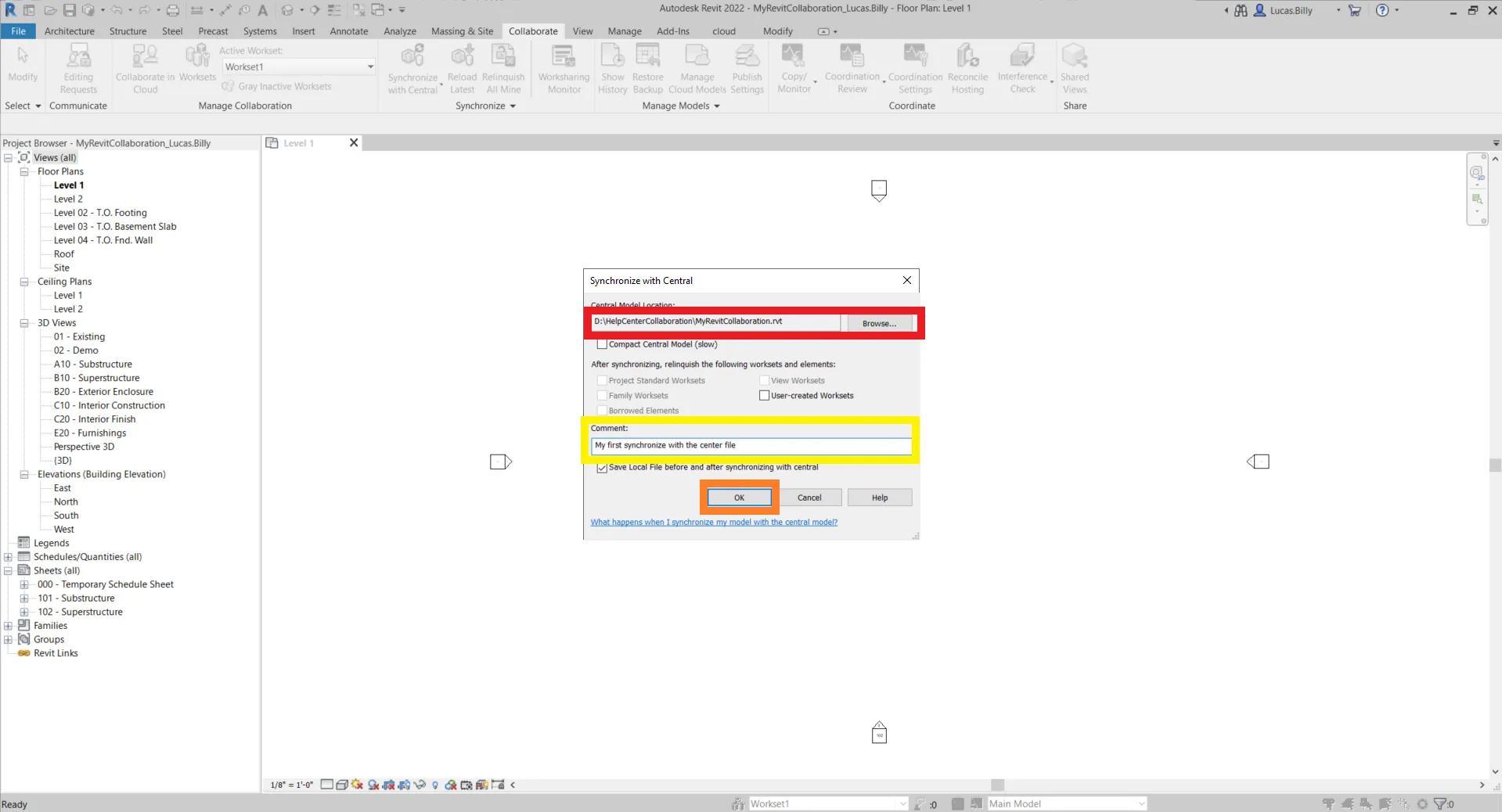
Per sincronizzare il progetto, apri la scheda Collabora e fai clic su Sincronizza con il centrale o semplicemente fai clic sull'icona di sincronizzazione.
Si aprirà una finestra, utilizzala per verificare che il percorso del file sia corretto (se utilizzi la versione di rete). Inoltre, non esitare a lasciare una nota nel campo commento per informare i tuoi collaboratori sulle modifiche che hai effettuato. Fai clic su OK per convalidare.
Come funziona la collaborazione con il plug-in ?
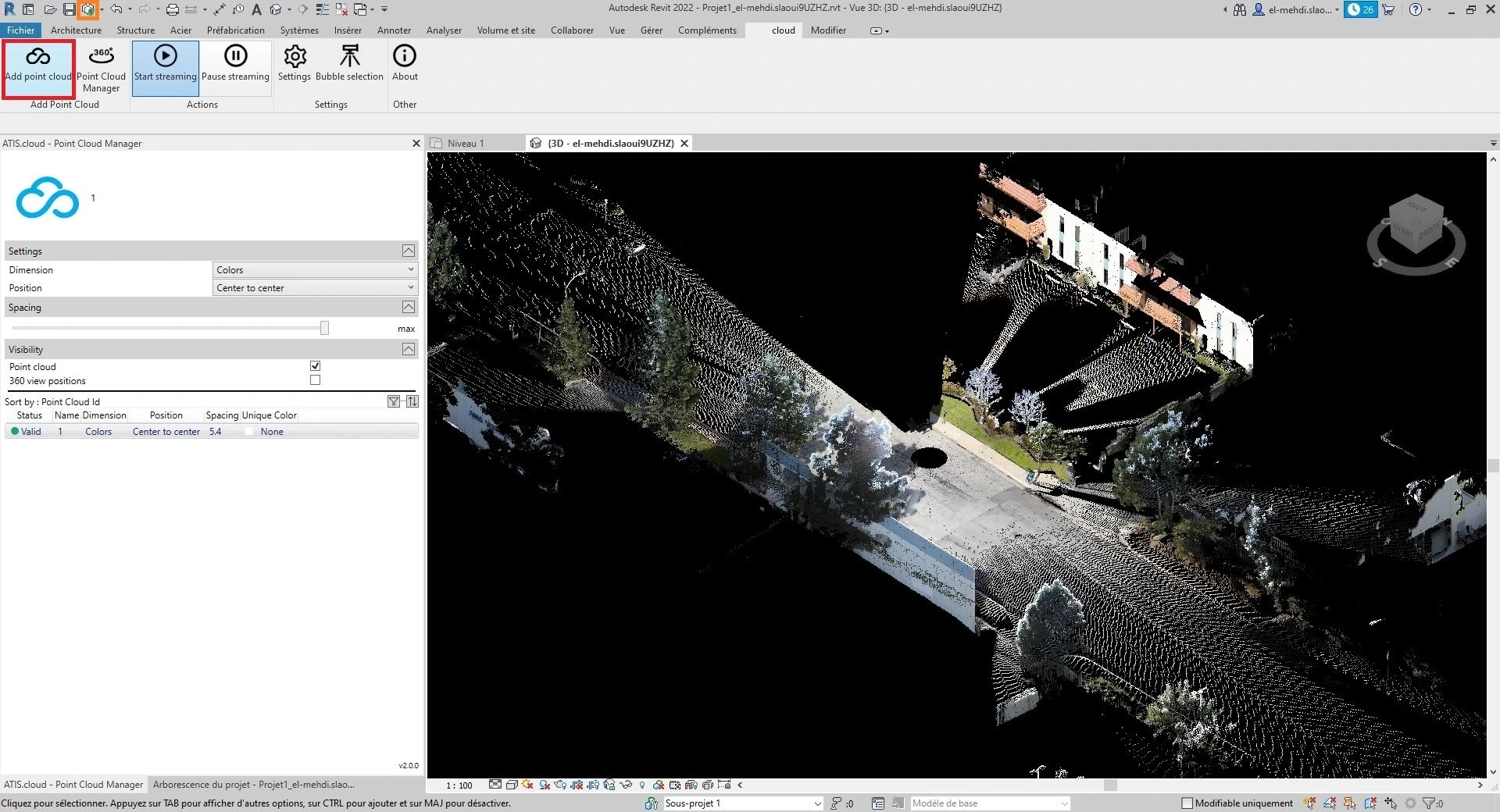
Primo scenario: Vuoi aggiungere una nuvola di punti streaming al file center.
Utilizza il plug-in per aggiungere una nuvola di punti al progetto; puoi seguire questo articolo per saperne di più.
Poi, sincronizza il progetto, proprio come abbiamo visto nella sezione sopra.
Secondo scenario: Stai caricando un progetto che contiene una nuvola di punti streaming.
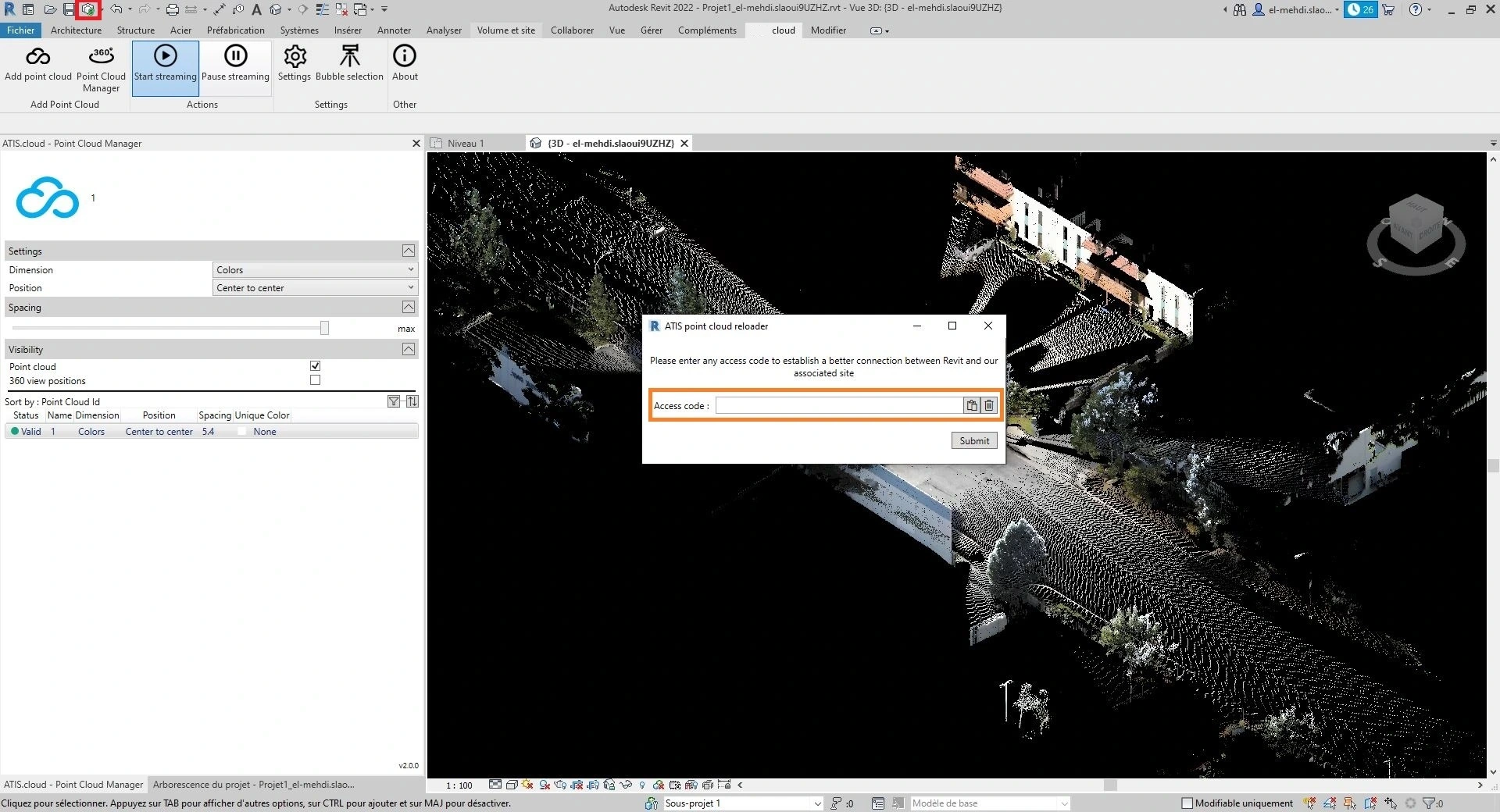
Sincronizza il progetto, proprio come abbiamo visto nella sezione sopra. Una volta completato il processo di sincronizzazione, la nuvola di punti diventerà visibile e apparirà una finestra. Inserisci un codice di accesso dal progetto correlato per avere accesso alle immagini a 360 gradi. Puoi scoprire come ottenere un codice in questo articolo.
Questo è tutto ciò che devi sapere per lavorare in modo collaborativo su Autodesk Revit utilizzando il nostro plug-in.
In caso di problemi o difficoltà, non esitare a contattare il team della piattaforma.