Personalizza la tua piattaforma con un'Interfaccia personalizzata
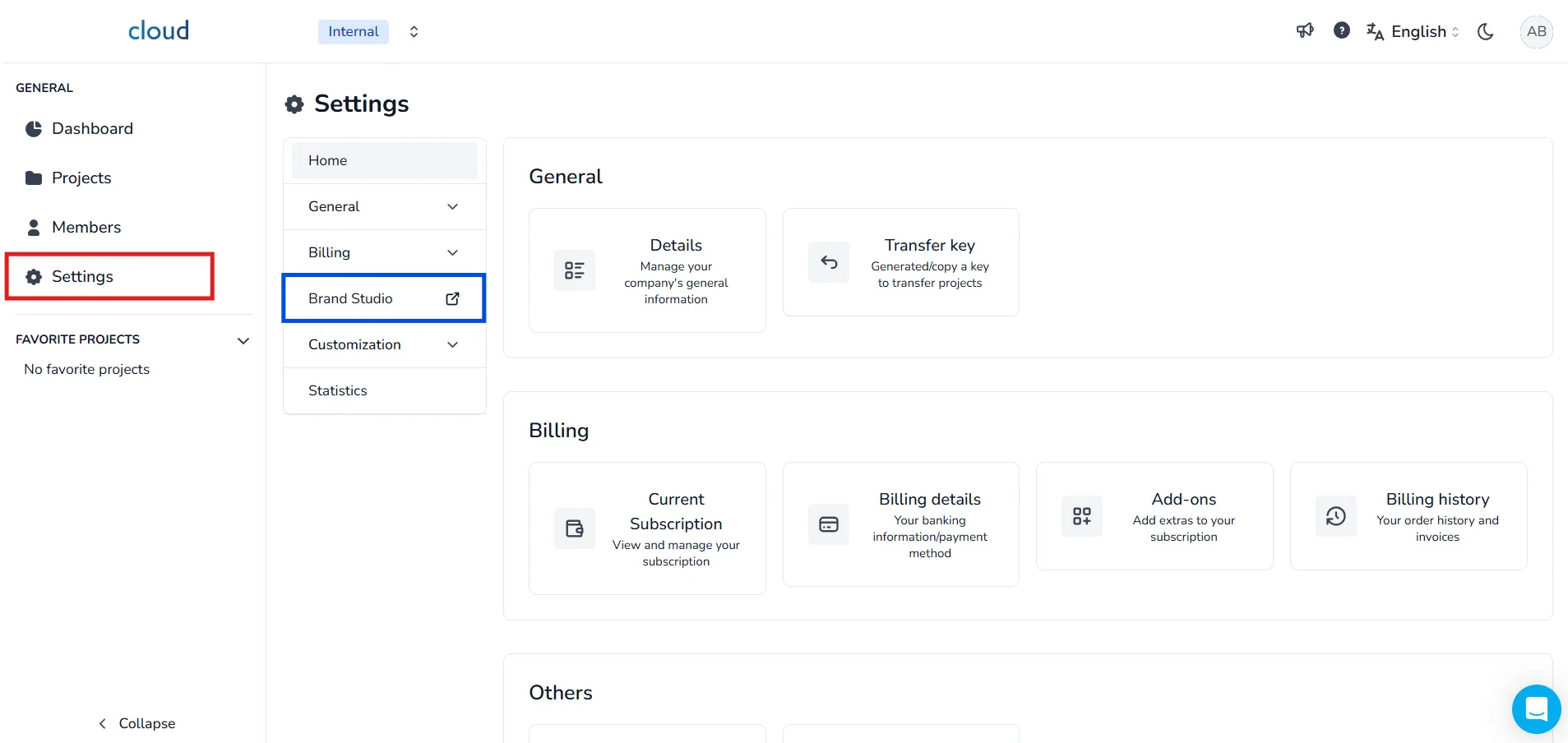
Per iniziare a personalizzare la tua interfaccia, vai al menu Impostazioni e apri la sezione Brand Studio.
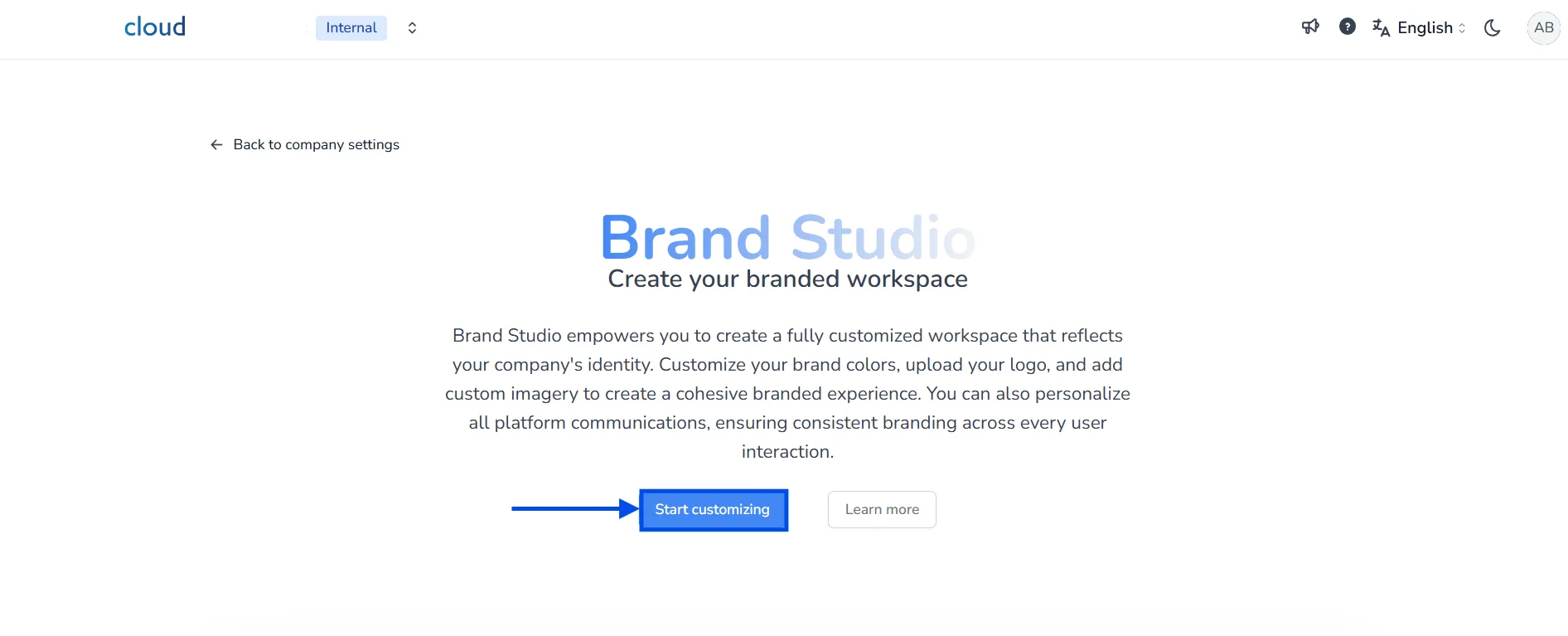
Clicca sul pulsante Inizia a personalizzare per lanciare lo strumento di personalizzazione dell'interfaccia.
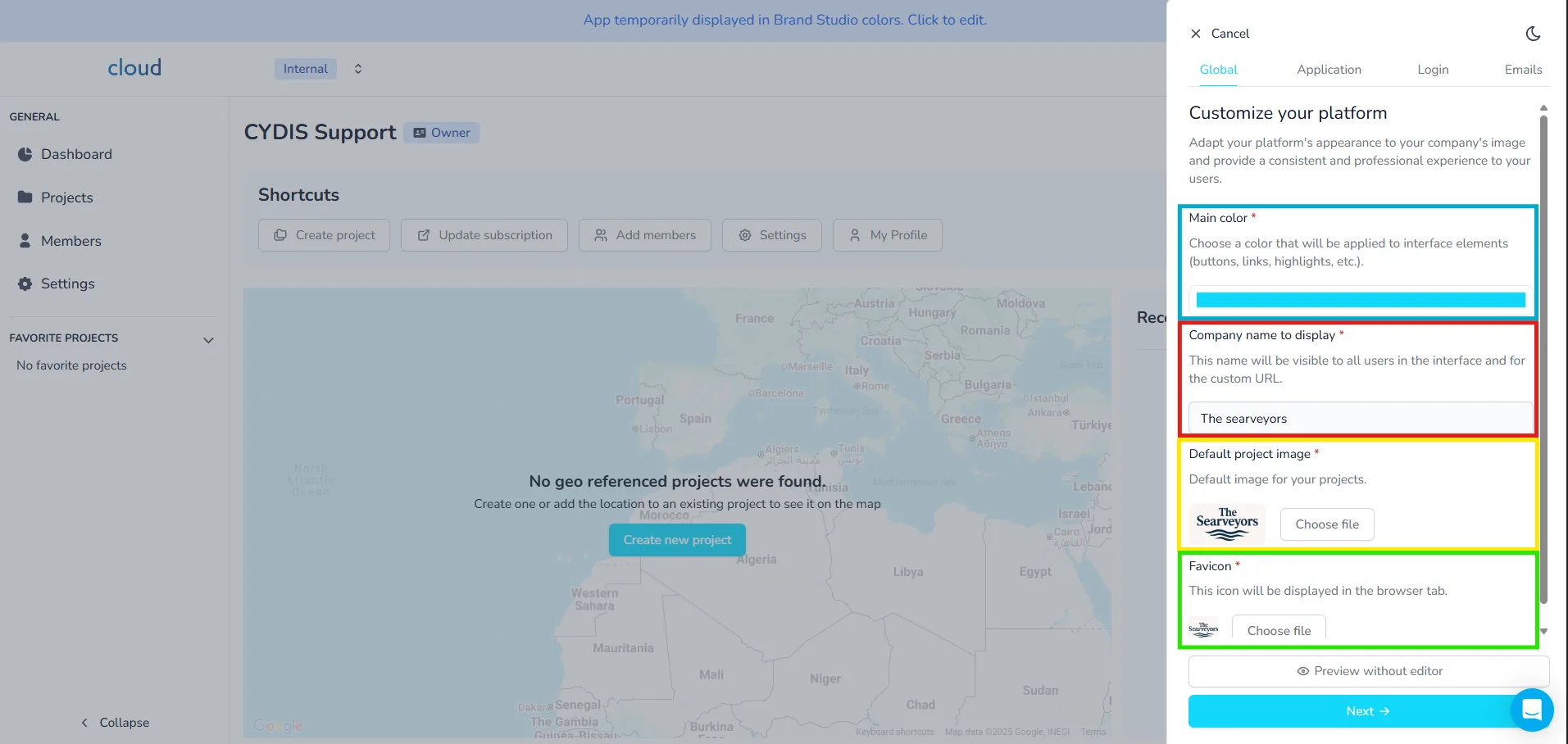
Personalizzazione Globale
Nella scheda Globale, puoi configurare l'identità visiva della tua piattaforma:
- Colore principale: Colore applicato agli elementi dell'interfaccia come pulsanti ed evidenziazioni.
- Nome dell'azienda: Visibile agli utenti e utilizzato nell'URL personalizzato.
- Immagine del progetto predefinita: Utilizzata quando non è impostata un'immagine personalizzata del progetto.
- Favicon: L'icona visualizzata nella scheda del browser.
Passaggio molto importante, seleziona il colore principale per la tua interfaccia, sarà utilizzato per tutti i pulsanti, etichette e alcuni testi ed effetti di stile, quindi scegli saggiamente. Ti consigliamo di utilizzare il colore principale della tua azienda, un colore vivace è generalmente migliore, toni di bianco, grigio e nero non sono raccomandati.
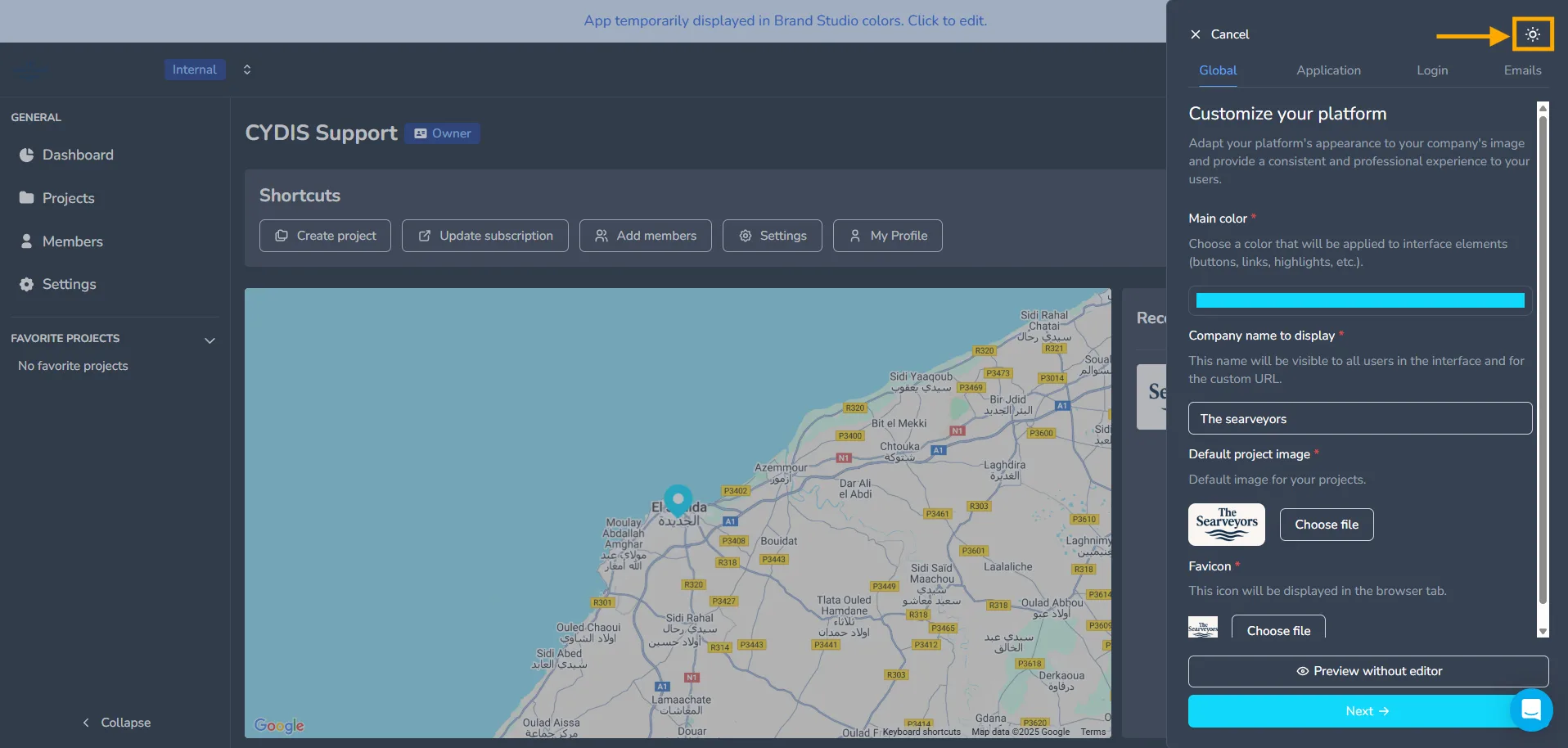
Puoi attivare la modalità scura per avere un'anteprima di come appaiono i tuoi colori.
I progressi vengono salvati automaticamente, quindi puoi tornare più tardi e trovare tutte le modifiche intatte. Clicca su Anteprima senza editor per vedere lo stato attuale, poi clicca su Avanti.
Personalizzazione dell'Applicazione 3D
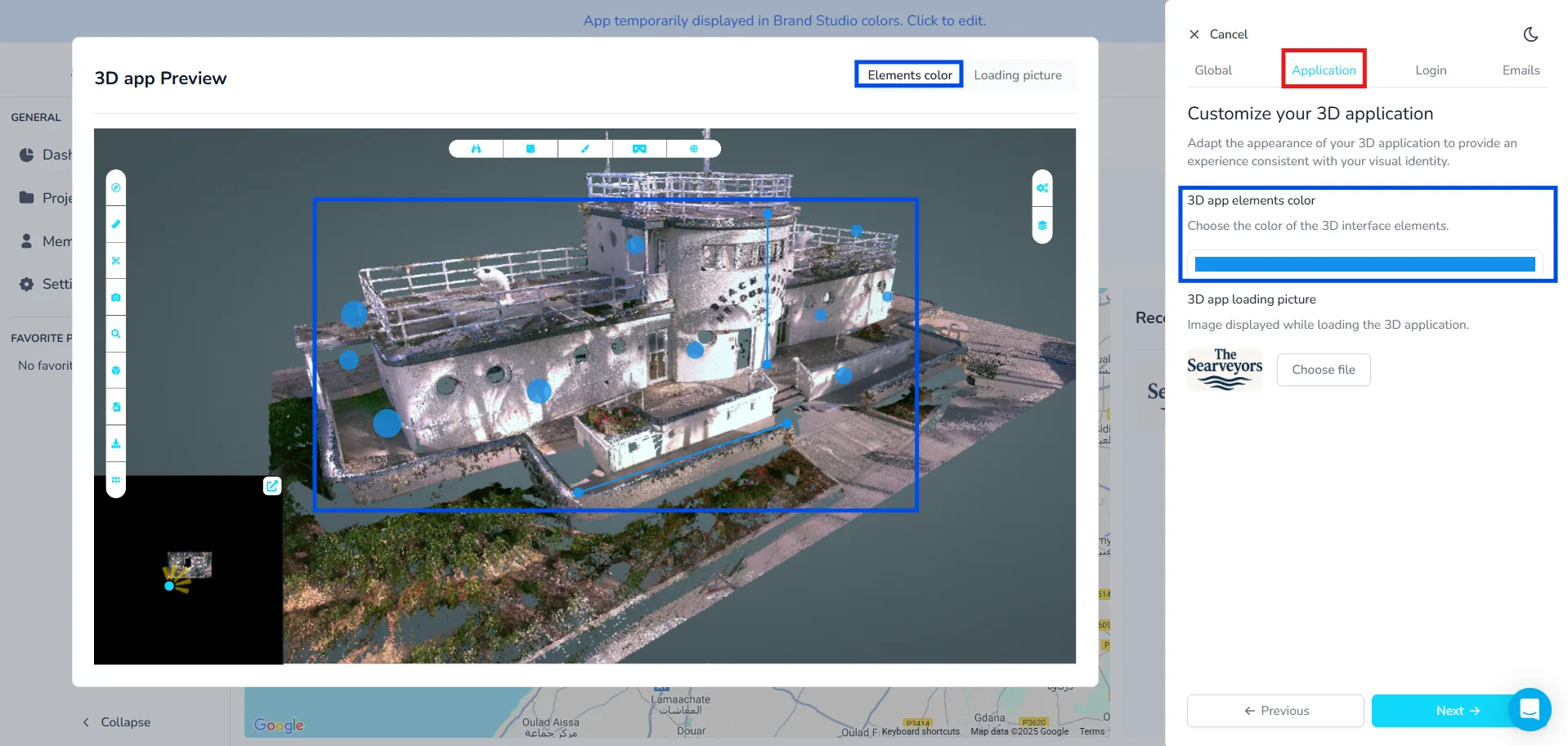
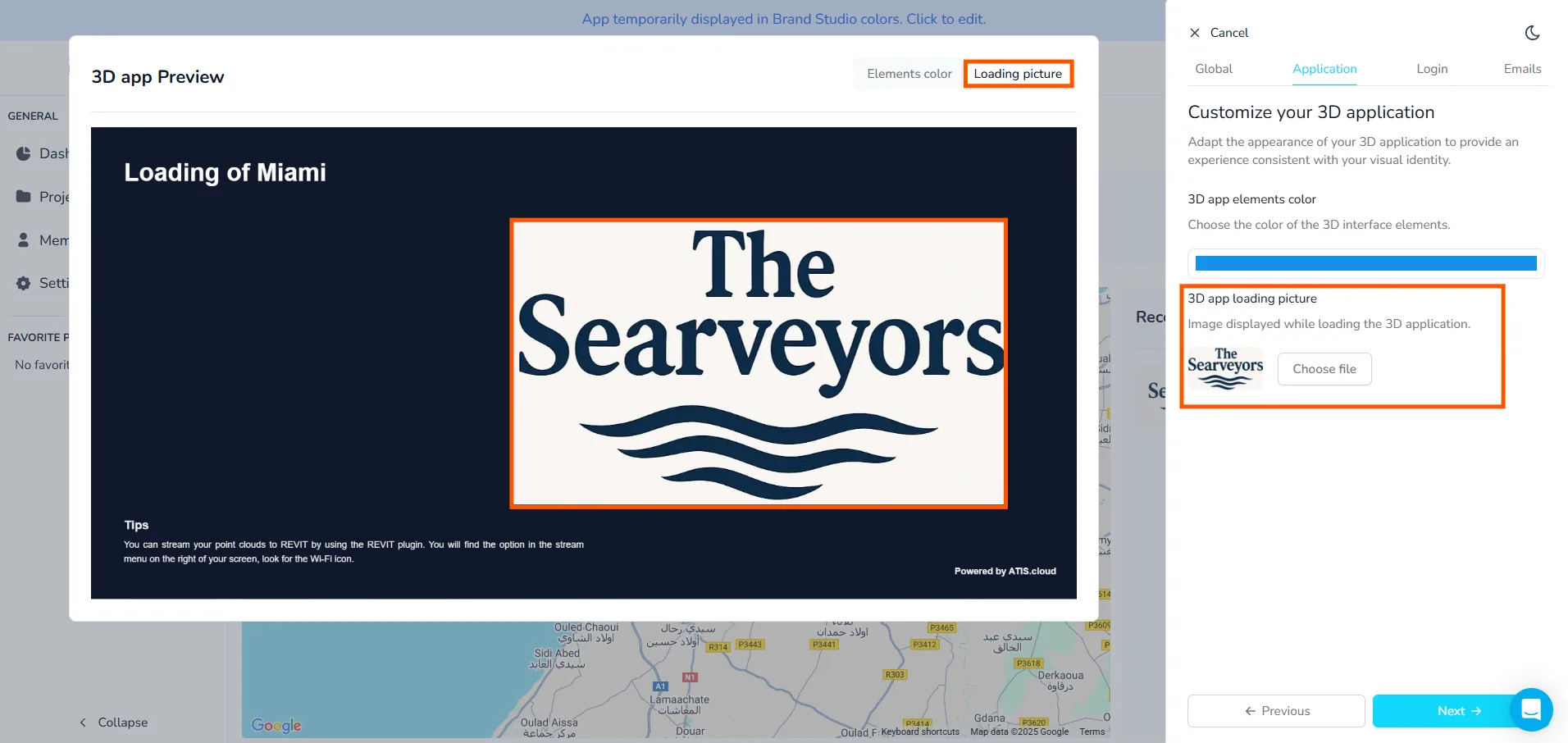
Qui puoi personalizzare l'identità visiva della tua applicazione 3D:
- Colore degli elementi dell'app 3D: Imposta il colore degli elementi dell'interfaccia nell'immagine 3D.
- Immagine di caricamento dell'app 3D: Immagine visualizzata mentre l'app 3D si sta caricando.
Ancora nell'app 3D, puoi decidere il colore da utilizzare per tutti gli elementi, bolle delle immagini a 360 gradi, misurazioni, annotazioni... Nella maggior parte dei casi, scegliere un colore simile al tuo colore principale è la scelta migliore, tuttavia è possibile che tu voglia o debba selezionare un altro colore se il tuo principale non ti consente di vedere chiaramente gli elementi. Dovresti cercare di scegliere un colore che abbia un alto contrasto con lo sfondo. Ti consigliamo di usare colori vivaci poiché i colori scuri saranno difficili da distinguere.
Una volta fatto, clicca su Avanti.
Personalizzazione della Pagina di Accesso
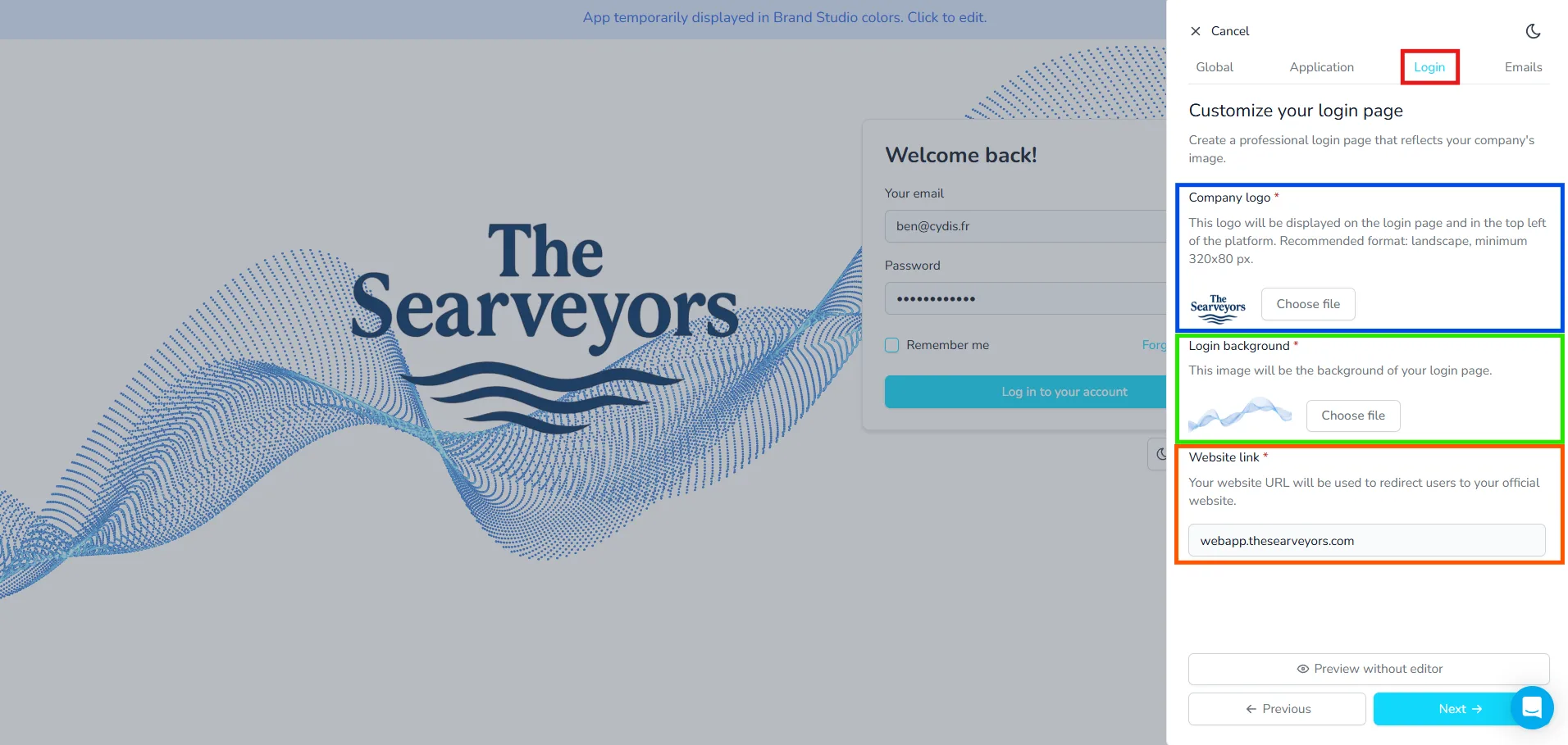
Questa sezione ti consente di progettare una schermata di accesso che rifletta il tuo marchio:
- Logo dell'azienda: Appare sulla pagina di accesso e nell'intestazione della piattaforma (min. 320x80 px).
- Sfondo di accesso: Immagine di sfondo utilizzata sulla schermata di accesso.
- Link al sito web: Dominio personalizzato per reindirizzare gli utenti dopo il login.
Clicca su Avanti per continuare.
Personalizzazione delle Email
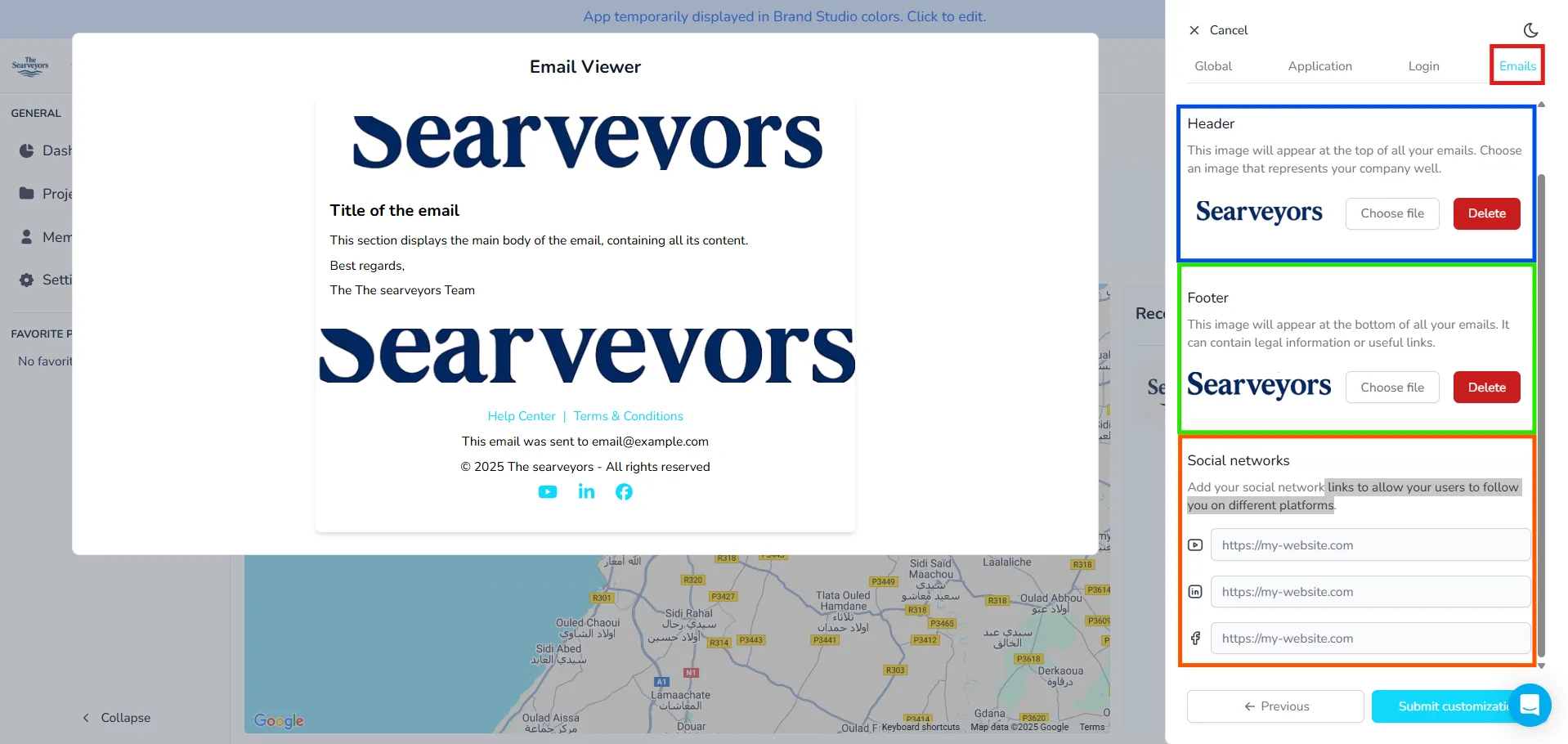
Nella scheda Email, configura i tuoi modelli email:
- Intestazione: Visualizzata nella parte superiore di tutte le email.
- Fondo: Visualizzato in fondo; può contenere link legali o utili.
- Social network: Aggiungi link social (YouTube, LinkedIn, ecc.) per il reindirizzamento degli utenti.
Una volta terminato, clicca su Invia personalizzazione per applicare tutte le tue preferenze di branding. Il nostro team riceverà la tua richiesta in modo che possa iniziare a preparare la tua piattaforma.
Se hai bisogno di ulteriore aiuto nell'utilizzo del simulatore o se hai domande riguardo l'interfaccia White label, ti preghiamo di contattare il team della piattaforma.