Modifica dei tuoi modelli di email
Se hai un abbonamento aziendale, sarai in grado di modificare i tuoi modelli di email, potrai modificare l'intestazione, la firma, aggiungere del testo se desideri reindirizzare al tuo sito web per esempio, e last but not least, potrai collegare i tuoi social media. Il contenuto dell'email non sarà modificabile.
Tutto chiaro, vediamo come realizzare tutto ciò, andiamo alla pagina delle impostazioni della tua azienda, quindi apri la scheda modello di email.

A destra troverai tutti i campi modificabili, elenchiamo prima questi ultimi prima di dettagliare ciascuno.
Intestazione: La parte superiore della tua email, di solito il logo della tua azienda
Paragrafi: Questo sarà in fondo all'email, dopo il contenuto e la firma, usa questo per collegare il tuo sito web, di solito lo useresti per reindirizzare ad articoli legati alla tua azienda
Aggiungi un paragrafo: Clicca qui per aggiungere un nuovo paragrafo sotto il precedente, puoi avere fino a 4 paragrafi
Firma: Firmare la fine del contenuto, puoi usare la tua solita firma email
Social media: Inserisci i link ai tuoi social media affinché i tuoi utenti possano visitarli facilmente

Prima di discutere di ogni categoria, parliamo di alcuni punti importanti.
- Le informazioni inserite in questa pagina saranno utilizzate per tutte le email e tutte le modifiche saranno immediate.
- Tutto ciò che sarà scritto rimarrà così com'è attraverso tutte le lingue, il che significa che se l'email viene inviata in francese, avrà comunque alcune parti in inglese al suo interno.
- Prima di venire a questa pagina e cambiare il modello nei tuoi colori, ogni email sarà inviata con il modello predefinito. Se desideri rimuovere i paragrafi predefiniti, devi inserire almeno 1 paragrafo personalizzato o aggiungere una firma personalizzata.
- Le email devono avere una larghezza di 600px, quando crei il tuo modello tieni presente quel valore. Se vuoi che un'immagine copra l'intera larghezza, clicca con il tasto destro su di essa e seleziona ‘immagine’ e poi nella larghezza seleziona 600, se vuoi che ne occupi il 50% della larghezza inserisci 300, hai capito il punto.
- Ti avvisiamo che se trascini e rilasci un'immagine invece di inserire un link, potrebbe non apparire in tutte le soluzioni email. Sappiamo che Gmail e Outlook 2007 non visualizzano immagini che sono state trascinate e rilasciate. Per assicurarti che le tue immagini siano visibili, dovresti ospitare la tua immagine sul web e poi integrarla nella tua email utilizzando un link.
Intestazione
Questo corrisponde alla parte superiore della tua email. C'è una grande possibilità che tu voglia mettere il tuo logo aziendale lì sopra, puoi anche decidere di lasciarlo vuoto in modo che il contenuto dell'email sia la prima cosa che appare all'apertura. Se desideri lasciarlo vuoto, inserisci semplicemente uno spazio bianco nel campo, se non metti uno spazio bianco, le email saranno inviate con l'intestazione predefinita. Non dimenticare di salvare le tue modifiche prima di andartene.

Paragrafi
Questi sono i blocchi situati nella parte inferiore dell'email. Non sei obbligato a usarli. Questa sezione è solitamente utilizzata per reindirizzare l'utente a qualche articolo o per creare un piè di pagina dell'email, dove puoi scrivere le informazioni della tua azienda, indirizzo, email di contatto, numero di telefono, quello che vuoi.
Potresti voler impostare immagini e testo affiancati, per fare ciò clicca sul pulsante opzioni avanzate e seleziona tabella, poi crea una tabella di 2x1 e rilascia la tua immagine in una cella, il testo nell'altra. Puoi anche decidere di inserire solo testo o immagini, decidi tu come vuoi farlo. Se decidi di usare le tabelle, ricorda di cliccare con il tasto destro su di esse e impostare la larghezza del bordo a 0 per nasconderle. Non dimenticare di salvare le tue modifiche prima di andartene.

Se vuoi aggiungere un piè di pagina all'email, basta creare un altro paragrafo. Non dimenticare di salvare le tue modifiche prima di andartene.

Firma
Nonostante si chiami Firma, non viene visualizzata alla fine dell'email ma alla fine del contenuto fisso, sopra i paragrafi. Puoi usare frasi come le seguenti (questi sono solo esempi, fai come preferisci)
- Il team della Generic Company.
- Cordiali saluti, Nome Cognome
- Saluti.
- Il team della Generic Company ti augura una buona giornata
Per impostazione predefinita, se non inserisci nulla, l'email dirà automaticamente: Il team della Generic Company.
Se desideri rimuovere completamente la firma insieme a quella predefinita, basta aggiungere uno spazio bianco nel campo. Non dimenticare di salvare le tue modifiche prima di andartene.

Schizzo
Probabilmente ti stai chiedendo di cosa stiamo parlando qui, poiché non abbiamo parlato di schizzi prima. Vedi, quando modifichi un qualsiasi campo, puoi cliccare sul pulsante Mostra schizzo per avere un'anteprima di come appariranno le tue email.
Qui abbiamo ogni categoria che è stata compilata in precedenza, noterai anche una linea che non è contenuta in alcuna casella, quella è dove si troverà il contenuto dell'email quando effettivamente invierai le email.
L'intestazione La firma Paragrafo 1 Paragrafo 2
Social media
Parte molto importante della nostra società moderna, ecco i social media, devi solo andare sulla tua pagina social e copiare l'URL, inserisci solo la parte situata dopo l'URL di base. Se l'occhio a destra è verde, il link ai social media è visibile nelle tue email, se è rosso, allora è nascosto. Nelle email, i social media vengono visualizzati in fondo. Se non trovi i social che desideri, ti preghiamo di contattarci in modo da poterli aggiungere all'elenco dei social media disponibili.

Ecco come appare l'email:
Intestazione Contenuto Firma Paragrafo 1 Paragrafo 2 Social media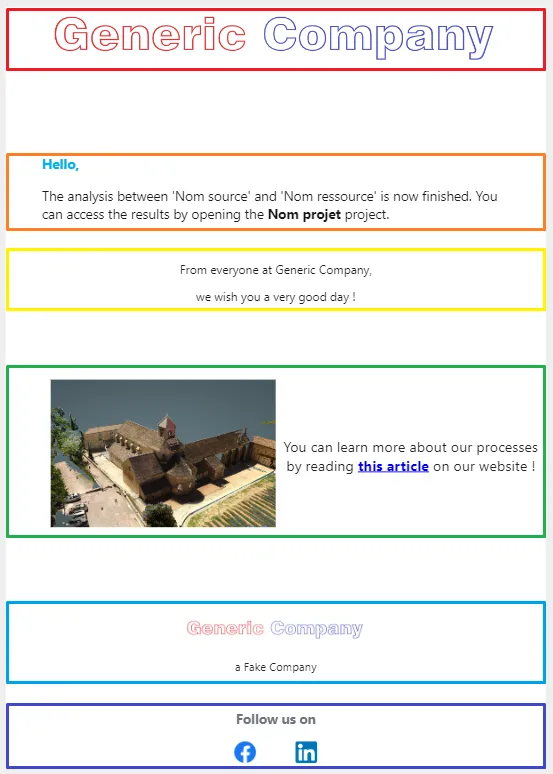
Se hai qualche problema o difficoltà, non esitare a contattare il team della piattaforma.