Il Processo della Nota di Consegna (DN) - Lato Ricevente
Se sei un manager e hai bisogno di assegnare un modello a un progetto, dai un'occhiata a questi altri articoli:
- Come utilizzare il prefisso Nota di Consegna (DN)?
- Come utilizzare le categorie Nota di Consegna (DN)?
- Come creare un modello di Nota di Consegna (DN)?
- Come assegnare un modello di Nota di Consegna (DN) a un progetto?
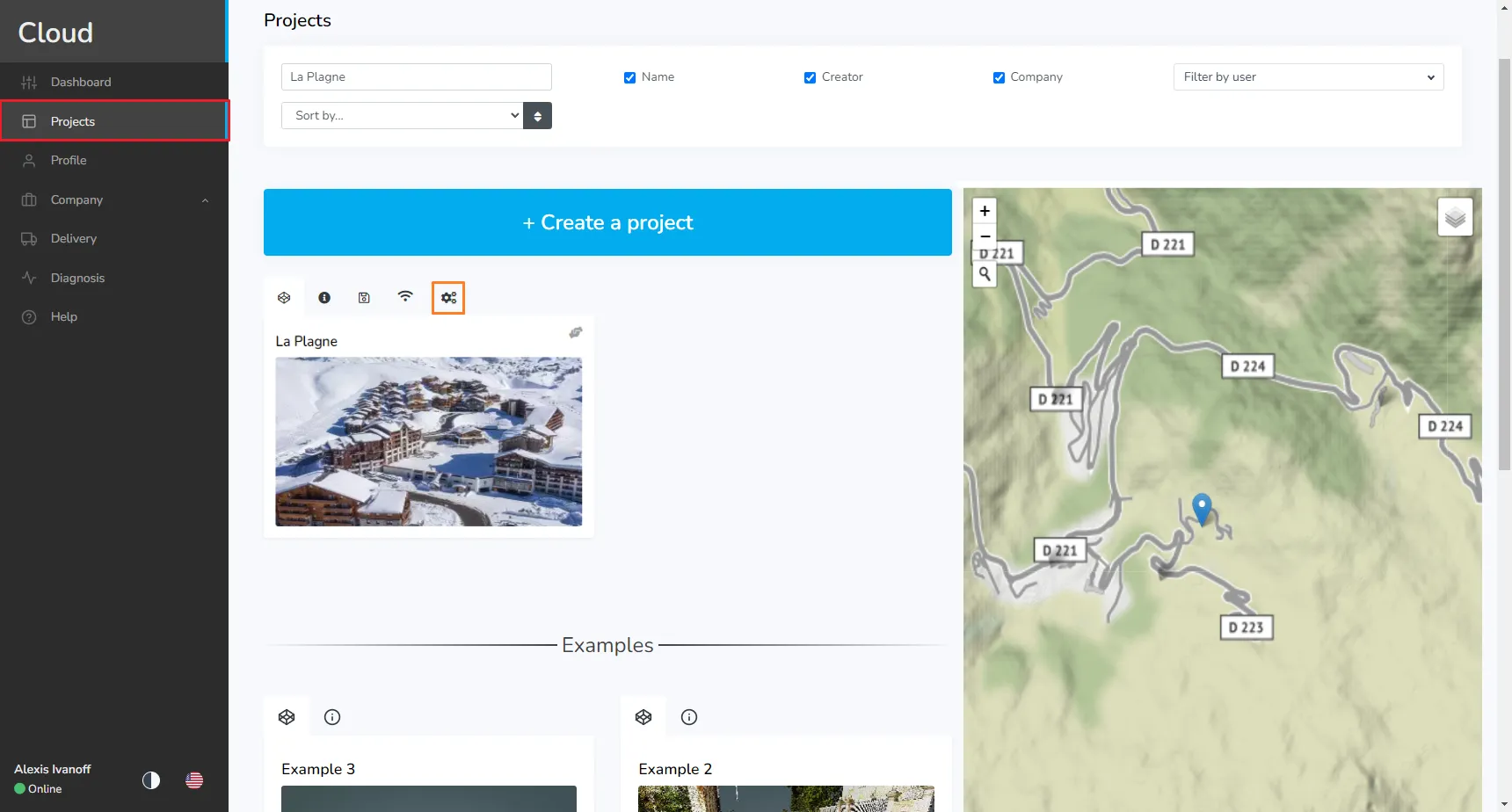
Dopo che un consegnatario ti ha inviato una versione, riceverai un'email che ti avvisa di venire a controllare i file. Prima di questo, la piattaforma avrà effettuato una verifica automatica per assicurarsi che i file non siano corrotti e che tutti seguano le regole che stai utilizzando. Puoi quindi aprire il visualizzatore per vedere i file, quindi aprire la pagina di modifica del progetto.
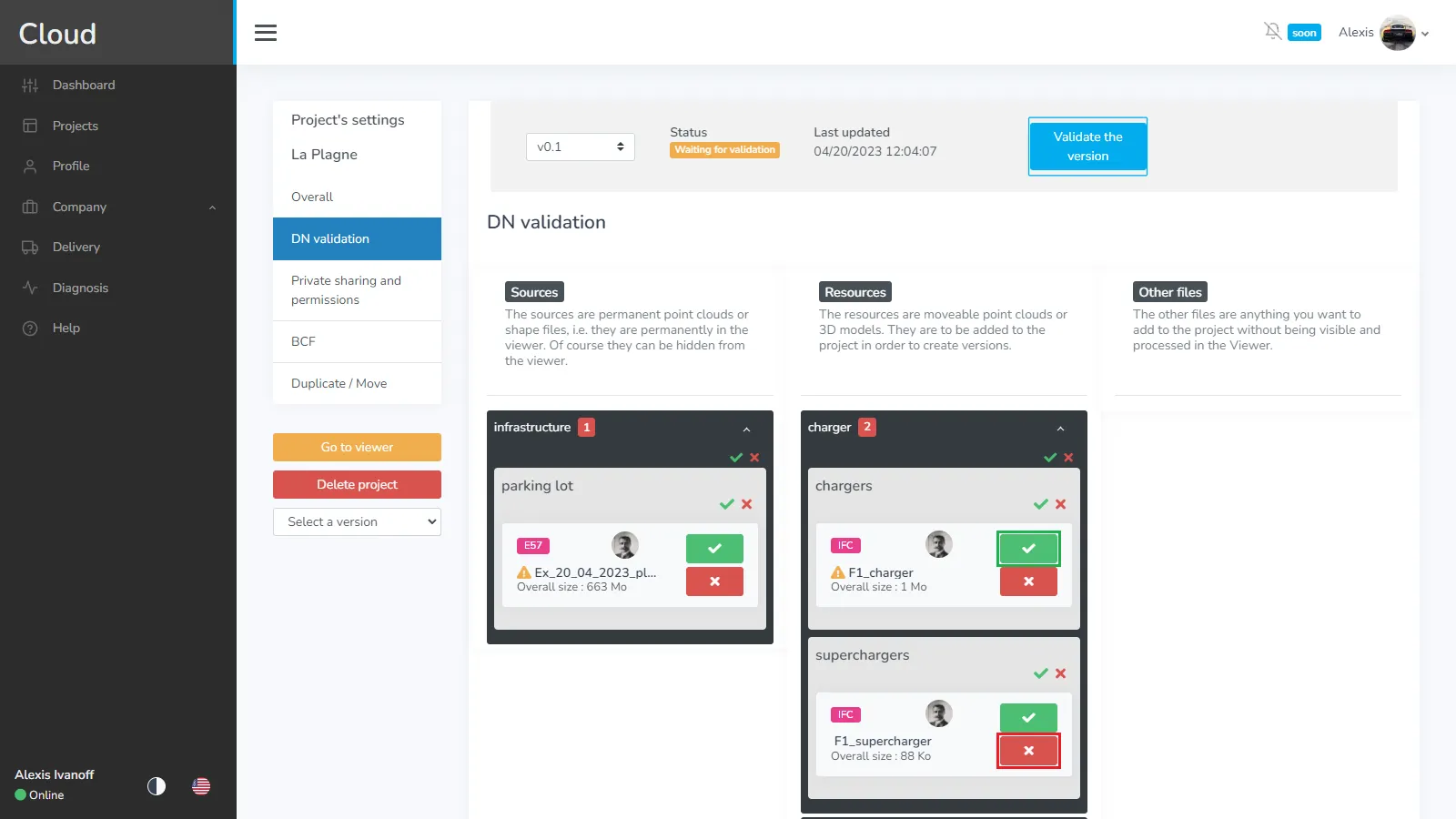
Accedi quindi alla scheda di validazione DN. Qui troverai 3 colonne che rappresentano Fonti, Risorse e Altri file. In ciascuna colonna, i file saranno organizzati per categoria (schede scure) e per dropzone (schede chiare). Puoi controllare le info sui file qui. Per ogni file, devi decidere se vuoi validarlo o meno. Puoi anche validare intere categorie o dropbox tutte in una volta. Quando hai deciso cosa fare per ogni file, puoi validare la versione.

Clicca sul pulsante verde per validare un file, sul rosso per rifiutarlo.
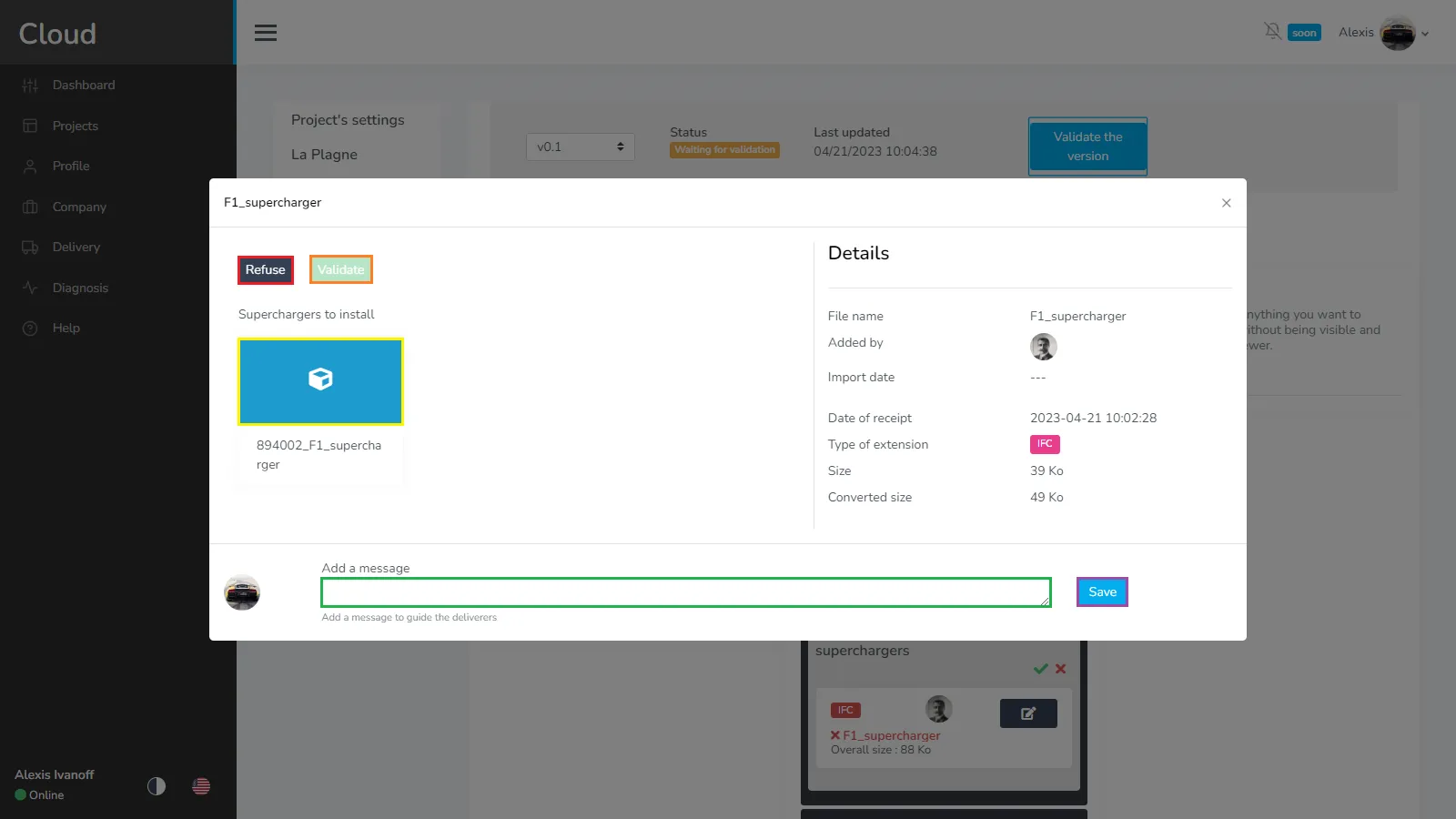
Quando rifiuti un file, ti verrà chiesto di inserire un motivo, questo motivo sarà restituito al consegnatario affinché possa correggere ciò che non va. Convalida per salvare il messaggio.

Una volta deciso cosa fare con un file, apparirà un pulsante grigio, questo ti permetterà di aprire una finestra informativa.

Questa finestra ti permetterà di cambiare idea sulla tua selezione. Se l'hai accettato prima e vuoi rifiutarlo, fai semplicemente clic su rifiuta e inserisci un messaggio. Quindi salva. Per validare un file rifiutato, fai clic su Convalida e salva.
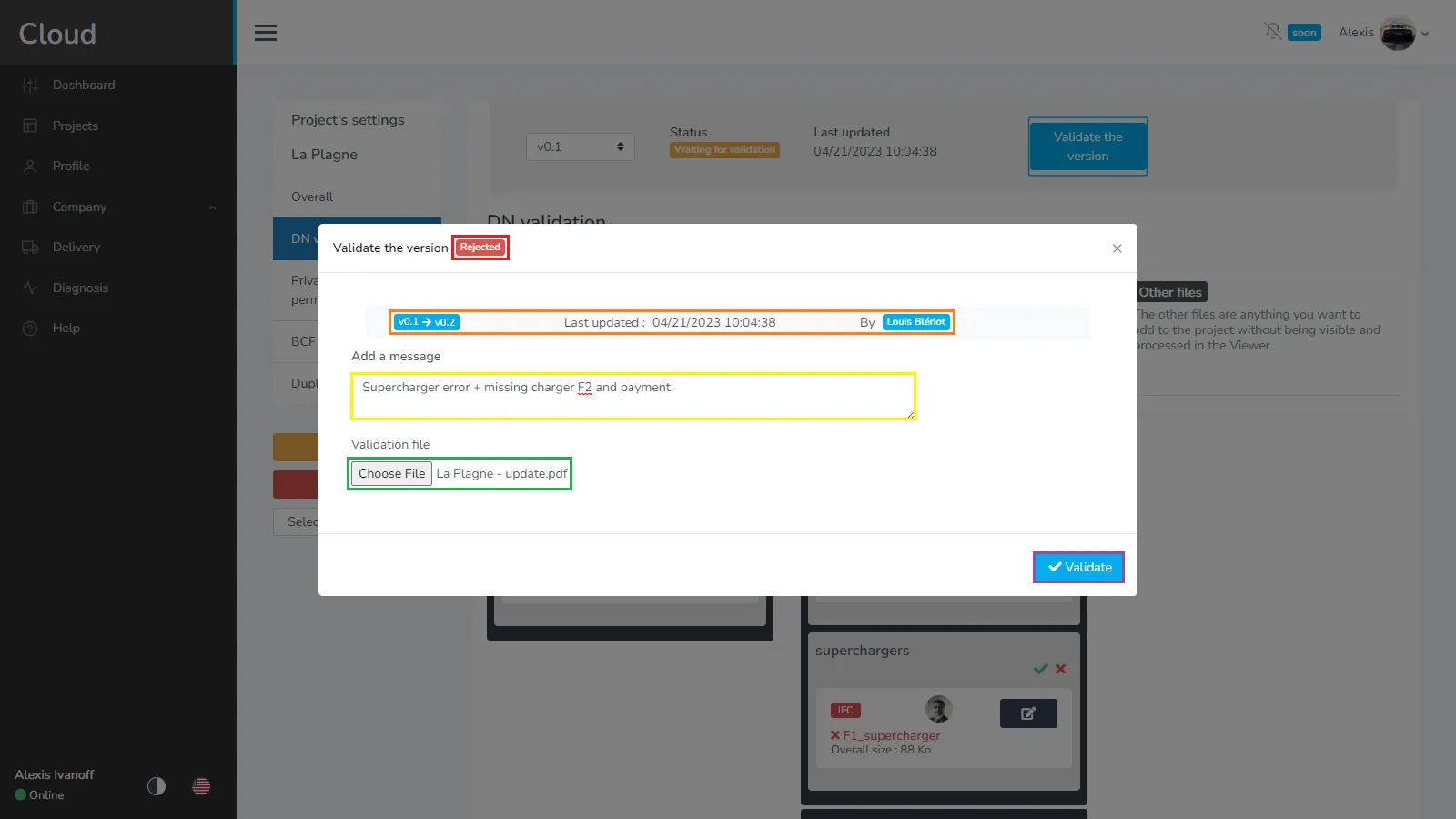
Quando decidi di convalidare la versione, si aprirà una finestra di validazione. Se uno o più file sono stati rifiutati, la versione sarà rifiutata. Avrai alcune informazioni sulla versione, come quale sarà la prossima versione e la data dell'ultimo aggiornamento, oltre a chi l'ha effettuato, in questo caso l'ultima persona che ha inviato file. Puoi aggiungere un messaggio per spiegare perché la versione è stata rifiutata e devi caricare un file per spiegare in dettaglio cosa non va. Ti consigliamo di creare un PDF con immagini per mostrare i problemi. Convalida per chiudere questa versione.
Una volta che il consegnatario ha apportato le modifiche e invia una nuova versione, potrai tornare a questa pagina per controllarla. Puoi vedere che questa versione è una versione principale (1.0, 2.0, 3.0…), il che significa che tutte le dropbox obbligatorie sono state riempite con almeno 1 file, tuttavia ciò NON significa che tutte le dropbox siano riempite.
Una volta che tutto è pronto, convalida la versione.

Rispetto a prima, questa versione è ora pronta per essere validata. Proprio come l'ultima volta, avrai alcune informazioni. Anche qui, dovrai inserire un messaggio e un file per dire che tutto è corretto. Quindi convalida.
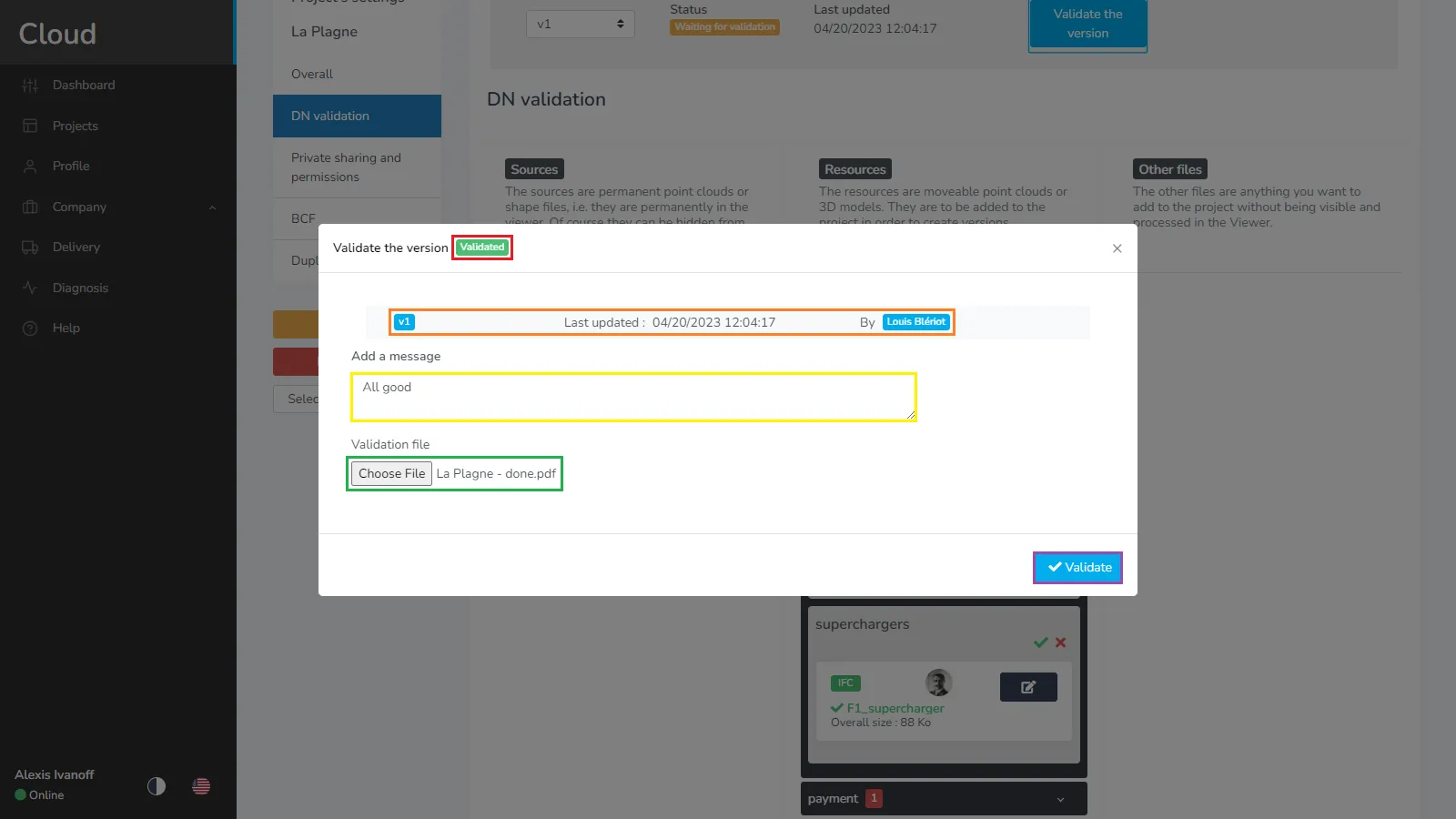
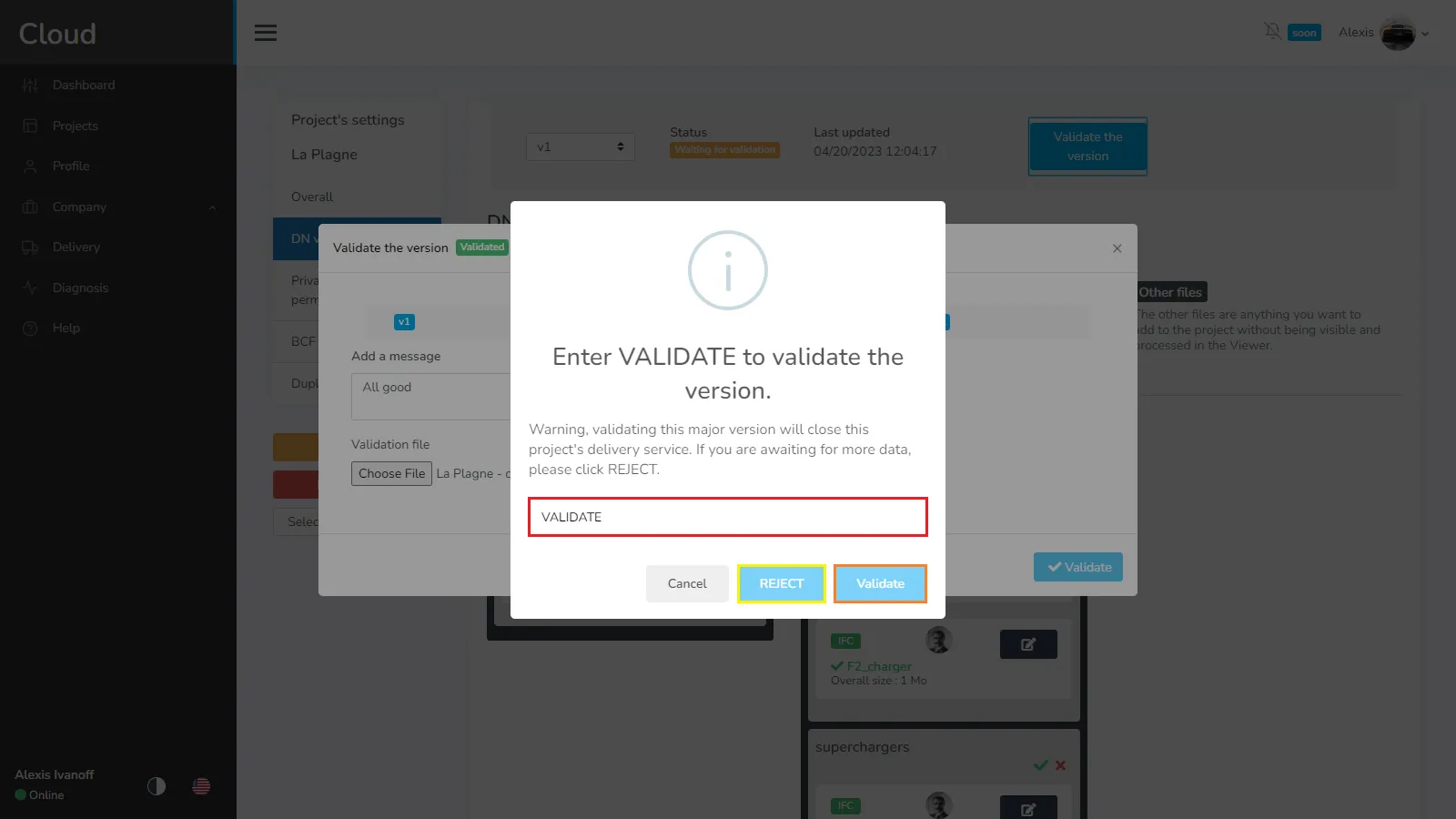
Poiché stai convalidando una versione principale, avrai 2 scelte: accettarla, il che chiuderà il progetto e lo trasformerà in un progetto normale, ciò significa che potrai importare file nel modo regolare, e ciò sarà vero anche per i tuoi consegnatari. Una volta che un progetto DN è completato, non puoi più riportarlo in modalità DN. Per accettare, inserisci CONVALIDA nel campo di testo e fai clic su Convalida. Questo scaricherà un PDF DN che riassumerà ogni versione del progetto. Puoi anche decidere di rifiutarla in modo che rimanga aperta in modalità DN pur continuando a convalidare tutti i file. Questa scelta è valida solo per le versioni principali, convalidare una versione secondaria non chiuderà la modalità DN.
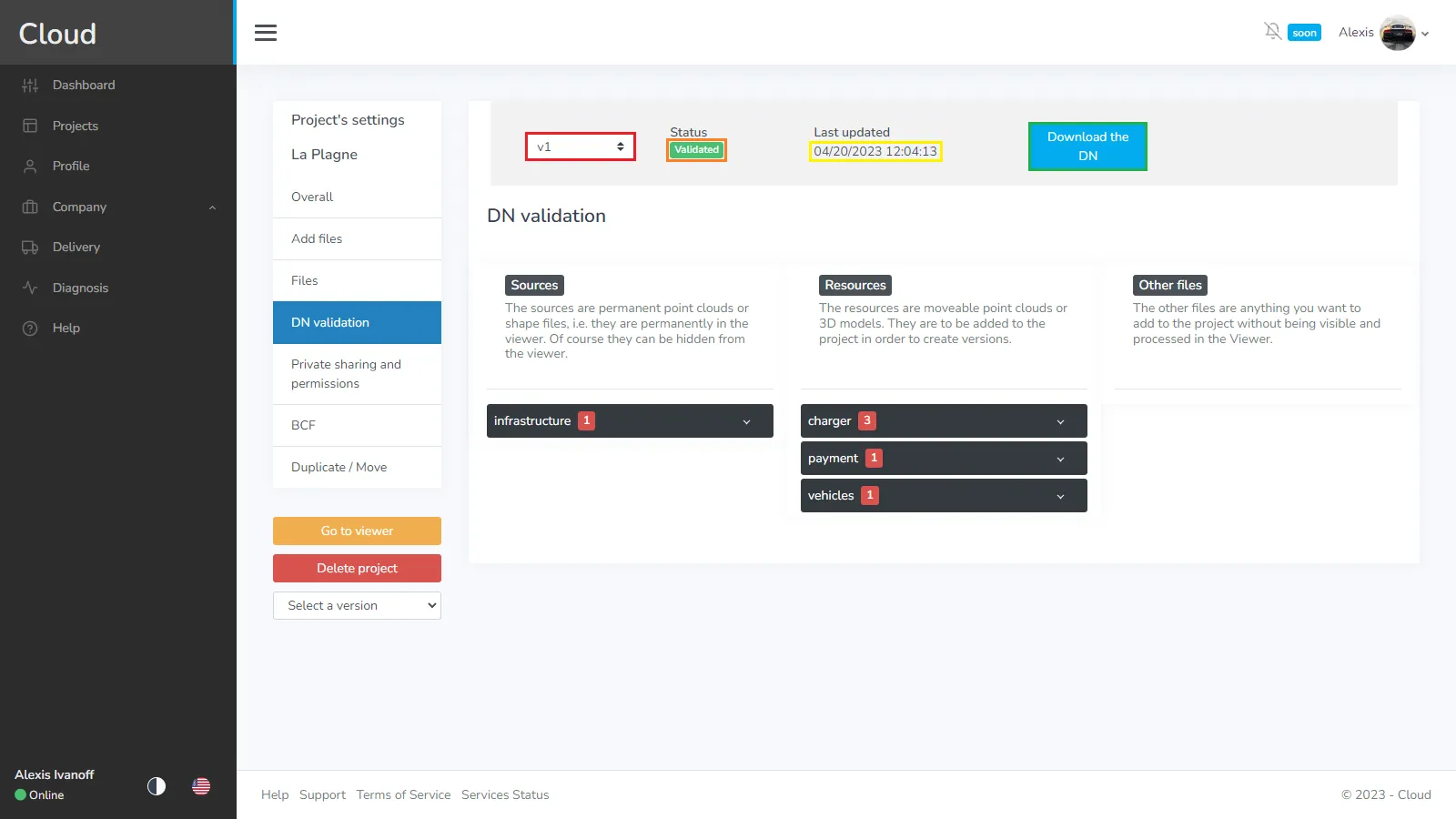
Qui puoi vedere come apparirà una modalità DN chiusa, tutte le opzioni nel menu del progetto sono tornate. Puoi selezionare versioni precedenti per vedere com'era, vedere il loro stato e l'ultima volta che è stato aggiornato. Il pulsante di validazione è anche trasformato in un pulsante che ti permetterà di scaricare il PDF DN.
Se hai problemi o difficoltà, non esitare a contattare il team della piattaforma.