Il Processo della Nota di Consegna (DN) - Lato Consegna
Prima apri la pagina di modifica del progetto.

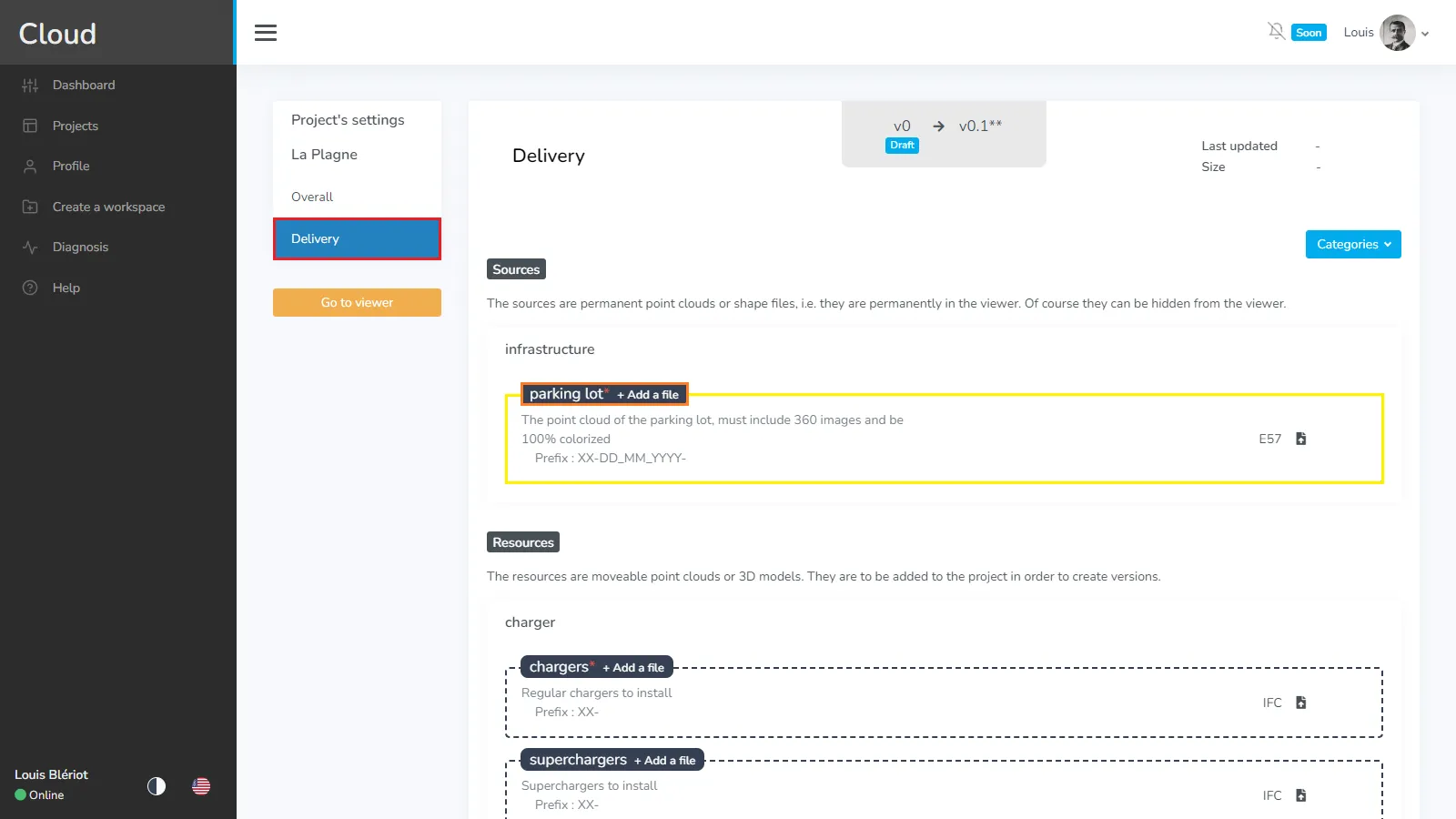
Poi apri la scheda Consegna, questo è il luogo dove tutto accadrà dalla tua parte. Quando il progetto non è ancora iniziato, vedrai tutte le dropbox vuote. Nella parte superiore della pagina, troverai sempre l'attuale versione del DN e la prossima versione che verrà creata. Proprio come in un progetto normale, troverai fonti e risorse, con altri file in una zona separata in questo caso. In ciascuna di queste zone troverai dropbox ordinate per categoria. Per aggiungere un file in una dropzone, clicca il pulsante e trova il file sul tuo computer oppure trascina e rilascia direttamente il file su la dropbox. Nella dropbox vedrai la descrizione, che ti aiuterà a capire cosa vogliono i proprietari del progetto che tu metta qui, così come il formato del file richiesto, qui stiamo aspettando un e57. In alcuni casi vedrai anche quale prefisso è richiesto per i file caricati qui, in questo caso possiamo vedere che il prefisso è XX-DD\_MM\_YYY-. Qualsiasi file che non soddisfi questi requisiti (Estensione e Prefisso verranno rifiutati immediatamente)
Ecco cosa rappresenta ciascuna lettera nei prefissi:
- X : Qualsiasi lettera, la precisione di cosa dovrebbe riferirsi è probabilmente scritta nella descrizione o è stata decisa con il tuo cliente prima dell'inizio del progetto.
- YYYY : Corrisponde a un anno, deve essere un numero a 4 cifre
- MM : Corrisponde a un mese, deve essere un numero a 2 cifre tra 01 e 12
- DD : Corrisponde a un giorno, deve essere un numero a 2 cifre tra 01 e 31
Esempi :
- YYYY-MM-DD\_XXX- → 2023-04-15\_SRV-
- XXXXXXX\_MM\_DD\_YYYY→ SURVEYS\_01\_21\_2022
- XX\MM-YYYY\ → SC\02-2020\
- XXXX- → LAND-
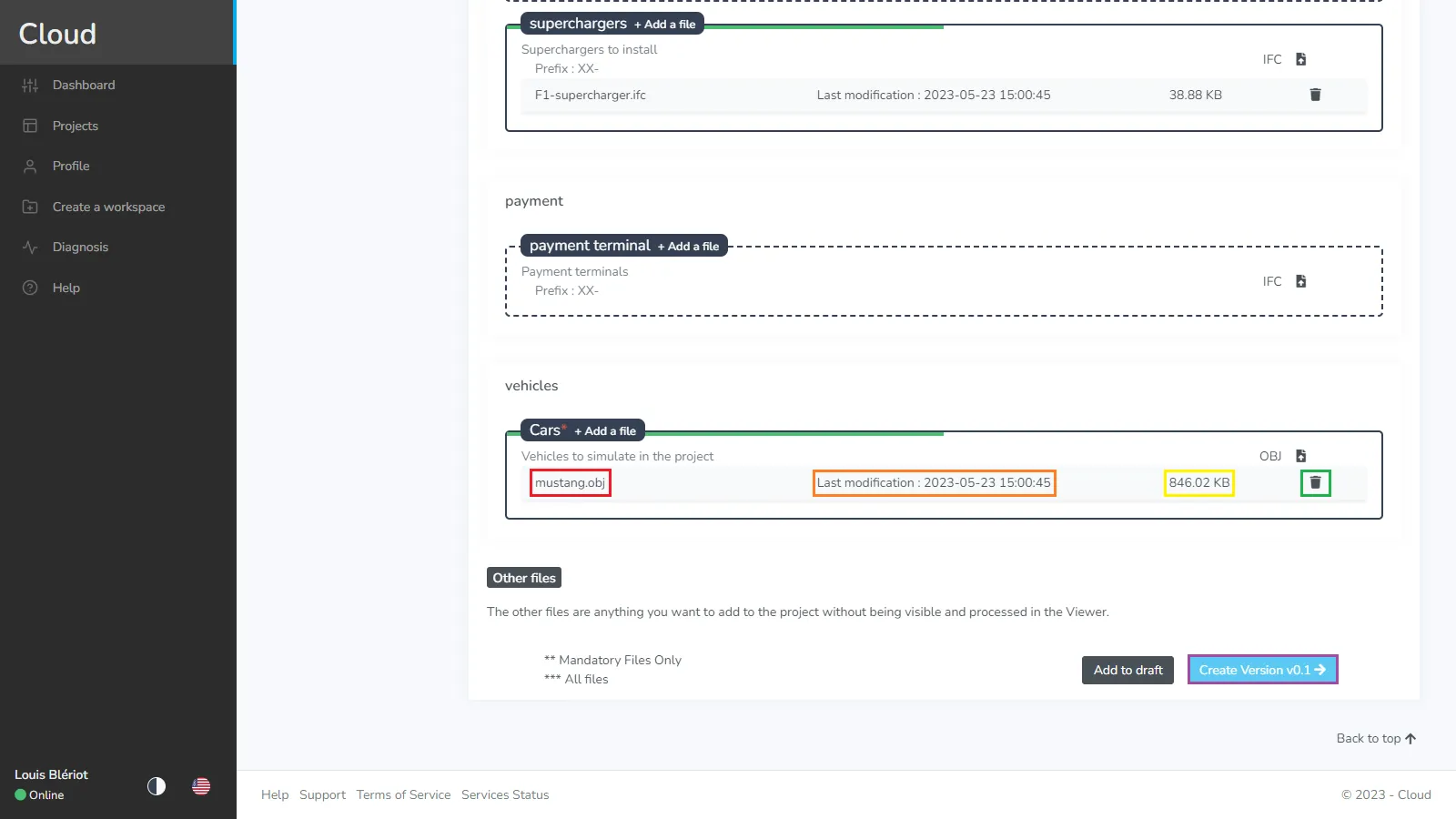
Per ogni file che viene aggiunto, apparirà una nuova riga con le seguenti informazioni :
- Nome del file (con estensione)
- Ultima volta che il file è stato aggiornato sul progetto (in questo caso, appena ora)
- Dimensione del file
- Pulsante per rimuovere il file
Una volta che sei pronto per inviare una versione, clicca il pulsante in fondo.
Per creare una versione principale (1.0, 2.0, 3.0…) tutte le dropbox obbligatorie devono avere almeno 1 file. Altrimenti, verranno create versioni minori (0.1, 0.2, 1.1, 1.2…). Solo le versioni principali possono completare il progetto. Puoi anche decidere di salvare come bozza, questo significa che puoi salvare le tue modifiche senza inviarle al tuo cliente. Usa questo se stai ancora aspettando che i file siano pronti e non vuoi che il tuo cliente rifiuti la tua versione per questo motivo. Usa le versioni minori per convalidare i file mentre gli altri stanno arrivando.
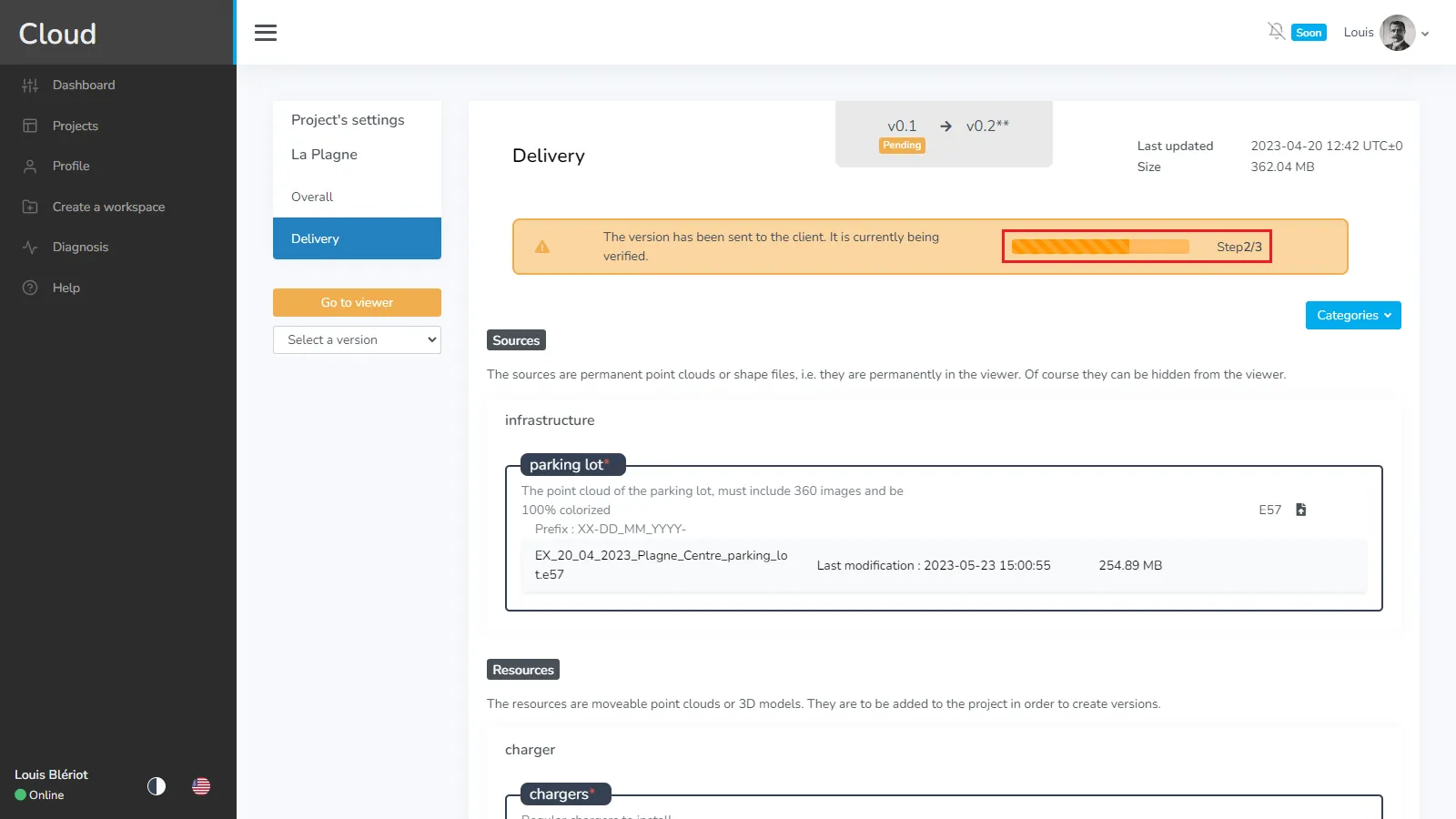
Una volta che hai inviato una versione, passerà a passo 2, validazione, se il sistema scopre che non hai soddisfatto i requisiti del tuo cliente (nuvola di punti colorata al 100% per esempio), o se i file sono corrotti, esso rifiuterà automaticamente la versione senza mostrarla al tuo cliente. Se la validazione automatica passa, allora sarà il turno del cliente di validare manualmente ciascun file. Riceverà un'email ogni volta che una nuova versione è disponibile per lui da controllare, quindi non c'è bisogno di chiamarlo tu stesso.
Non devi fare nulla in questi passaggi, solo aspettare.
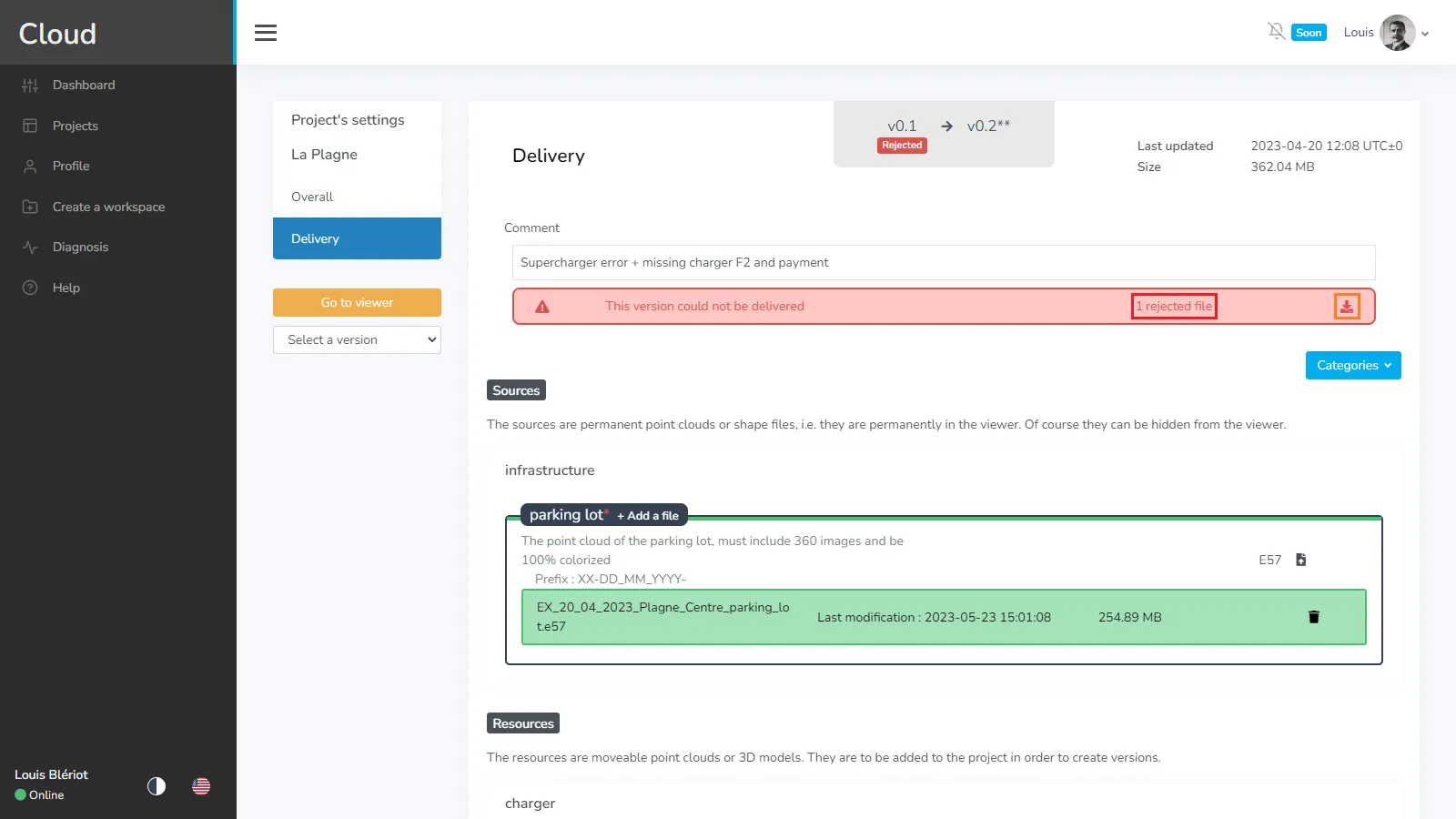
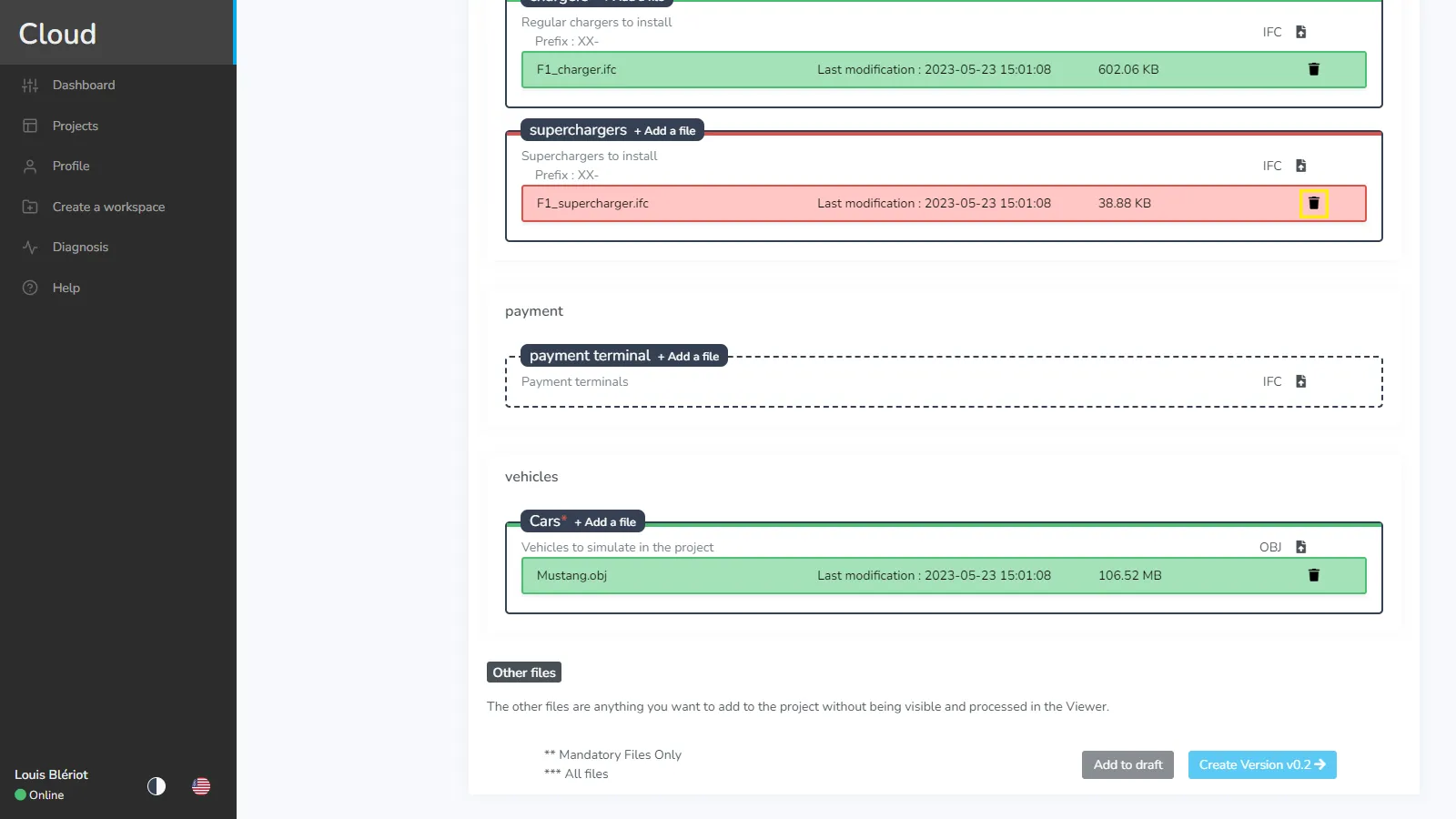
Se il sistema o il tuo cliente rifiuta la versione, vedrai un messaggio rosso nella parte superiore della pagina, potrai sapere quanti file sono stati rifiutati e puoi anche scaricare il file di risultato per saperne di più. Questo file è generato dalla piattaforma in caso di rifiuto automatizzato, altrimenti il tuo cliente lo rifiuta lui stesso, quindi può essere qualsiasi cosa, da un PDF a un file .txt o uno screenshot. Trova il file che è stato rifiutato e rimuovilo. Poi sostituiscilo con uno nuovo o la versione corretta. Clicca su Crea versione per inviare il nuovo file(s).
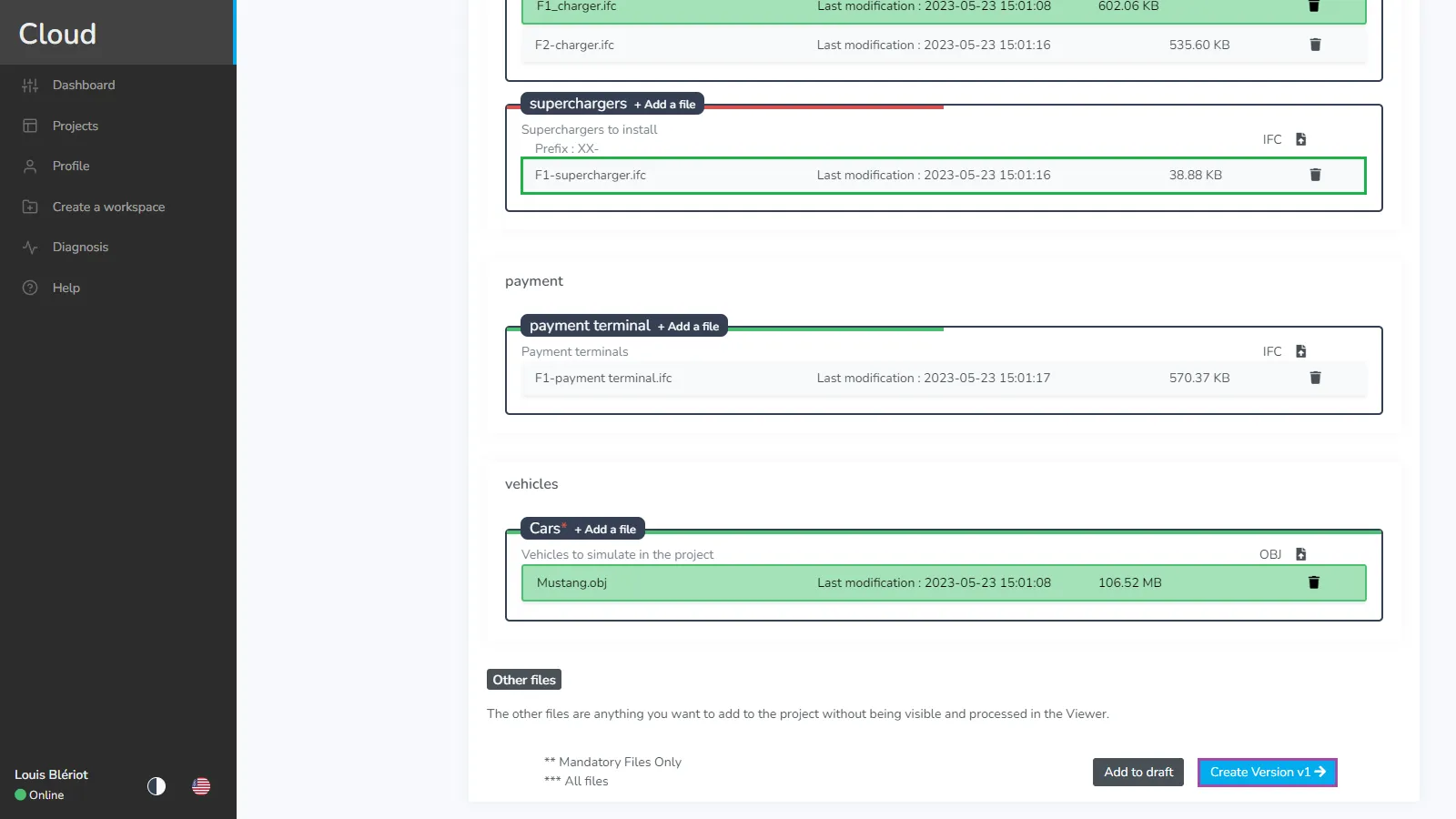
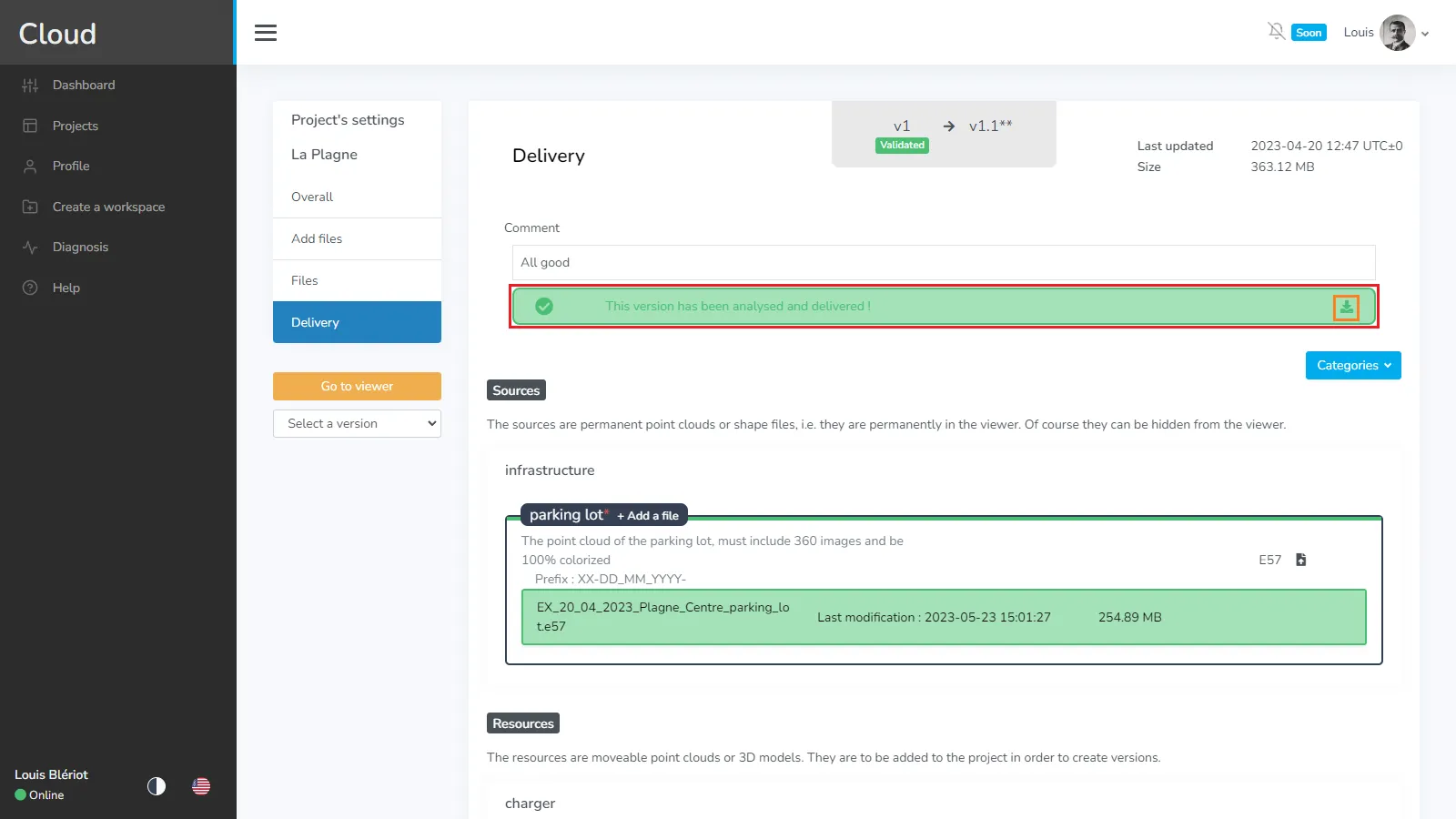
Quando una versione principale è validata, vedrai un messaggio verde e potrai scaricare il PDF di riepilogo. Una volta che un progetto DN è completato, non sarai in grado di caricare utilizzando questa pagina, tuttavia puoi vedere nel menu del progetto che le schede “Aggiungi file” e “File” sono apparse, il che significa che ora puoi utilizzare questo progetto come uno normale se necessario.
Se hai problemi o difficoltà, non esitare a contattare il team della piattaforma.