Utilizzare i modelli di Nota di Consegna (DN)
Accedi alla pagina delle Impostazioni aziendali, quindi seleziona la scheda di configurazione DN. Clicca su il pulsante per aprire la finestra di creazione del modello.

Innanzitutto, inserisci il nome e la descrizione del modello.
Dopo, avrai una scheda dropbox, all'interno di quella scheda puoi inserire molte informazioni:
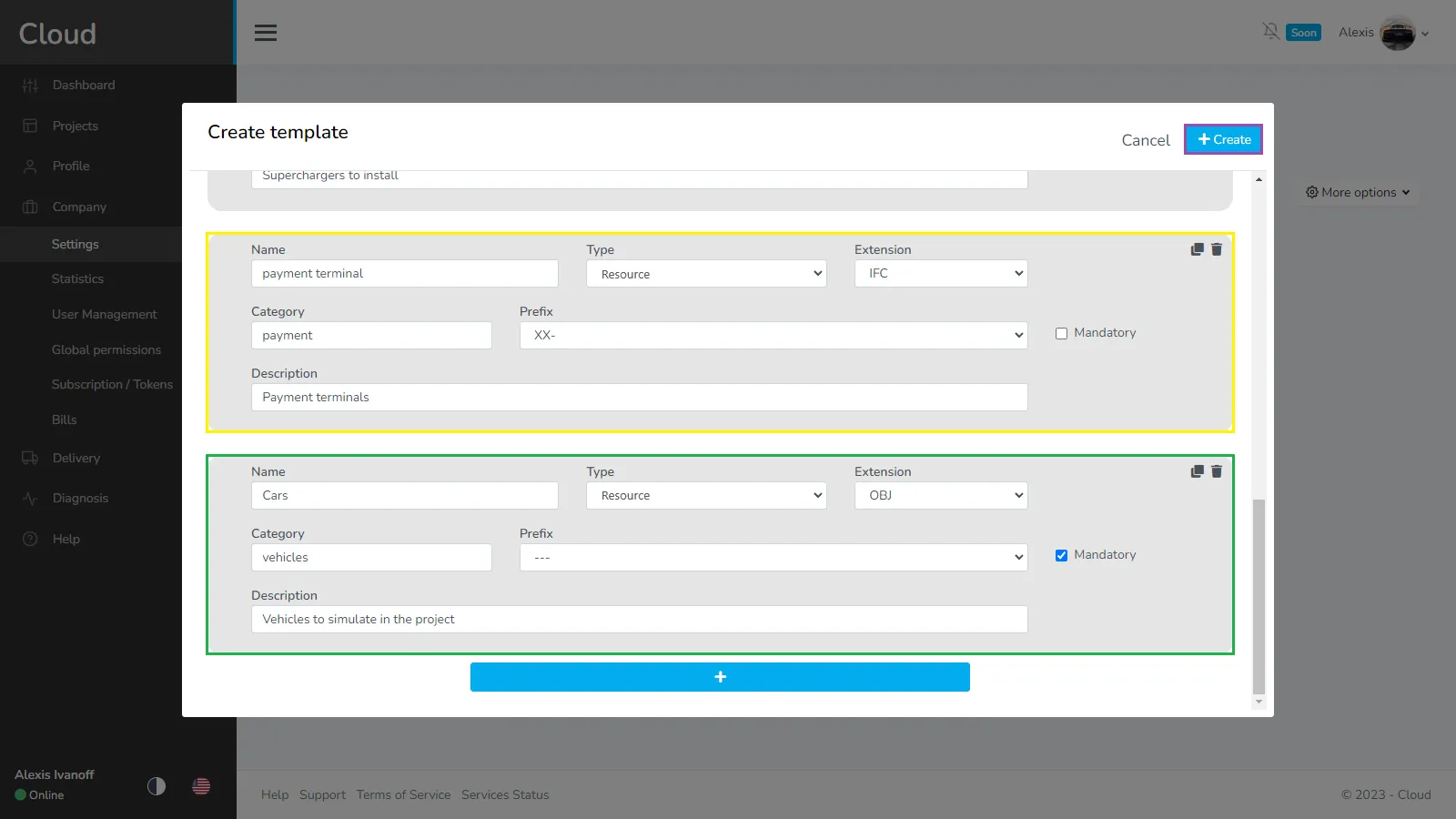
- Nome della dropbox (obbligatorio): Il nome della dropbox, cerca di pensare a qualcosa che tutti possano comprendere.
- Tipo (obbligatorio): Decidi che tipo di file può contenere questa dropbox. Sorgente, Risorsa o Altro file.
- Estensione del file (obbligatorio): Puoi scegliere da un elenco a seconda di ciò che hai inserito nella selezione del tipo. Se non vuoi specificare un formato particolare, scegli semplicemente "altro".
- Categoria (opzionale): Scopri di più in questo articolo.
- Prefisso (opzionale): Scopri di più in questo articolo.
- Descrizione (opzionale): Descrivi cosa dovrebbe contenere questa dropbox per aiutare il tuo fornitore.
- Obbligatorio: Seleziona questa opzione se questa dropbox deve contenere almeno 1 file prima di poter convalidare il progetto.
- Pulsante Plus: Crea una nuova dropbox

Creiamo alcune altre dropbox per il nostro esempio, quella sopra era la dropbox sorgente, è utilizzata per il nuvola di punti principale. Qui ora abbiamo le risorse, ho deciso di categorizzare per tipo di asset, quindi abbiamo caricabatterie, terminali di pagamento e veicoli. La categoria caricabatterie è presente in 2 dropbox, Caricabatterie regolari e supercaricabatterie. È uno dei tanti modi per organizzare il tuo modello, puoi utilizzarlo come preferisci. Una volta che sei soddisfatto del tuo modello, salvalo utilizzando il pulsante in alto a destra.

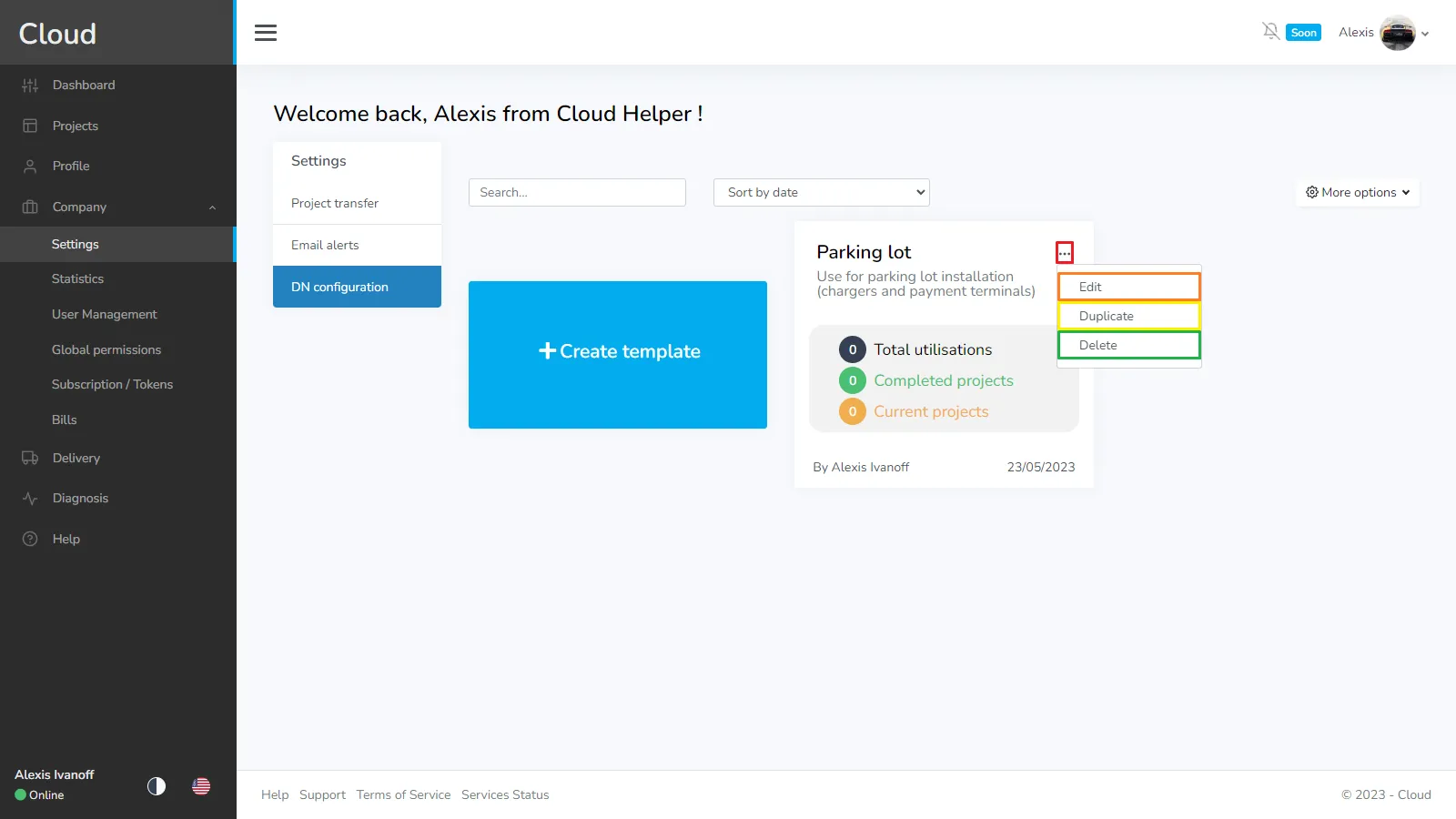
Il tuo modello è stato creato, nella pagina principale puoi vederlo e avrà anche le seguenti informazioni:
- Utilizzo totale: A quanti progetti è assegnato il modello
- Progetti completati: Quanti di questi sono stati completati
- Progetti attuali: Quanti progetti sono ancora in corso con questo modello
Quindi sì, questo significa che il primo valore è pari alla somma degli ultimi 2.

Cliccando sul menu opzioni potrai modificare, duplicare o eliminare il modello. Tieni presente che quando un modello è stato assegnato a uno o più progetti, non potrai più modificarlo o eliminarlo. Se desideri modificarlo, dovresti duplicarlo e modificare il clone. In ultima analisi, se i progetti collegati a quel modello non sono stati avviati, potrai dissociare.
Se hai problemi o difficoltà, non esitare a contattare il team della piattaforma.