Aggiungere oggetti 3D texturizzati
Il file
Prima di accedere alla piattaforma, assicuriamoci che il tuo file sia stato creato correttamente.
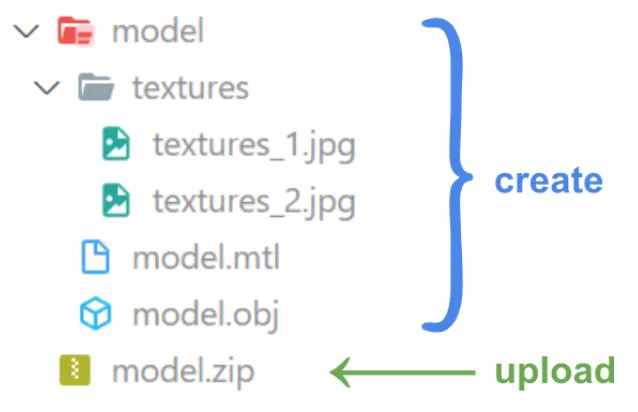
Il file ZIP dovrebbe contenere tutti i file necessari:
- I tuoi file di texture (JPG, PNG, TIFF, TGA, ecc.)
- Il tuo file di materiale in formato (MTL)
- Il tuo file modello in formato (OBJ)
Raccomandazioni
- Si consiglia che il file OBJ non compresso sia inferiore a 500 MB.
- Numero massimo di immagini di texture: 12.
Le texture possono trovarsi nella directory principale o in una sottocartella, questo dipende dal file MTL
Per un OBJ con file MTL che cerca i file di texture (JPG, PNG, TIFF, TGA ecc.) in una cartella "textures", il file ZIP dovrebbe essere strutturato come nell'esempio seguente:
Aggiungere al progetto
Per aggiungere un oggetto 3D con texture al tuo progetto, segui gli stessi passaggi iniziali di qualsiasi altro tipo di file.
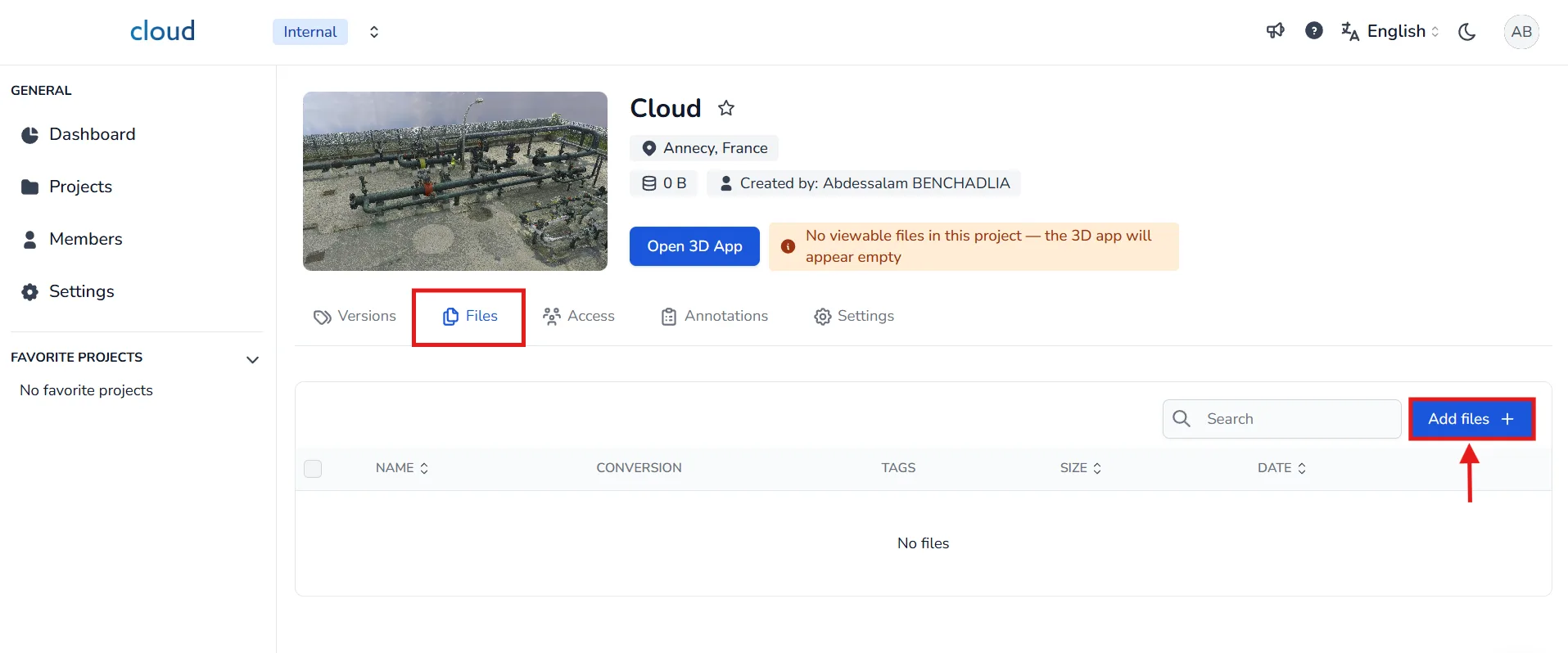
Naviga nel tuo progetto e clicca sulla scheda File. Poi, clicca sul pulsante Aggiungi file nell'angolo in alto a destra.
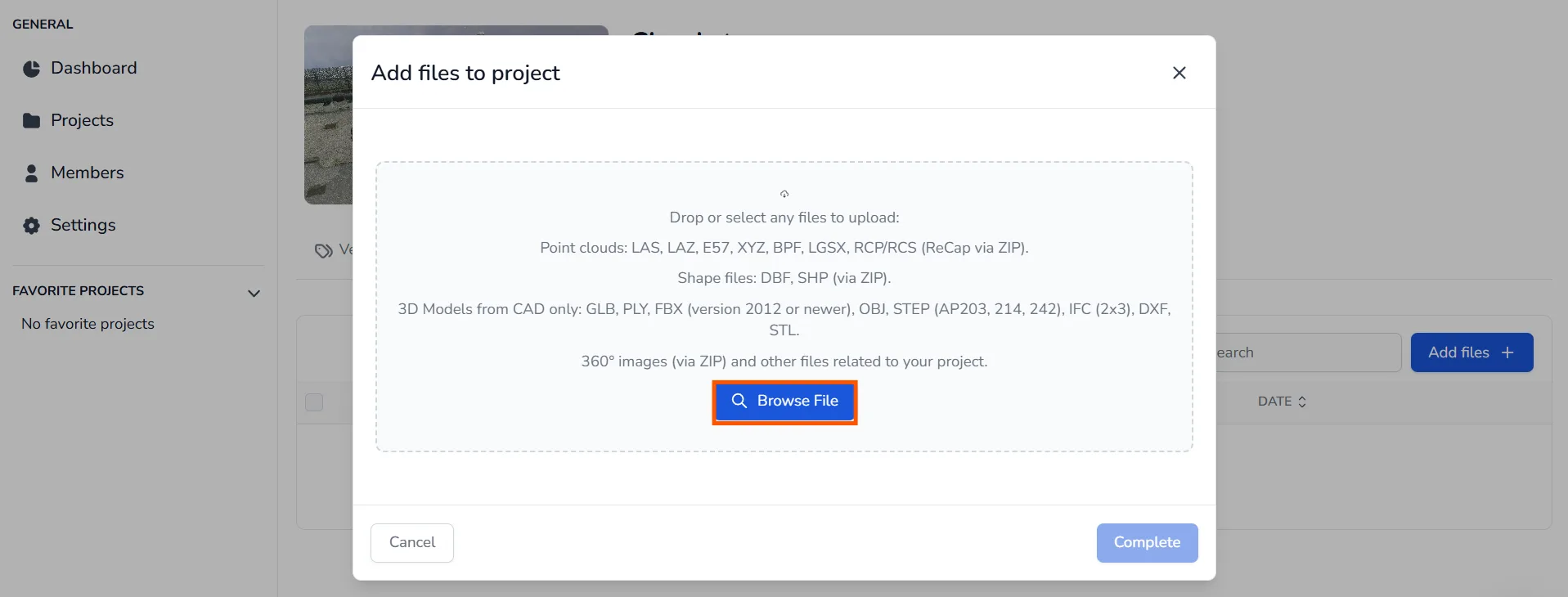
Si aprirà una finestra intitolata "Aggiungi file al progetto". Qui, puoi trascinare e rilasciare il tuo file ZIP o utilizzare il pulsante Sfoglia file per selezionarlo manualmente.
Il tuo file ZIP deve seguire la struttura corretta per essere riconosciuto dalla piattaforma, come spiegato all'inizio di questo articolo. Se la struttura è rispettata, il sistema rileverà automaticamente il file OBJ e lo classificherà come formato BIM.
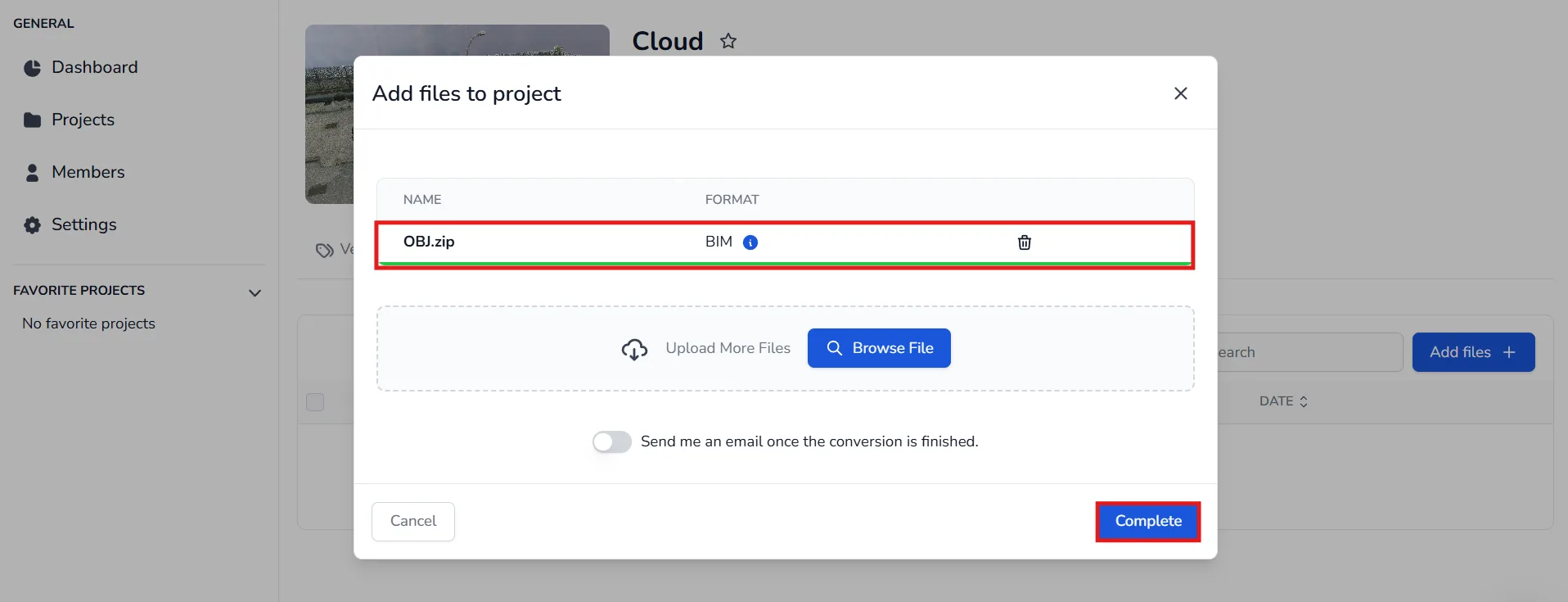
Una volta selezionato il file e visibile nell'elenco, clicca sul pulsante Completa per confermare il caricamento. La conversione inizierà automaticamente.
Ricorda di restare su questa pagina finché il file non è stato inviato.
Caricamento nell'Applicazione 3D
Quando l'elaborazione è completata (controlla la scheda file per verificare lo stato), puoi caricare il modello 3D nell'Applicazione 3D proprio come qualsiasi altro modello. Dai un'occhiata all'articolo Oggetti / Modifica scena per maggiori informazioni.
Può capitare che l'oggetto importato non sia orientato correttamente. Come promemoria, puoi modificare questo selezionando l'oggetto dal menu scena (menu di destra) e quindi cambiando i parametri di questo oggetto dalla tabella situata in fondo al menu dopo aver cliccato sull'oggetto.
Puoi anche apportare la modifica attivando la modalità di rotazione premendo R e quindi selezionando l'oggetto dalla vista ad albero, o premendo CTRL mentre miri all'oggetto. Consulta l'articolo Interagire con le risorse.
In caso di problemi o difficoltà, non esitare a contattare il team della piattaforma.