Importare un progetto ReCap sulla piattaforma
Informazioni generali
Autodesk ReCap (che sta per "Reality Capture") è un'applicazione software progettata per l'elaborazione e la gestione dei dati delle nuvole di punti acquisite da scanner laser. Il software offre un'interfaccia intuitiva che consente di importare direttamente i file delle nuvole di punti e di applicare filtri personalizzabili per rimuovere i dati superflui, rendendo più gestibili i grandi set di dati delle nuvole di punti. Grazie al flusso di lavoro semplificato e alle potenti funzionalità di ottimizzazione, ReCap consente di gestire in modo efficiente dati di scansione 3D complessi mantenendo un'elevata qualità e precisione.
Con Autodesk ReCap puoi selezionare cosa pulire, visualizzare e modificare utilizzando semplici strumenti di selezione come la selezione a finestra, la selezione in base al colore e persino la selezione planare.
Comprendere la struttura del tuo progetto ReCap
Autodesk ReCap può aprire progetti sia strutturati che non strutturati. Nella maggior parte dei casi, i progetti strutturati comprendono un file .rcp e una cartella di supporto del file .rcp. All'interno della cartella di supporto dovresti trovare i file .rcs.
- Di norma, un file .rcs corrisponde a una stazione di scansione.
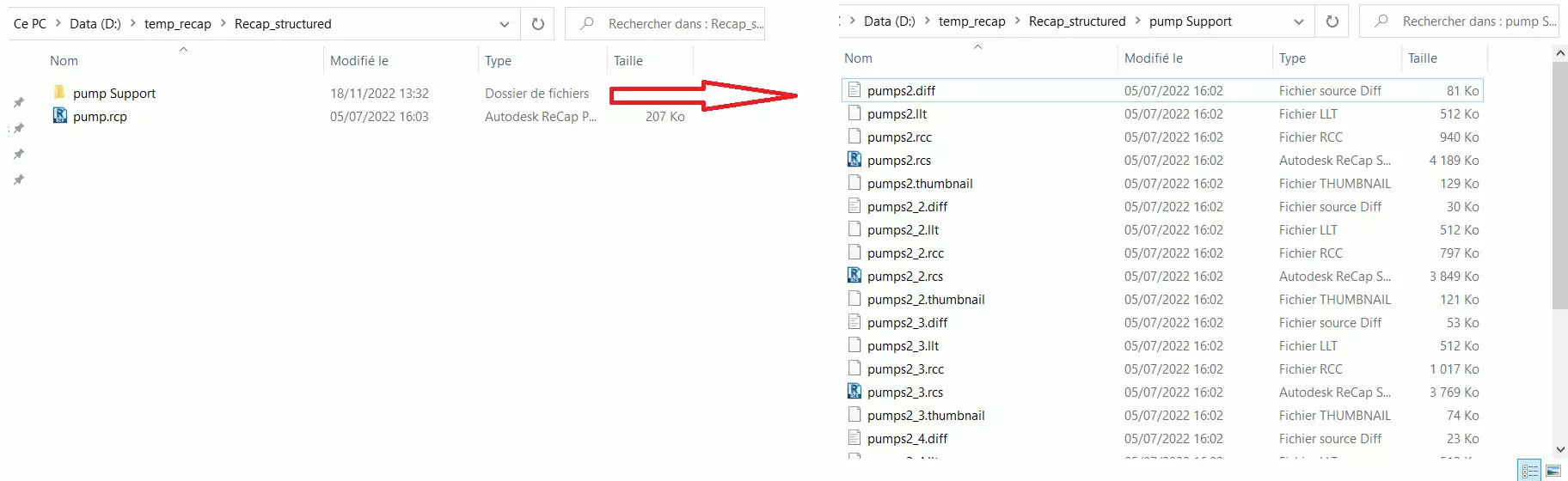 Se hai solo il file .rcs o il file .rcp + la cartella di supporto con un solo .rcs all'interno, probabilmente significa che il tuo progetto non è una nuvola di punti strutturata.
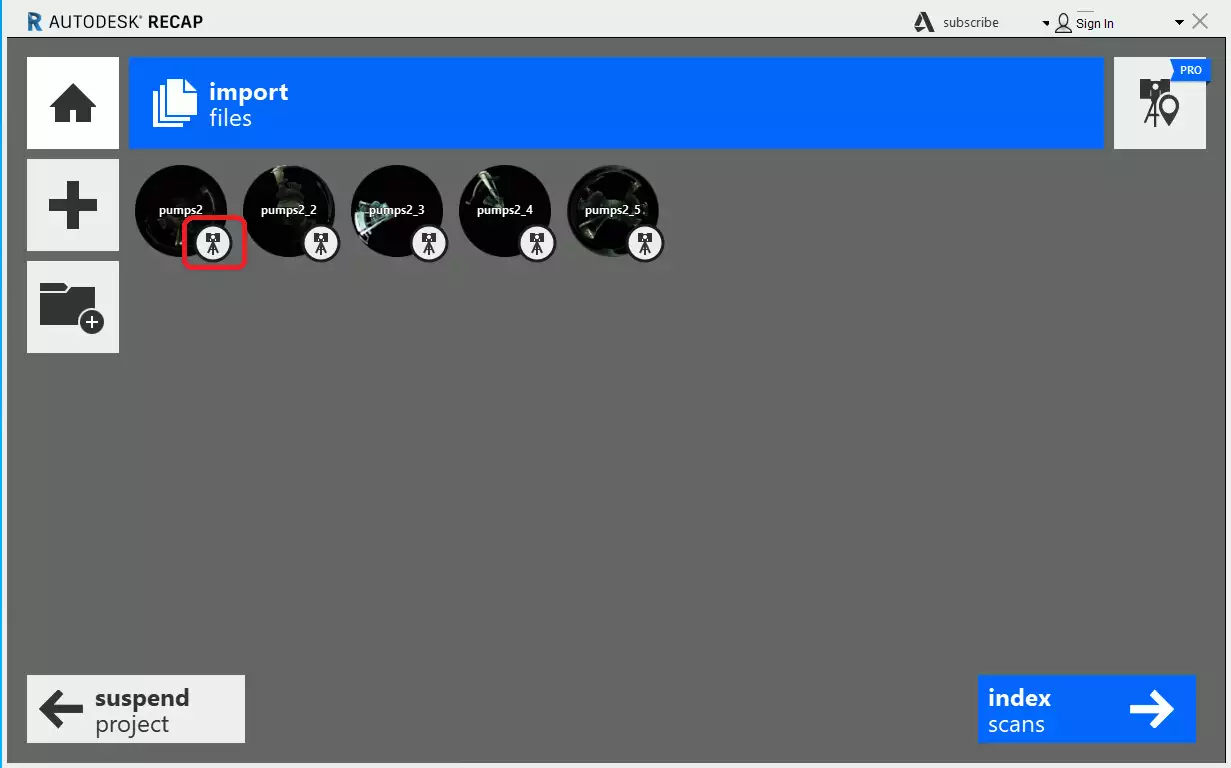
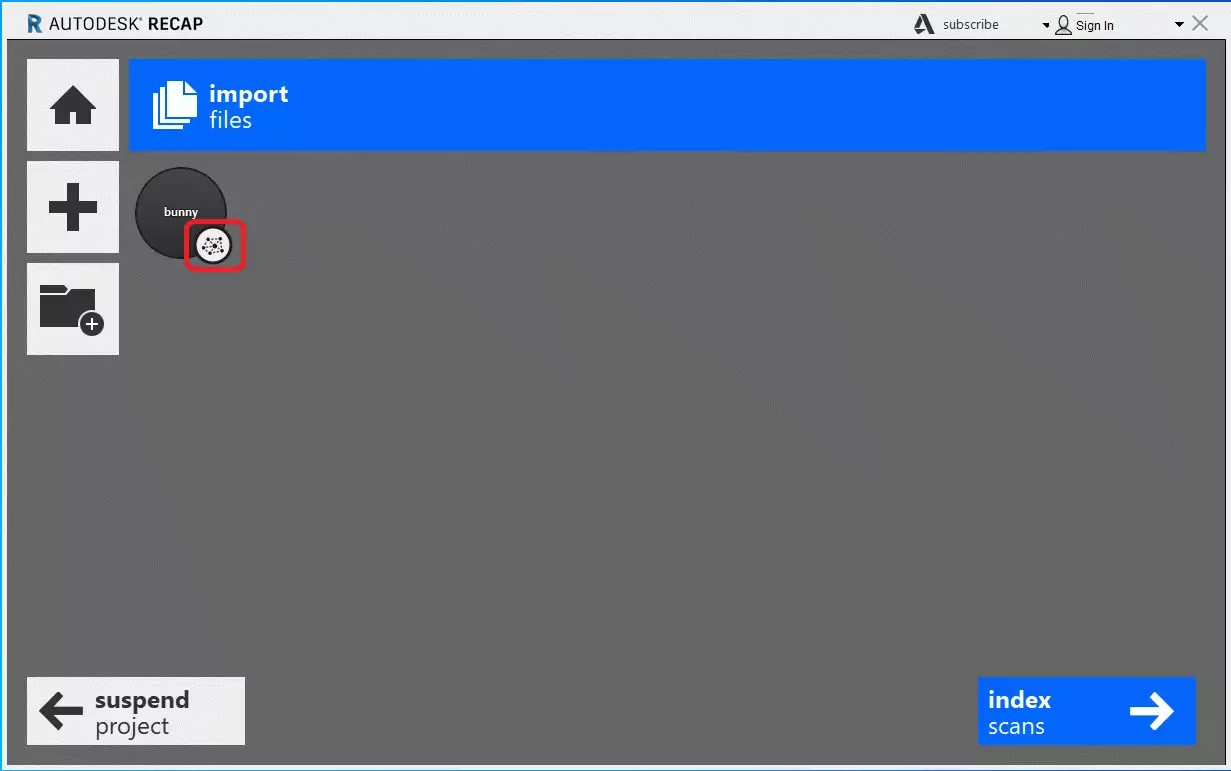
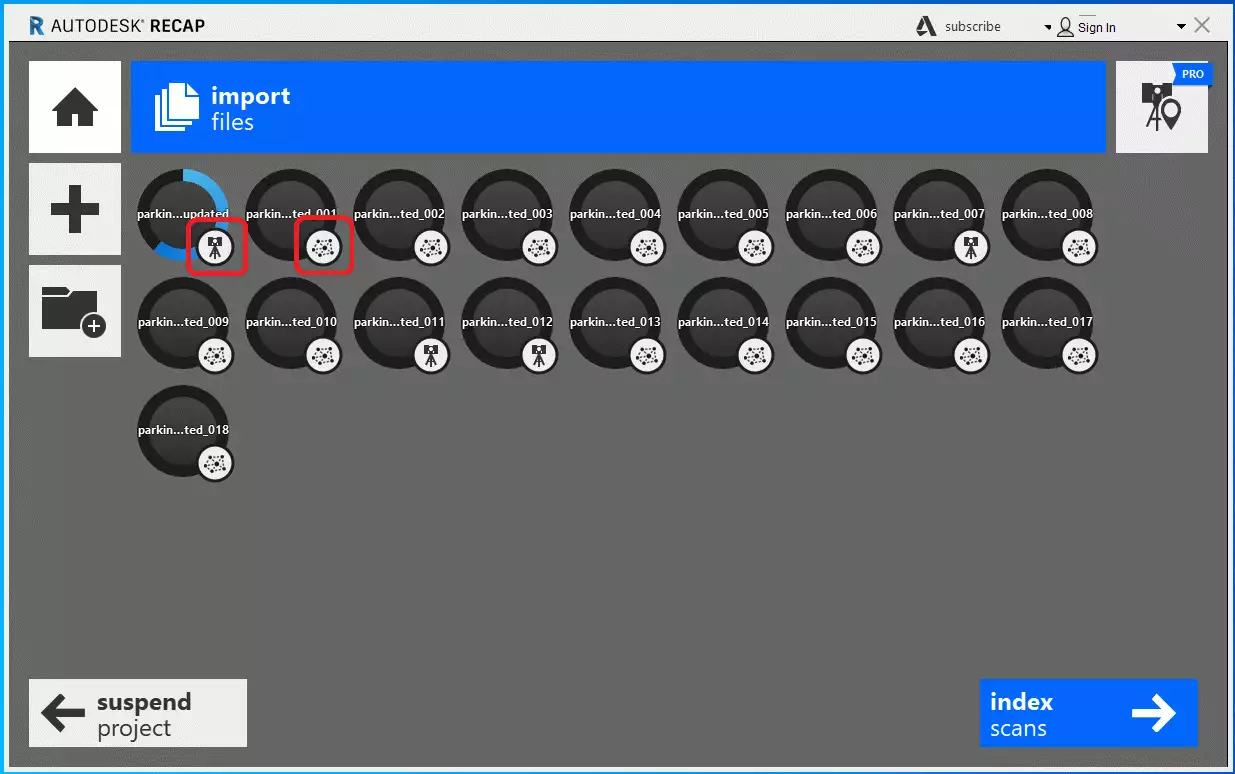
Un modo per verificare la struttura del progetto consiste nell'aprirlo e controllare le icone di ciascuna stazione durante l'importazione del file in ReCap:
- Progetto strutturato, icona dello scanner visibile su ogni stazione:
- Progetto non strutturato, icona di una ragnatela visibile:
- Progetto semi-strutturato, con icone dello scanner e icone a forma di ragnatela visibili:
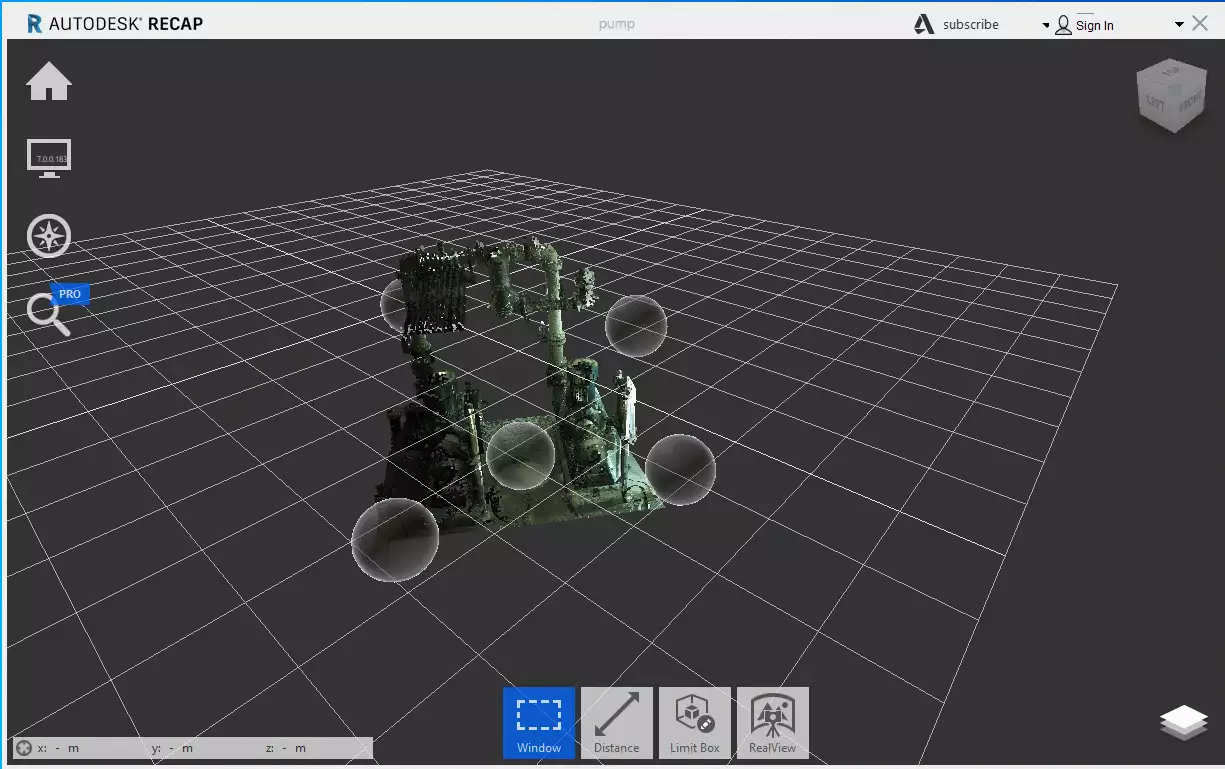
Un altro modo per capire se il progetto è strutturato o meno si basa sulle bolle panoramiche a 360 gradi:
- Bolle a 360 gradi visibili: il progetto ReCap è strutturato o semi-strutturato:
Creare un progetto ReCap da un file .RCS esistente
Se disponi già del file .rcs, non è necessario rielaborare i dati di scansione grezzi.
Per creare un progetto ReCap da un file .rcs esistente:
- Apri Autodesk ReCap Pro.
- Seleziona Nuovo progetto.
- Scegli Importa nuvola di punti.
- Seleziona il file .rcs.
- Imposta il nome e il percorso del progetto.
- Avvia l'importazione.
ReCap crea quindi un nuovo progetto che utilizza direttamente il file .rcs esistente, senza ricalcolare né reindicizzare la nuvola di punti.
Se in seguito desideri utilizzare questo progetto in Revit, è sufficiente collegare il file .rcs o il progetto ReCap da Revit.
Ottimizzare il tuo progetto ReCap prima di aggiungerlo alla piattaforma
Se intendi eseguire una pulizia della nuvola di punti in ReCap, assicurati che il progetto sia stato salvato correttamente. NOTA CHE, SE UTILIZZI IL RITAGLIO (CLIPPING) O LE REGIONI, i punti non verranno eliminati e rimarranno sempre visibili sulla piattaforma.
Per conservare sulla piattaforma la pulizia della nuvola di punti eseguita in ReCap, è necessario procedere come indicato di seguito:
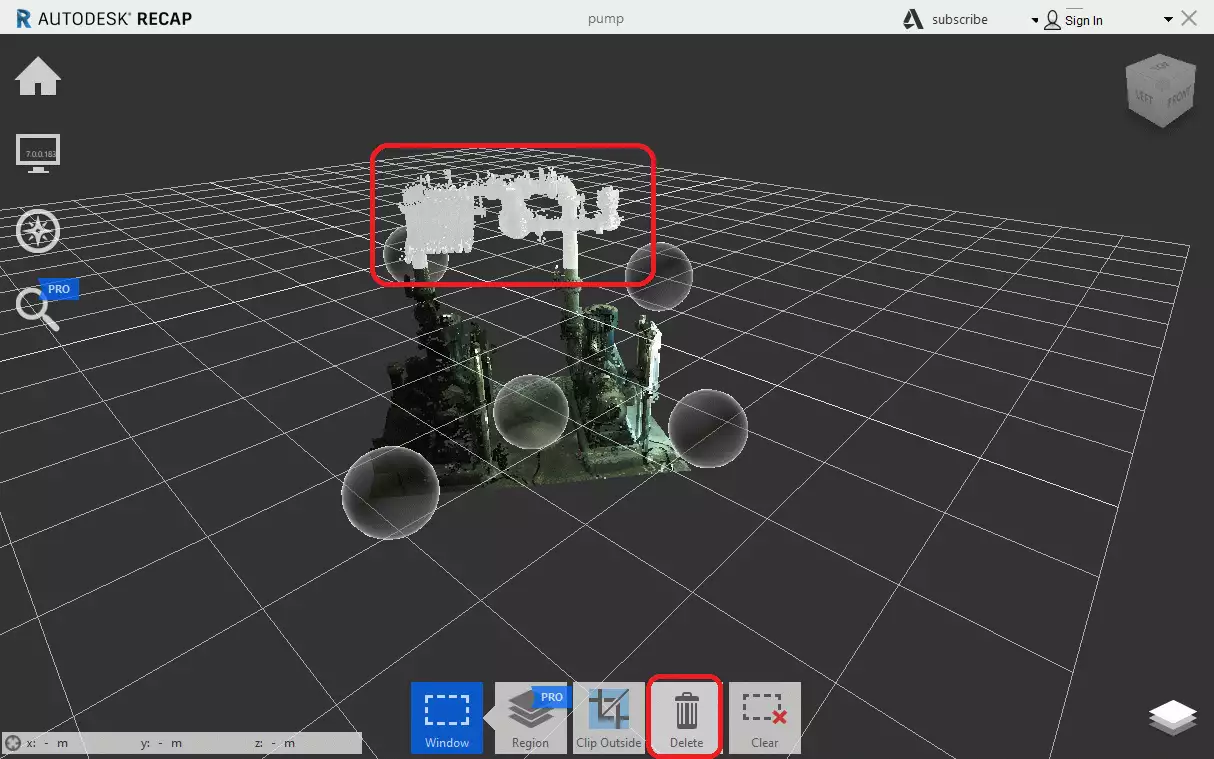
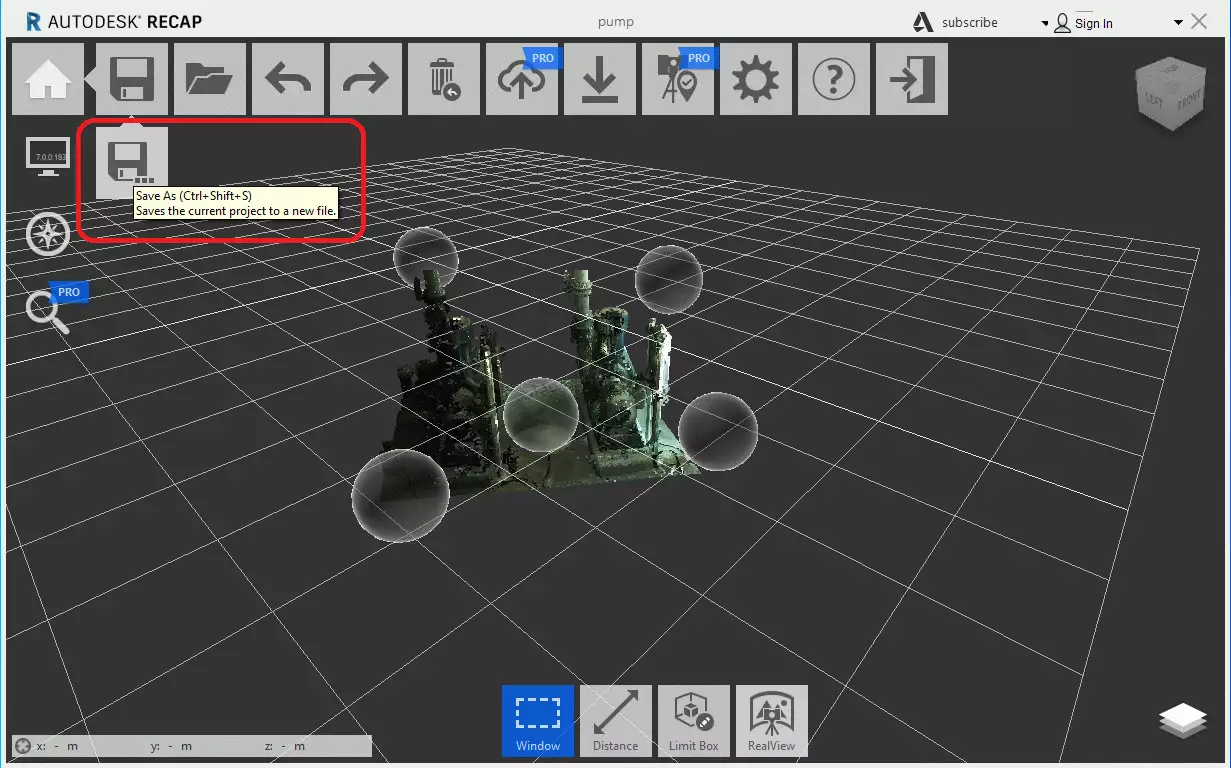
Una volta terminata l'eliminazione dei punti, in alto a sinistra fai clic su "Salva progetto con nome" e scegli il percorso di salvataggio.
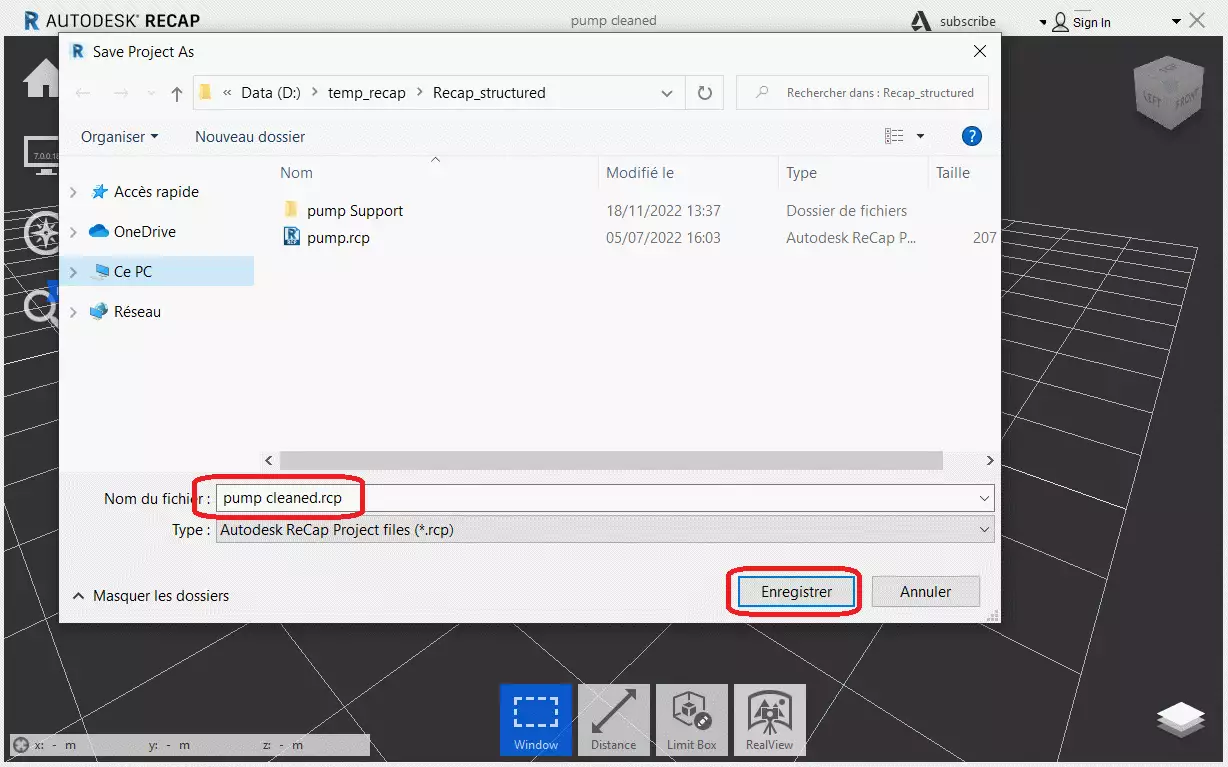
Quando salvi il progetto con nome, ReCap ti chiede se desideri rimuovere completamente i punti eliminati.
In questo caso confermalo: il nuovo progetto viene riscritto con i punti completamente rimossi.
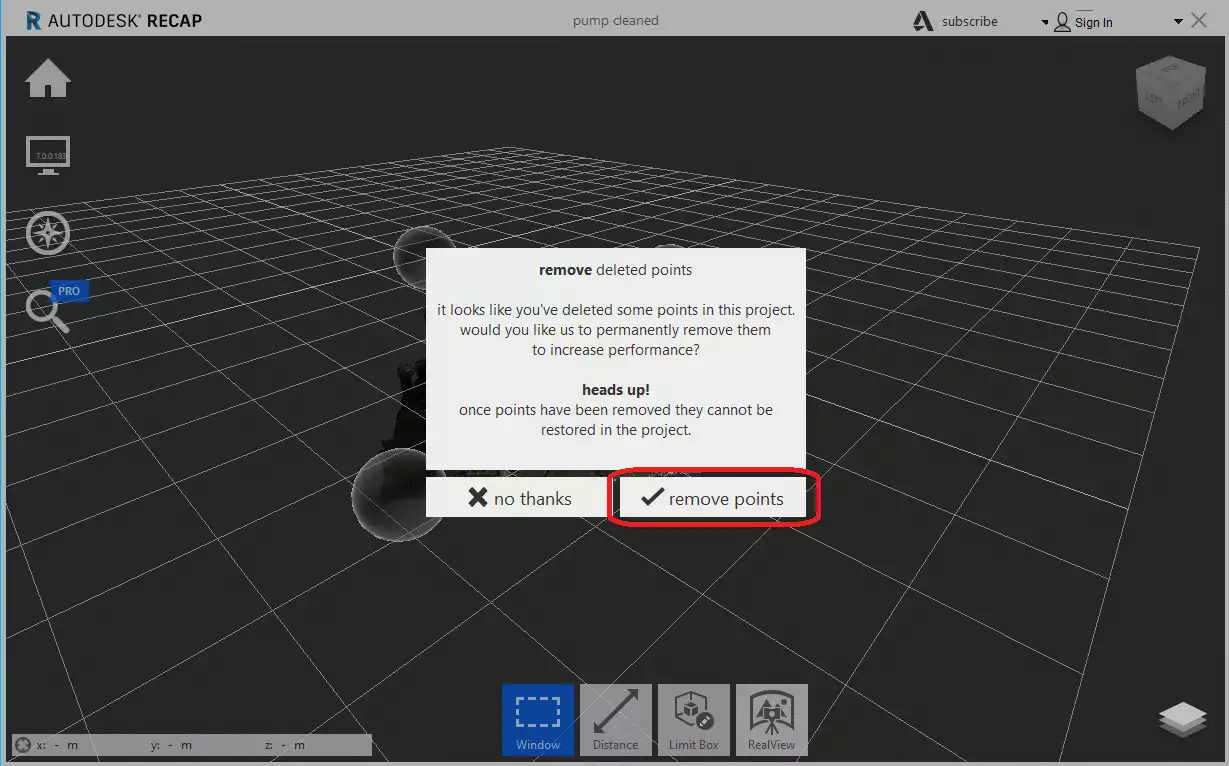
Attenzione: quando aggiungi il progetto alla piattaforma, ricorda di caricare il progetto riscritto con i punti rimossi e non quello originale.
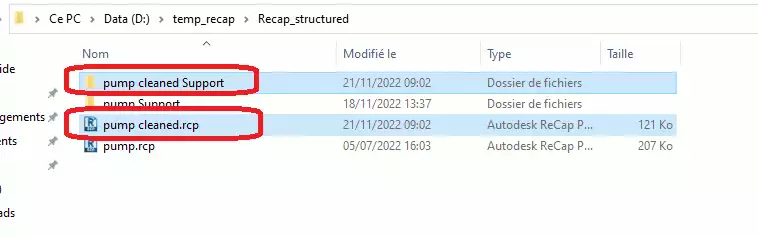
Comprimere e importare il progetto sulla piattaforma
La piattaforma è compatibile con progetti strutturati e non strutturati. Per poter aggiungere un progetto ReCap, devi comprimere in un file ZIP il file .rcp e la cartella di supporto collegata al .rcp.
Esempio 1: Progetto strutturato, con uno ZIP contenente il .rcp e la relativa cartella di supporto (i file .rcs).
Per risparmiare spazio, prima di comprimere il progetto puoi eliminare la cartella dei file di cache temporanei (Temporary Cache files), situata nella cartella di supporto.
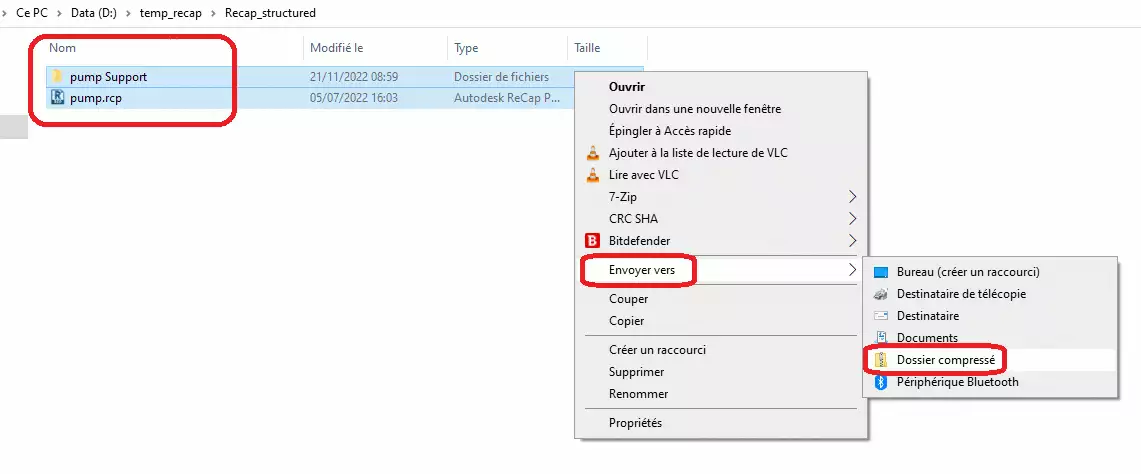
Esempio 2: Progetto non strutturato, con uno ZIP contenente solo un file .rcs.
Nota che il file ZIP deve contenere un unico file .RCS qualora non si disponga del file .RCP a cui collegare il .rcs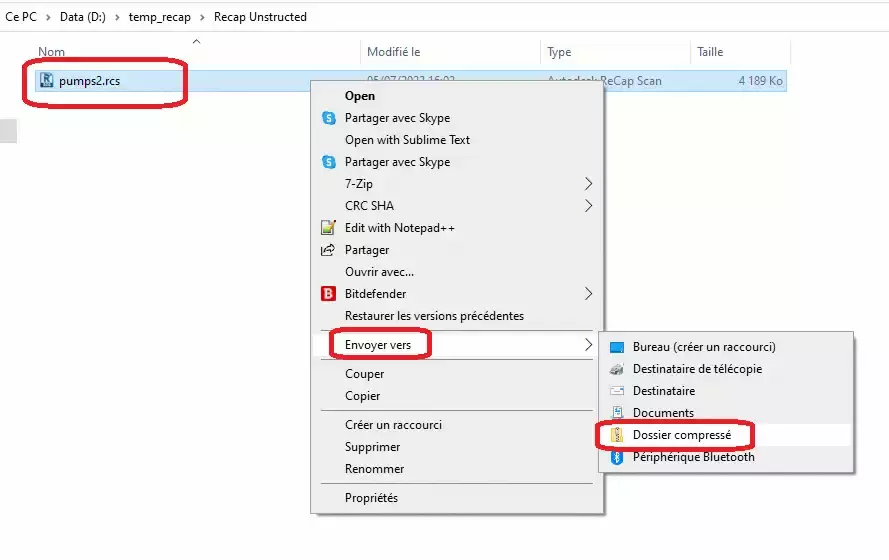
Una volta ottenuto il file ZIP, puoi aggiungerlo a un progetto sulla piattaforma.
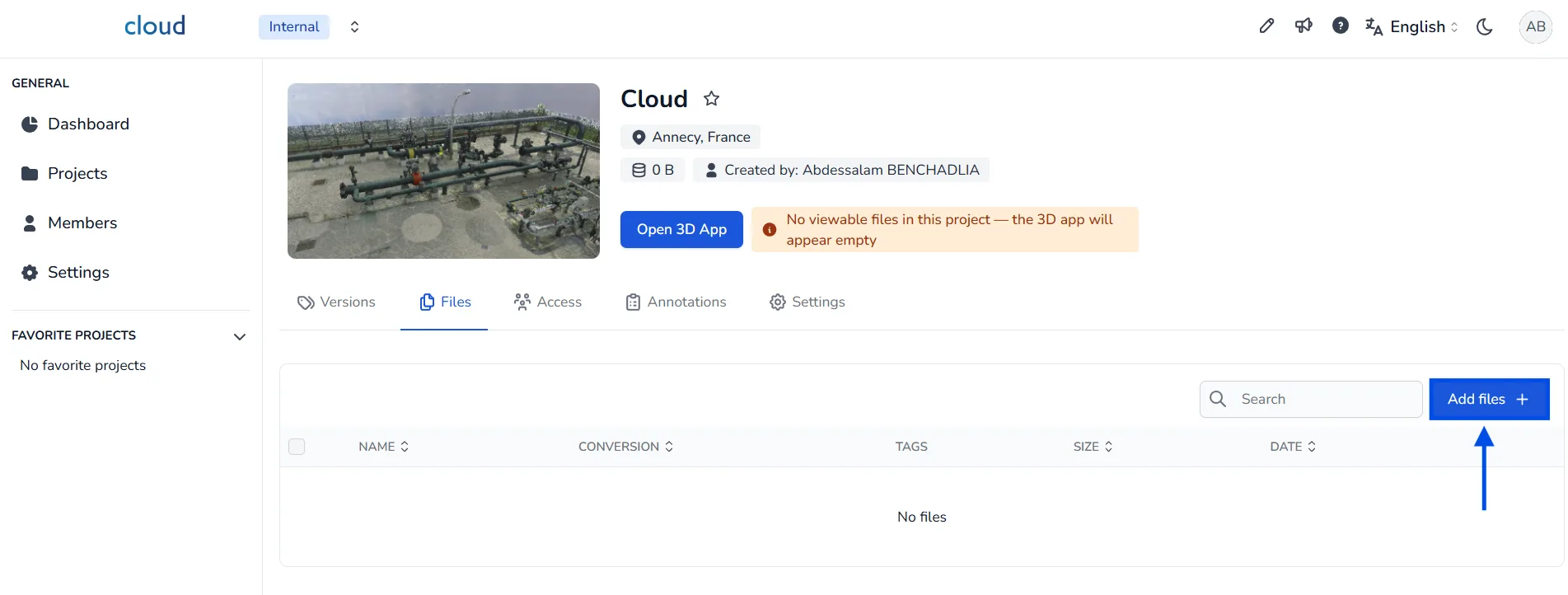
Per importare un progetto ReCap sulla piattaforma, accedi innanzitutto al progetto in cui desideri caricare i dati. Nella sezione File dell'interfaccia del progetto, fai clic sul pulsante Aggiungi file + situato in alto a destra. Si aprirà una finestra che ti invita a selezionare i file da importare.
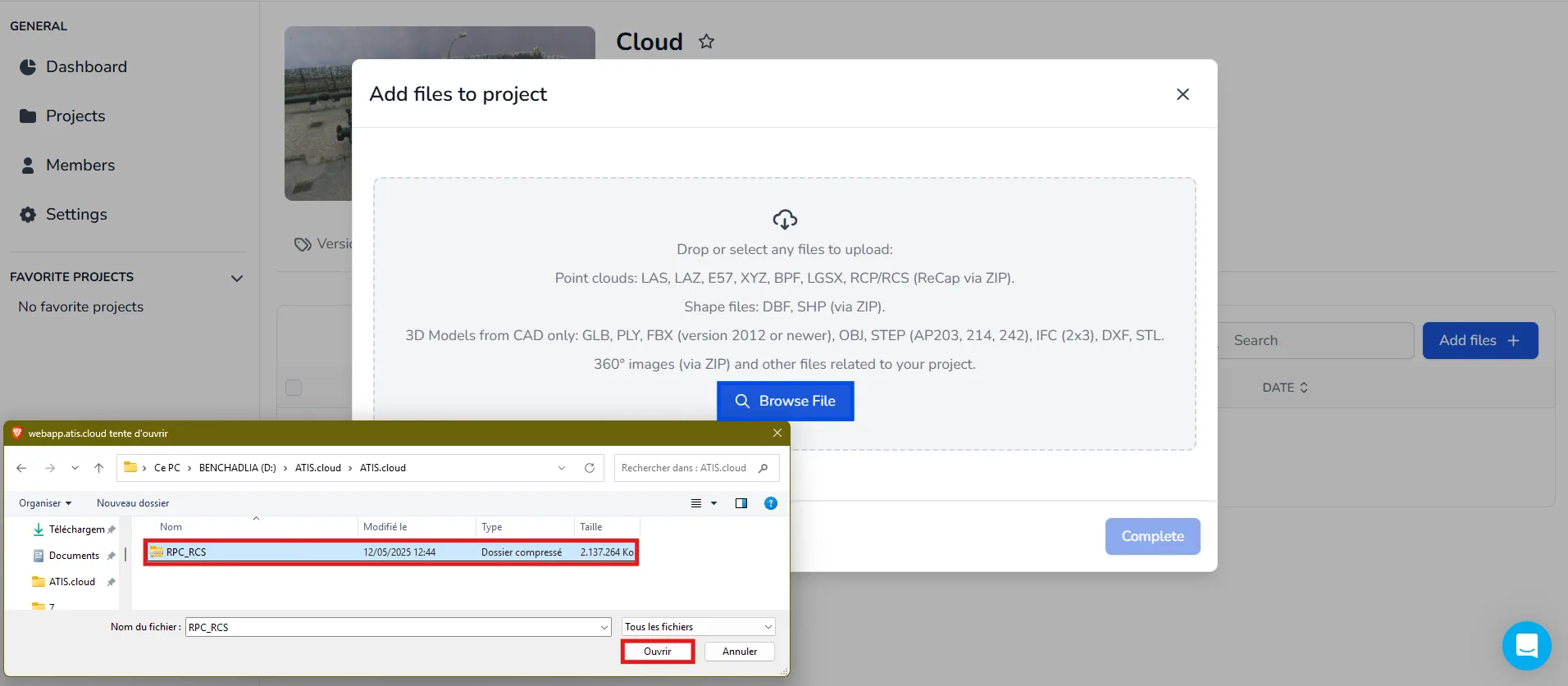
Fai clic su Sfoglia file e individua il file ZIP che contiene il progetto ReCap.
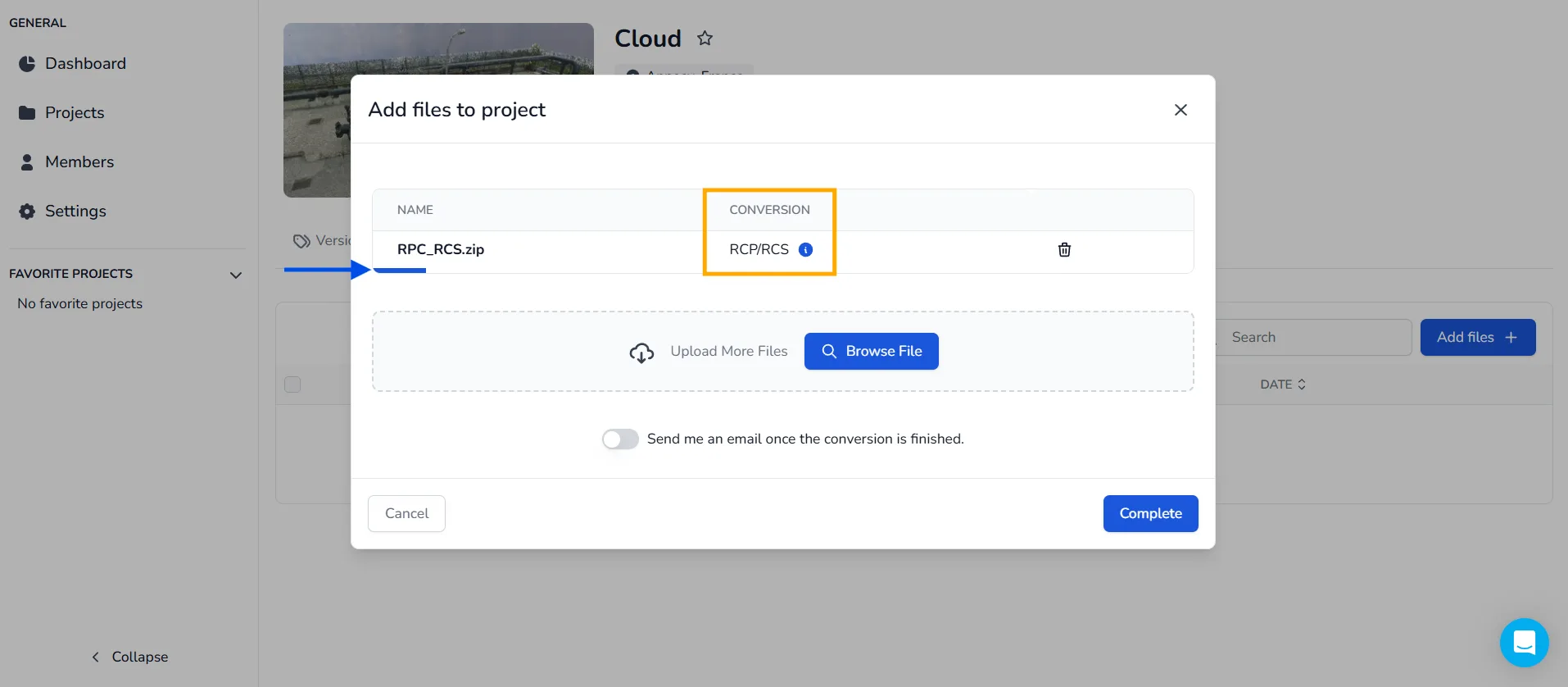
Assicurati che il file ZIP sia strutturato correttamente e che includa formati supportati. Se il file è valido, la piattaforma rileva automaticamente il formato e visualizza il tipo di conversione come RCP/RCS.
Attendi qualche secondo fino al completamento della barra di avanzamento blu. Al termine, fai clic su Completa per avviare il caricamento. Il sistema inizierà subito a elaborare il file.
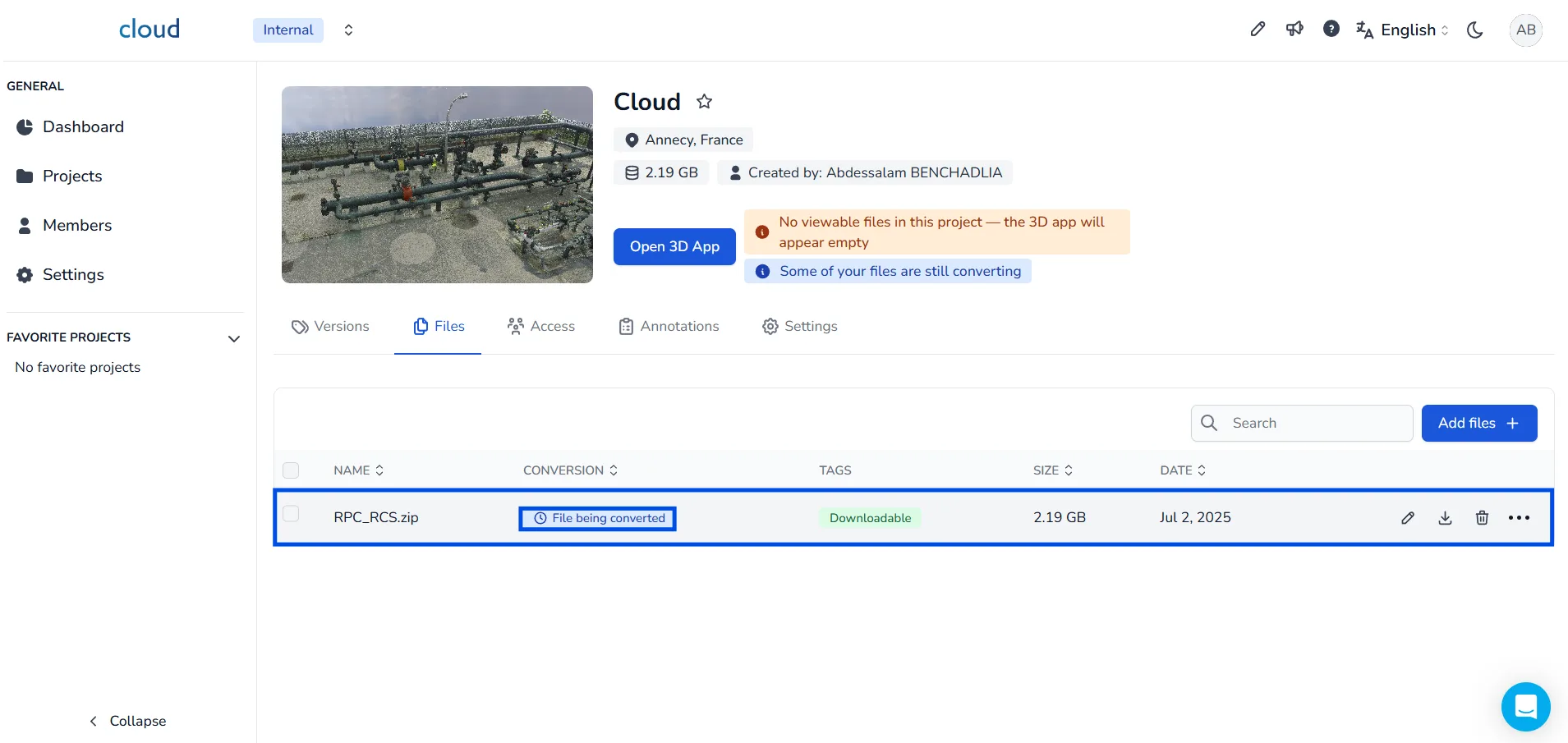
Dopo l'invio, lo stato passa a File in fase di conversione. Questo indica che la piattaforma sta convertendo i dati.
Una volta completata la conversione, il file viene contrassegnato come Convertito nell'elenco. A questo punto riceverai anche una notifica via email a conferma del termine della conversione.
Per qualsiasi domanda o per ulteriori informazioni, contatta il team tecnico.