Concedere permessi di progetto ai membri
Questo articolo segue l'articolo Concedere l'accesso al progetto ai membri.
I ruoli di progetto concedono ai membri permessi diversi riguardanti il progetto. I ruoli assegnati in un progetto si applicano solo a quel progetto: gli altri non sono interessati da queste modifiche. Questo ti permette di lavorare con il tuo team nella maggior parte delle situazioni. Puoi decidere esattamente chi può fare cosa e dove. Alcuni ruoli possono concedere permessi importanti agli utenti, quindi fai attenzione a chi concedi i ruoli prima di farlo.
I ruoli disponibili sono:| Ruolo | Descrizione |
|---|---|
| Proprietario del progetto | Assegnato automaticamente al membro che ha creato il progetto. Ha tutti i permessi del progetto, come un amministratore del progetto. |
| Amministratore del progetto | Dà accesso a tutti i permessi riguardanti il progetto. |
| Membro del progetto | Ruolo predefinito assegnato a ogni membro aggiunto a un progetto: consente di visualizzare il progetto. |
| Scarica dati | Scarica i file sorgente del progetto (nuvole di punti e modelli 3D). |
| Gestore utenti | Aggiunge nuovi membri al progetto e assegna loro ruoli diversi. |
| Esporta dati | Esporta nuove zone dall'applicazione 3D (vedi questo articolo per maggiori informazioni). |
| Aggiungi file | Importa nuovi file nel progetto, come nuove nuvole di punti o modelli 3D. |
| Spendi token | Spendi token nel progetto (vedi questo articolo per saperne di più su come acquistare e utilizzare i token). |
| Gestisci annotazioni | Visualizza la scheda delle annotazioni, oltre a modificare, eliminare e importare annotazioni, e accedere alla scheda di riepilogo annotazioni. |
| Monitoraggio delle consegne | In un progetto di nota di consegna, convalida e/o rifiuta i file inviati al progetto. |
Permessi a colpo d'occhio
Ogni riga è un ruolo e ogni colonna è un'azione che sblocca. Un ✅ contrassegna le azioni che quel ruolo concede. I ruoli aggiungono solo permessi: assegnare più ruoli allo stesso membro li combina e un ruolo non blocca ciò che un altro concede.
| Ruolo ↓ / Azione → | Visualizza progetto | Scarica dati | Gestisci utenti | Esporta dati | Aggiungi file | Spendi token | Annotazioni | Monitoraggio consegne |
|---|---|---|---|---|---|---|---|---|
| Proprietario del progetto / Amministratore del progetto | ✅ | ✅ | ✅ | ✅ | ✅ | ✅ | ✅ | ✅ |
| Membro del progetto | ✅ | |||||||
| Scarica dati | ✅ | |||||||
| Gestore utenti | ✅ | |||||||
| Esporta dati | ✅ | |||||||
| Aggiungi file | ✅ | |||||||
| Spendi token | ✅ | |||||||
| Gestisci annotazioni | ✅ | |||||||
| Monitoraggio delle consegne | ✅ |
Il ruolo di Membro del progetto è automaticamente assegnato a tutti gli utenti aggiunti a un progetto e non può essere rimosso.
Per assegnare ruoli, vai alla scheda Accesso del tuo progetto. Puoi trovarla aprendo la sezione Progetti, quindi cliccando sul progetto pertinente per accedere al suo spazio di lavoro.
Tieni presente che l'accesso a questa scheda dipende dai tuoi permessi. Se non vedi la scheda o non puoi modificare i membri, contatta l'amministratore del tuo gruppo.
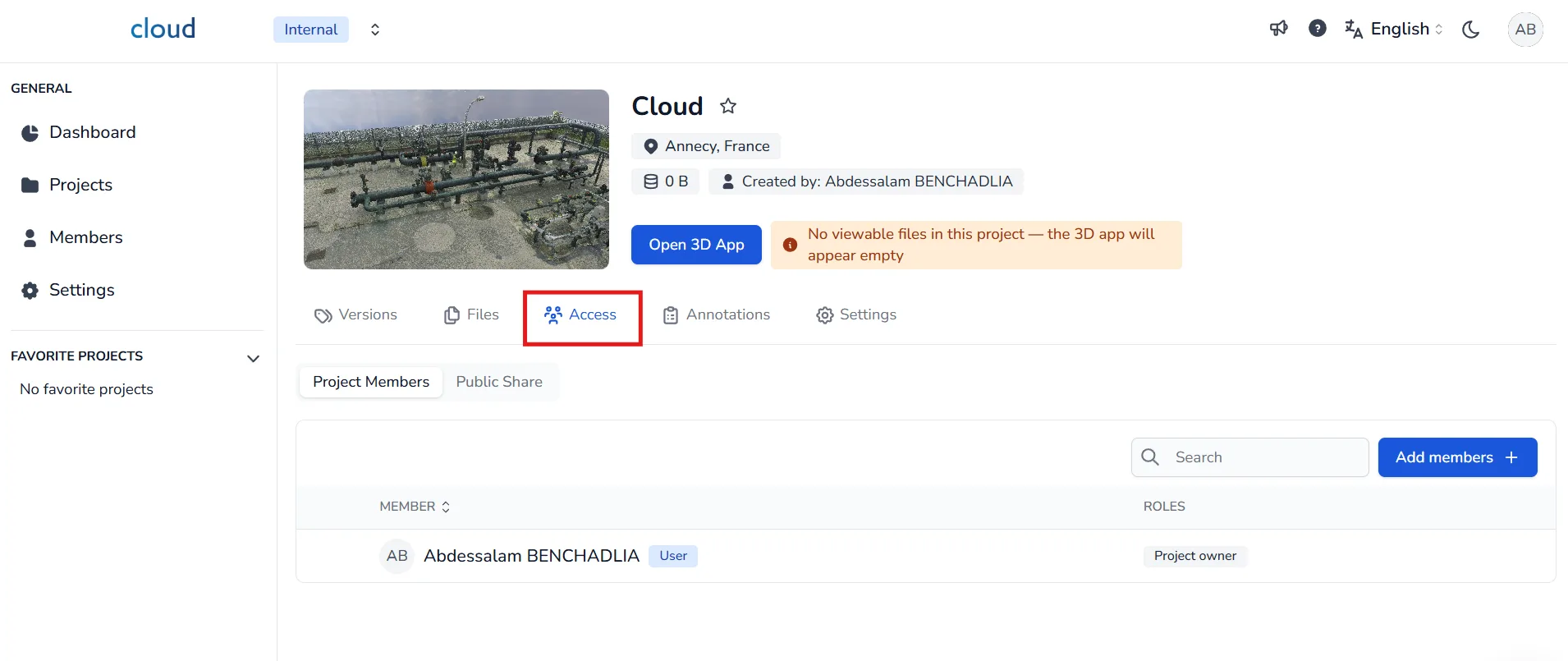
Come assegnare i ruoli
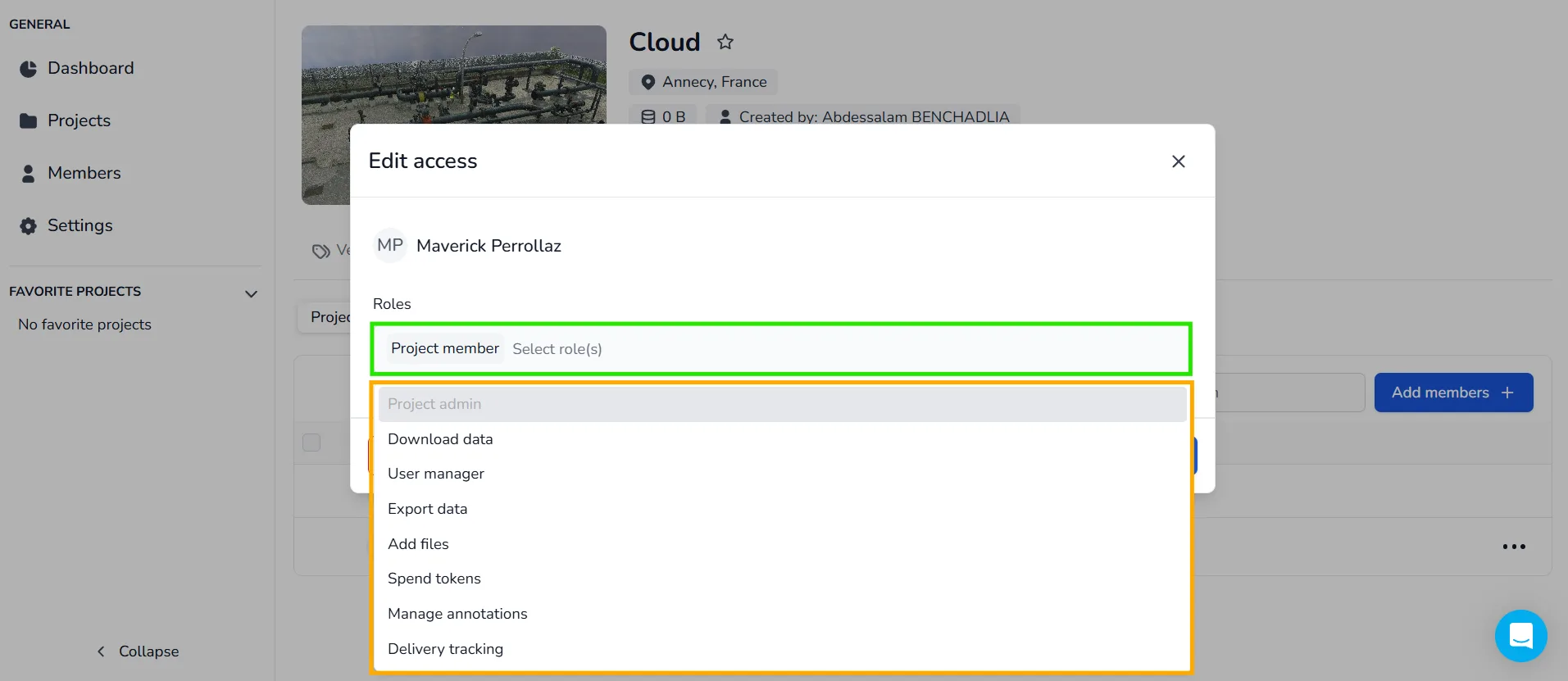
Per impostazione predefinita, quando un utente viene aggiunto a un progetto, riceve il ruolo Membro del progetto, che consente di visualizzare il progetto.
Per concedere più permessi:
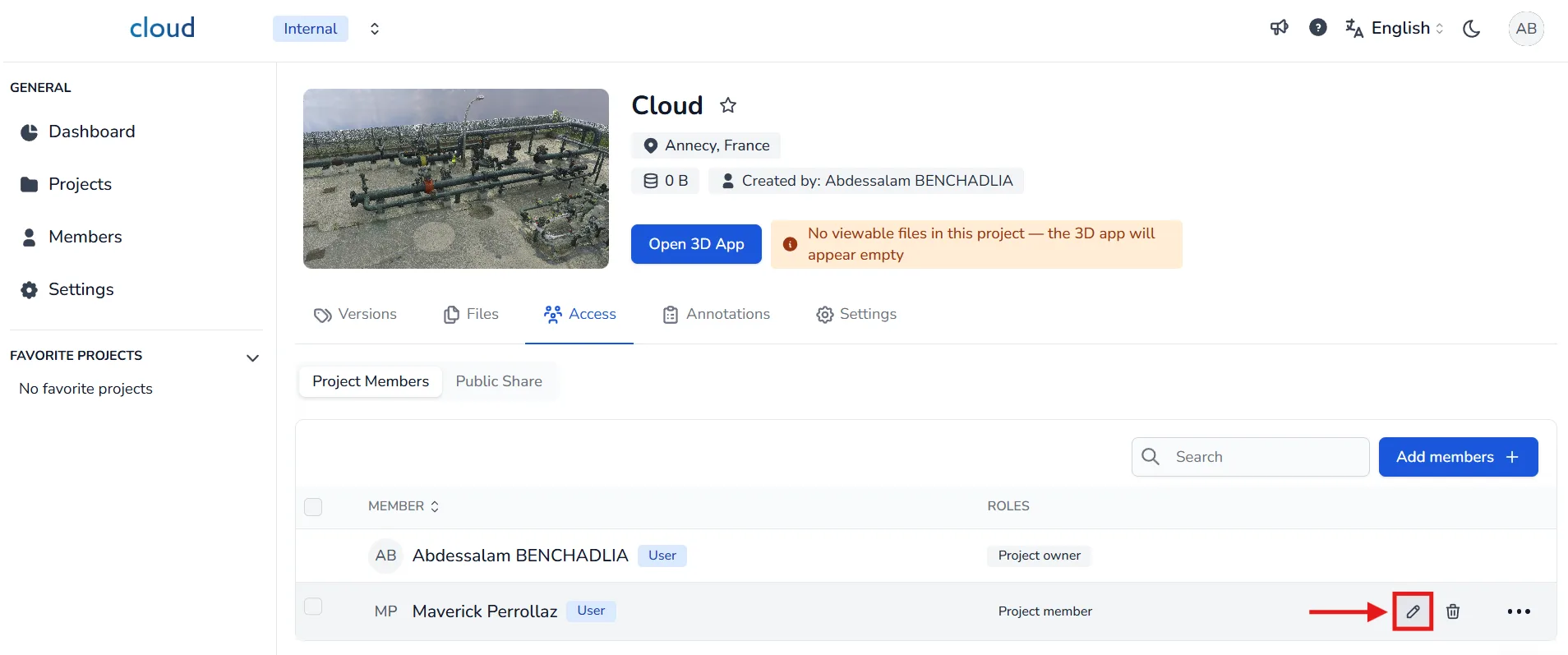
- Clicca sull'icona modifica accanto al nome del membro o del gruppo.
- Nella finestra di modifica, puoi selezionare i ruoli che desideri assegnare all'utente o al gruppo. Puoi assegnare più ruoli a un singolo utente o gruppo.
- Clicca su Conferma per applicare le modifiche.
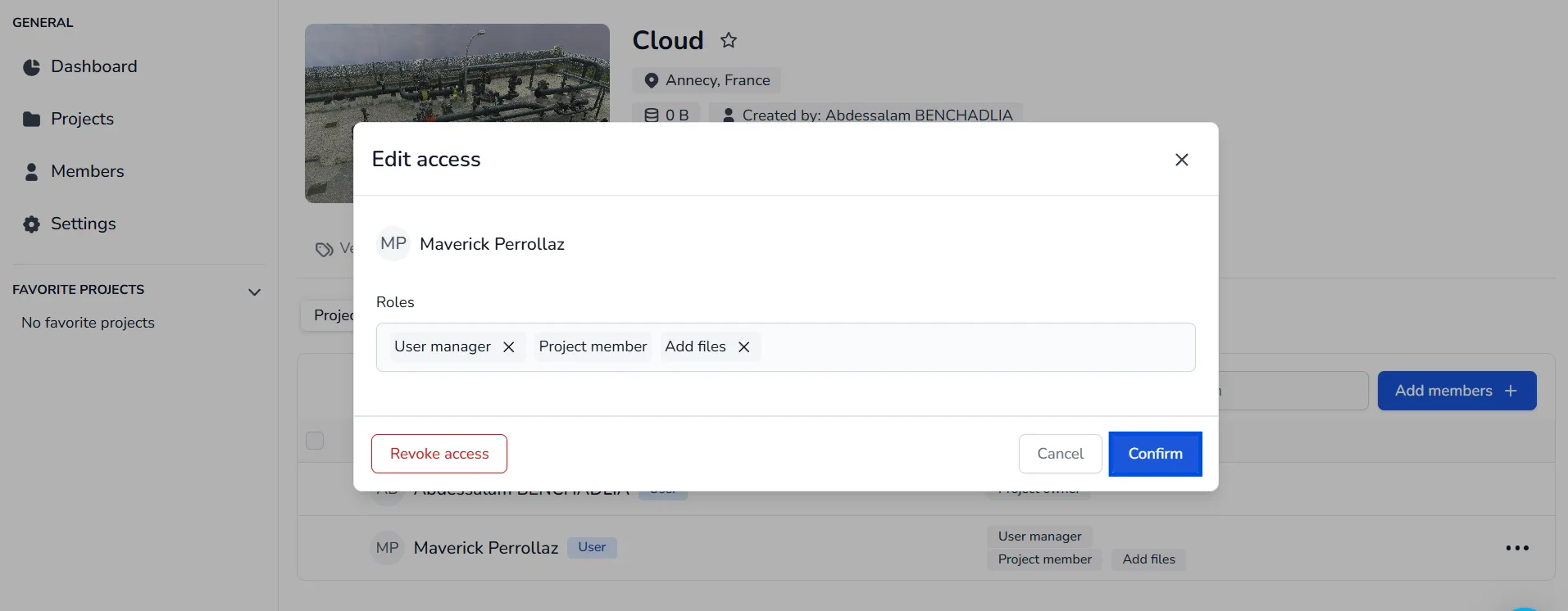
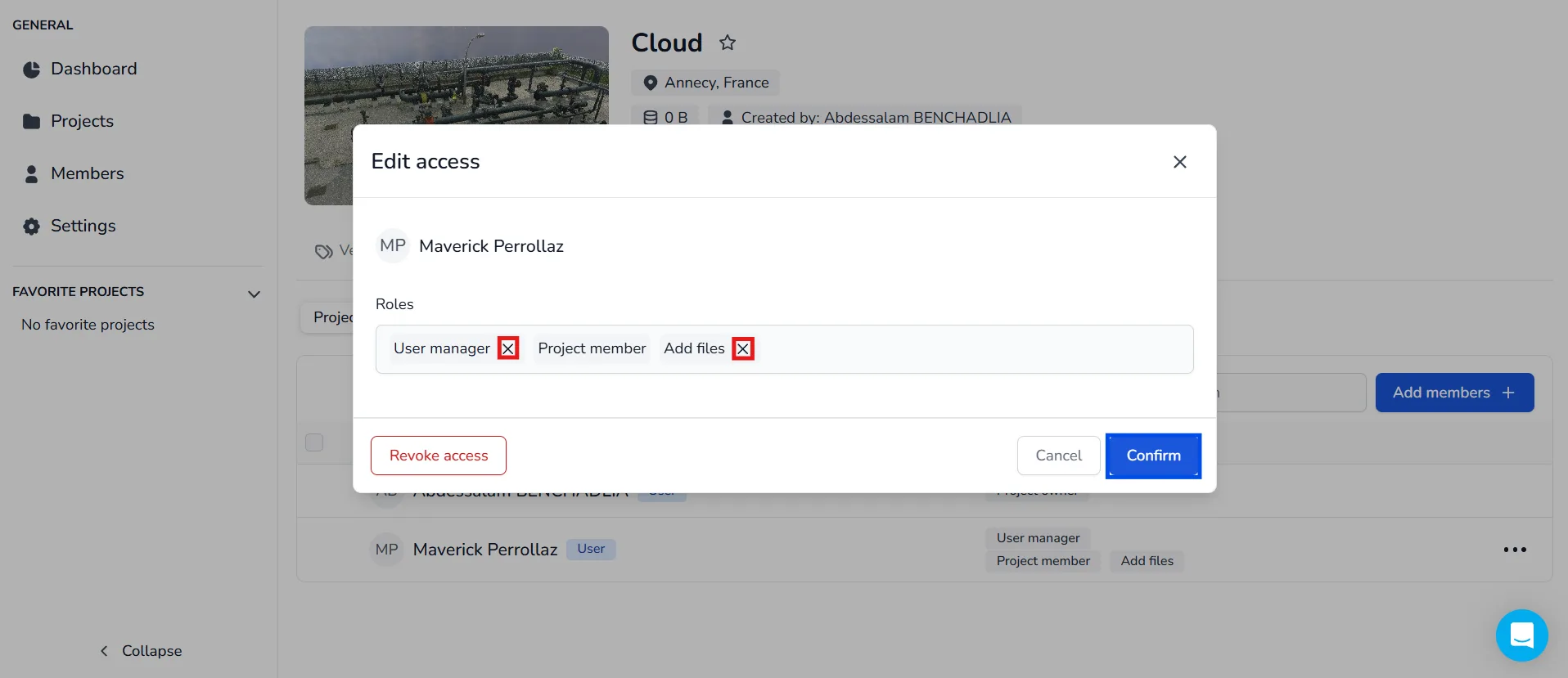
Per rimuovere ruoli:
- Clicca sull'icona modifica per l'utente.
- Clicca sulla X accanto a ciascun ruolo che desideri rimuovere.
- Clicca su Conferma per salvare le modifiche.
In caso di problemi o difficoltà, non esitare a contattare il team della piattaforma.