Esportare nuvole di punti BLK2Go e immagini a 360° da Cyclone REGISTER 360
Cyclone REGISTER 360 è un software di elaborazione e analisi delle nuvole di punti per professionisti della scansione laser 3D, dove sono disponibili strumenti automatizzati e flussi di lavoro specifici per le nuvole di punti che consentono agli utenti di importare dati di nuvola di punti, per poi elaborare, analizzare e creare rapidamente deliverable di alta qualità.
Informazioni Generali
Il formato .e57 può memorizzare dati di nuvola di punti provenienti da scanner laser e altri sistemi di imaging 3D, così come immagini 2D associate e meta-dati principali. Per comprendere meglio il formato e57, assicurati di leggere l'articolo "Capire meglio i file e57".
Con Cyclone REGISTER 360 sarai in grado di esportare:
- un e57 strutturato con tutte le stazioni all'interno (consigliato per la piattaforma)
- e57 strutturato per ciascuna stazione (non consigliato per la piattaforma)
- e57 unificato (non consigliato, perderai la struttura, nessuna visualizzazione a bolle possibile)
Tieni presente che se hai l'ultima versione Cyclone REGISTER 360 PLUS (versione > 2023.0), non puoi più esportare "TruView locale". In questo caso, ti consigliamo di utilizzare versioni precedenti di Cyclone o contattare il supporto per ulteriori informazioni.
In questo articolo, vedremo come esportare un file e57 BLK2Go e come esportare immagini 360 per caricarle sulla piattaforma. Nota che BLK2Go è uno scanner mobile, il che significa che l'e57 non è strutturato (nessuna stazione).
Esportazione di e57 BLK2Go e immagini 360
-
Carica il progetto BLK2Go su Cyclone REGISTER 360 come fai di solito.
-
Dopo l'importazione, vai su "Rivedi e Ottimizza".
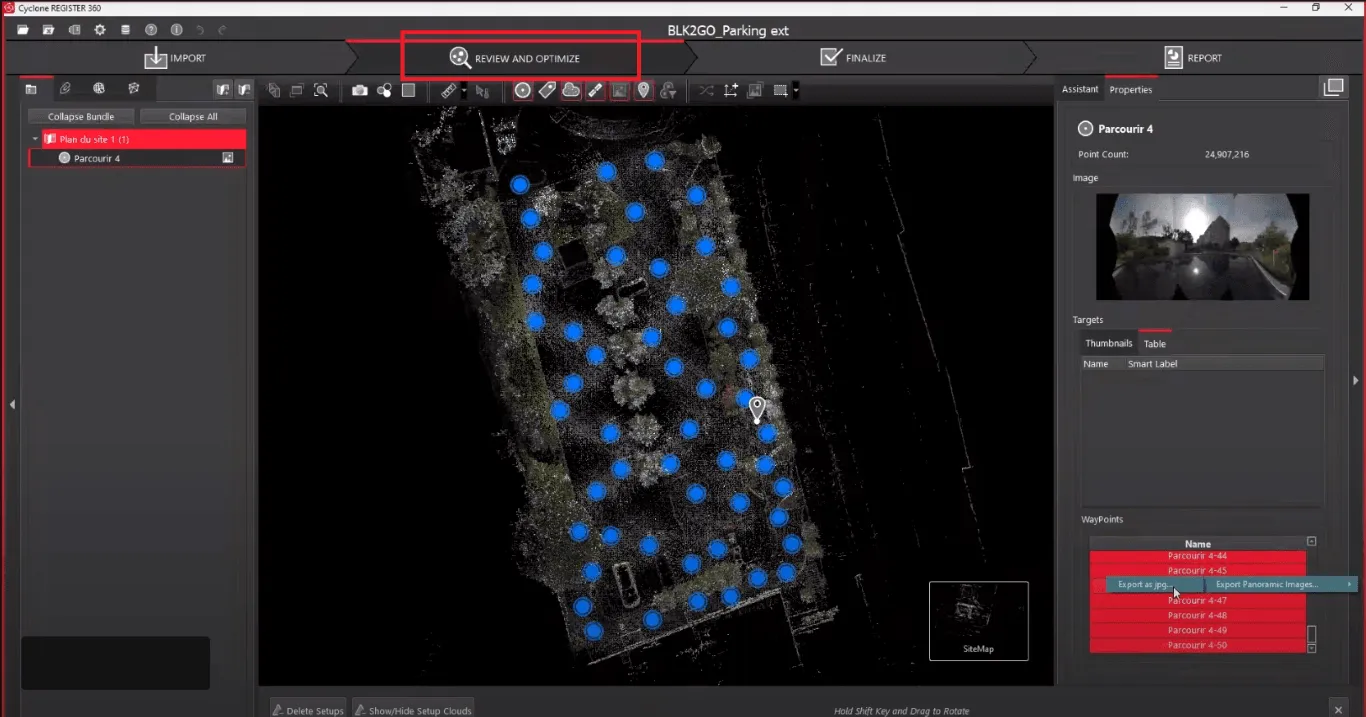
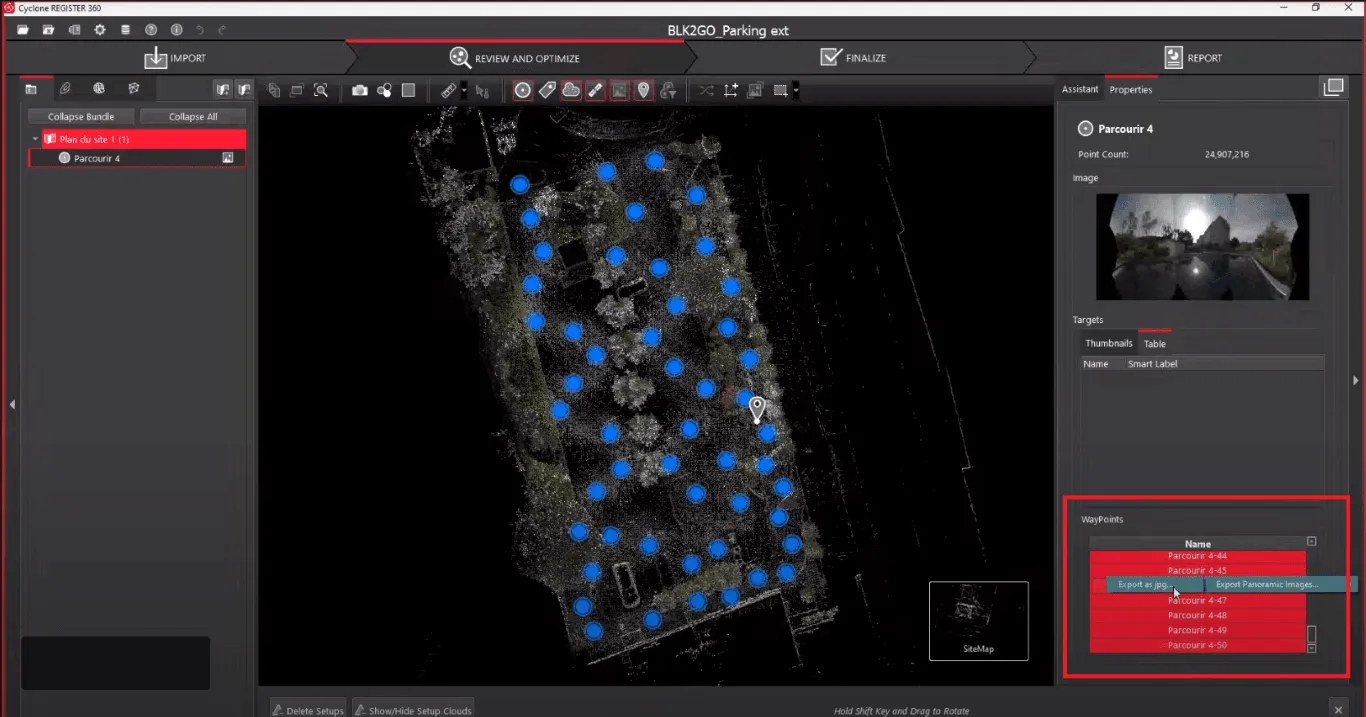
- Una volta nella sezione "Rivedi e Ottimizza", nel pannello di sinistra, seleziona la radice del progetto e dal "Proprietà" del tuo progetto nel pannello di destra, seleziona tutte le immagini. Mentre tutte le immagini sono selezionate, clicca con il tasto destro -> "esporta immagini panoramiche" -> "esporta come jpg" e seleziona la cartella in cui vuoi salvarle.
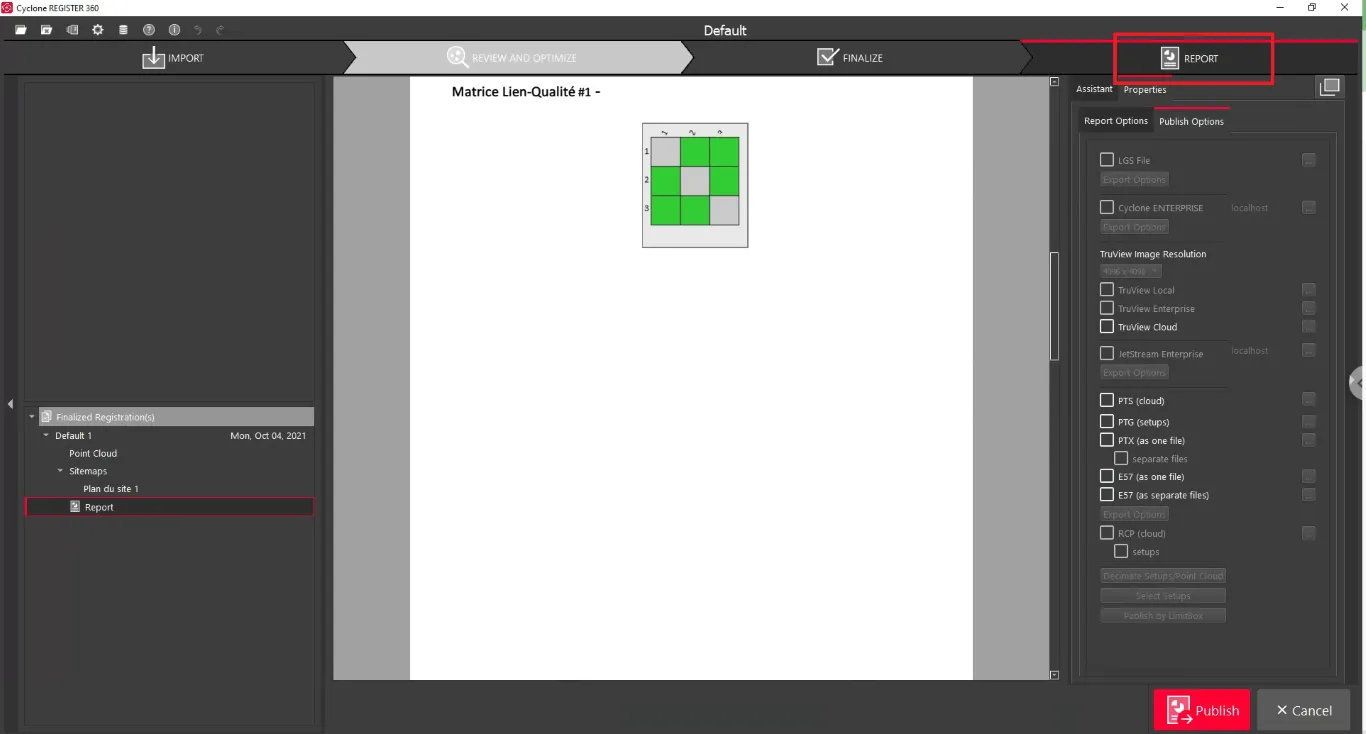
- Ora che abbiamo esportato le immagini 360, dobbiamo esportare la nuvola di punti e le coordinate delle immagini per poterle collegare correttamente alla nuvola di punti. Apri il "Rapporto" utilizzando l'icona nella barra degli strumenti in alto a destra della finestra.
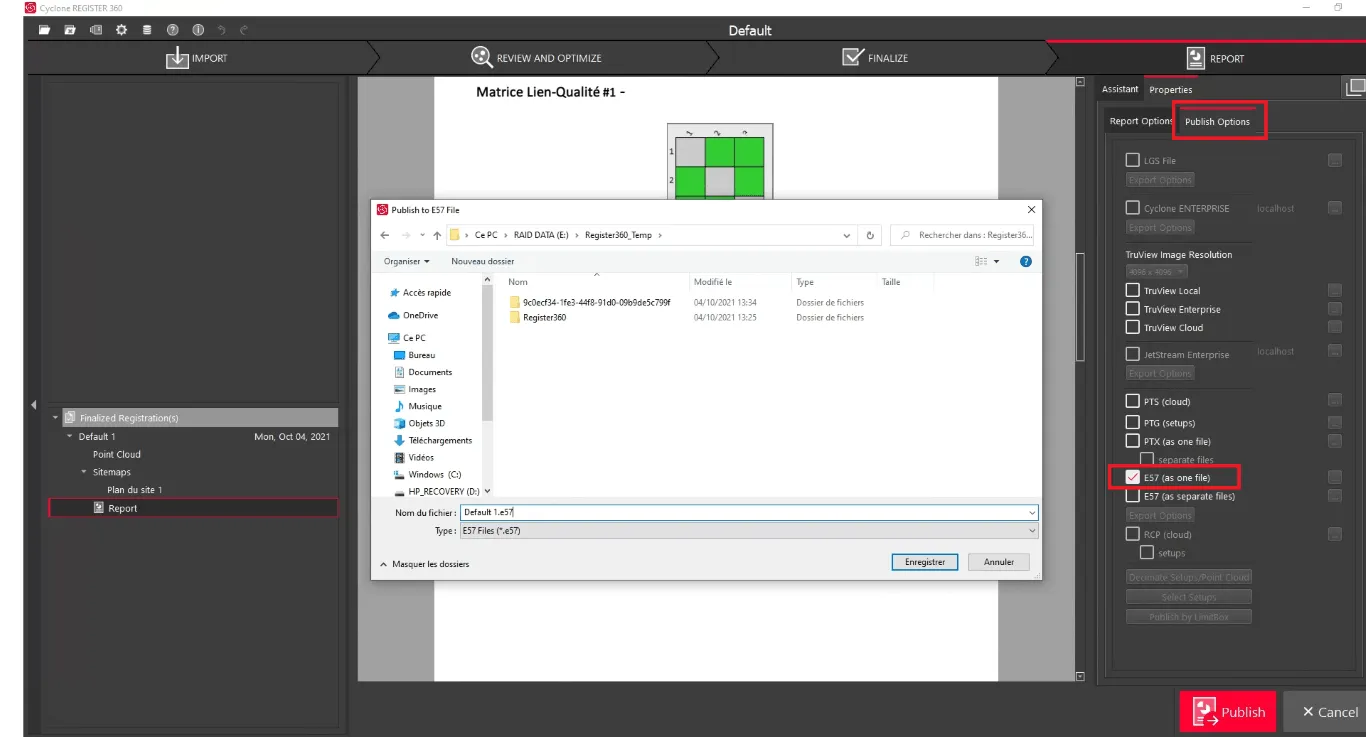
- Dal finestra "Rapporto" passa a "Proprietà" del progetto e dalla "Opzioni di Pubblicazione" seleziona "e57 (come un solo file)". Si aprirà una nuova finestra in cui scegli la posizione dell'esportazione.
- Prima di avviare l'esportazione, seleziona "TruView Locale" e seleziona la posizione in cui archiviarlo. Grazie a questo, avrai le coordinate delle immagini esportate in un file XML, chiamato "SWLocation.xml".
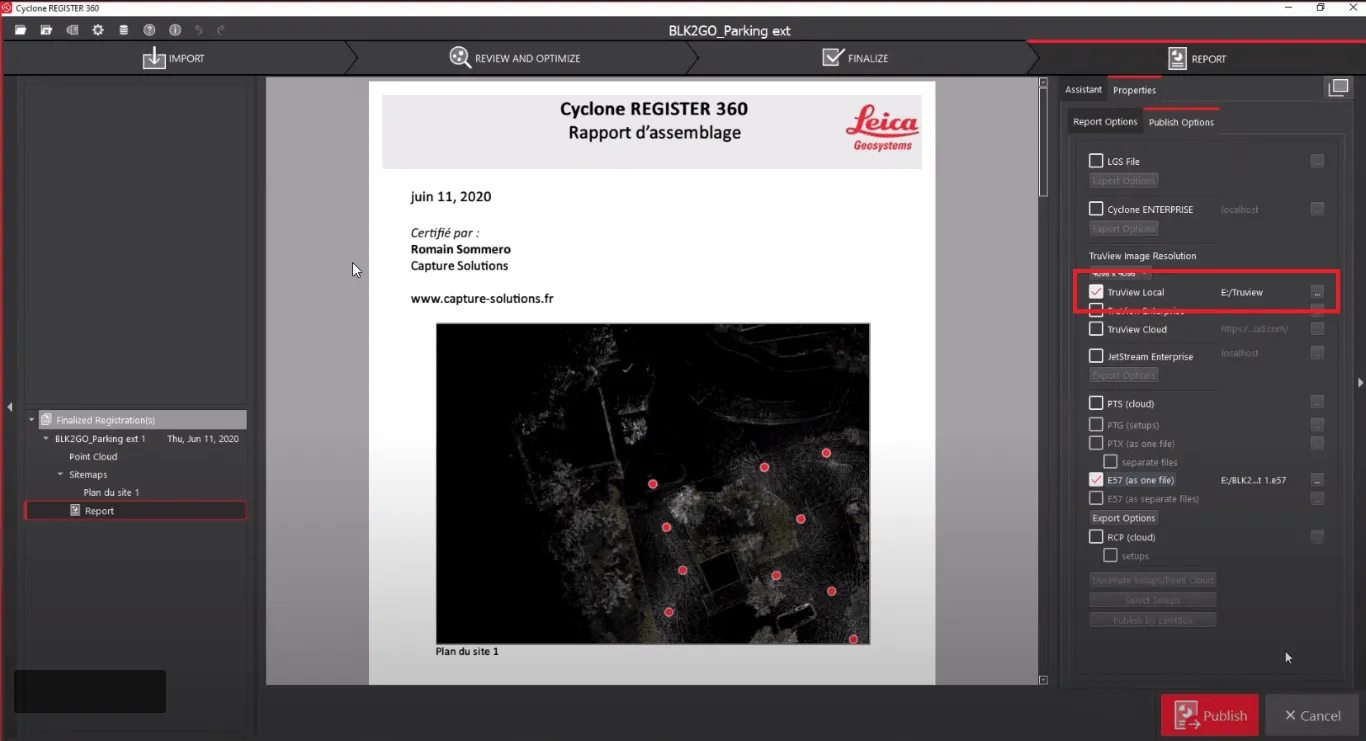
- Con "e57 come un solo file" e "TruView Locale" selezionati, clicca su "Pubblica" per avviare l'esportazione.
Questo processo potrebbe richiedere del tempo a seconda delle dimensioni del progetto e del numero di immagini. Una volta terminato, puoi condividere il file e57 tramite la nostra piattaforma aggiungendolo a un progetto. Per scoprire come caricare un file in un progetto, ti preghiamo di leggere questo articolo.
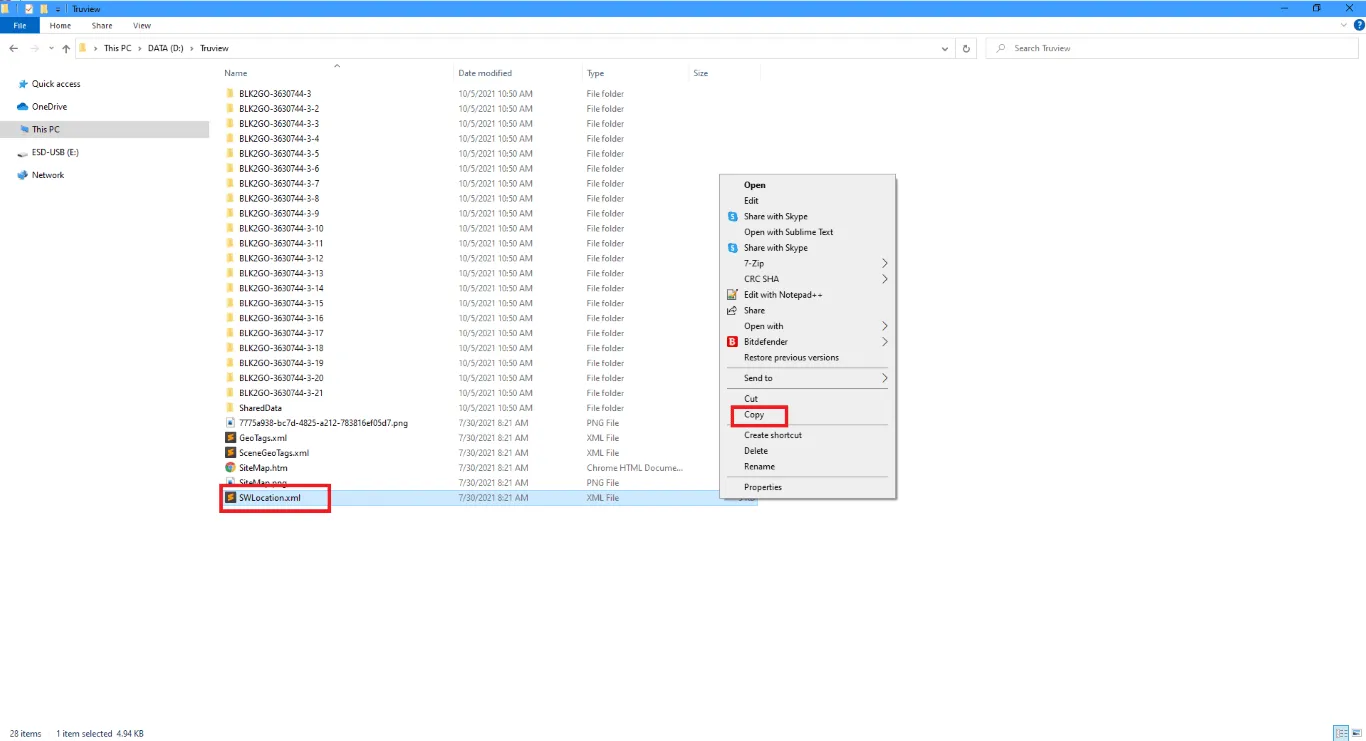
Per quanto riguarda le immagini, una volta terminata l'esportazione, trova la posizione selezionata per TruView e copia "SWLocation.xml".
Incolla il "SWLocation.xml" nella cartella in cui hai esportato le immagini (passo 3).
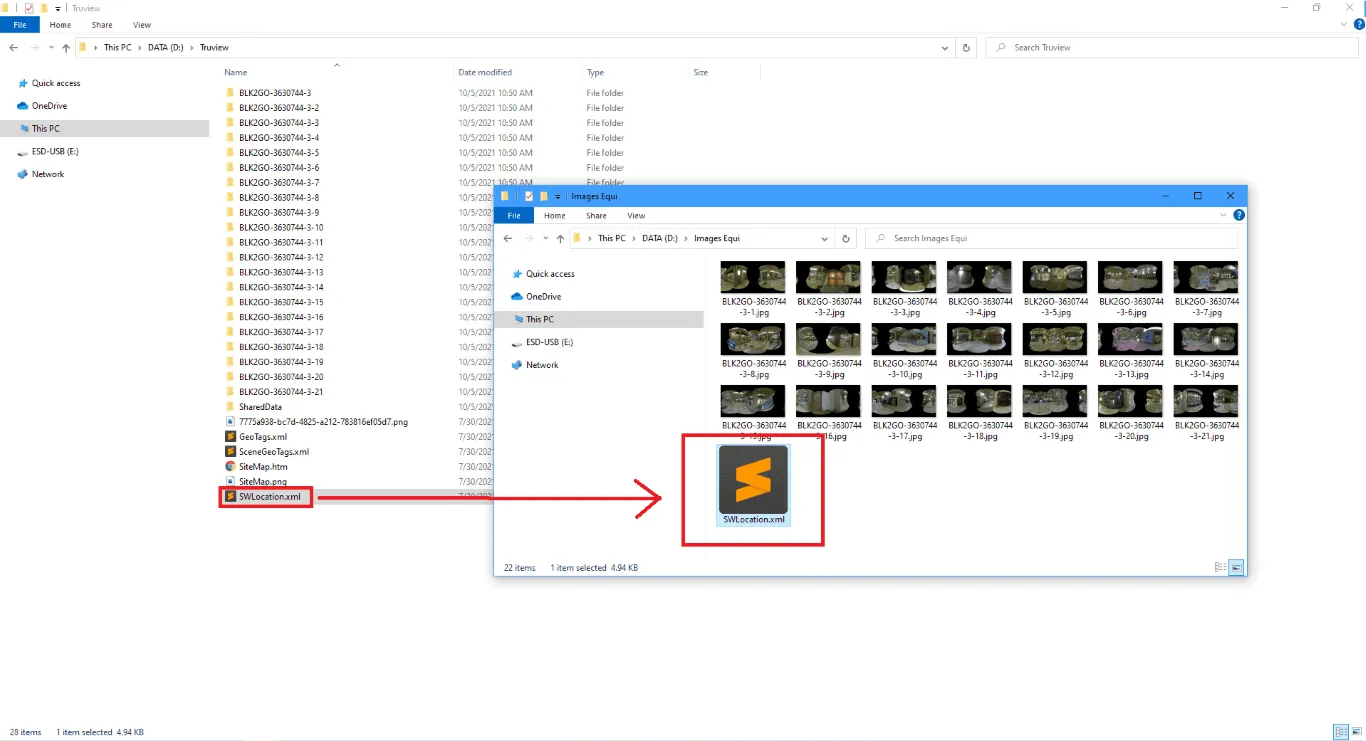
Puoi comprimere questa cartella (con le immagini 360 e il "SWLocation.xml" all'interno) e caricarla sulla piattaforma. Per ulteriori informazioni su come caricare immagini 360 sulla piattaforma, ti preghiamo di leggere questo articolo.
Se hai domande o hai bisogno di ulteriori informazioni, ti preghiamo di contattare il team tecnico.