Esportazione di nuvole di punti e immagini a 360° da XGRIDS LixelStudio
LixelStudio è un software per la cattura di nuvole di punti e immagini sviluppato da XGRIDS. Consente ai professionisti della scansione laser 3D di elaborare i dati, incluse le nuvole di punti e le immagini panoramiche.
Questo articolo spiega come elaborare correttamente i dati da XGRIDS LixelStudio e prepararli per un uso successivo.
Elaborazione dei Dati in XGRIDS LixelStudio
-
Elabora il Tuo Progetto:
Apri la scheda Elaborazione Progetto e utilizza la funzionalità di Fusione Mappe per elaborare il tuo progetto. -
Imposta le Opzioni di Output:
Nella scheda Elaborazione Progetto, attiva l'opzione Output immagini panoramiche e definisci la risoluzione dell'immagine desiderata.

-
Avvia il Processo:
Inizia l'elaborazione. -
Trova i Dati Risultato:
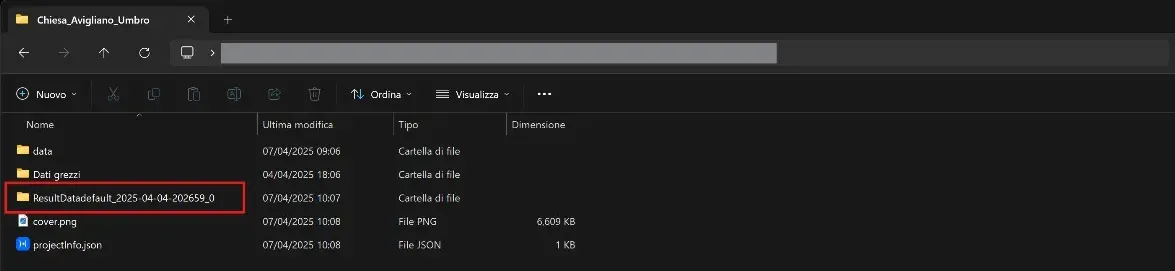
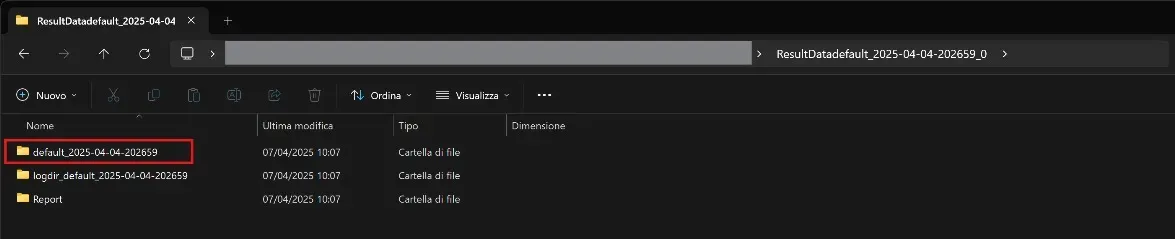
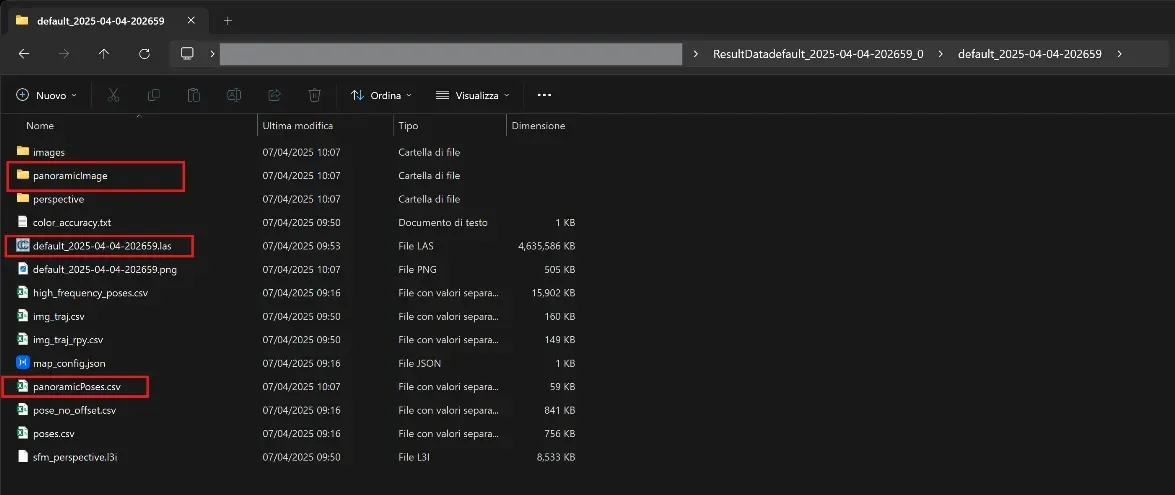
Una volta completato il processo, naviga nella cartella principale del progetto (ad es.,default_2025-04-04-202659). Apri la cartellaResultData(ad es.,ResultDatadefault_2025-04-04-202659_0) e trova i seguenti file:- Il file
.las(ad es.,default_2025-04-04-202659.las) - La cartella
panoramicImage - Il file
panoramicPoses.csv
- Il file
Caricamento della Nuvola di Punti
-
Trova il File
.las:
Utilizza il file.lasdalla cartellaResultData. -
Carica la Nuvola di Punti:
Carica il file.lasdirettamente nel tuo progetto utilizzando la funzionalità di Aggiungi file al progetto.
Per ulteriori dettagli, consulta questo articolo.
I seguenti passaggi devono essere eseguiti dopo che la nuvola di punti è stata caricata ed elaborata.
Caricamento delle Immagini Panoramiche a 360°
-
Crea un Nuovo Archivio ZIP:
Dalla cartellaResultData, comprimi il filepanoramicPoses.csve l'intera cartellapanoramicImagein un nuovo file ZIP.
Assicurati che la struttura rimanga intatta (non rinominare il file CSV o la cartella). -
Carica le Immagini Panoramiche:
Carica questo nuovo archivio ZIP nel tuo progetto. La piattaforma analizzerà automaticamente il file CSV e collegherà correttamente ciascuna immagine panoramica.
Per ulteriori informazioni sul caricamento delle immagini a 360°, consulta questo articolo.
Se hai domande o hai bisogno di ulteriore assistenza, contatta il nostro team di supporto tecnico.