Attivazione di WebGL 2.0
Per verificare se WebGL è supportato e attivato nel tuo browser, segui questi passaggi:
-
Accedi alla pagina Diagnostica
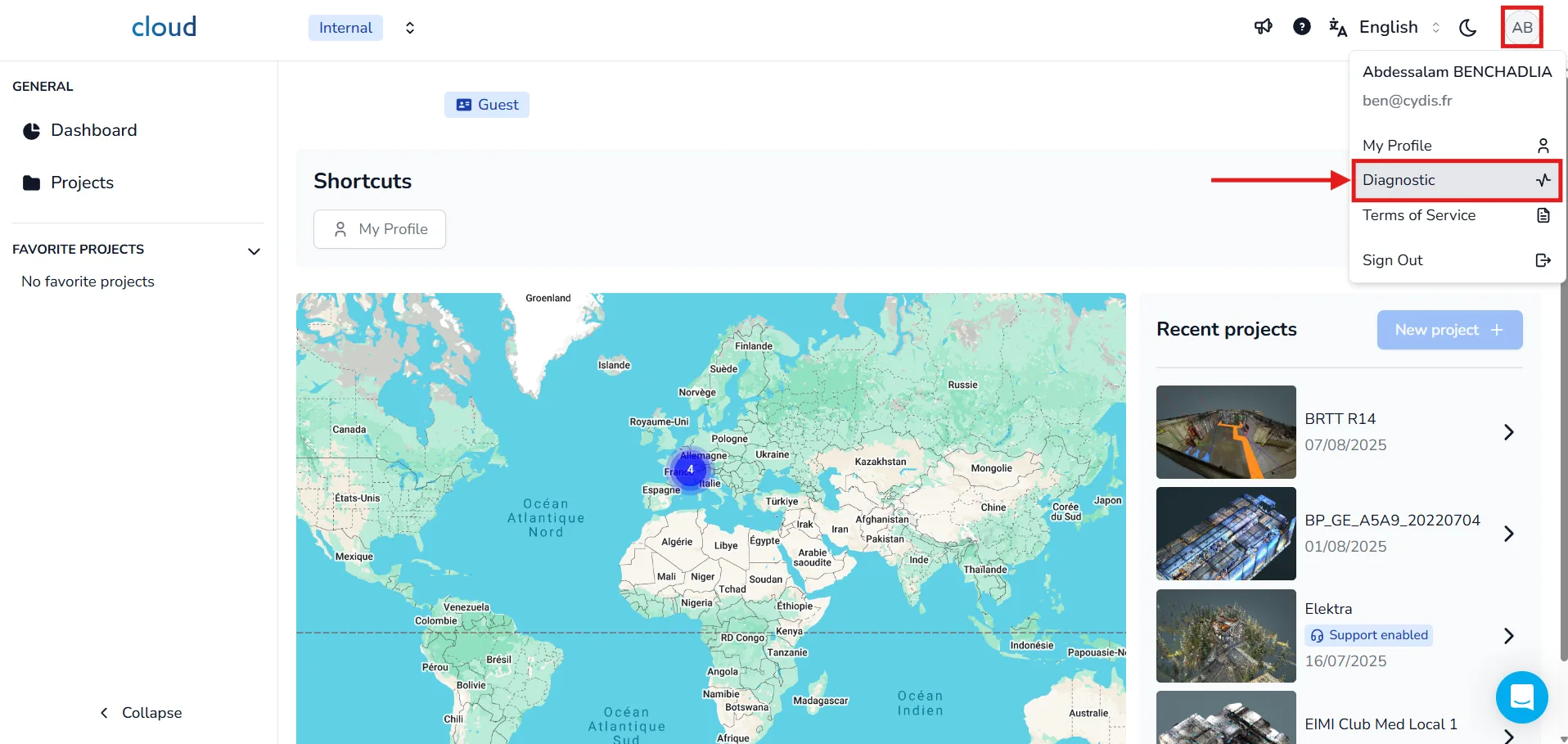
Vai in alto a destra dell'interfaccia e clicca sulle iniziali del tuo profilo per aprire il menu a discesa. Poi clicca sulla sezione Diagnostica.
-
Avvia una nuova diagnostica
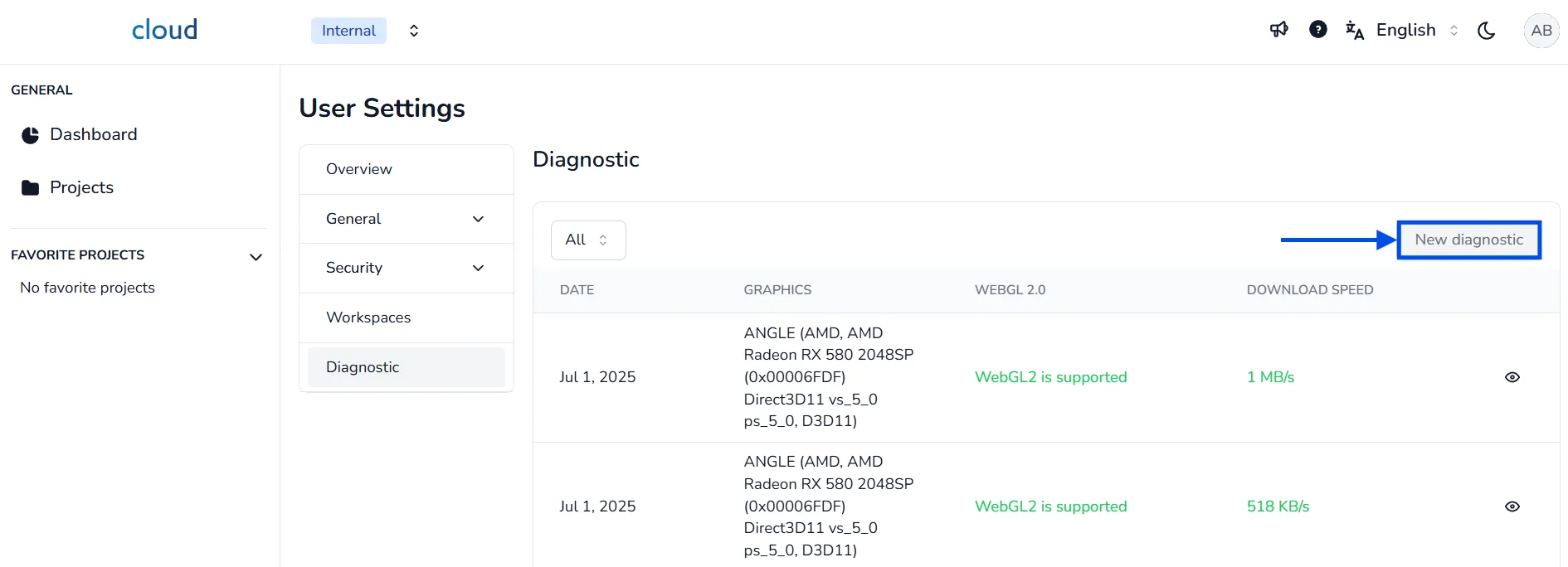
Una volta nella sezione Diagnostica, clicca sul pulsante Nuova diagnostica per eseguire un test sul tuo ambiente attuale. Questo verificherà se WebGL e gli altri componenti necessari sono disponibili.
-
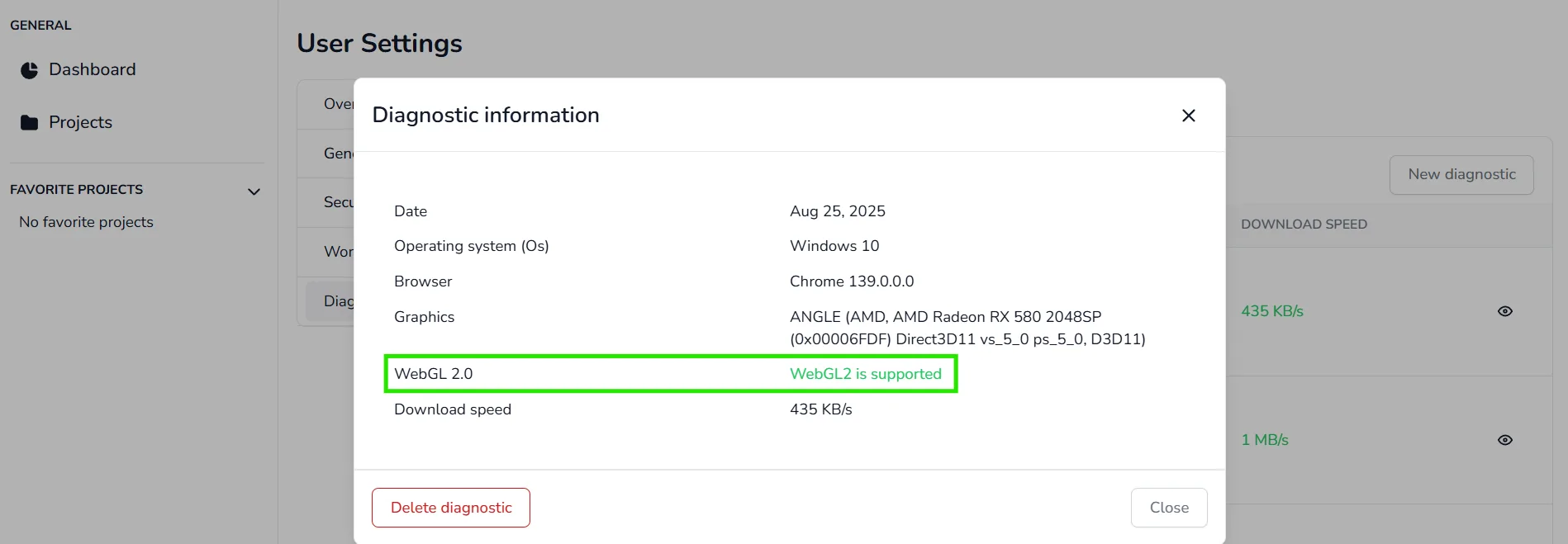
Controlla la compatibilità WebGL 2.0
Nella lista delle diagnostiche, sotto la colonna WEBGL 2.0, vedrai uno dei seguenti stati:
- WebGL2 è supportato → Tutto OK.
- WebGL non supportato → Non potrai utilizzare l'applicazione 3D.
Nota: WebGL è obbligatorio per visualizzare contenuti 3D, se viene mostrato un messaggio rosso non potrai accedere all'applicazione 3D e potrebbe essere necessario apportare delle modifiche; prova a seguire uno dei tutorial seguenti per risolvere il problema.
Tutorial Chrome (Android/PC) per attivare WebGL2
Su alcuni dispositivi Android, è possibile che WebGL non sia attivato di default. Attivarlo potrebbe garantirti l'accesso all'applicazione 3D. Per verificare se WebGL può essere attivato, segui questi passaggi (tutorial per Google Chrome):
1. Clicca sul seguente link: chrome:flags
2. Cerca "WebGL" e abilitalo
3. Ricarica il browser
4. Torna alla pagina di diagnostica per verificare se WebGL2 è ora supportato
Tutorial iPhone/iPad per attivare WebGL2
Questo tutorial è utile solo se stai utilizzando iOS 15.0 o versioni successive; i dispositivi con iOS 14.x o precedenti non potranno utilizzare l'applicazione 3D anche con WebGL attivato. Nota inoltre che solo Safari necessita dell'attivazione di WebGL, gli altri browser lo usano di default
Per prima cosa, vai nelle Impostazioni del tuo telefono

Cerca Safari e selezionalo

Scorri fino in fondo e seleziona "Avanzate"

Seleziona l'ultima opzione, "Funzionalità sperimentali"

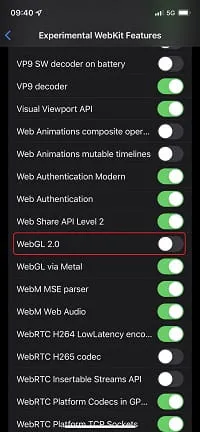
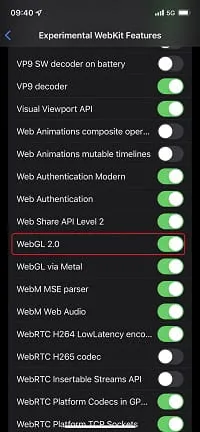
Cerca WebGL 2.0 e attivalo
In caso di problemi o difficoltà, non esitare a contattare il team della piattaforma.