Esportare dati strutturati e immagini panoramiche da Trimble RealWorks
RealWorks è un software di elaborazione e analisi di nuvole di punti per professionisti della scansione laser 3D, dove dispongono di strumenti automatizzati e flussi di lavoro specifici per nuvole di punti che permettono agli utenti di importare dati da nuvole di punti, per poi elaborare, analizzare e creare rapidamente deliverable di alta qualità per i clienti.
Informazioni generali
RealWorks consente all'utente di esportare dati nei formati .e57, .PTX, .PTS e .RCP. La piattaforma è attualmente compatibile con i formati di file .e57 e .RCP.
- ReCap (.RCP) è un formato utilizzato dai software Autodesk per memorizzare dati di nuvole di punti indicizzati spazialmente, dove si hanno:
- file RCS, che contengono i dati effettivi. I file iniziano con i valori esadecimali "41444F4354" o in ASCII "ADOCT". Se si tratta di uno scan strutturato (con stazioni), un .RCS equivale a una stazione.
- file RCP sono file di progetto collegati ai dati dei file RCS e contengono metadati. I file sono in un contenitore ZIP / XML.
- Il .e57 è un formato che può memorizzare dati di nuvole di punti da scanner laser e altri sistemi di imaging 3D, oltre a immagini 2D e relativi metadati di base. Per comprendere meglio il formato e57, assicurati di leggere l'articolo "Formato di file e57".
In questo articolo, ti mostreremo come importare i tuoi dati con immagini panoramiche.
Perché esportare i dati in .RCP invece di .e57 per la piattaforma
Per collegare le immagini panoramiche con la nuvola di punti sulla piattaforma e ottenere le migliori prestazioni dall'Applicazione 3D, devi esportare i tuoi dati in formato .RCP.
In questo modo, avrai un progetto .RCP strutturato con tutte le stazioni collegate in un unico progetto (più file .RCS nella cartella di supporto del progetto e un file .RCP).
Esportare il progetto in formato .RCP manterrà i nomi delle stazioni memorizzati nei file RCS, il che aiuterà a collegare le immagini panoramiche con ciascuna stazione. Per ragioni sconosciute, quando si esportano i dati in formato .e57 da RealWorks, i nomi delle stazioni non vengono memorizzati all'interno del .e57, rendendo impossibile collegare le immagini panoramiche con il .e57 sulla piattaforma.
Nota che se esporti i tuoi dati come .e57 da RealWorks, avrai diversi .E57 separati (un .e57 per ogni stazione) invece di un solo .e57 con tutte le stazioni all'interno. E per le migliori prestazioni dell'Applicazione 3D, è consigliato utilizzare un .e57 con tutte le stazioni all'interno piuttosto che più .E57 (un .e57 per stazione) per lo stesso progetto.
Modalità Registration e modalità Production
RealWorks offre due modalità di lavoro, selezionabili dall'elenco a discesa in alto a sinistra della finestra: Registration e Production.
La modalità in cui ti trovi al momento dell'esportazione è importante, perché la modalità Production non supporta l'esportazione delle immagini. Un progetto esportato in modalità Production contiene solo la nuvola di punti, senza le immagini panoramiche. Per esportare i tuoi dati con le immagini panoramiche incluse, devi passare alla modalità Registration prima di avviare l'esportazione descritta di seguito.
Se lavori in modalità Production, devi esportare le immagini panoramiche separatamente: esporta la nuvola di punti come al solito, poi usa lo strumento "Esporta immagini TZF" (passaggi da 6 a 8 qui sotto) e aggiungi le immagini al tuo progetto come immagini a 360°.
Esportare i dati in .RCP da RealWorks
1. Assicurati che la modalità Registration sia selezionata nell'elenco a discesa in alto a sinistra della finestra, poi scarica le tue stazioni e completa le modifiche che desideri apportare.
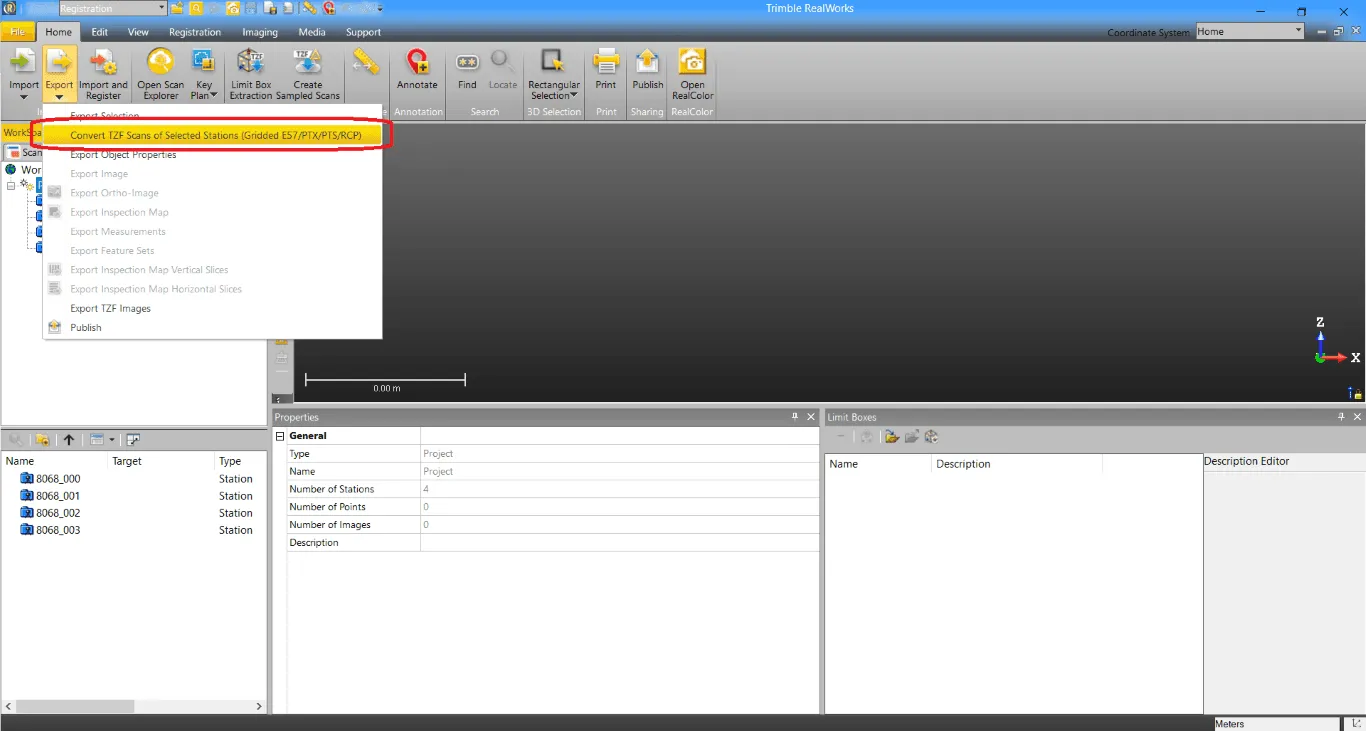
2. Una volta completate le modifiche, seleziona il progetto e fai clic su "Esporta" utilizzando l'icona nella barra degli strumenti in alto a sinistra della finestra e fai clic su "Converti scansioni TZF delle stazioni selezionate (Gridded e57 / PTX / PTS / RCP)".
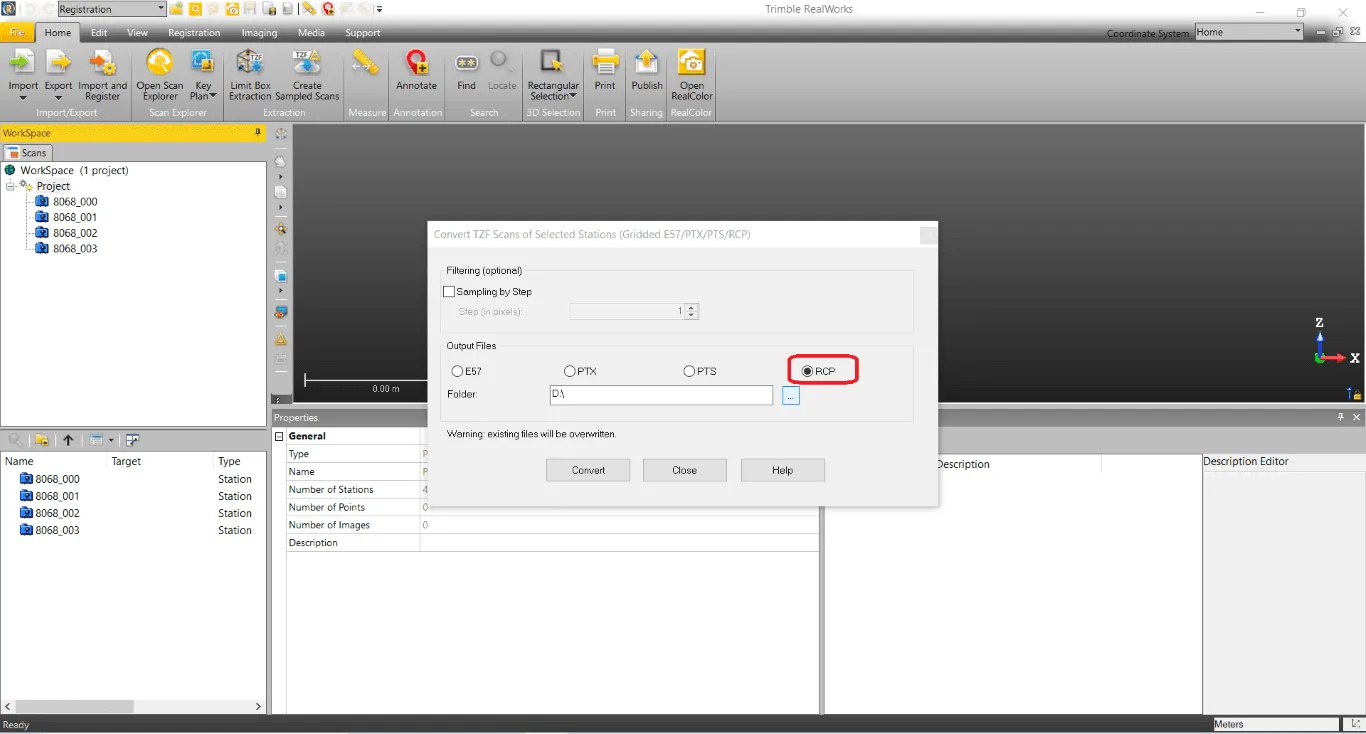
3. Si aprirà una nuova finestra. Scegli il formato di esportazione desiderato, in questo caso .RCP e definisci la posizione di esportazione e fai clic su "Converti" per avviare il processo. Questo processo potrebbe richiedere del tempo.
4. Una volta completata l'esportazione, trova la cartella e comprimila (il .RCP e il supporto del progetto)
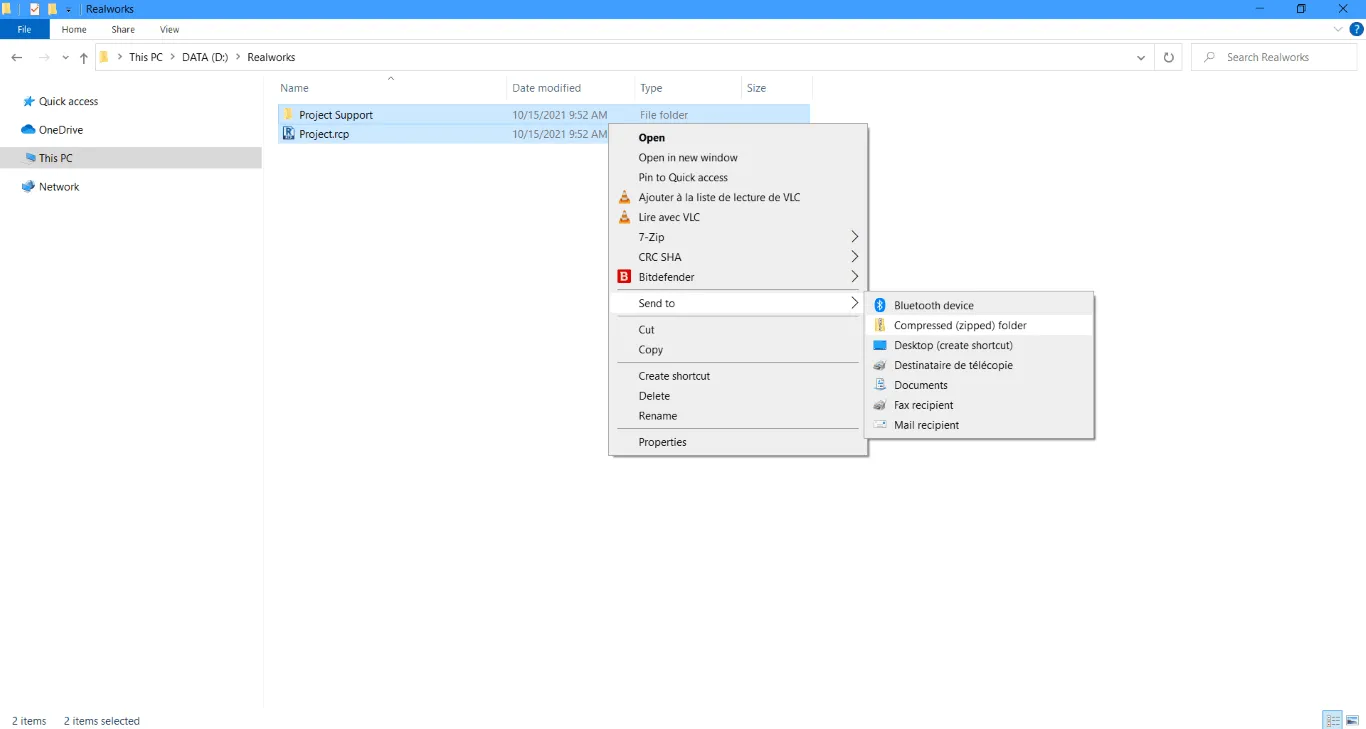
e poi puoi scaricare il file ZIP sulla piattaforma. Per sapere come caricare un file in un progetto, leggi l'articolo "Aggiungere file al progetto".
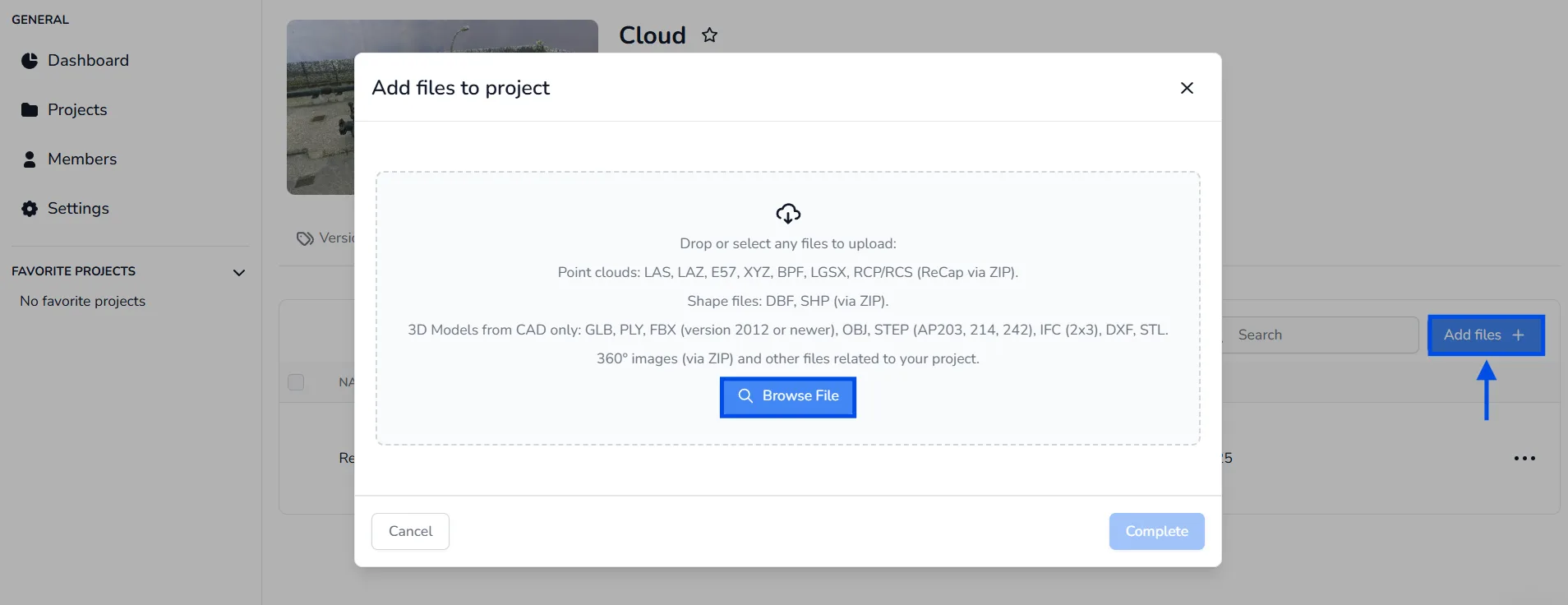
5. Al termine di questo processo, puoi controllare se il file ReCap contiene immagini a 360° passando il mouse sopra il tag Immagini a 360° nella scheda File del tuo progetto.
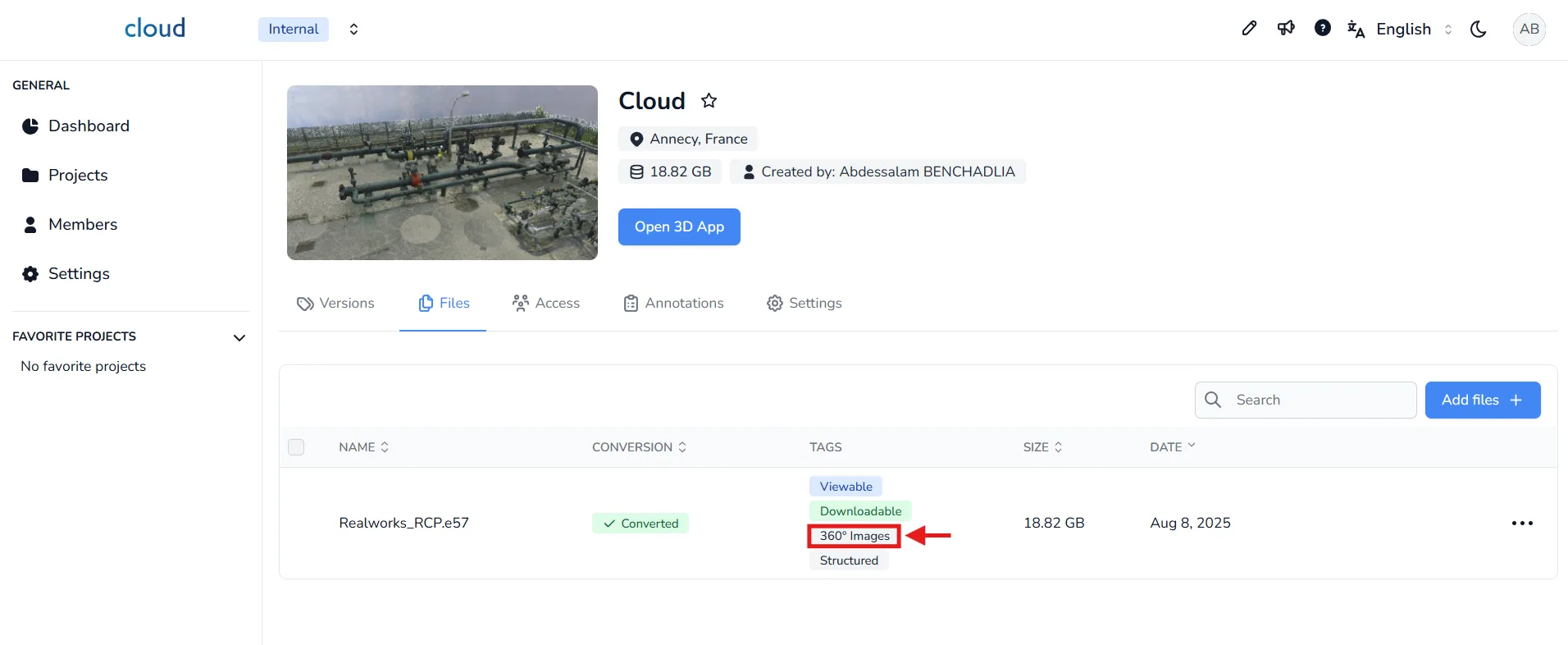
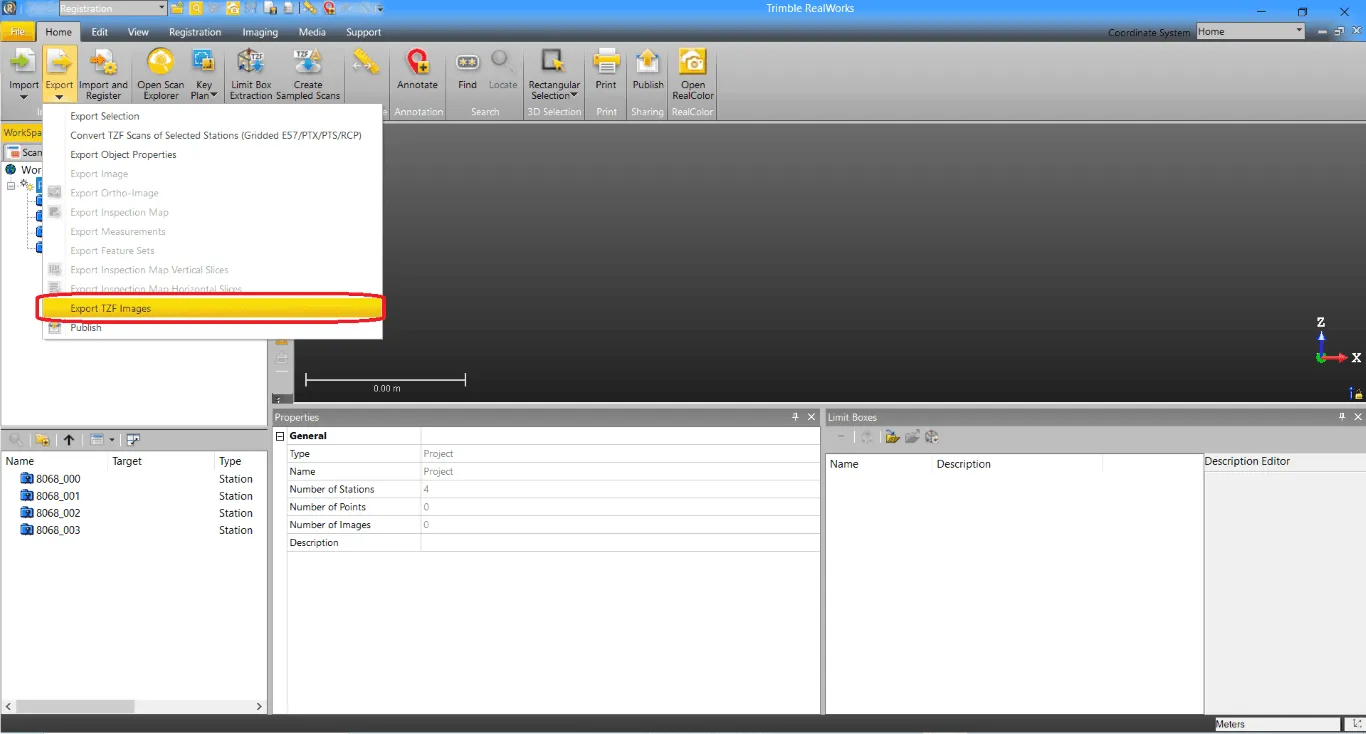
6. Nel caso in cui il file ReCap non abbia le immagini a 360° incorporate (ad esempio, se l'esportazione è stata eseguita in modalità Production), devi esportare le immagini panoramiche da RealWorks. Per fare ciò, fai nuovamente clic sull'icona "Esporta" nella barra degli strumenti in alto a sinistra della finestra e fai clic su "Esporta immagini TZF"
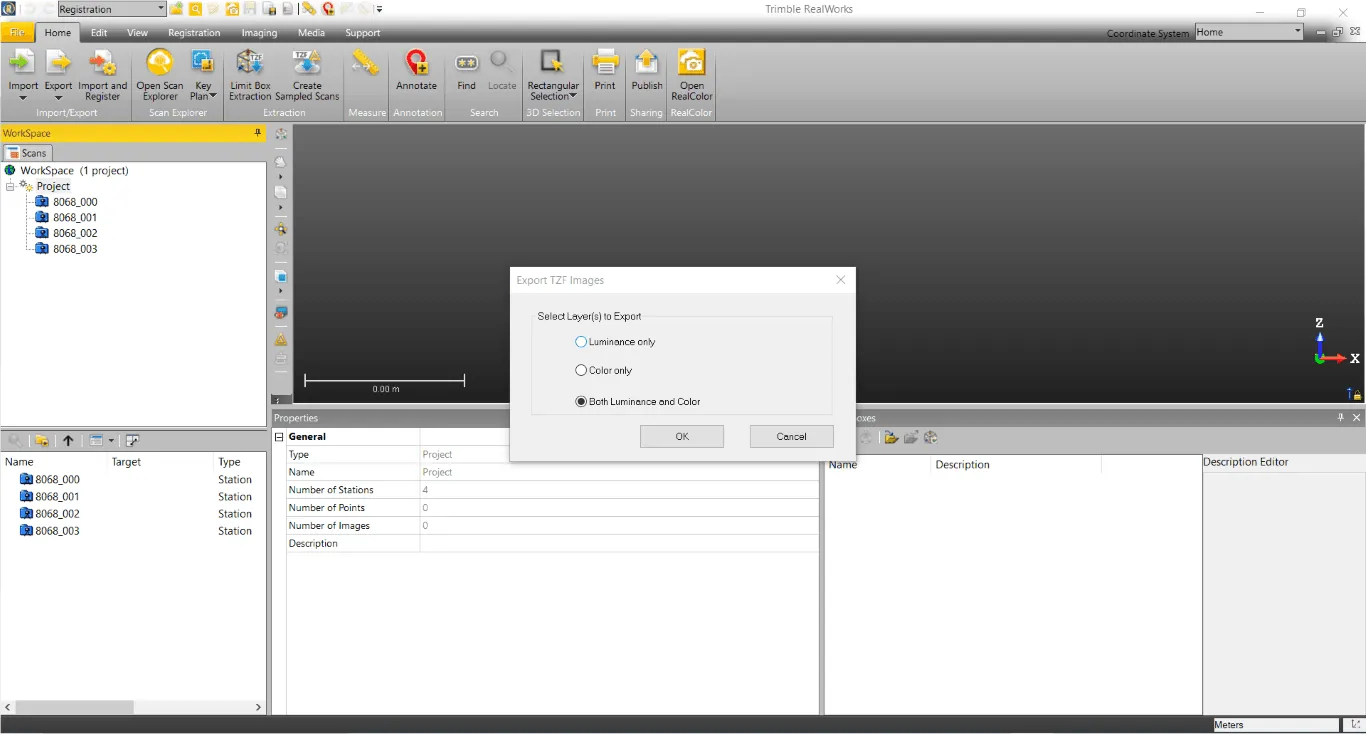
7. Si aprirà una nuova finestra, in cui puoi selezionare il livello dell'immagine e avviare l'esportazione. \* Luminanza = Intensità
8. Quando le immagini panoramiche vengono generate, trova la loro posizione e comprimi la cartella.
Per sapere come importare immagini a 360° nel tuo progetto, leggi l'articolo Aggiungi immagini a 360°.
Se hai domande o hai bisogno di ulteriori informazioni, contatta il team tecnico.