Aggiungi file a un progetto
Prima di tutto, accediamo alla pagina di modifica del progetto; nota che se hai appena creato il tuo progetto verrai indirizzato direttamente alla pagina corretta e potrai quindi saltare questa parte.
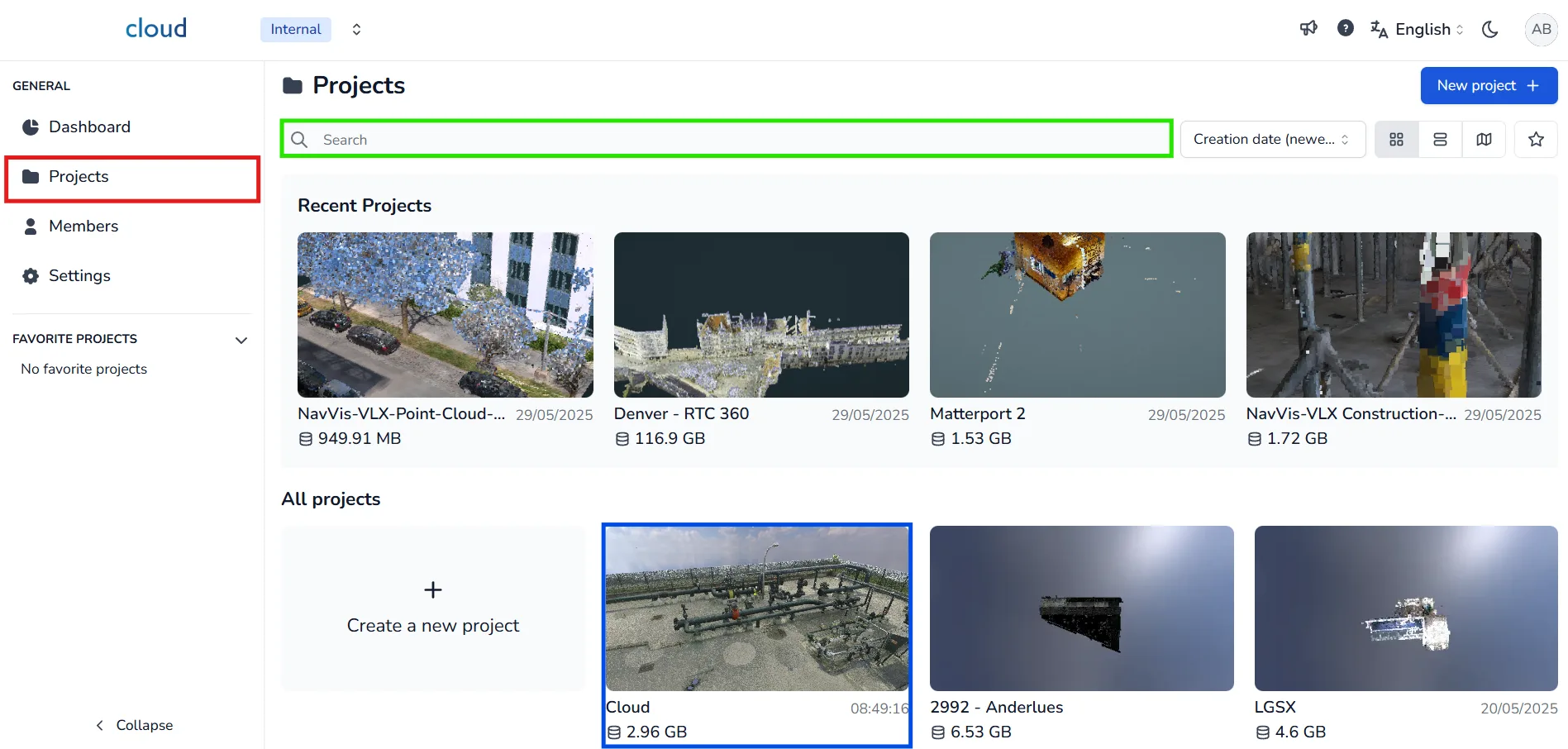
Per iniziare, fai clic sulla scheda Progetti nel pannello di sinistra. Usa la barra di ricerca per trovare il progetto a cui desideri aggiungere file. Poi, fai clic sulla miniatura o sul titolo del progetto per aprire il suo spazio di lavoro. Se hai appena creato il progetto, verrai reindirizzato automaticamente alla sua pagina di modifica.
Una volta che sei sulla pagina del progetto, vai alla scheda File in alto. Poi, fai clic sul pulsante Aggiungi file + situato in alto a destra nell'elenco dei file. Apparirà una finestra modale che ti permetterà di caricare i file che desideri aggiungere al progetto.
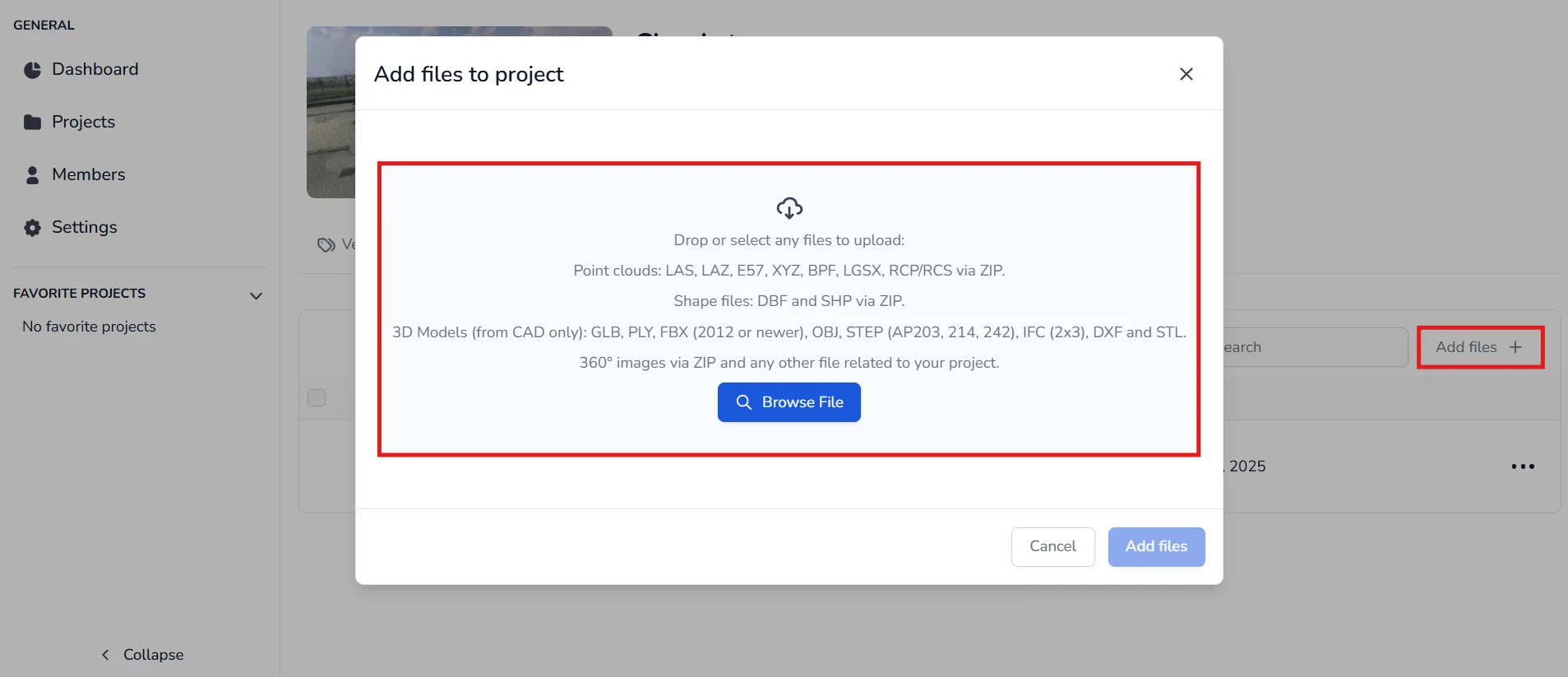
Puoi caricare i seguenti tipi di file:
- Nuvole di punti: I formati supportati includono LAS, LAZ, E57, XYZ, BPF, FCP e RCP/RCS (formato ZIP).
- File RCP / RCS (formato ZIP): Per importare un progetto ReCap, comprimi i file in un archivio ZIP. Per maggiori dettagli, segui questo articolo
- Più file E57 (formato ZIP): Se hai ricevuto un file E57 per posizione di scansione, comprimili in un archivio ZIP per caricarli come un'unica nuvola di punti. Per maggiori dettagli, segui questo articolo
- File LGSx: Per caricare file LGS, convertili prima in formato LGSx. I file LGSx protetti da password non sono supportati. Consulta l'articolo dedicato
- File Shape (formato ZIP): Aggiungi tutti i file correlati (SHP, SHX, DBF) in un ZIP con nomi di file corrispondenti. Il sistema li rileverà come un insieme di file Shape.
- Modelli 3D (solo CAD): I formati supportati includono GLB, GLTF, PLY, FBX (2012 o più recenti), OBJ, STEP (AP203, 214, 242), IFC (2x3), DXF, IGES, JT (v8.0-v10.x), STL, VRML (v1/1995, v2/1997), 3DS, Collada e X3D. Per maggiori informazioni, consulta l'articolo sui formati accettati
- Immagini a 360° (formato ZIP): Puoi caricare set di immagini a 360° in formato ZIP. Se la tua nuvola di punti non include queste immagini nativamente, importale separatamente. Per istruzioni, consulta l'articolo dedicato.
Impostazioni di caricamento
Una volta selezionati i file, vedrai alcune opzioni configurabili:
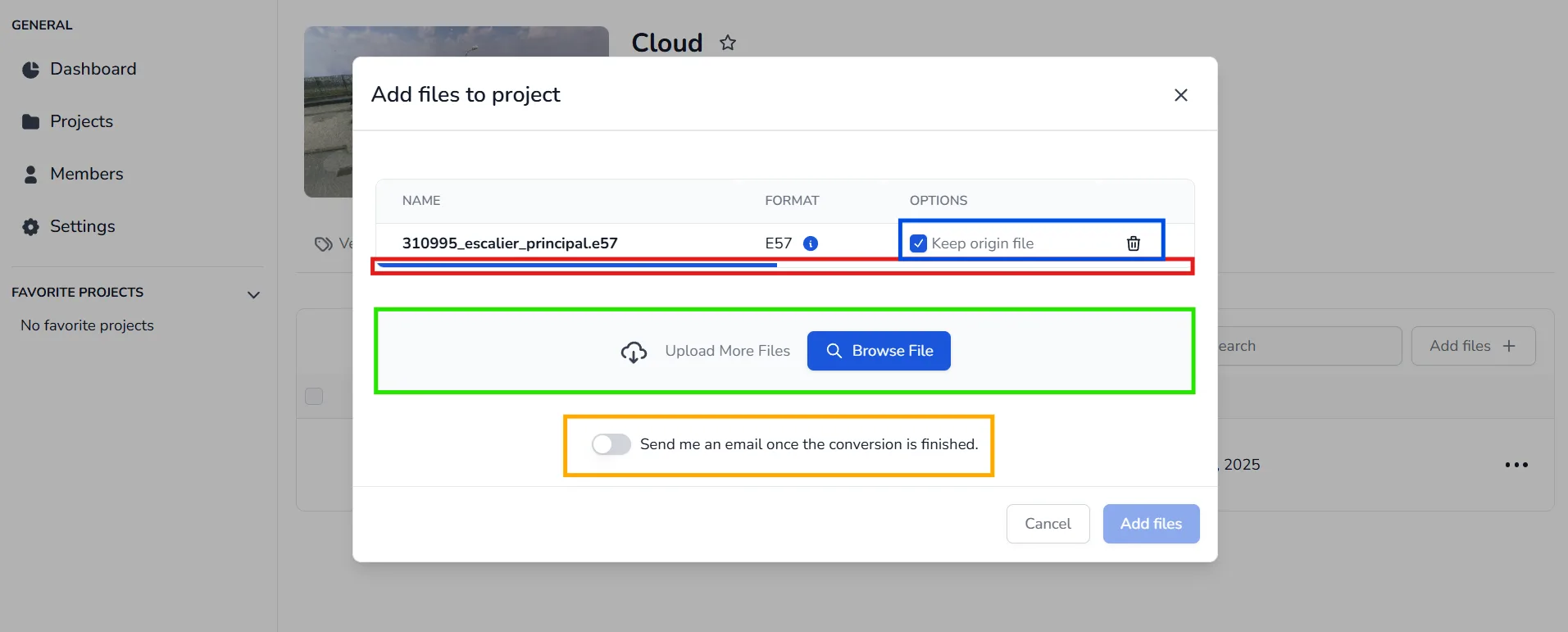
- Mantieni file originale: Abilitando questa opzione, il file originale verrà conservato, rendendolo scaricabile in seguito.
- Una barra di progresso blu apparirà mentre il file viene caricato - non chiudere la finestra fino al termine.
- Puoi caricare più file contemporaneamente trascinandoli nella casella o utilizzando di nuovo il pulsante Sfoglia file.
- Se desideri essere avvisato via email quando la conversione è completata, attiva l'opzione avviso email in fondo alla finestra modale.
Una volta caricati, verrai reindirizzato alla scheda File.
- Se la conversione è ancora in corso, vedrai lo stato File in fase di conversione.
- Quando la conversione è completata, lo stato cambia in Convertito.
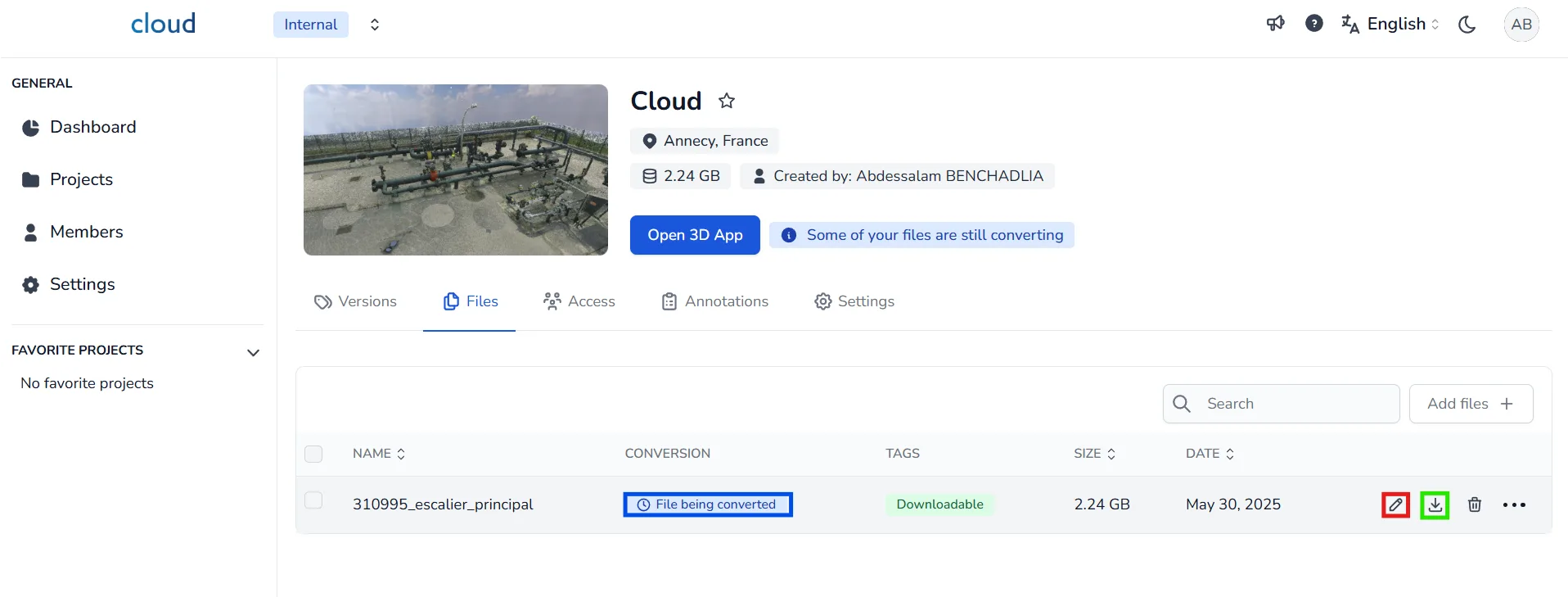
Potrai quindi:
- Modificare il nome del file
- Scaricare il file originale (se salvato)
- Aprire l'app 3D per visualizzare e lavorare con i tuoi dati
Se hai problemi o difficoltà, non esitare a contattare il team della piattaforma.