Configura il tuo computer per l'applicazione 3D
L'applicazione 3D visualizza le nuvole di punti con la scheda grafica del tuo computer. La maggior parte dei rallentamenti dipende da un browser che non usa questa scheda. I cinque controlli qui sotto richiedono circa cinque minuti e vanno fatti una sola volta per computer. Se un'impostazione è disattivata o indicata come gestita dalla tua organizzazione, chiedi al reparto IT di modificarla.
1. Usa Chrome o Edge aggiornato
Apri l'applicazione 3D in Google Chrome o Microsoft Edge. Per aggiornare il browser, digita chrome://settings/help (Chrome) o edge://settings/help (Edge) nella barra degli indirizzi: l'aggiornamento parte da solo, poi fai clic su Riavvia.
2. Attiva l'accelerazione grafica
- Digita
chrome://settings/system(Chrome) oedge://settings/system(Edge) nella barra degli indirizzi. - Attiva Usa l'accelerazione grafica quando disponibile.
- Fai clic su Riavvia.
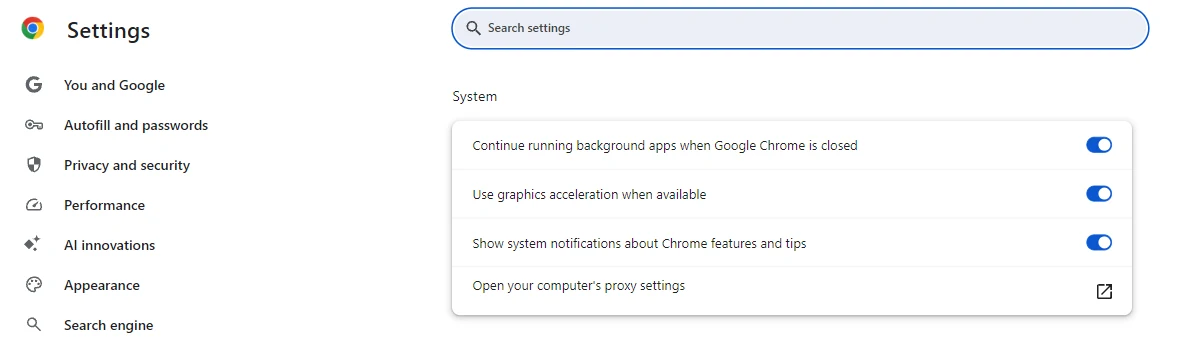
Questa è l'impostazione più importante. Senza di essa, il browser disegna il 3D sul processore e la visualizzazione resta lenta, qualunque sia la scheda grafica.
3. Usa la scheda grafica a prestazioni elevate (solo portatili con due schede)
Apri Gestione attività (Ctrl + Maiusc + Esc), poi la scheda Prestazioni. Se vedi solo GPU 0, il tuo computer ha una sola scheda grafica: salta questo passaggio. Se vedi GPU 0 e GPU 1, Windows deve assegnare al browser quella più potente (NVIDIA o AMD):
- Apri Impostazioni > Sistema > Schermo > Grafica.
- Se il tuo browser non è nell'elenco, fai clic su Aggiungi app desktop e selezionalo:
- Chrome:
C:\Program Files\Google\Chrome\Application\chrome.exe - Edge:
C:\Program Files (x86)\Microsoft\Edge\Application\msedge.exe
- Chrome:
- Seleziona il browser, apri le sue opzioni (il pulsante Opzioni o il menu a discesa della preferenza GPU, a seconda della tua versione di Windows) e scegli Prestazioni elevate.
- Riavvia il browser: digita
chrome://restart(Chrome) oedge://restart(Edge) nella barra degli indirizzi.
4. Collega il caricabatterie e scegli le prestazioni
- Su un portatile, tieni collegato il caricabatterie. A batteria, la maggior parte dei portatili rallenta la scheda grafica.
- Apri Impostazioni > Sistema > Alimentazione e batteria (Alimentazione su un computer desktop) e imposta Modalità di alimentazione su Prestazioni ottimali.
5. Verifica il risultato nella pagina Diagnostica
- Nella piattaforma, fai clic sulle tue iniziali o sulla tua immagine del profilo in alto a destra, poi su Diagnostica.
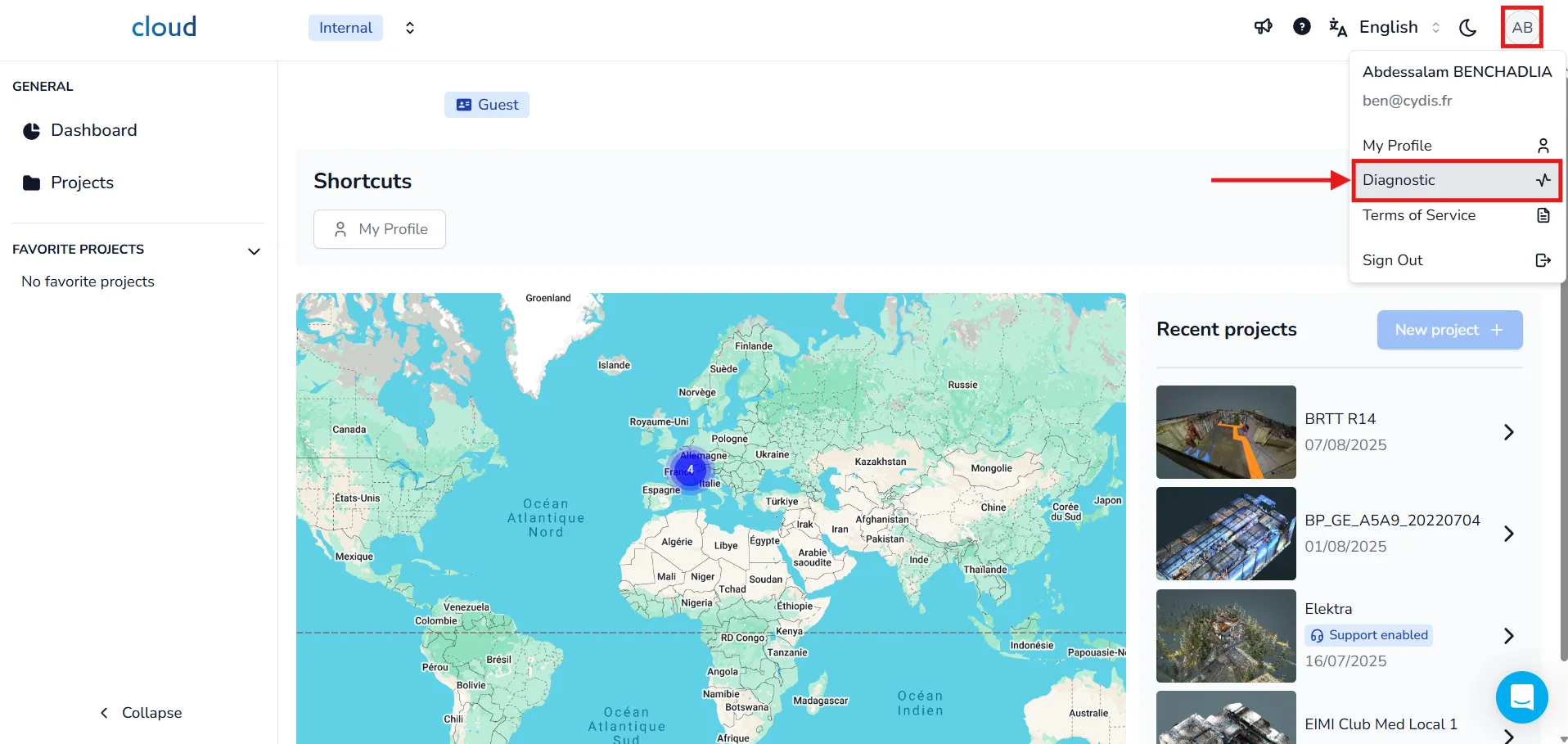
- Fai clic su Nuova diagnostica. Le righe Grafica e WebGL 2.0 compaiono subito: non devi attendere la misurazione della Velocità download.
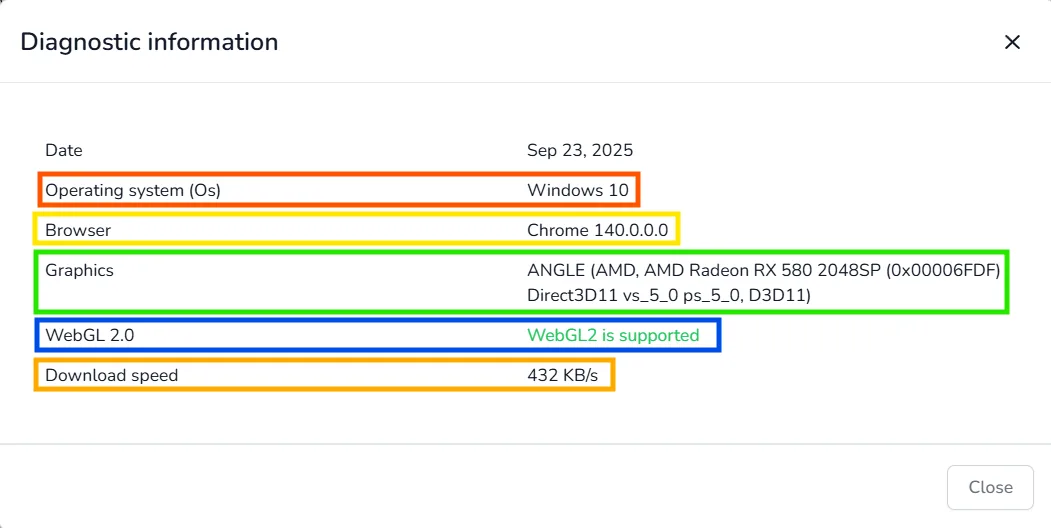
Il tuo computer è pronto quando:
- WebGL 2.0 riporta WebGL2 è supportato.
- Grafica indica la tua scheda grafica, ad esempio Intel, NVIDIA o AMD. Su un portatile con due schede, deve indicare la scheda mostrata accanto a Prestazioni elevate al passaggio 3.
Se WebGL 2.0 riporta WebGL2 non è supportato, o se Grafica riporta Sconosciuto o menziona SwiftShader o Microsoft Basic Render Driver, il browser non sta usando la scheda grafica: controlla il passaggio 2. Se il passaggio 2 è già fatto, probabilmente stai lavorando in una sessione remota (Desktop remoto, Citrix) oppure il driver grafico è bloccato: invia la diagnostica al reparto IT.
Se presenti l'applicazione 3D in Microsoft Teams
- Usa l'applicazione desktop di Teams, non Teams in una scheda del browser.
- Spegni la videocamera e disattiva gli effetti di sfondo (sfocatura, sfondi virtuali).
- Condividi solo la finestra del browser, non l'intero schermo.
- Chiudi gli altri software 3D e le altre schede che mostrano contenuti 3D.
Su un portatile con due schede grafiche, imposta anche Microsoft Teams su Prestazioni elevate al passaggio 3 (con Aggiungi app Microsoft Store). La configurazione completa per le dimostrazioni è descritta in Configurazione PC consigliata per presentare l'applicazione 3D in Microsoft Teams.
Ancora lento?
- Anche un driver grafico obsoleto può impedire al browser di usare la scheda. Se il tuo computer è gestito dal reparto IT, chiedi di installare il driver più recente.
- Se un progetto impiega molto a caricarsi ma si muove in modo fluido una volta caricato, la causa è la rete, non il computer.
- Contatta il team della piattaforma con uno screenshot della tua diagnostica e il report di
chrome://gpu(oedge://gpu): fai clic su Download Report to File in cima a quella pagina.
Da ricordare
- Usa Chrome o Edge con l'accelerazione grafica attivata.
- Su un portatile con due schede grafiche, assegna al browser la scheda grafica a prestazioni elevate e tieni collegato il caricabatterie.
- La pagina Diagnostica deve riportare WebGL2 è supportato e il nome della tua scheda grafica.
- Se un'impostazione è bloccata o il controllo non va a buon fine, rivolgiti al reparto IT.