Configurazione del sito
Un sito descrive la struttura dei luoghi acquisiti nella tua nuvola di punti. È organizzato su tre livelli: gli edifici, i piani di ogni edificio e le stanze di ogni piano. Una volta configurato il sito, la mappa mostra dove ti trovi e ti permette di passare da un piano all'altro, e ogni edificio, piano e stanza ha una propria voce nell'albero del progetto.
Prima di iniziare:
-
Il sito si configura nella Finestra di configurazione del sito, che richiede almeno una nuvola di punti visibile. Senza nuvole visibili, la finestra mostra Nessuna nuvola di punti visibile e i pulsanti di creazione restano disattivati
-
La finestra non è disponibile da un link di condivisione pubblico. Accedi e apri il progetto dal tuo spazio di lavoro
-
Salvare il sito crea una nuova versione del progetto, vedi Salva ed esci più avanti
Aprire la finestra di configurazione del sito
Clicca sull'icona dell'edificio nella barra a destra per aprire la Finestra di configurazione del sito.
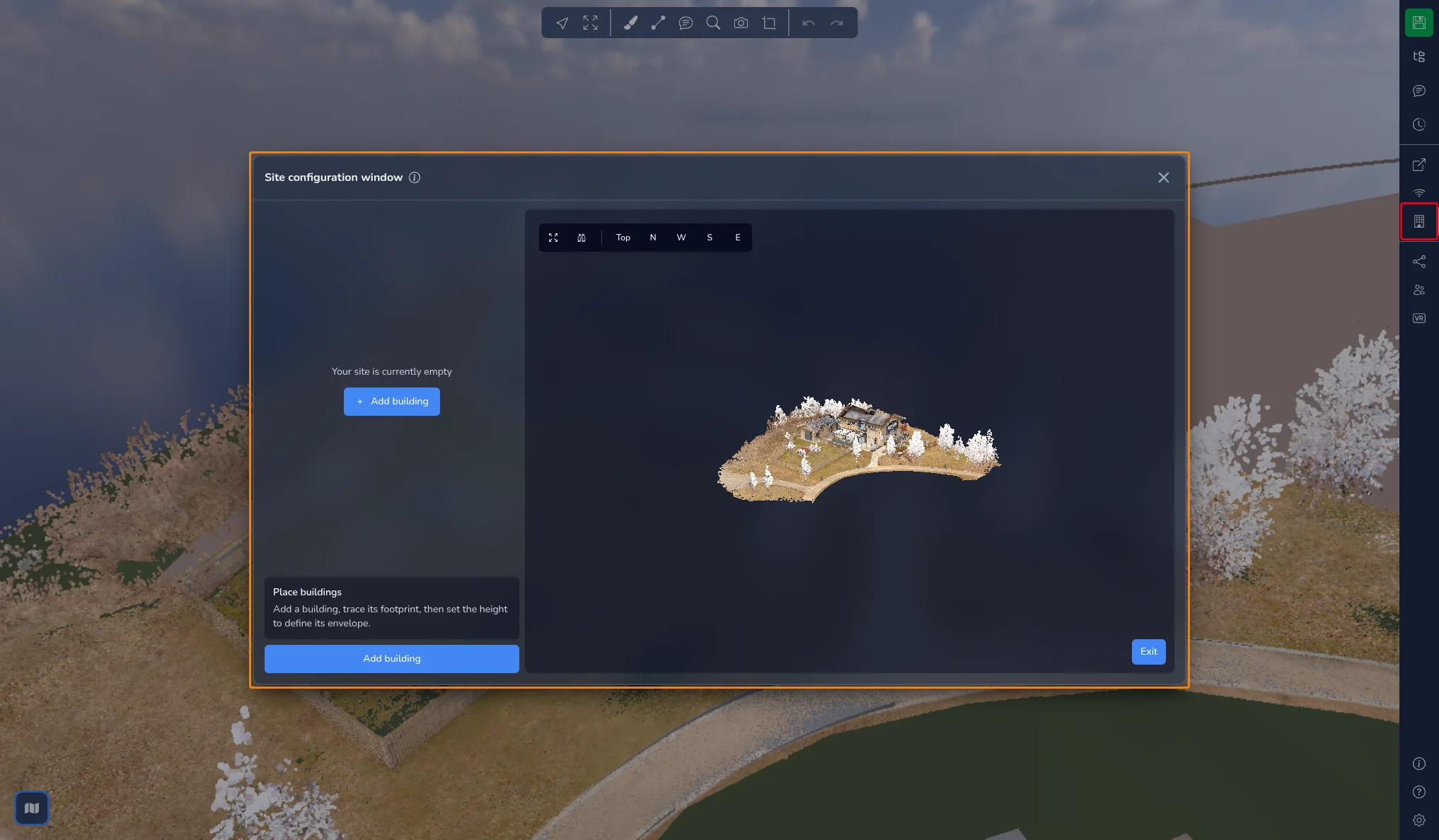
La finestra ha tre zone:
-
A sinistra, l'albero Mappa del sito, che elenca edifici, piani e stanze
-
Sotto l'albero, le impostazioni dell'elemento selezionato, una breve guida al passaggio in corso e il pulsante di azione principale
-
A destra, una vista 3D delle tue nuvole di punti, in cui disegni i contorni
Un tutorial integrato ti guida nell'intero flusso di lavoro. Avvialo dall'icona (i) accanto al titolo della finestra.
Finché la finestra è aperta, il resto dell'Applicazione 3D è in pausa e la mappa è nascosta. Dopo aver chiuso la finestra, clicca sul pulsante della mappa nell'angolo in basso a sinistra per visualizzarla di nuovo.
Navigare nella vista 3D
I pulsanti nell'angolo in alto a sinistra della vista 3D ti aiutano a inquadrare il lavoro:
-
Adatta alle nuvole di punti visibili: inquadra tutte le nuvole di punti visibili
-
Passa a ortografica / Passa a prospettiva: cambia la proiezione della camera
-
Superiore, N, O, S ed E: passa alla vista dall'alto o al prospetto nord, ovest, sud o est
I contorni sono più facili da disegnare nella vista Superiore. Le altezze sono più facili da regolare in un prospetto.
Passaggio 1: posizionare gli edifici
-
Clicca su Aggiungi edificio. Nell'albero compare la voce Edificio 1 e la vista 3D si circonda di un bordo colorato.
-
Clicca nella vista 3D per posizionare gli angoli dell'impronta dell'edificio. Un'indicazione in alto nella vista mostra quanti punti hai posizionato. Un contorno richiede almeno 3 punti.
-
Per completare il contorno, clicca di nuovo sul primo punto, fai clic destro o premi Invio. Premi Esc o clicca su Annulla creazione per abbandonarlo.
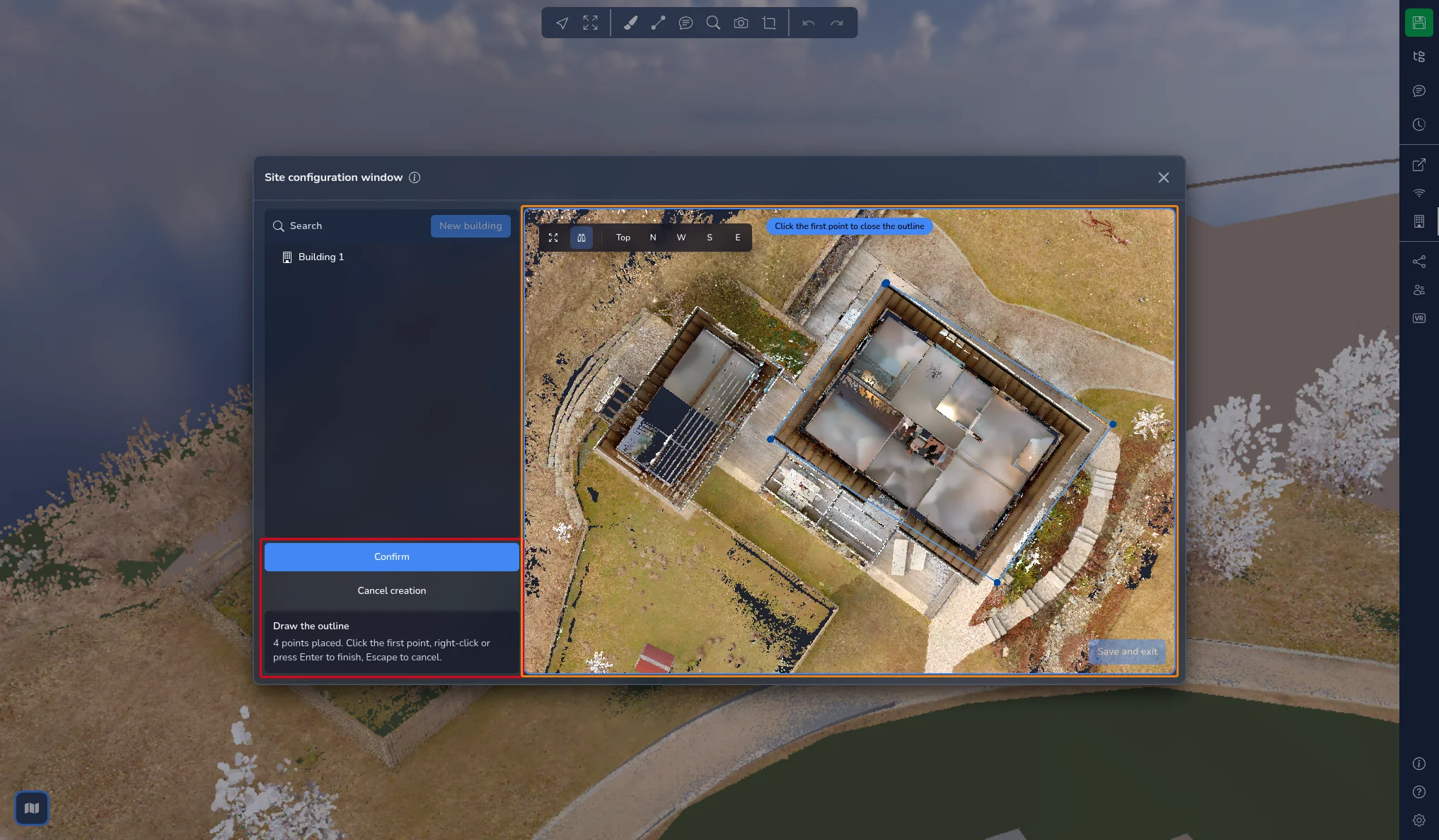
Quando posizioni un punto vicino a un contorno esistente, si aggancia a esso e l'indicazione mostra Agganciato al perimetro.
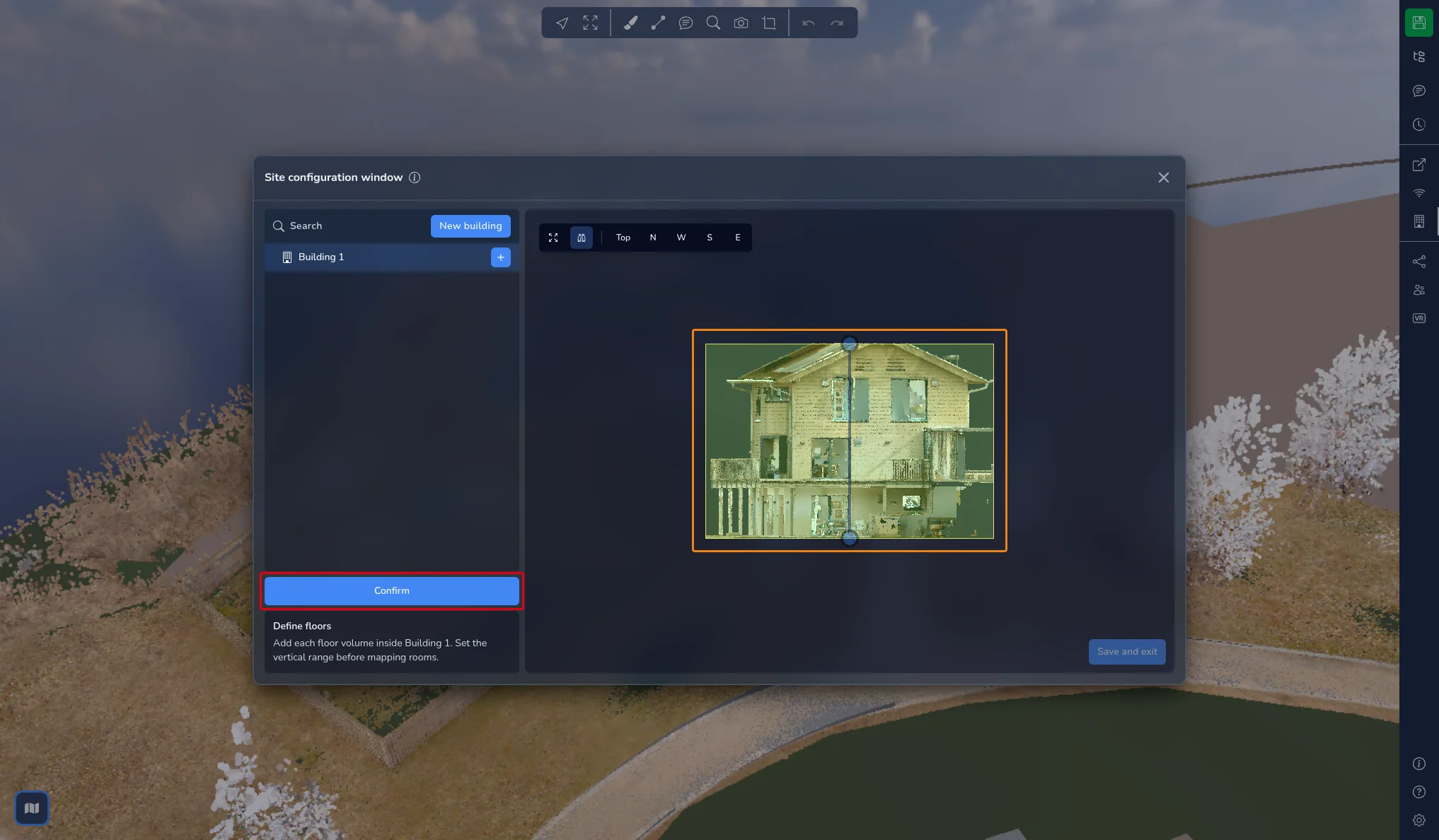
Appena l'impronta è chiusa, la vista 3D passa a un prospetto per permetterti di impostare l'altezza dell'edificio. Trascina le due maniglie per spostare il suolo e la sommità del box, poi clicca su Conferma.
Passaggio 2: definire i piani
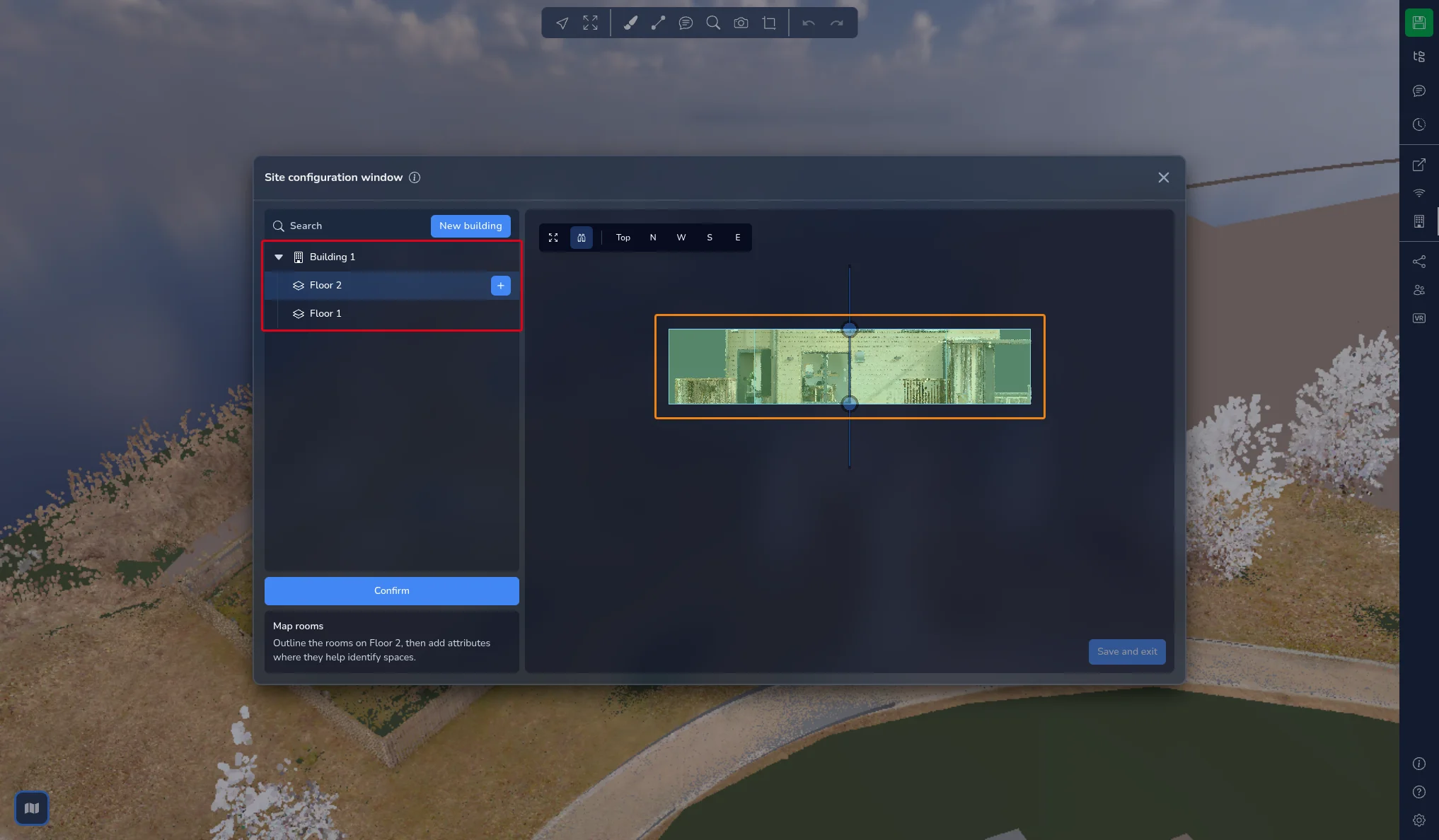
Seleziona un edificio nell'albero, poi clicca su Aggiungi piano. Il pulsante resta disattivato finché l'altezza dell'edificio non è impostata.
Un nuovo piano viene creato come un volume alto 3 m, impilato sopra il piano precedente. Trascina le sue maniglie nel prospetto per farlo corrispondere al livello reale, poi clicca su Conferma. Ripeti per ogni livello dell'edificio.
Nell'albero Mappa del sito, i piani sono sempre elencati dalla cima dell'edificio verso il basso. Il volume del piano selezionato è evidenziato nella vista 3D.
Quando un piano è selezionato, apri Impostazioni per trovare:
-
Modifica forma: per impostazione predefinita, un piano usa l'impronta del suo edificio. Modifica il contorno quando un livello è più piccolo dell'edificio, ad esempio per piani sfalsati o corpi adiacenti
-
Modifica altezza: regola di nuovo il volume del piano
-
Altezza del soffitto, descritta in Nascondere il soffitto più avanti
Passaggio 3: mappare le stanze
-
Seleziona un piano nell'albero, poi clicca su Aggiungi stanza.
-
La nuvola di punti viene tagliata al livello del piano. Passa alla vista Superiore e clicca sugli angoli della stanza, come hai fatto per l'edificio. I punti si agganciano al contorno del piano e alle stanze già disegnate.
-
Chiudi il contorno cliccando sul primo punto, facendo clic destro o premendo Invio.
Seleziona la stanza nell'albero, poi apri Impostazioni per descriverla:
-
Colore della stanza: scegli un colore nella tavolozza o digita il suo codice esadecimale. Il colore viene mostrato sulla stanza nella vista 3D e accanto al suo nome nell'albero
-
Attributi: digita un'etichetta, ad esempio Camera da letto, Cucina o WC, e premi Invio. Le etichette già usate altrove nel sito ti vengono suggerite mentre digiti. Clicca sulla croce di un'etichetta per rimuoverla
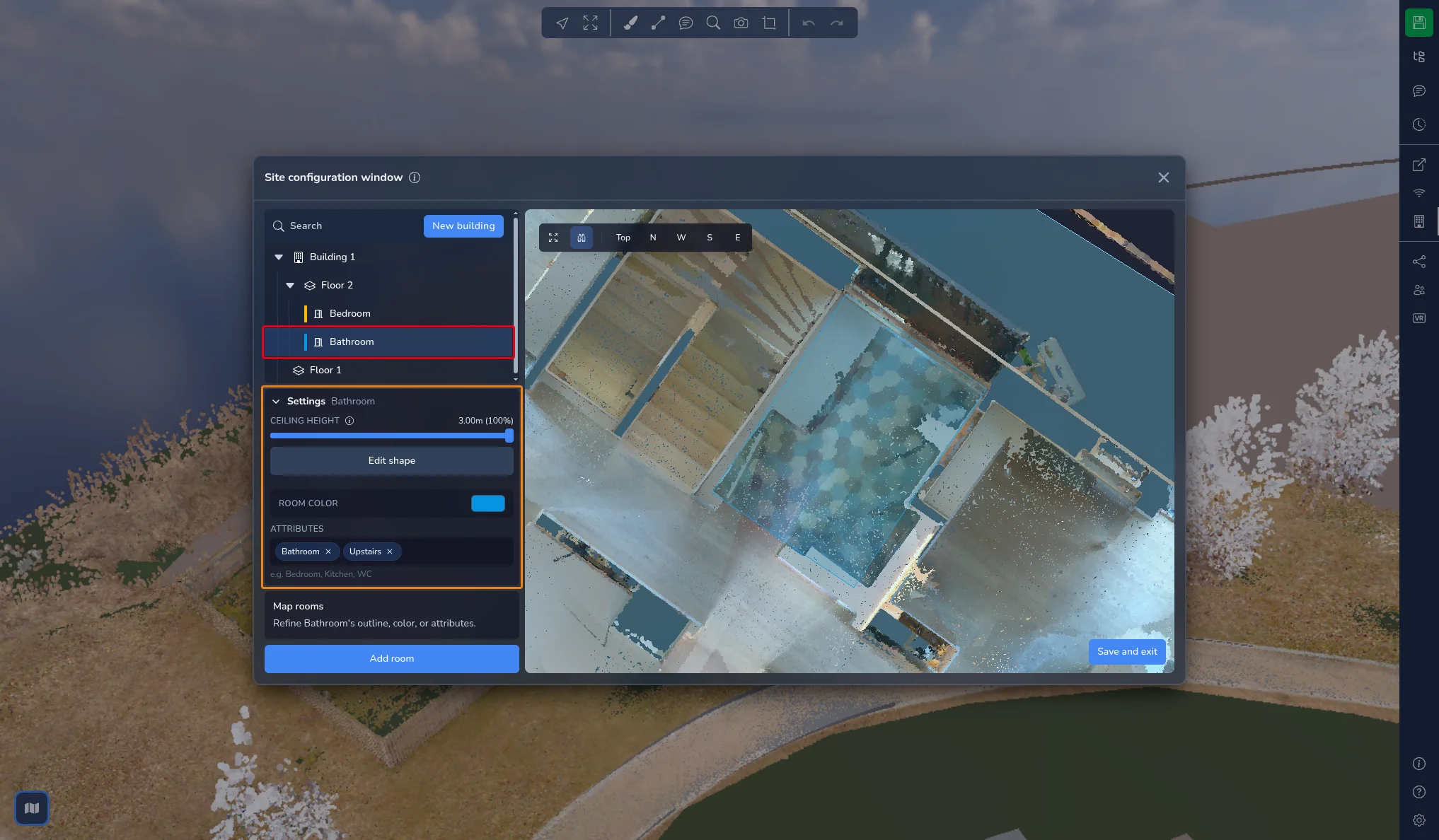
Anche edifici e piani possono avere attributi. Selezionali e usa lo stesso campo Attributi.
Gestire l'albero Mappa del sito
Quando conosci il flusso di lavoro, puoi lavorare direttamente dall'albero:
-
Nuovo edificio, in cima all'albero, crea un nuovo edificio
-
Passa il mouse su un edificio o un piano e clicca sul pulsante + per aggiungervi un piano o una stanza
-
Passa il mouse su qualsiasi elemento e clicca sulla matita (Rinomina) per rinominarlo, oppure sul cestino per eliminarlo. Puoi anche fare clic destro sull'elemento. L'eliminazione chiede una conferma e non può essere annullata
-
Cerca filtra l'albero per trovare un edificio, un piano o una stanza per nome
-
Trascina un edificio o una stanza per cambiarne la posizione nell'elenco
Aggiunta e modifica sono disattivate mentre è in corso il disegno di un contorno. Completa o annulla prima la creazione in corso.
Modificare una forma
Seleziona un edificio, un piano o una stanza, apri Impostazioni e clicca su Modifica forma. I punti del contorno compaiono nella vista 3D:
-
Trascina un punto per spostarlo
-
Clicca su un segmento per aggiungere un punto
-
Seleziona dei punti e premi Canc per rimuoverli
Per selezionare più punti alla volta, clicca su Seleziona punti con il pennello. Il pulsante diventa Termina la selezione con il pennello e un cerchio segue il cursore:
-
Trascina sul contorno per selezionare i punti sotto il pennello
-
Tieni premuto Maiusc e trascina per deselezionare i punti
-
Usa la rotella per cambiare la dimensione del pennello
-
Fai clic destro per uscire dal pennello
Il numero di punti selezionati è mostrato sotto il pulsante. Clicca su Elimina i punti selezionati o premi Canc per rimuoverli. Un contorno conserva sempre almeno 3 punti: se provi a eliminarne di più, viene rimossa solo una parte della selezione e un messaggio indica quanti punti sono stati eliminati.
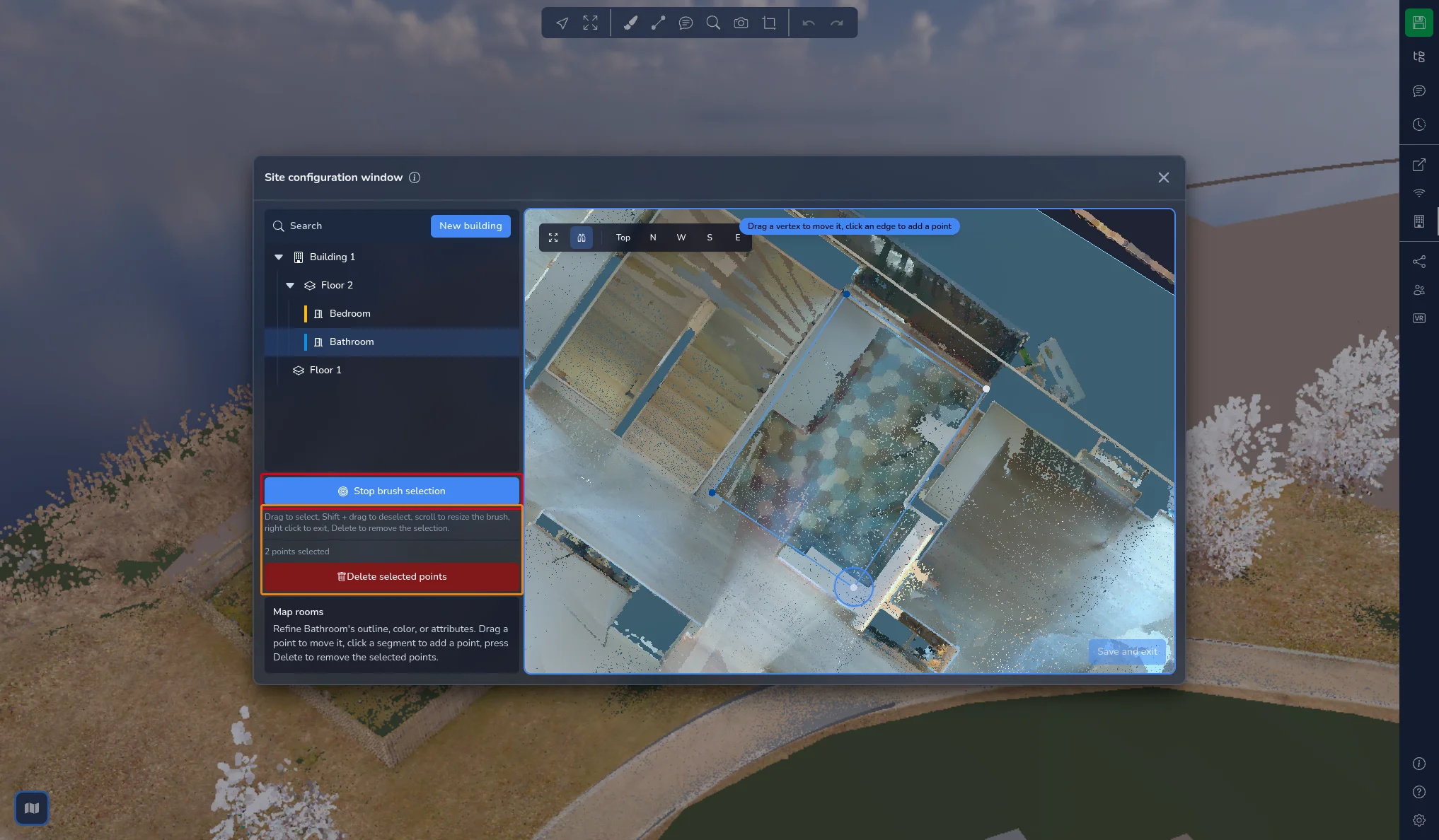
Clicca su Termina la selezione con il pennello per uscire dal pennello, poi su Conferma quando il contorno è corretto.
Per un edificio, Modifica altezza regola di nuovo il suo box di altezza.
Nascondere il soffitto
Seleziona un piano e apri Impostazioni. Il cursore Altezza del soffitto nasconde tutto ciò che si trova sopra una determinata altezza, così puoi guardare all'interno del piano dall'alto senza che il soffitto e gli elementi sospesi ti ostacolino. Il valore è mostrato nelle unità del tuo progetto, con accanto la percentuale dell'altezza del piano, dal 50% al 100%.
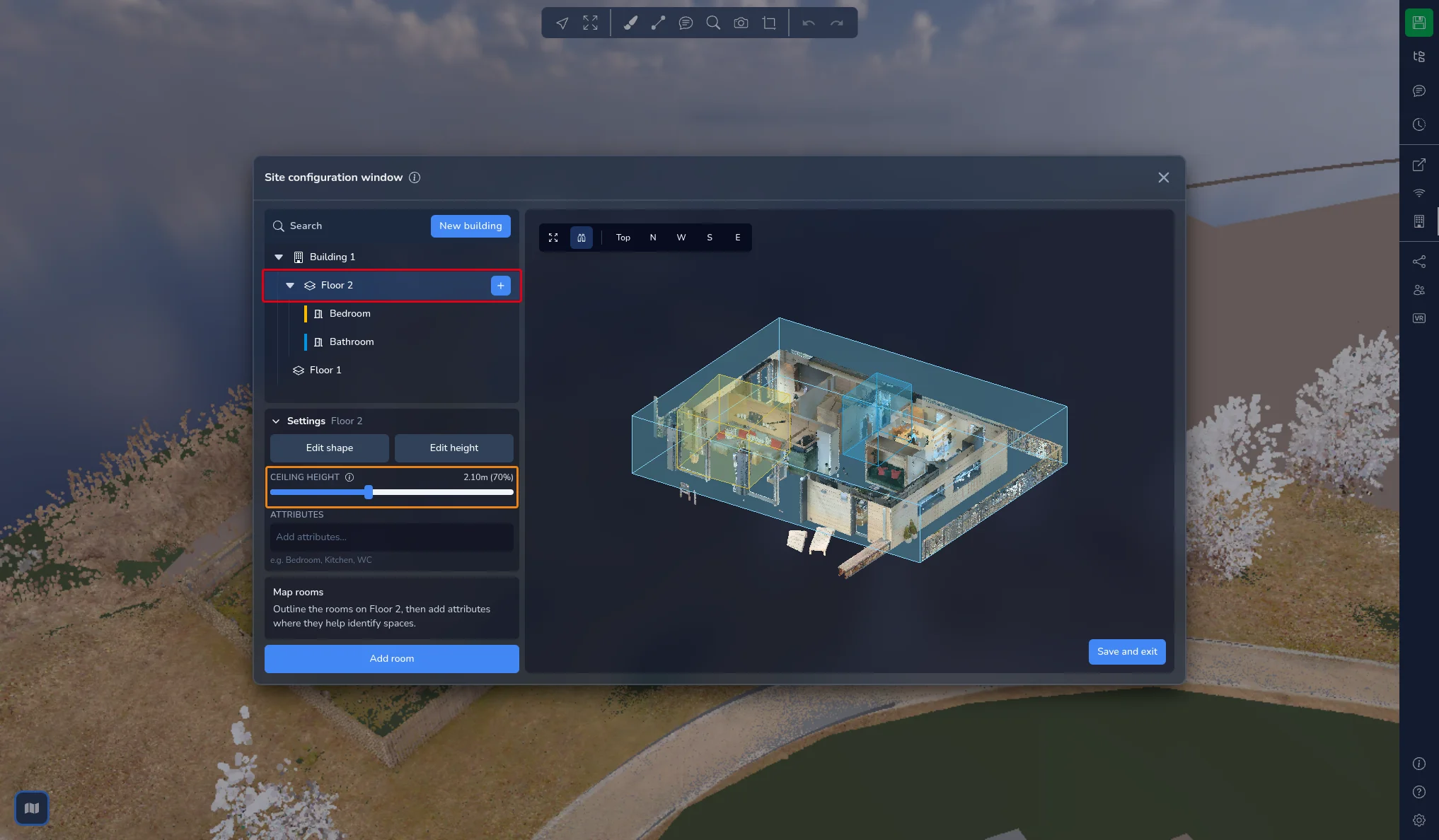
Questa impostazione è puramente visiva: non modifica la tua nuvola di punti né il volume del piano.
Salva ed esci
Il pulsante nell'angolo in basso a destra della vista 3D chiude la finestra:
-
Esci quando non è cambiato nulla
-
Salva ed esci quando hai apportato modifiche. Il sito viene salvato subito e la finestra si chiude
Se chiudi la finestra con la sua croce mentre ci sono modifiche in sospeso, si apre la finestra di dialogo Salvare prima di uscire?:
-
Annulla torna alla finestra
-
Esci senza salvare chiude la finestra e scarta le modifiche
-
Salva ed esci salva il sito e chiude la finestra
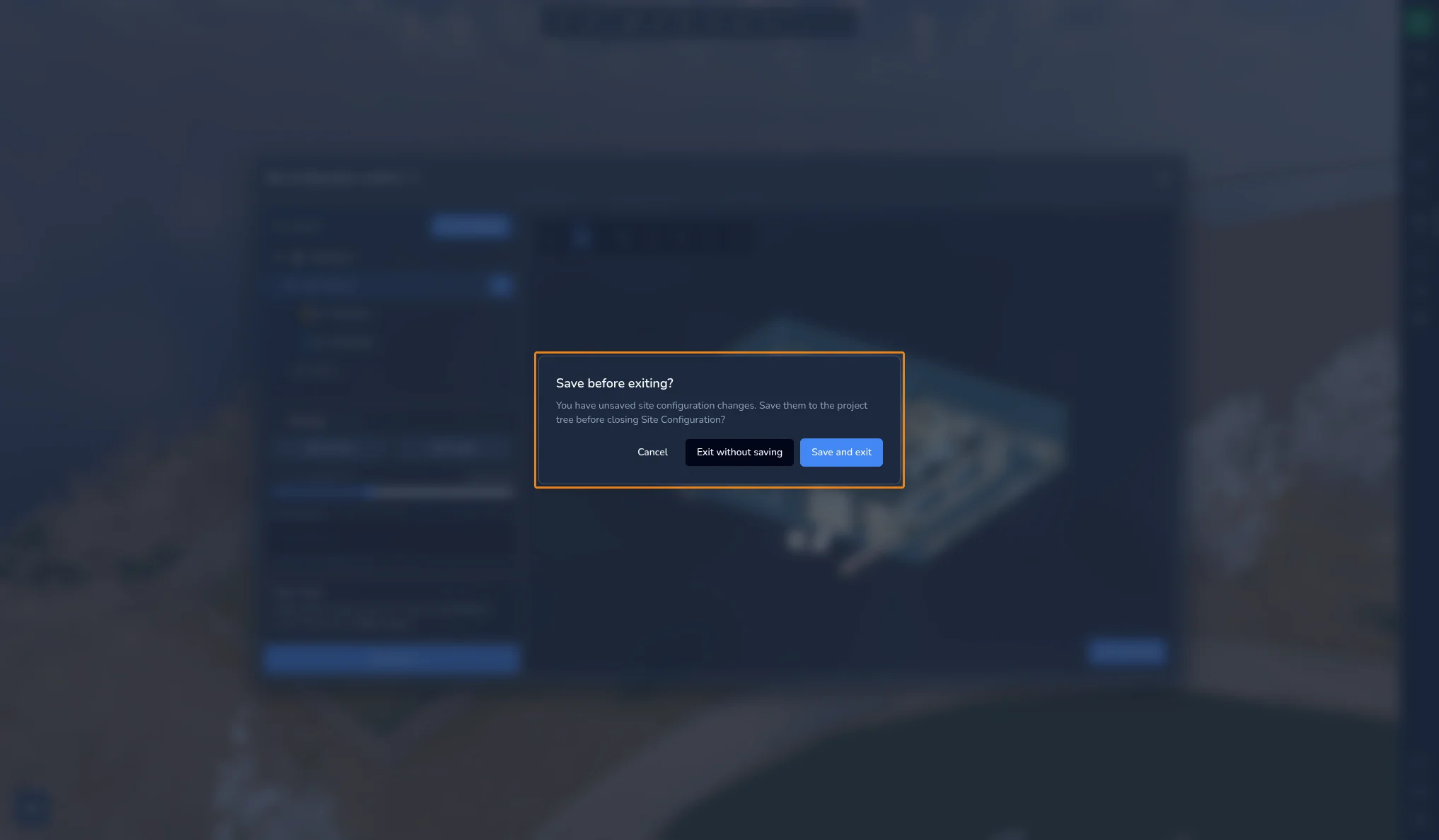
Il salvataggio aggiunge il sito all'albero del progetto e crea una nuova versione del progetto, con il nome della versione attuale seguito da Configurazione del sito. La trovi nella cronologia delle versioni, vedi l'articolo sul sistema di versioni. In una sessione collaborativa, il sito viene inviato anche agli altri partecipanti.
Usare il sito nell'Applicazione 3D
Sulla mappa
Quando la mappa è visualizzata, un'etichetta Posizione attuale del sito nell'angolo in alto a sinistra mostra l'edificio in cui si trova la camera, seguito dal piano. Fuori da qualsiasi edificio, mostra Fuori dai limiti.
Quando sei all'interno di un edificio, i piani di quell'edificio sono elencati sul lato destro della mappa, dall'alto verso il basso. Clicca su un piano per tagliare la vista a quel livello e portare la camera all'altezza degli occhi su quel piano. Se sei all'interno di un'immagine 360°, vieni invece portato all'immagine 360° più vicina di quel piano. Clicca di nuovo sul piano selezionato per rimuovere il taglio. Su un dispositivo mobile, i piani sono elencati dietro un pulsante dei livelli nell'angolo in basso a destra della mappa.
Nell'albero del progetto
Il sito salvato compare nell'albero del progetto come cartella Mappa del sito, con una cartella per ogni edificio, piano e stanza. Queste cartelle sono gestite dalla finestra di configurazione del sito: la loro posizione non può essere modificata dall'albero del progetto, ma puoi aggiungervi sotto altri contenuti del progetto.
Selezionane una per vederne le proprietà:
-
Metti a fuoco orienta la camera verso l'elemento
-
Visita porta la camera all'interno dell'elemento
-
Per un edificio, Mostra tutti i piani mostra i piani che contiene
-
Per un piano, Mostra tutte le stanze mostra le sue stanze
-
Per un piano o una stanza, Altezza del soffitto nasconde ciò che si trova sopra una determinata altezza
-
Per una stanza, Colore della stanza ne cambia il colore
-
Gli Attributi dell'elemento sono elencati quando ne ha
Progetti con piani creati con il vecchio strumento Piani
I piani creati con il vecchio strumento Piani vengono convertiti automaticamente all'apertura del progetto. Diventano un unico Edificio 1 con un piano per ogni vecchio piano, ciascuno con un contorno rettangolare. Compare il messaggio Piani convertiti in mappa del sito: salva una versione del progetto per conservare la conversione. I piani ruotati non vengono convertiti.
In caso di problemi o difficoltà, non esitare a contattare il team della piattaforma.