Assegna un rango a un utente
Innanzitutto, sappi che esistono 4 ranghi; il rango di Proprietario viene assegnato automaticamente al creatore dello spazio di lavoro. Questi ranghi sono globali per il tuo spazio di lavoro; se desideri modificare solo i permessi per un progetto specifico, visita questo articolo invece.
I ranghi sono:
| Rango | Descrizione |
|---|---|
| Proprietario | Assegnato automaticamente al creatore dello spazio di lavoro e non può essere riassegnato. Ha gli stessi permessi dell'Amministratore. In quanto fondatore, il Proprietario non può lasciare lo spazio di lavoro. |
| Amministratore | Visibilità completa su tutti i progetti nello spazio di lavoro. Può gestire tutti i progetti, invitare nuovi membri, gestire i ranghi dei membri e accedere alle informazioni e ai dati dell'azienda. Può anche spendere token in tutti i progetti aziendali, modificare l'abbonamento dello spazio di lavoro, aggiornare la carta di pagamento e visualizzare e scaricare le fatture. |
| Collaboratore | Un membro standard che può anche creare progetti. Diventa automaticamente project manager sui progetti che crea (e solo su quelli). Può spendere token sui progetti che ha creato. |
| Ospite | Vede solo i progetti a cui è assegnato e non può creare progetti. Può spendere token solo se gli è stato concesso il ruolo "Spend tokens" su un progetto. |
Permessi a colpo d'occhio
La tabella qui sotto riassume ciò che ogni rango può fare all'interno dello spazio di lavoro.
| Permesso | Proprietario | Amministratore | Collaboratore | Ospite |
|---|---|---|---|---|
| Vedere tutti i progetti nello spazio di lavoro | ✅ | ✅ | Solo propri e assegnati | Solo assegnati |
| Creare progetti | ✅ | ✅ | ✅ | ❌ |
| Invitare e gestire membri | ✅ | ✅ | ❌ | ❌ |
| Spendere token | ✅ | ✅ | 🟡 | 🟡 |
| Accedere alle informazioni e ai dati aziendali | ✅ | ✅ | ❌ | ❌ |
| Gestire abbonamento e fatturazione | ✅ | ✅ | ❌ | ❌ |
| Uscire dallo spazio di lavoro | ❌ | ✅ | ✅ | ✅ |
✅ accesso completo, 🟡 accesso parziale, ❌ nessun accesso. Per la spesa di token, i Collaboratori sono limitati ai progetti che hanno creato, e gli Ospiti solo ai progetti nei quali è stato concesso loro il ruolo "Spend tokens".
Per assegnare o modificare il rango di un utente nel tuo spazio di lavoro, vai alla sezione Membri dal menu a sinistra. Questa pagina elenca tutti gli utenti nel tuo spazio di lavoro insieme alla loro email, rango attuale e data dell'ultima connessione.
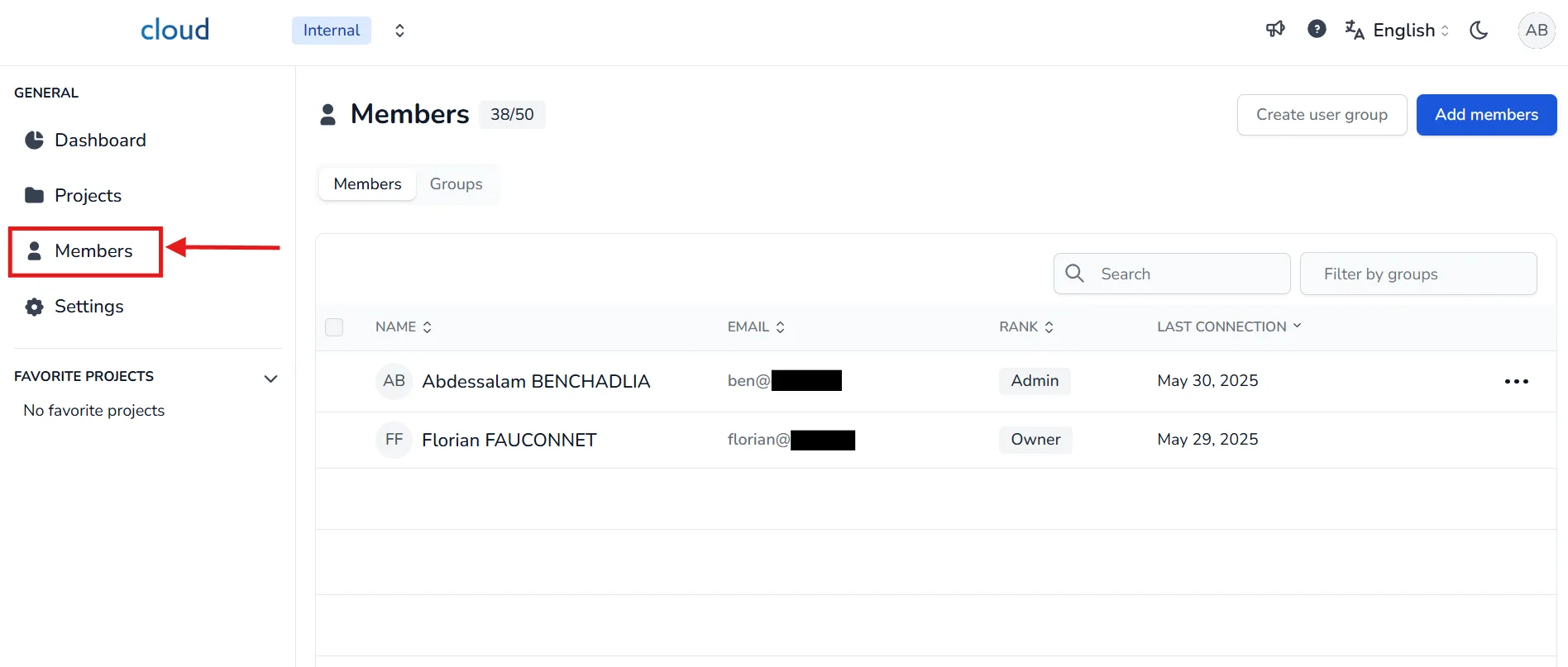
Per cambiare il rango di un utente:
- Trova l'utente che desideri modificare nell'elenco.
- Clicca sull'icona di modifica alla fine della riga.
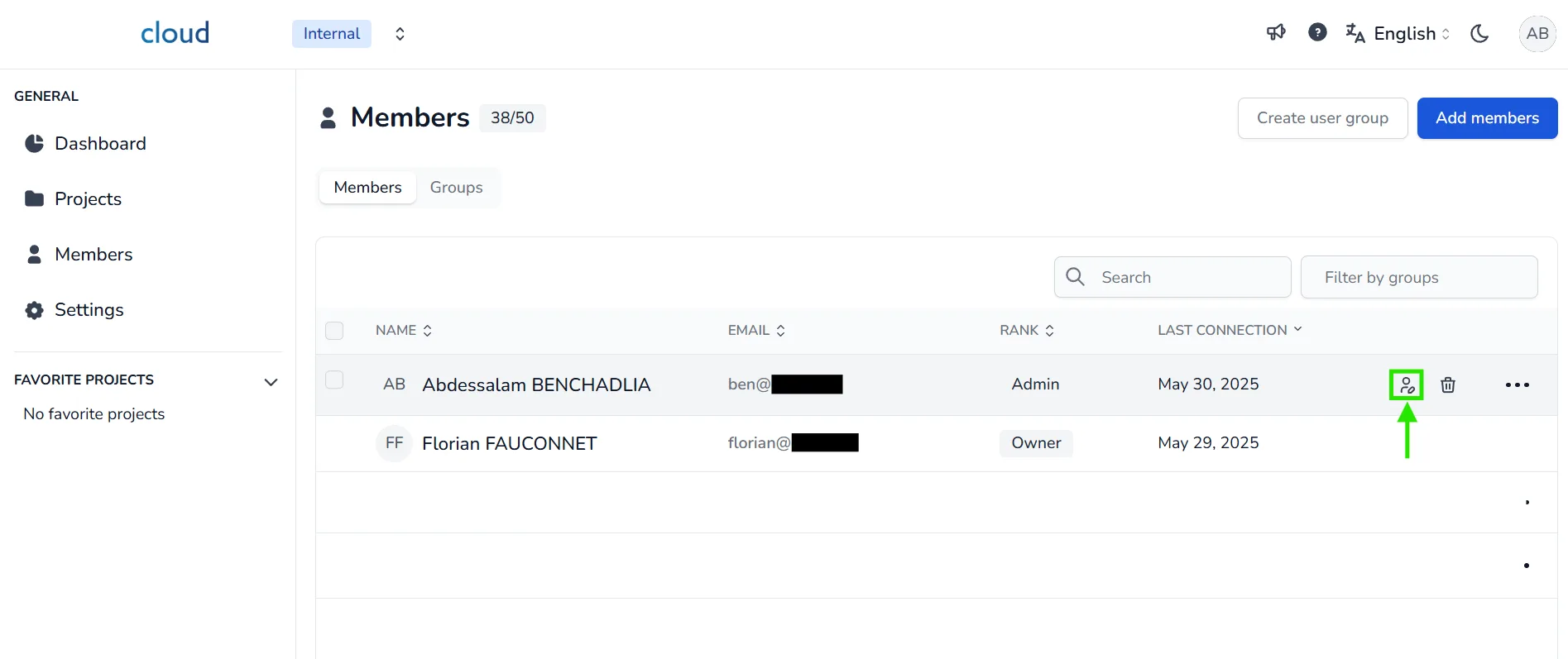
Questo aprirà la finestra di assegnazione.
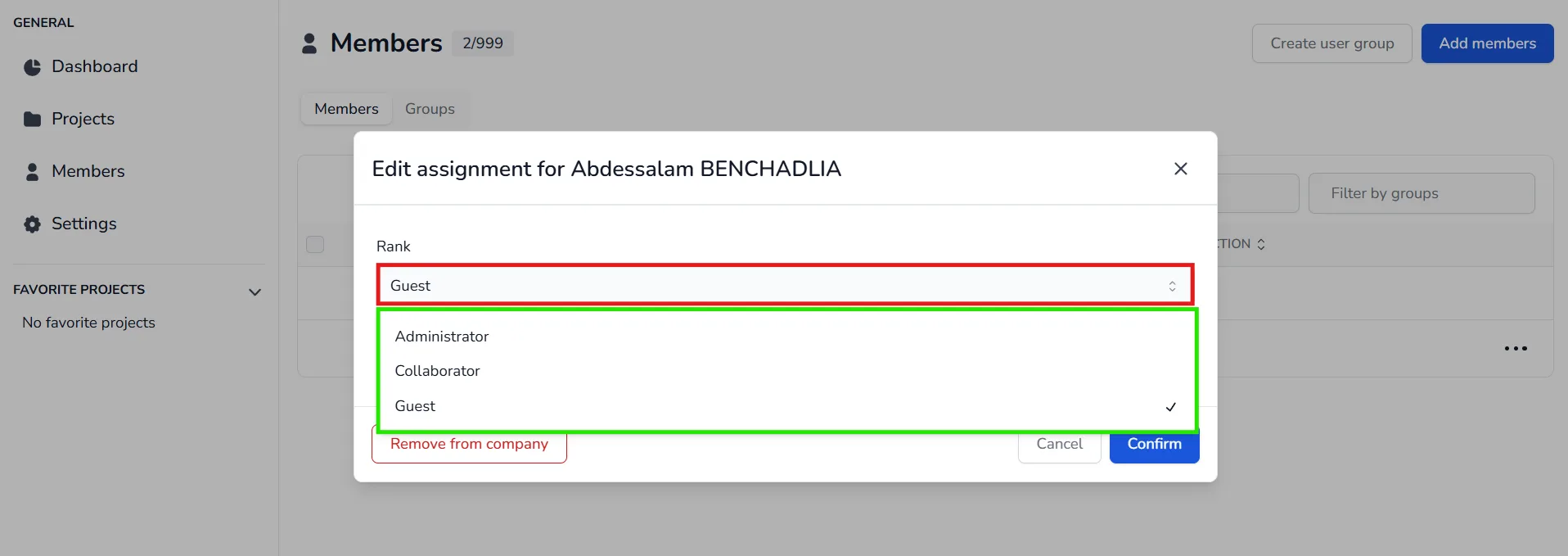
All'interno del pop-up:
- Clicca sul menu a discesa Rango.
- Seleziona il nuovo rango che desideri assegnare (ad esempio Amministratore, Collaboratore o Ospite).
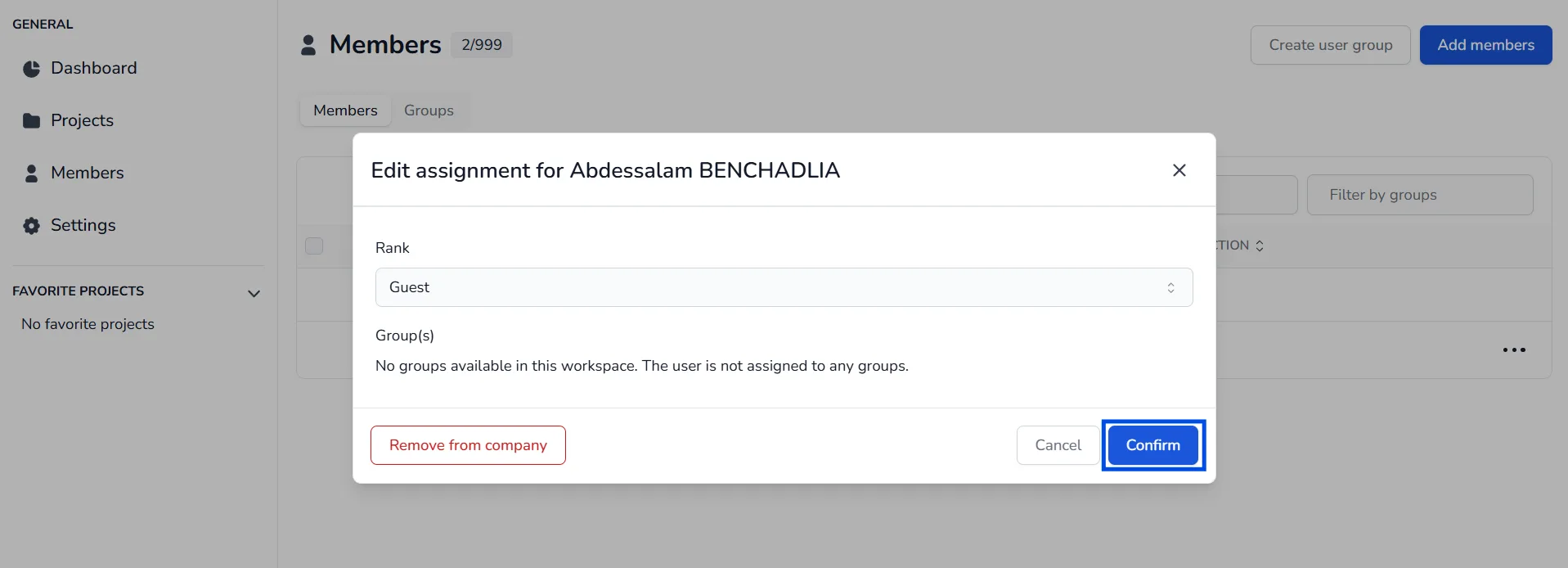
- Una volta selezionato, clicca su Conferma per applicare la modifica.
Il rango dell'utente verrà aggiornato immediatamente dopo la conferma.
Nota anche che assegnare un rango a un utente rimuoverà sempre il vecchio, poiché un utente può avere solo un rango aziendale alla volta.
In caso di problemi o difficoltà, non esitare a contattare il team della piattaforma.