Configurazione PC consigliata per presentare l'applicazione 3D in Microsoft Teams
L'applicazione 3D disegna le nuvole di punti tramite WebGL, quindi viene eseguita sulla scheda grafica (GPU). Quando condividi lo schermo in una riunione Microsoft Teams, anche Teams usa la GPU per codificare il video che invia agli altri partecipanti. Se Chrome finisce sulla GPU sbagliata, o ripiega sul rendering software, i due si contendono il processore e la demo va a scatti per il pubblico anche quando sul tuo schermo sembra tutto a posto.
Questo articolo descrive la configurazione che consigliamo su un PC Windows 11 usato per le dimostrazioni. Applicala una volta, poi mantienila come configurazione di riferimento per ogni macchina che presenta la piattaforma. Per l'hardware minimo, vedi Raccomandazioni hardware.
Chrome: assicurati che la GPU sia in uso
- Digita
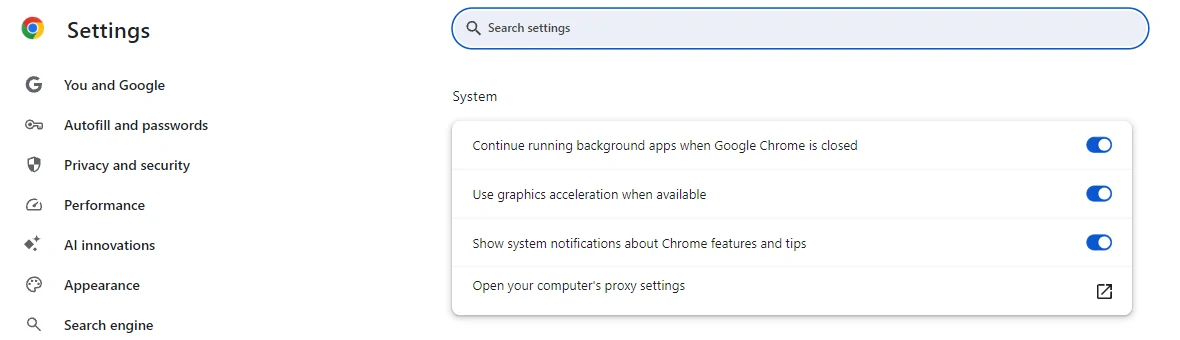
chrome://settings/systemnella barra degli indirizzi. - Attiva Usa l'accelerazione grafica quando disponibile, poi fai clic su Riavvia.
- Quando Chrome è ripartito, apri
chrome://gpu. L'elenco Graphics Feature Status (stato delle funzionalità grafiche) in cima alla pagina ti dice, funzionalità per funzionalità, se Chrome usa la GPU.
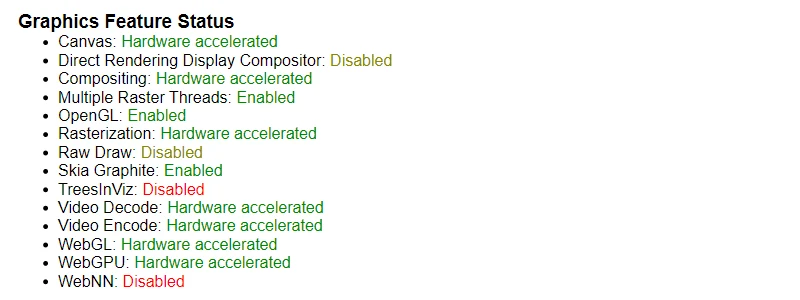
WebGL, Compositing e Rasterization devono riportare Hardware accelerated (accelerazione hardware). Le versioni meno recenti di Chrome elencano WebGL e WebGL2 su due righe separate, ed entrambe devono essere accelerate. Anche Video Decode e Video Encode dovrebbero essere accelerati: Teams e Chrome attingono agli stessi motori video della scheda.
Se WebGL riporta Software only (solo software), Chrome sta eseguendo il rendering sul processore. Le cause più comuni sono un driver grafico obsoleto, un driver che Chrome ha inserito nella sua blocklist, o un portatile che assegna Chrome alla GPU integrata invece che alla scheda dedicata. Aggiorna prima il driver (vedi sotto), poi controlla l'assegnazione della GPU in Windows.
- Scorri fino a Driver Information (informazioni sul driver). La GPU contrassegnata come ACTIVE è quella su cui Chrome esegue il rendering, e la riga GL_RENDERER la indica di nuovo insieme alla versione del driver.
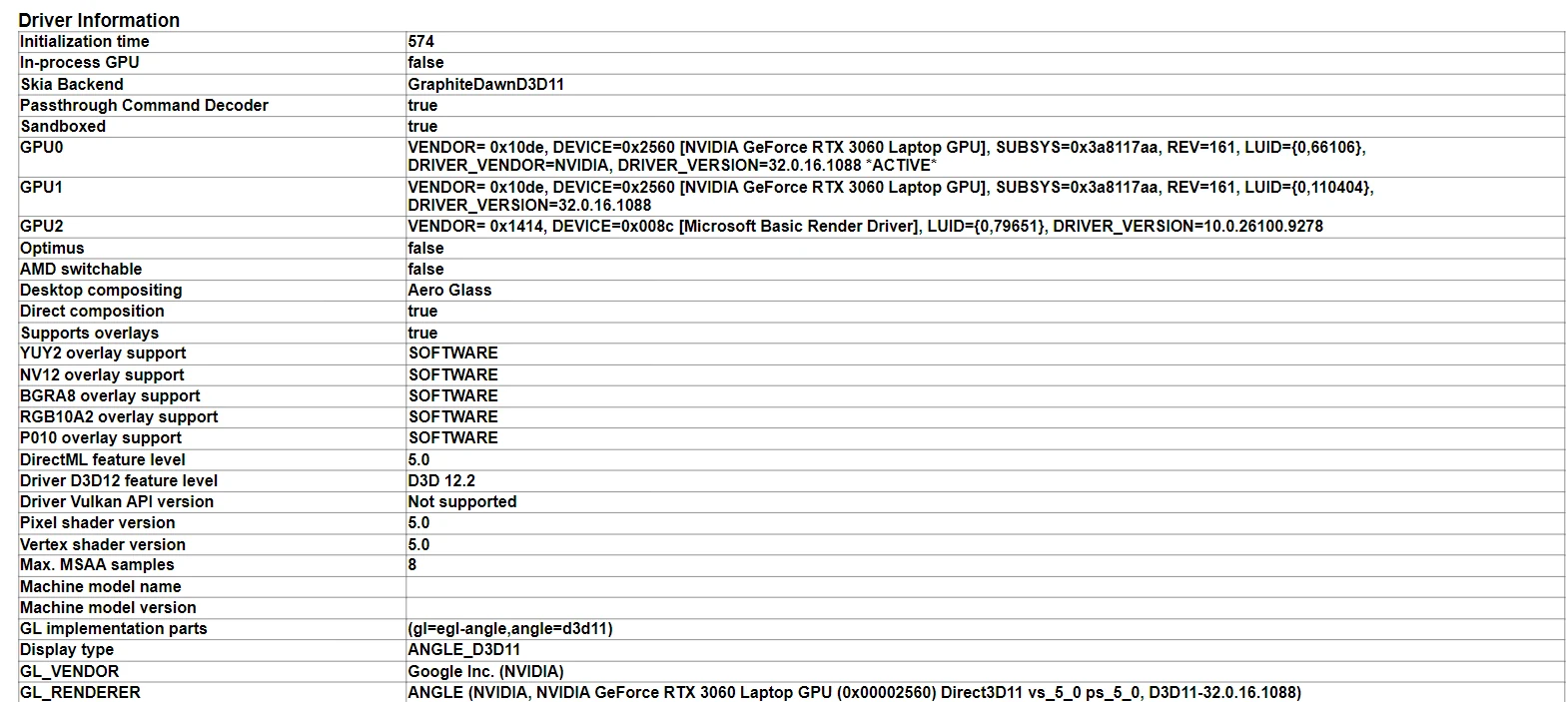
Su un portatile che ha sia una GPU integrata sia una scheda NVIDIA o AMD, la GPU attiva deve essere la scheda dedicata. Se è attiva la GPU integrata, o se la riga riporta Microsoft Basic Render Driver, correggi l'assegnazione in Windows prima di andare oltre.
Windows 11: assegna la GPU a prestazioni elevate
Windows decide su quale GPU viene eseguita ogni applicazione, e la sua scelta predefinita per un browser è spesso la GPU a risparmio energetico. Forza la scelta per Chrome e per Teams:
- Apri Impostazioni > Sistema > Schermo > Grafica.
- Se Google Chrome non è nell'elenco, fai clic su Aggiungi app desktop e seleziona
C:\Program Files\Google\Chrome\Application\chrome.exe. - Seleziona Google Chrome, apri le sue opzioni (il pulsante Opzioni o il menu a discesa della preferenza GPU, a seconda della tua build di Windows) e scegli Prestazioni elevate.
- Fai lo stesso per Microsoft Teams. Il Teams attuale è un'app dello Store, quindi usa invece Aggiungi app Microsoft Store. Chrome e Teams devono finire sulla stessa GPU.
Gli screenshot in Selezionare la scheda grafica corretta per il tuo browser mostrano questi passaggi su Windows 10, dove la pagina si chiama Impostazioni grafiche.
- Apri Impostazioni > Sistema > Alimentazione e batteria e imposta Modalità di alimentazione su Prestazioni ottimali. Se il menu a discesa è disattivato con il messaggio "Impossibile impostare la modalità di alimentazione quando il risparmio energia è attivo", disattiva prima Risparmio energia nella stessa pagina.
- Su un portatile, presenta con il caricabatterie collegato. La maggior parte dei portatili limita la GPU dedicata quando è a batteria, qualunque sia la modalità di alimentazione impostata.
Driver grafico
- Installa il driver più recente di NVIDIA, AMD o Intel, usando il sito o l'applicazione del produttore. Windows Update fornisce spesso un driver meno recente.
- Dopo l'aggiornamento, apri di nuovo
chrome://gpue verifica che WebGL sia ancora accelerato via hardware e che la versione del driver sia cambiata. - Per confermare quale scheda Chrome usa davvero durante una sessione, apri l'applicazione 3D, poi apri Gestione attività e guarda la colonna Motore GPU della scheda Processi. I processi di Chrome dovrebbero mostrare la scheda grafica dedicata, ad esempio GPU 1 - 3D, dove il numero corrisponde all'elenco della scheda Prestazioni. Se la colonna non è visibile, fai clic con il tasto destro su un'intestazione di colonna e spunta Motore GPU.
Microsoft Teams
- Usa l'applicazione desktop di Teams anziché Teams in una scheda di Chrome. Una seconda scheda che codifica video entra in competizione con l'applicazione 3D all'interno dello stesso browser.
- Disattiva la sfocatura dello sfondo e gli sfondi virtuali prima di una grande demo 3D. Questi effetti vengono eseguiti sulla GPU per tutta la riunione, non solo mentre parli.
- Spegni la videocamera quando vuoi la condivisione più fluida possibile. Il tuo volto costa all'encoder lo stesso tempo della nuvola di punti.
- Teams invia lo schermo condiviso fino a 30 fotogrammi al secondo, e riduce da solo la frequenza dei fotogrammi o la risoluzione quando il PC o la rete sono sotto pressione. Tutto ciò che trovi in questo articolo serve a mantenere disponibile quel budget per la demo.
Durante la demo
- Chiudi le altre schede che mostrano contenuti 3D e qualsiasi software che usa intensamente la GPU: CAD, ReCap, montaggio video, giochi.
- Apri un solo progetto alla volta. Due istanze caricate con grandi nuvole di punti condividono la stessa memoria GPU e la stessa banda.
- Preferisci uno schermo 1920 x 1080 per la condivisione. Uno schermo 4K significa quattro volte più pixel da disegnare per Chrome e da codificare per Teams. Se il tuo monitor è 4K, abbassa la risoluzione dello schermo per la riunione oppure condividi la finestra di Chrome anziché l'intero schermo.
- Condividi solo la finestra o lo schermo di cui hai bisogno, mai tutti gli schermi.
- Evita più monitor 4K su un portatile per le demo. Ogni monitor aggiuntivo prende la sua parte della scheda, anche quando su di esso non succede nulla.
Confronta due macchine
Quando un PC offre una demo fluida e un altro no, la differenza è quasi sempre visibile in chrome://gpu o nell'assegnazione della GPU in Windows. Per confrontarli, o per trasmettere i dettagli al team della piattaforma:
- Su
chrome://gpu, fai uno screenshot di Graphics Feature Status e Driver Information, oppure fai clic su Download Report to File in cima alla pagina. - Fai uno screenshot di Impostazioni > Sistema > Schermo > Grafica che mostri le voci per Chrome e Teams.
- Annota il modello di GPU, la versione del driver e la risoluzione dello schermo.
Conserva queste informazioni insieme a una breve descrizione della configurazione della riunione: Teams desktop o web, videocamera accesa o spenta, numero di schermi e quali altre applicazioni erano aperte. È la prima cosa che il team della piattaforma ti chiederà.