Riquadro di ritaglio, sezioni di lavoro e snap sulla nuvola
Il riquadro di ritaglio
Una scansione di solito copre più di quanto serva. Il riquadro di ritaglio mantiene l'analisi e la visualizzazione concentrate su una sola zona.
- Apri il pannello Analisi Scan-to-BIM (dalla scheda Scan-to-BIM oppure Vista > Tavolozze).
- Seleziona Attiva ritaglio spaziale.
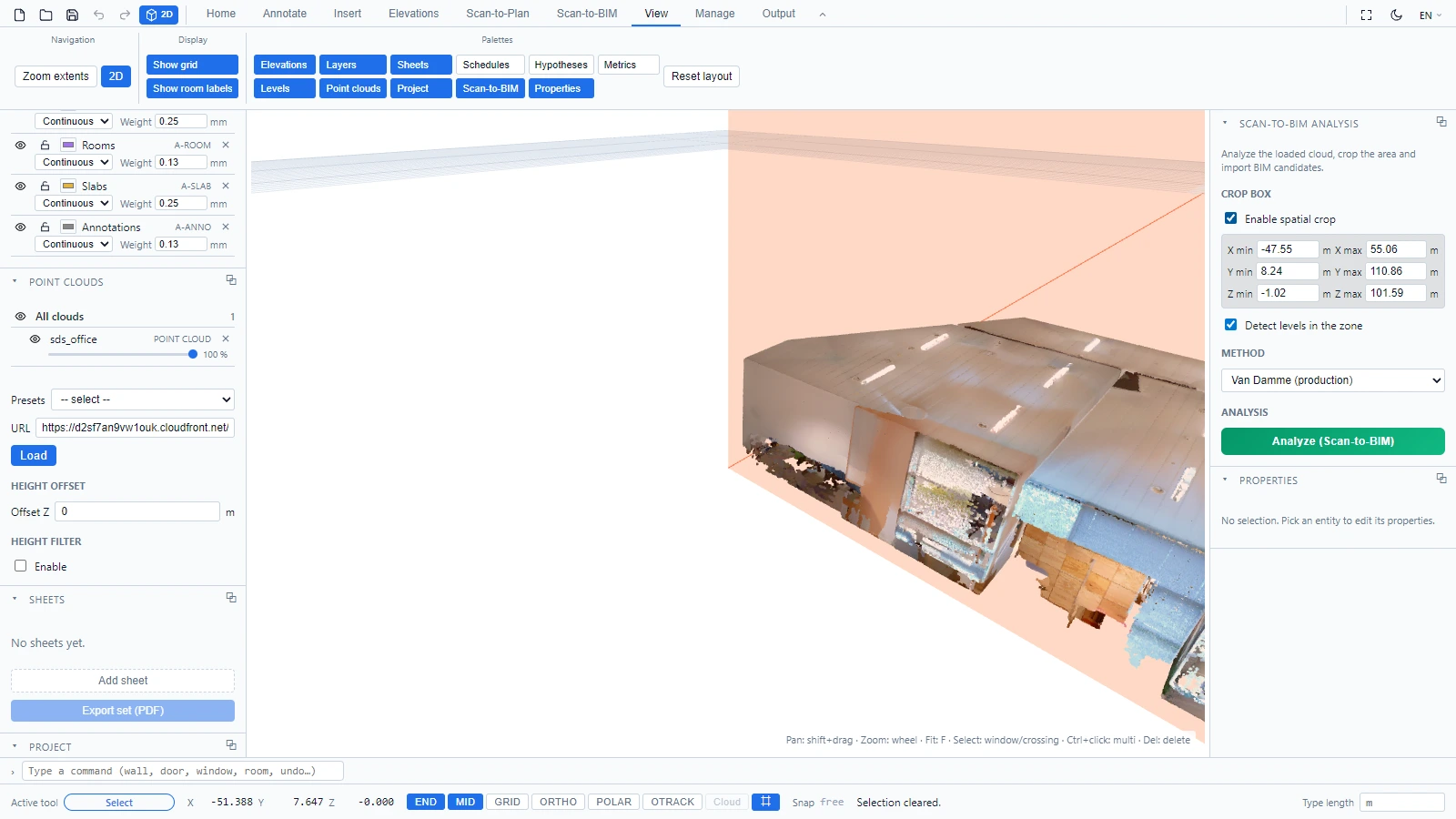
Il riquadro arancione materializza la zona. Regolalo modificando i campi X, Y e Z min/max nel pannello, oppure trascinando le facce del riquadro direttamente nella vista, sia in 2D sia in 3D. L'opzione Rileva i livelli nella zona limita il rilevamento dei livelli alla stessa zona.
Sezioni di lavoro
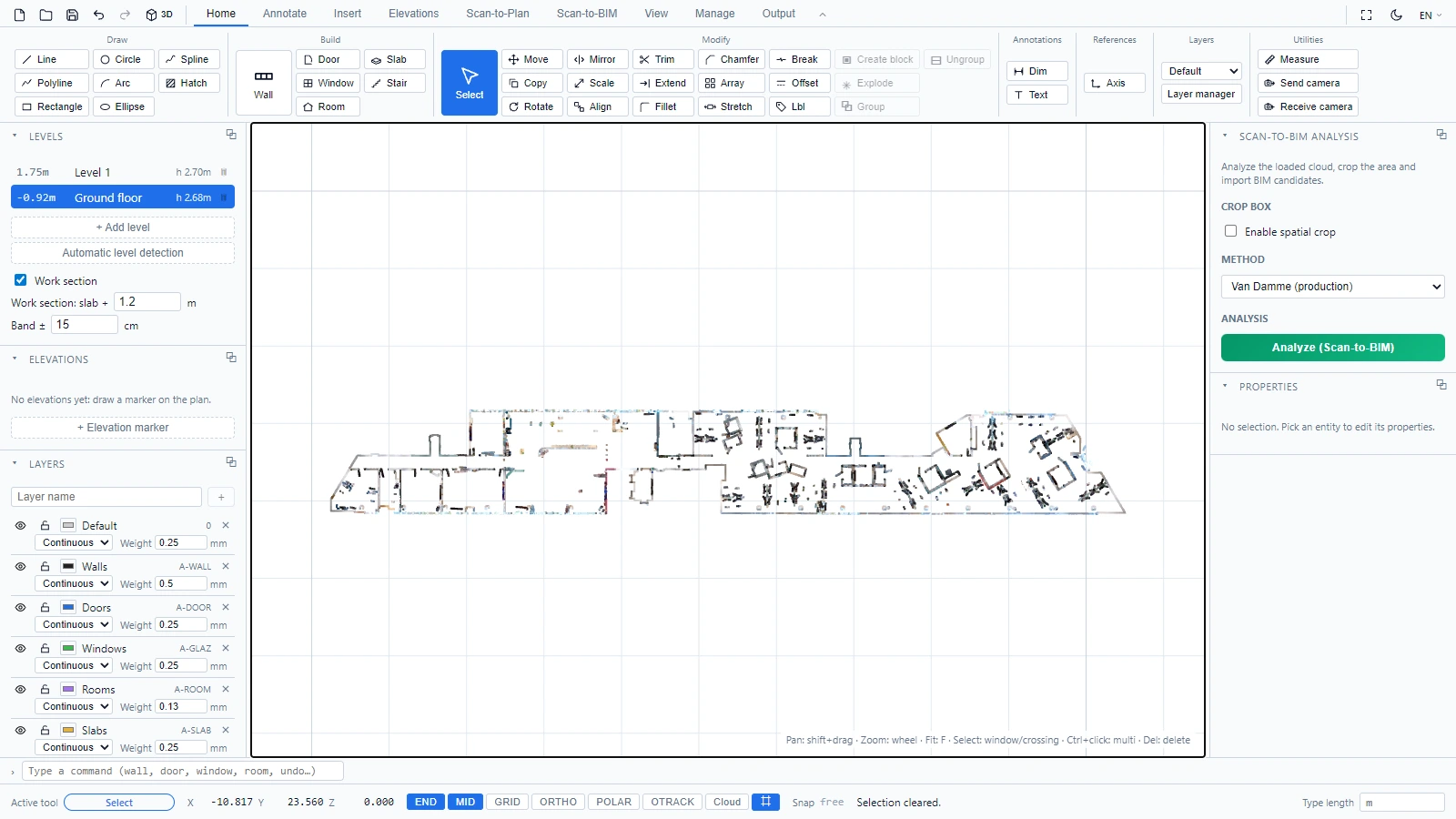
Una sezione di lavoro è una sezione orizzontale della nuvola all'altezza del livello attivo. Abilitala con la casella di controllo Sezione di lavoro nel pannello Livelli: la vista 2D mostra allora solo i punti di quella sezione, il che trasforma la scansione in una pianta leggibile su cui ricalcare.
Snap ai punti
Con una sezione di lavoro attiva, l'interruttore Nuvola nella barra di stato diventa disponibile:

Attivalo e i tuoi strumenti di disegno si agganciano al punto di scansione più vicino nella sezione, con un mirino che segnala il punto catturato. Lo snap CAD (END, MID) mantiene la priorità quando entrambi si applicano: premi Tab per invertire la priorità in corrispondenza del cursore. Ricalcare i muri su una scansione diventa esatto anziché approssimativo.
Per qualsiasi domanda o per ulteriori informazioni, contatta il team tecnico.