Caricare le nuvole di punti
Le nuvole di punti sono la materia prima dei flussi di lavoro Scan-to-Plan e Scan-to-BIM: carichi la scansione, la osservi in 2D e 3D, poi lasci che l'analisi la trasformi in una pianta o in un modello.
Caricare una nuvola
Apri il pannello Nuvole di punti (il pulsante Nuvola di punti nella scheda Inserisci, oppure Vista > Tavolozze > Nuvole di punti).
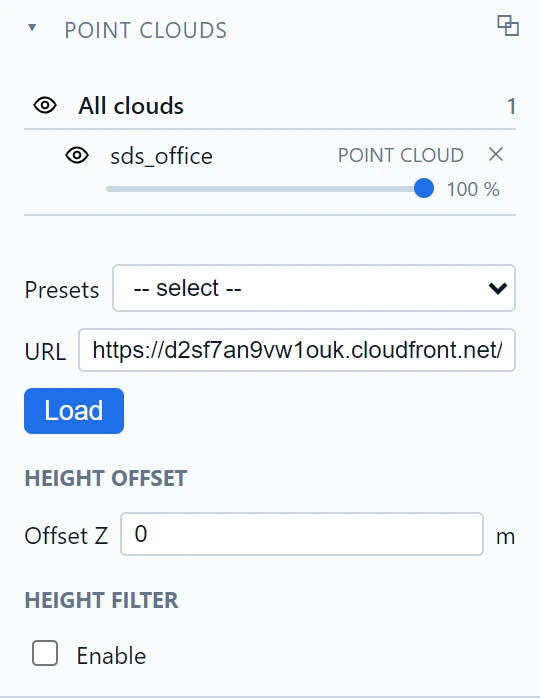
- Scegli un set di dati nell'elenco Preimpostazioni, oppure incolla l'URL di un set di dati ospitato.
- Fai clic su Carica. La barra di stato conferma e le nuvole di grandi dimensioni vengono trasmesse progressivamente: non è necessario attendere l'intero set di dati prima di lavorare.
Le nuvole caricate compaiono nell'albero del pannello con un interruttore a forma di occhio per ciascuna nuvola.
Osservarla
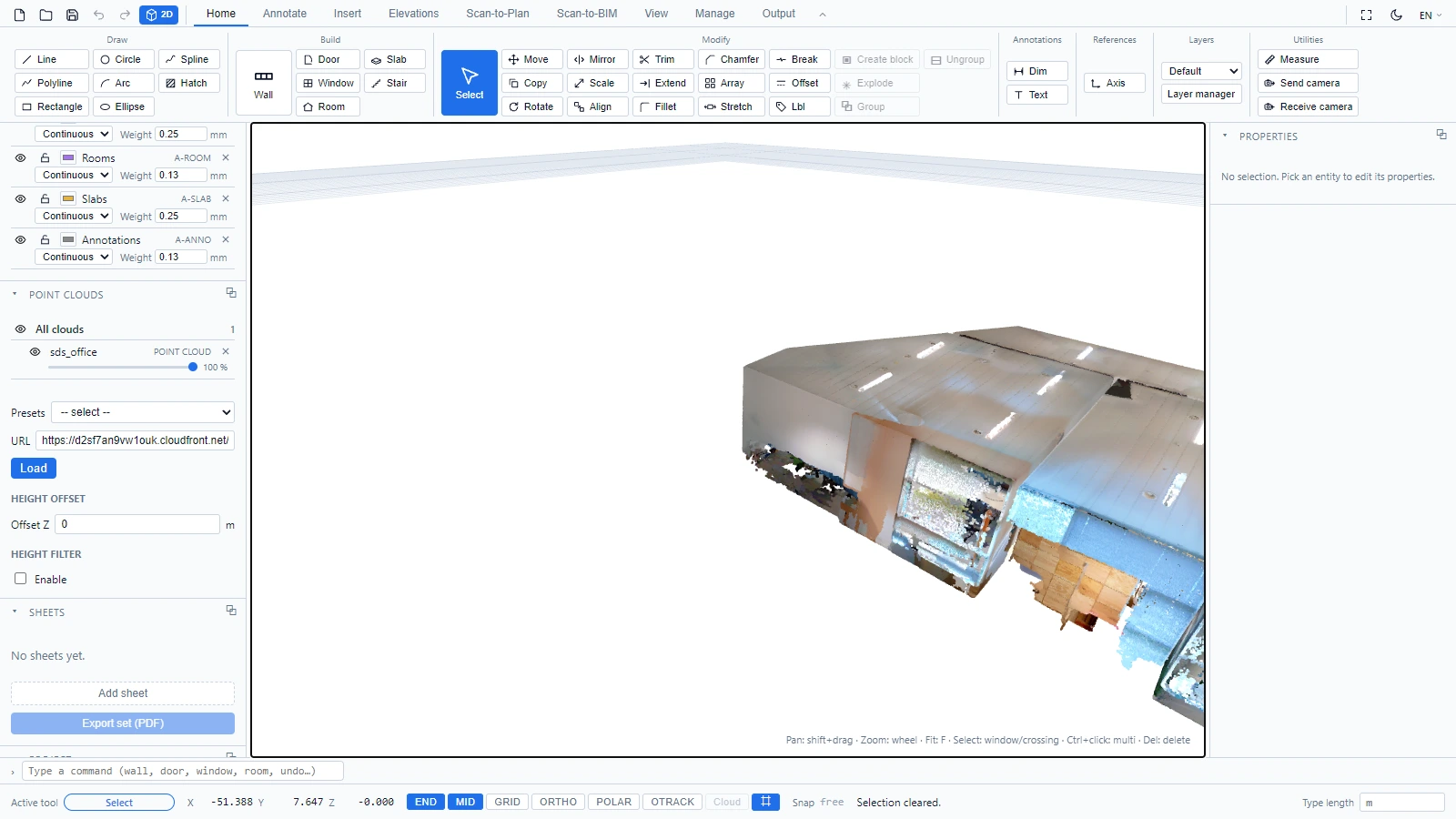
La nuvola viene mostrata in entrambe le viste con la consueta navigazione (vedi Navigare in 2D e 3D):
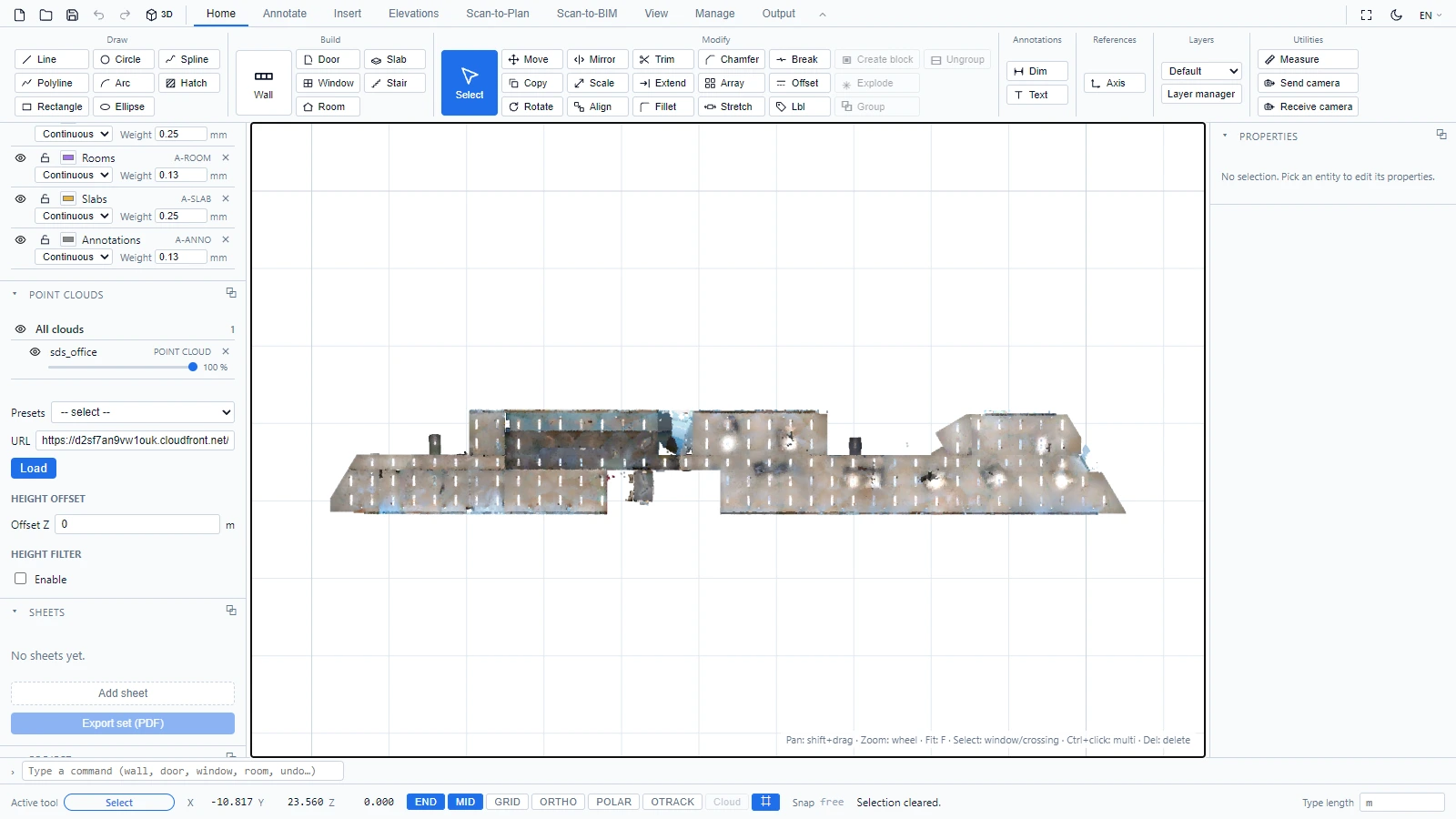
Vista dall'alto nella vista 2D, una scansione si legge già come una pianta:
Regolare la visualizzazione
Due controlli nel pannello aiutano quando una scansione si trova a un'elevazione anomala o è ingombra:
- Offset altezza: sposta l'intera nuvola lungo Z, utile quando lo zero della scansione non corrisponde a quello del tuo progetto.
- Filtro altezza: mostra solo i punti compresi tra un'altezza minima e una massima.
Per un vero lavoro di sezionamento, utilizza invece una sezione di lavoro (vedi Riquadro di ritaglio, sezioni di lavoro e snap sulla nuvola).
Per qualsiasi domanda o per ulteriori informazioni, contatta il team tecnico.