Importare file DWG e DXF
Importare un disegno
- Apri la scheda Inserisci.
- Nel gruppo Importa, fai clic su Importa DWG o Importa DXF e seleziona il tuo file (fino a 200 MB).
- La barra di stato riepiloga ciò che è stato importato, ad esempio "DXF importato: 172 muri, 0 testi". Premi F per inquadrare il disegno.

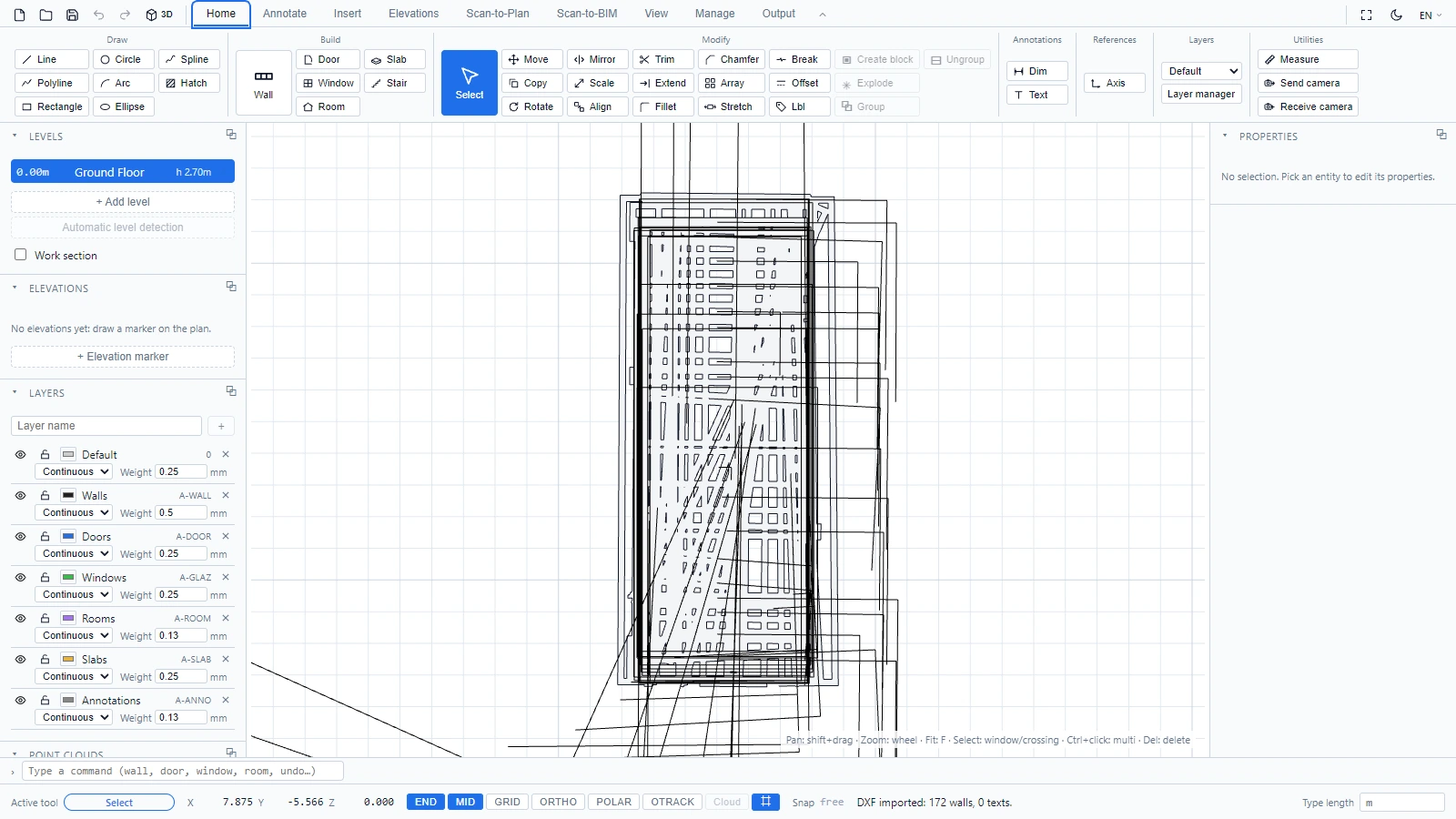
Quando il disegno arriva con dimensioni errate
I file DWG e DXF dichiarano la propria unità, ma nei file reali tale dichiarazione è spesso errata (un disegno contrassegnato in millimetri ma in realtà disegnato in metri arriva 1000 volte troppo piccolo). È a questo che serve il selettore Unità:
- Auto si affida al file (e rileva l'unità dove possibile).
- Oppure forza mm, cm, m, pollice o piede, quindi importa nuovamente il file. Utilizza una distanza nota, ad esempio una porta di circa 0,9 m, per verificare la correttezza della scala, oppure misurala direttamente (vedi Misura).
Che cosa succede ai layer e agli oggetti
- I layer arrivano con i loro nomi, colori e stati. Un layer disattivato o congelato in AutoCAD rimane nascosto anche qui, e un layer bloccato rimane visibile ma non selezionabile, esattamente come uno nativo (vedi Layer).
- Le quote vengono ricostruite come entità quota modificabili ogni volta che il tipo trova una corrispondenza (lineare, allineata, raggio, diametro, angolare). Le rimanenti conservano il loro aspetto originale come istanze di blocco: utilizza Esplodi per aprirne una se devi modificarla (vedi Gruppi e blocchi).
- I blocchi arrivano come istanze, pronti per essere copiati o esplosi.
Da quel momento in poi, il disegno importato è un normale documento ATIS.cad: puoi disegnarvi sopra i muri, annotarlo oppure riesportarlo (vedi Esportare DWG e DXF).
Per qualsiasi domanda o per ulteriori informazioni, contatta il team tecnico.