Organizzare la vista e lo spazio di lavoro
La scheda Vista

- Navigazione: Adatta inquadra l'intero disegno (equivale a premere F) e 3D attiva o disattiva la vista 3D.
- Tavolozze: un pulsante per ogni pannello (Livelli, Layer, Nuvole di punti, Progetto, Tavole, Abachi, Proprietà e le tavolozze Scan-to-BIM). I pulsanti evidenziati sono quelli aperti. Reimposta layout riporta ogni pannello nella sua posizione predefinita.
Ogni pannello dispone inoltre di pulsanti propri nell'intestazione per comprimerlo o renderlo mobile come tavolozza flottante, così puoi mantenere solo ciò che serve all'attività in corso.
Barra multifunzione compatta
La freccia all'estremità destra della riga delle schede riduce la barra multifunzione alle sole schede, il che libera spazio verticale sugli schermi di piccole dimensioni:

Fai nuovamente clic sulla freccia per ripristinarla. Le schede continuano a funzionare anche quando è ridotta.
Modalità scura e lingua
Il pulsante a forma di luna in alto a destra commuta l'editor in modalità scura:
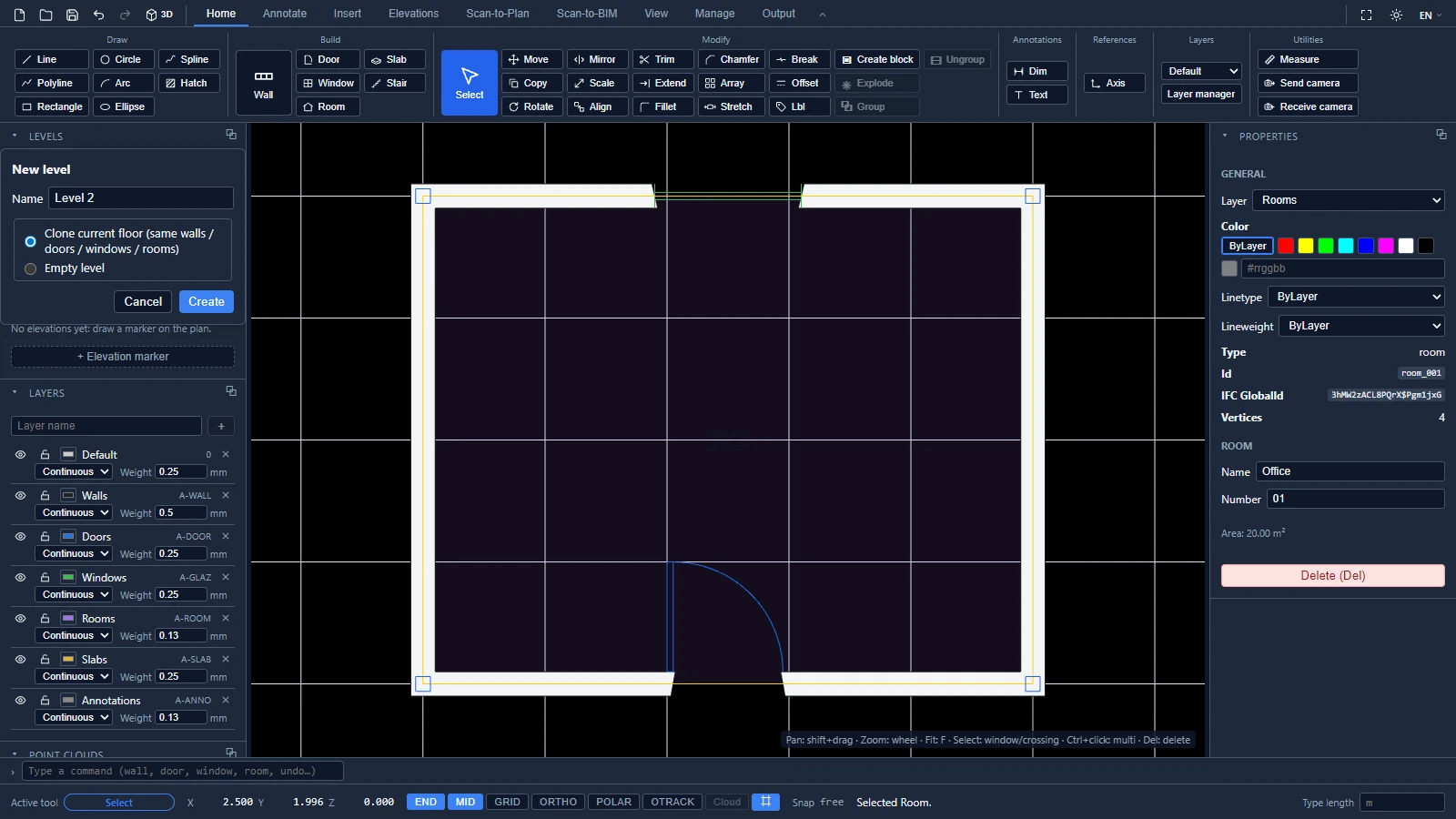
Accanto ad esso, il selettore della lingua cambia immediatamente la lingua dell'interfaccia. ATIS.cad è disponibile in 15 lingue e il vocabolario segue la terminologia Autodesk in ciascuna di esse.
Per qualsiasi domanda o per ulteriori informazioni, contatta il team tecnico.