Layer
I layer di ATIS.cad funzionano come si aspettano gli utenti AutoCAD, con nomi standard di settore: A-WALL per i muri, A-DOOR per le porte, A-GLAZ per le finestre, A-ROOM, A-SLAB e A-ANNO per le annotazioni. Gli oggetti finiscono sul layer corrispondente al loro tipo, quindi la disciplina è già presente prima ancora di pensarci.
Il pannello Layer
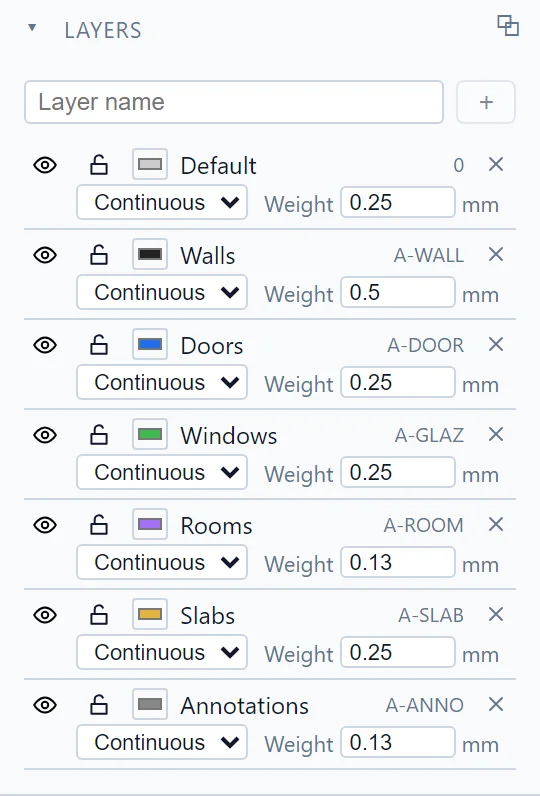
Ogni riga offre, da sinistra a destra:
- L'occhio: mostra o nasconde il layer.
- Il lucchetto: blocca il layer. Un layer bloccato rimane visibile ma i suoi oggetti non possono essere selezionati. Facendo clic su un muro bloccato viene selezionato ciò che si trova sotto di esso, ad esempio il locale.
- Il campione di colore, il tipo di linea e lo spessore di linea in millimetri.
- La x elimina il layer.
Digita un nome nel campo in alto e fai clic su + per creare un layer. Il layer corrente per la nuova geometria di schizzo si seleziona in Inizio > Layer, accanto al pulsante Gestore layer che mostra o nasconde questo pannello.
Un esempio pratico
Nascondi il layer Porte e ogni porta scompare, incluse le aperture nei muri, senza toccare il modello:
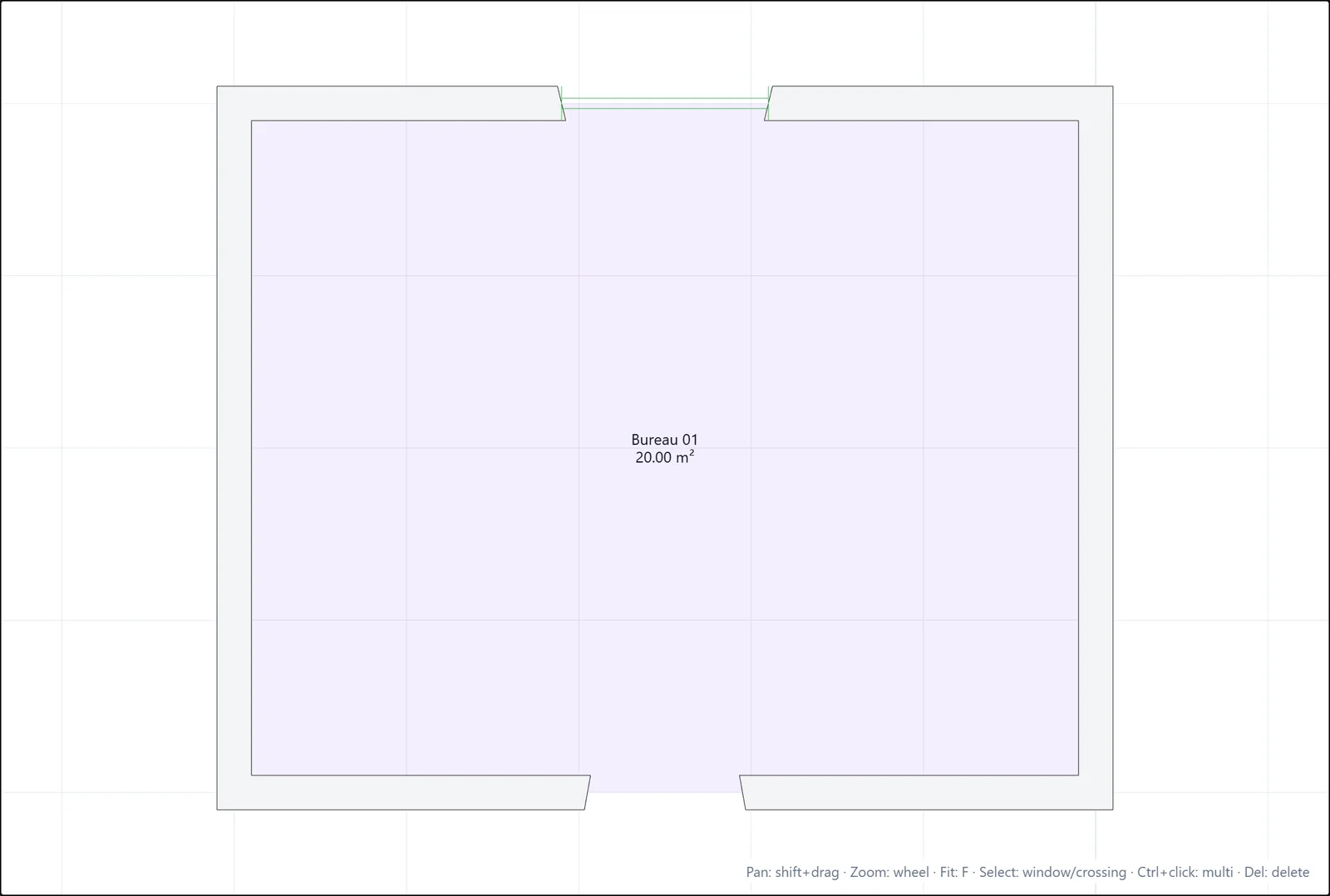
Usi tipici: congelare il layer delle annotazioni mentre si rielaborano i muri, bloccare le linee di riferimento importate per poterle ricalcare senza selezionarle, oppure preparare una pianta per la stampa nascondendo ciò che non deve comparirvi.
Per qualsiasi domanda o per ulteriori informazioni, contatta il team tecnico.