Aggiungere immagini a 360° a un progetto
La piattaforma è compatibile con immagini a 360°. Se hai un progetto ReCap e disponi di immagini a 360°, devi semplicemente comprimere il progetto ReCap e inviarlo; le immagini a 360° saranno conservate.
In alcuni casi, se hai un file e57, a seconda dello strumento usato per esportare il file e57, le immagini a 360° possono essere incluse al suo interno. In questo caso, la piattaforma conserva le immagini a 360° (per esempio, Cyclone REGISTER 360 conserva le immagini se il file e57 è strutturato, e anche NavVis e Geoslam mantengono le immagini nel file e57).
Altrimenti, potrai caricare le immagini separatamente, dopo che la tua nuvola di punti è stata caricata e attivata, riapri la pagina di caricamento e trascina un file .zip contenente le tue immagini.
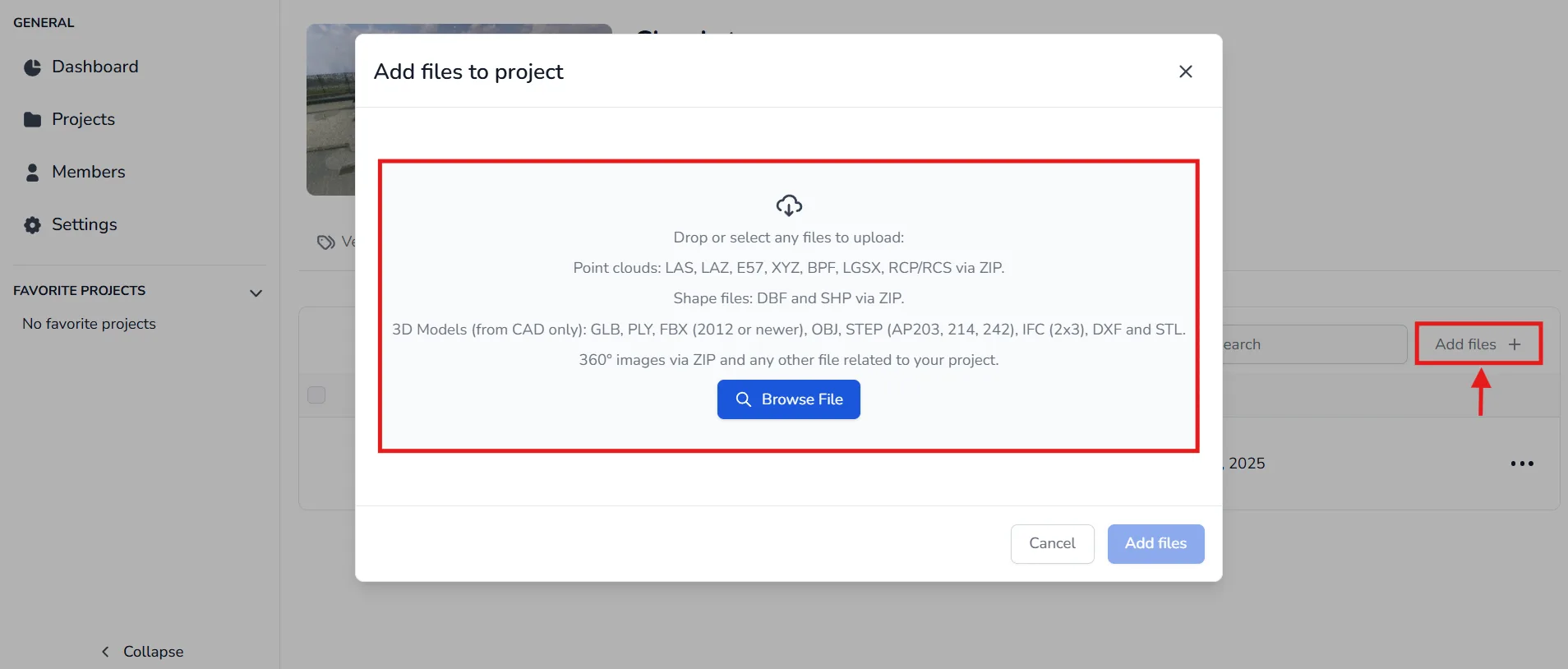
Scopri i diversi file .zip a seconda dello scanner utilizzato qui di seguito. Per caricare le tue immagini, trascina il tuo file .zip , la piattaforma riconoscerà automaticamente il tipo di immagini che hai caricato.
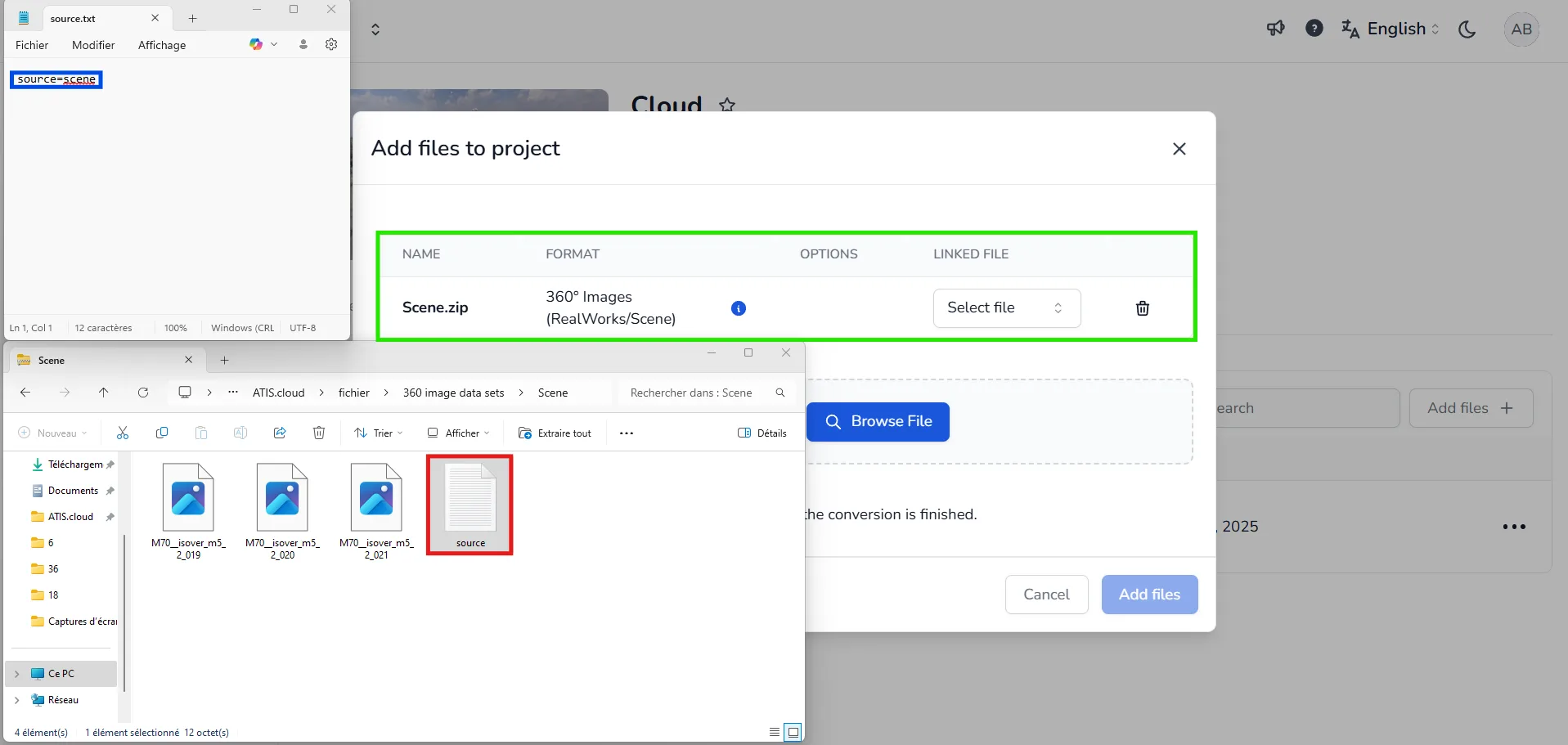
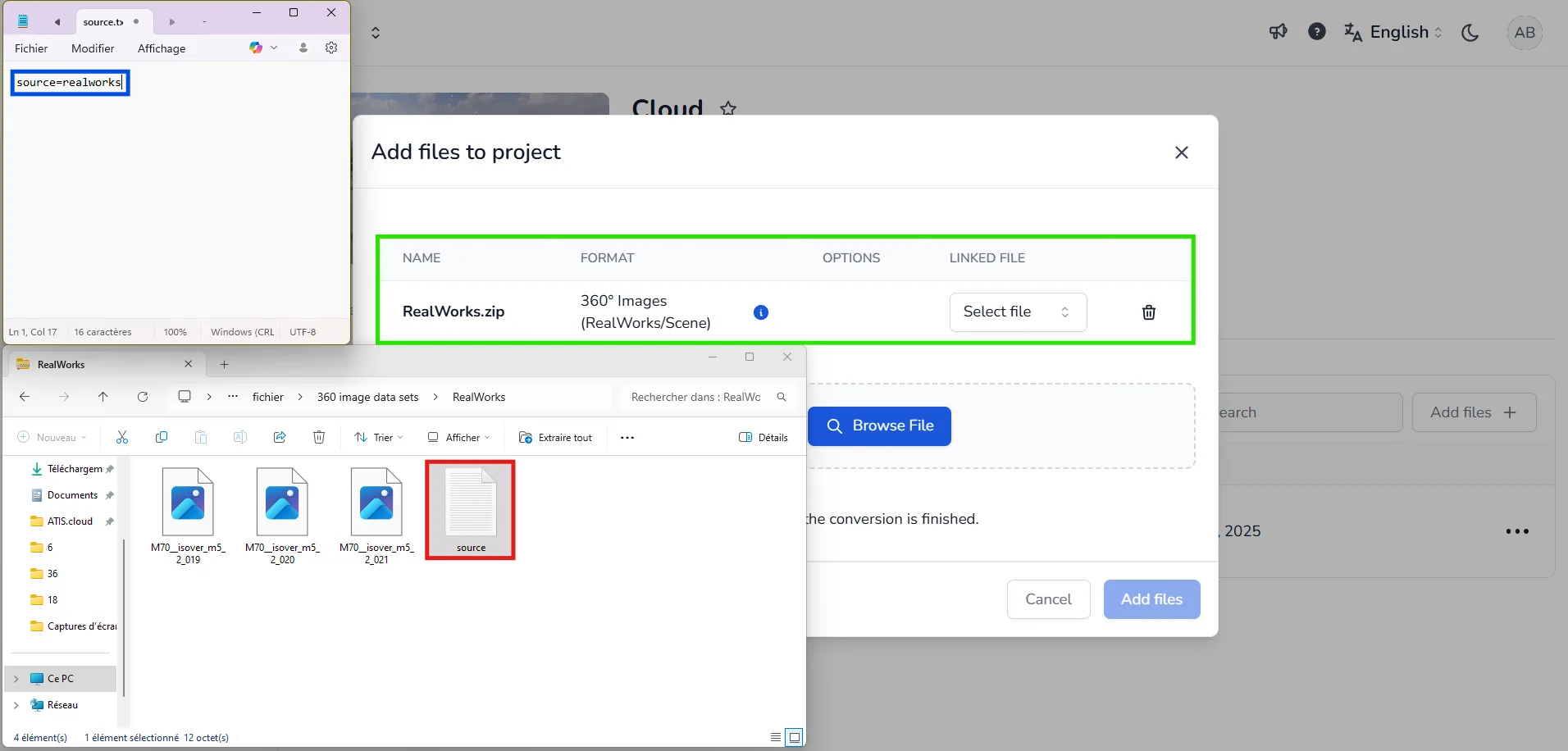
Per scanner fissi, non è necessario un file CSV che contenga informazioni di posizionamento, perché i dati provengono da una scansione terrestre e sono quindi strutturati, dobbiamo solo collegare le immagini alla loro stazione. Tutto ciò di cui abbiamo bisogno è un file TXT che indichi alla piattaforma da quale software provengono le immagini. Le immagini e il file TXT devono essere compressi in un file, che verrà caricato sulla piattaforma.
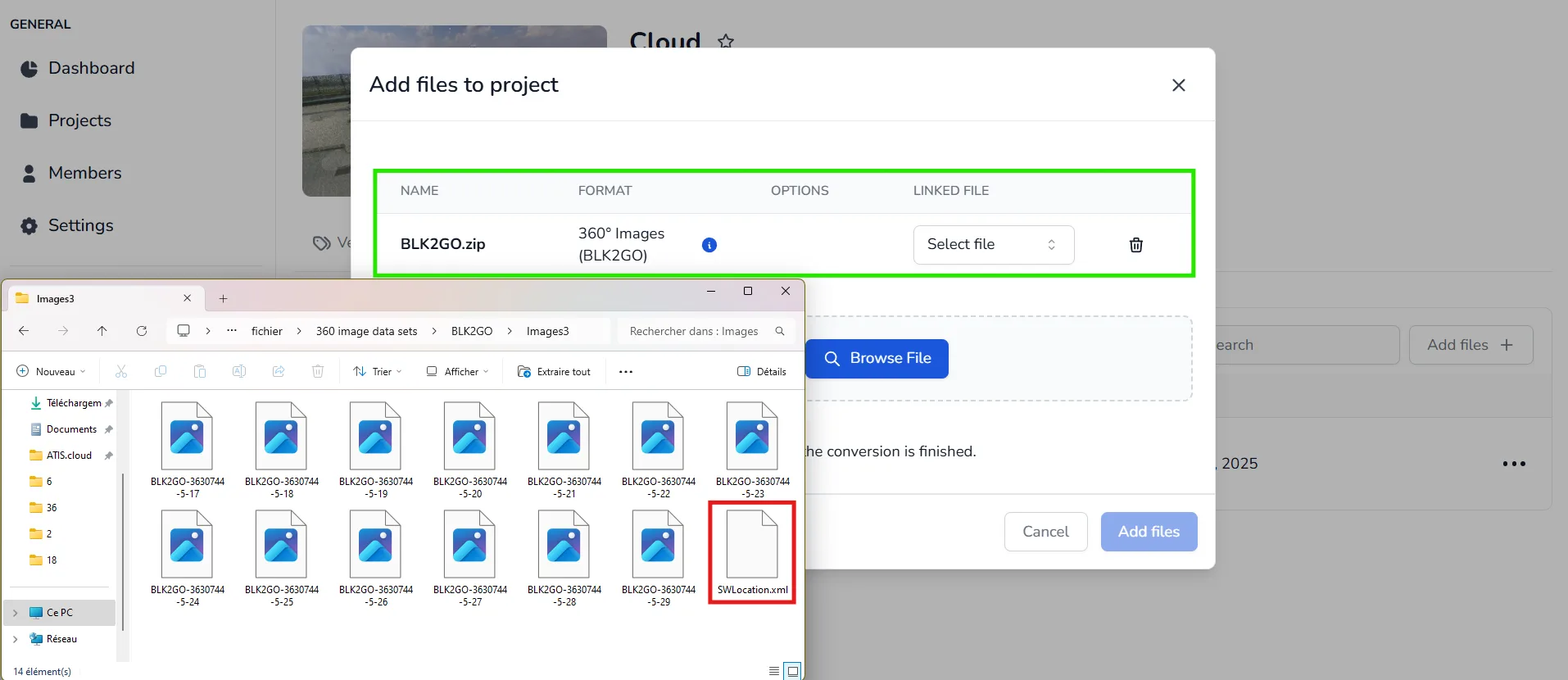
- Leica BLK2GO
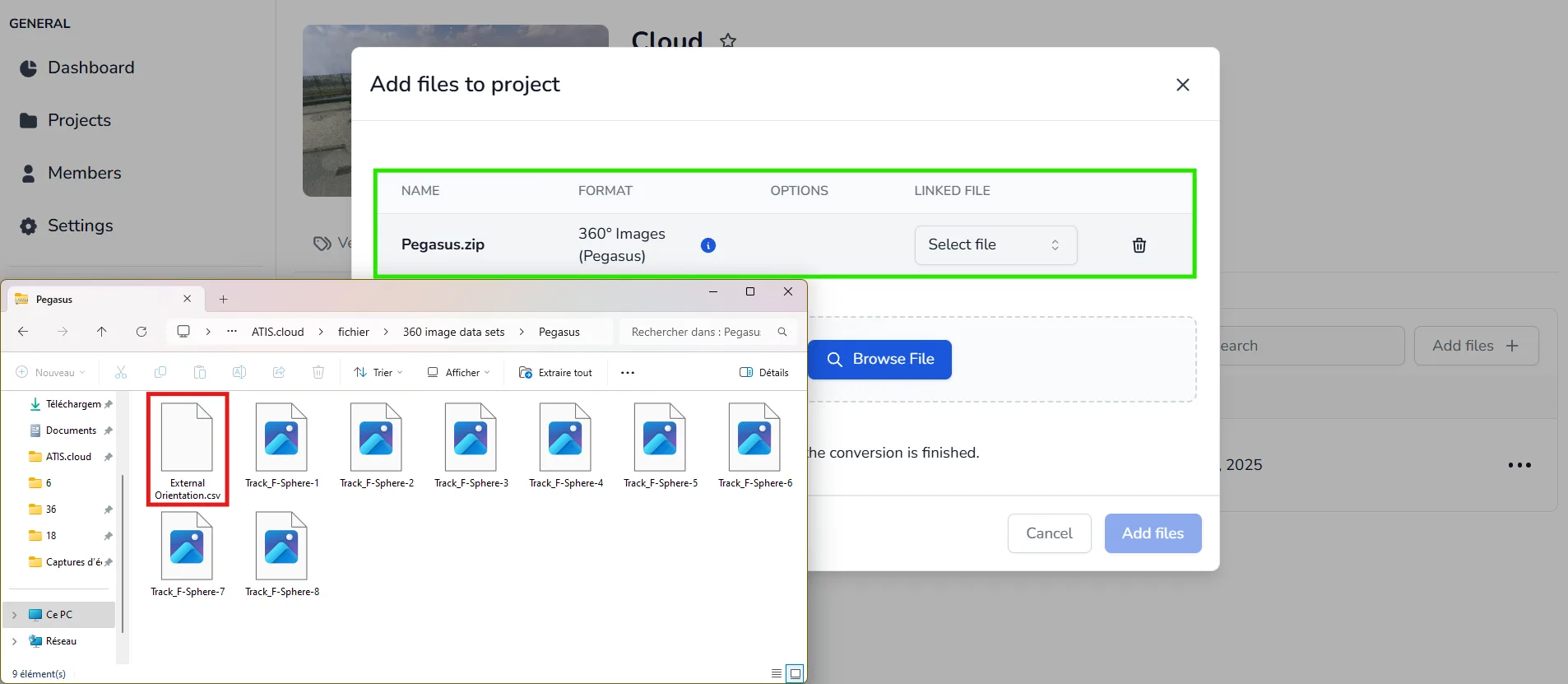
- Leica Pegasus
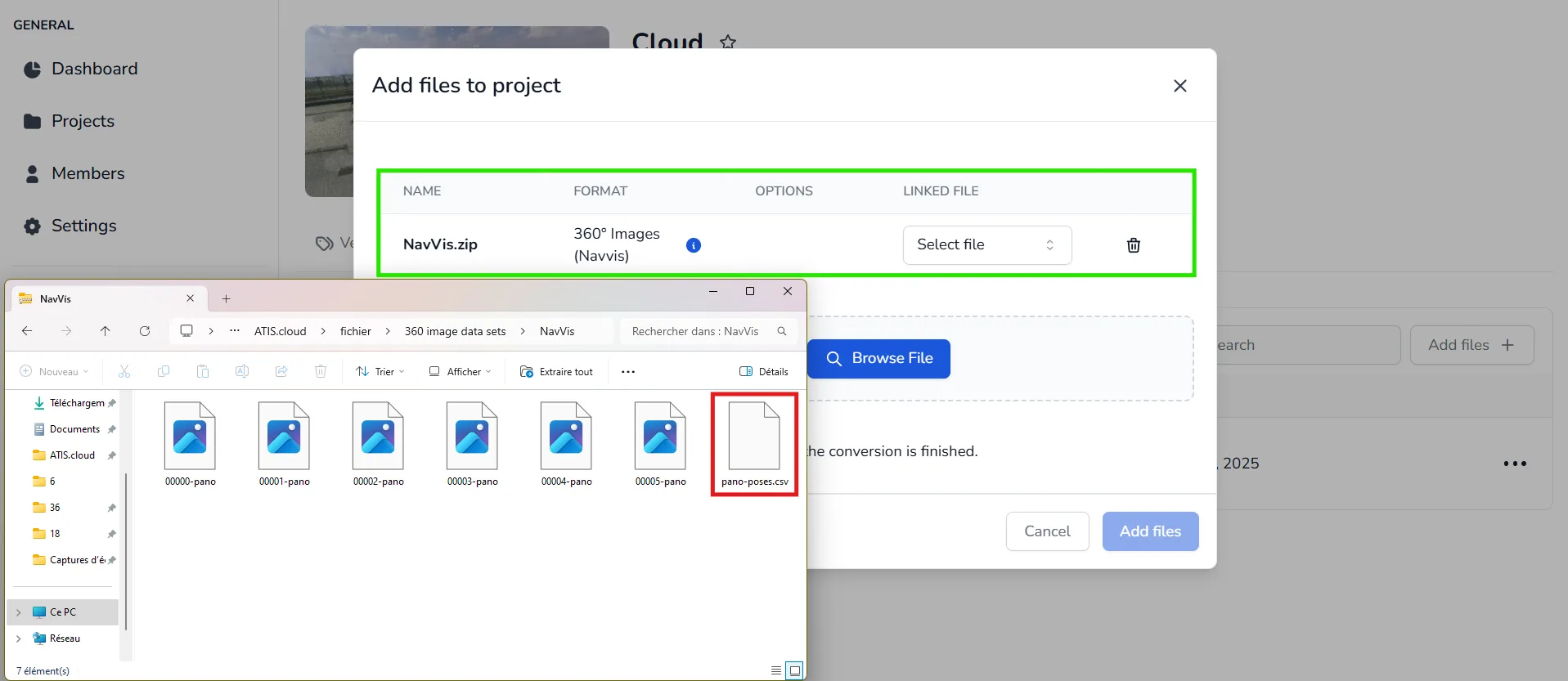
- NavVis
- FARO
- Riegl
- Trimble MX9
- Viametris
- RealWorks
- Mosaic
- XGRIDS
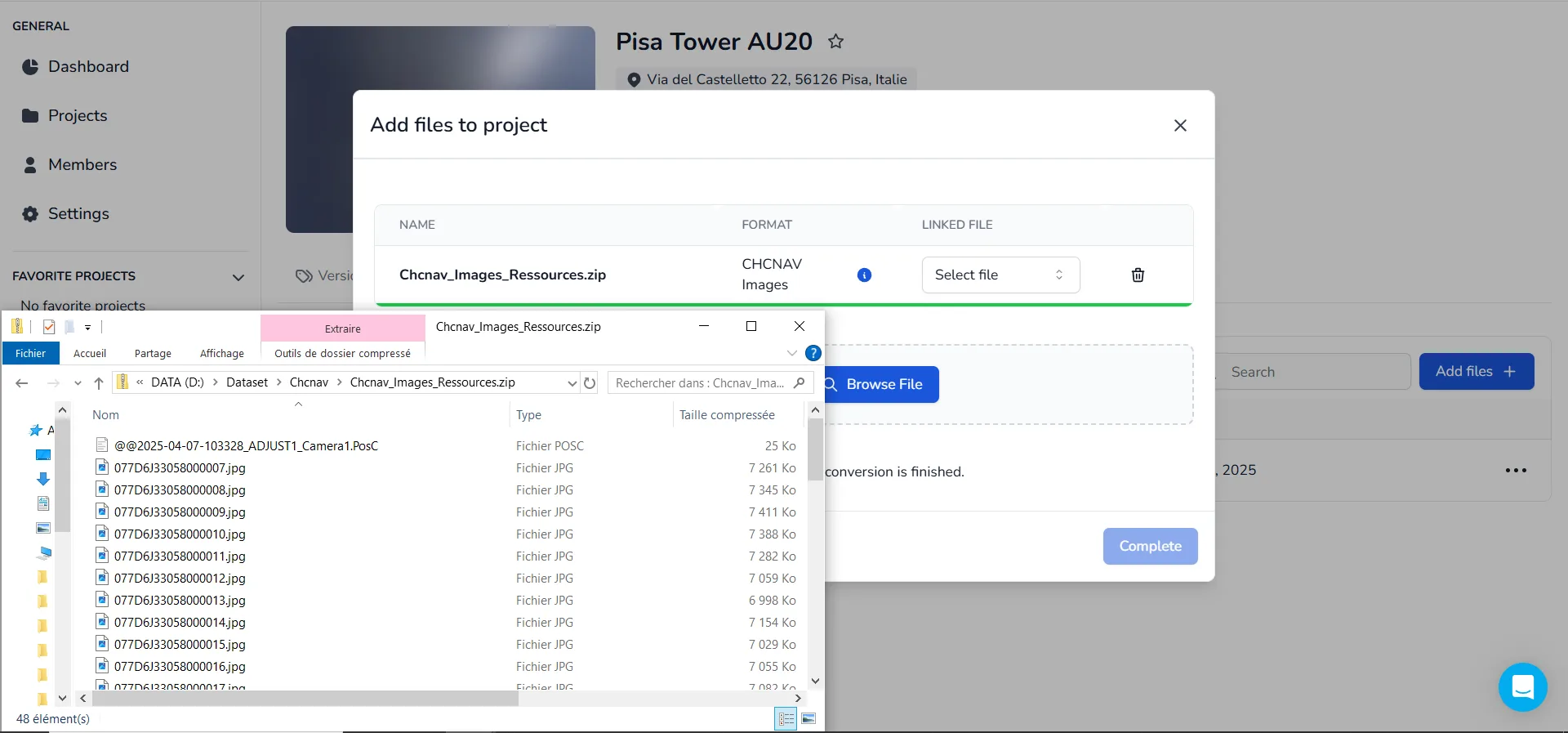
- CHCNAV
- 📂Usa il file XML insieme alle tue immagini e comprimili tutti insieme in un archivio .zip.📥
- In alternativa, puoi importare un file .LGSx che include le tue immagini a 360°, poiché questo tipo di file è supportato.
- 📂Usa il file "External Orientation.csv" insieme alle tue immagini e comprimili tutti insieme in un archivio .zip.📥
- In alternativa, puoi importare un file .LGSx che include le tue immagini a 360°, poiché questo tipo di file è supportato.
- 📂Usa il file CSV insieme alle tue immagini e comprimili tutti insieme in un archivio .zip.📥
- In alternativa, puoi importare un file E57 da NavVis che include le tue immagini a 360°. Puoi fare riferimento a questo articolo dedicato
- 📂Una volta che il tuo archivio ZIP è pronto, caricalo nel progetto. Il sistema rileverà automaticamente se proviene da FARO Scene. Per favore consulta l'immagine di esempio per verificare la presenza del file
.txtrichiesto all'interno dello ZIP, essenziale per il corretto riconoscimento ed elaborazione.📥 - In alternativa, puoi importare un file E57 da Faro Scene che include le tue immagini a 360°. Puoi fare riferimento a questo articolo dedicato
📂Usa il file CSV insieme alle tue immagini e comprimili tutti insieme in un archivio .zip.📥
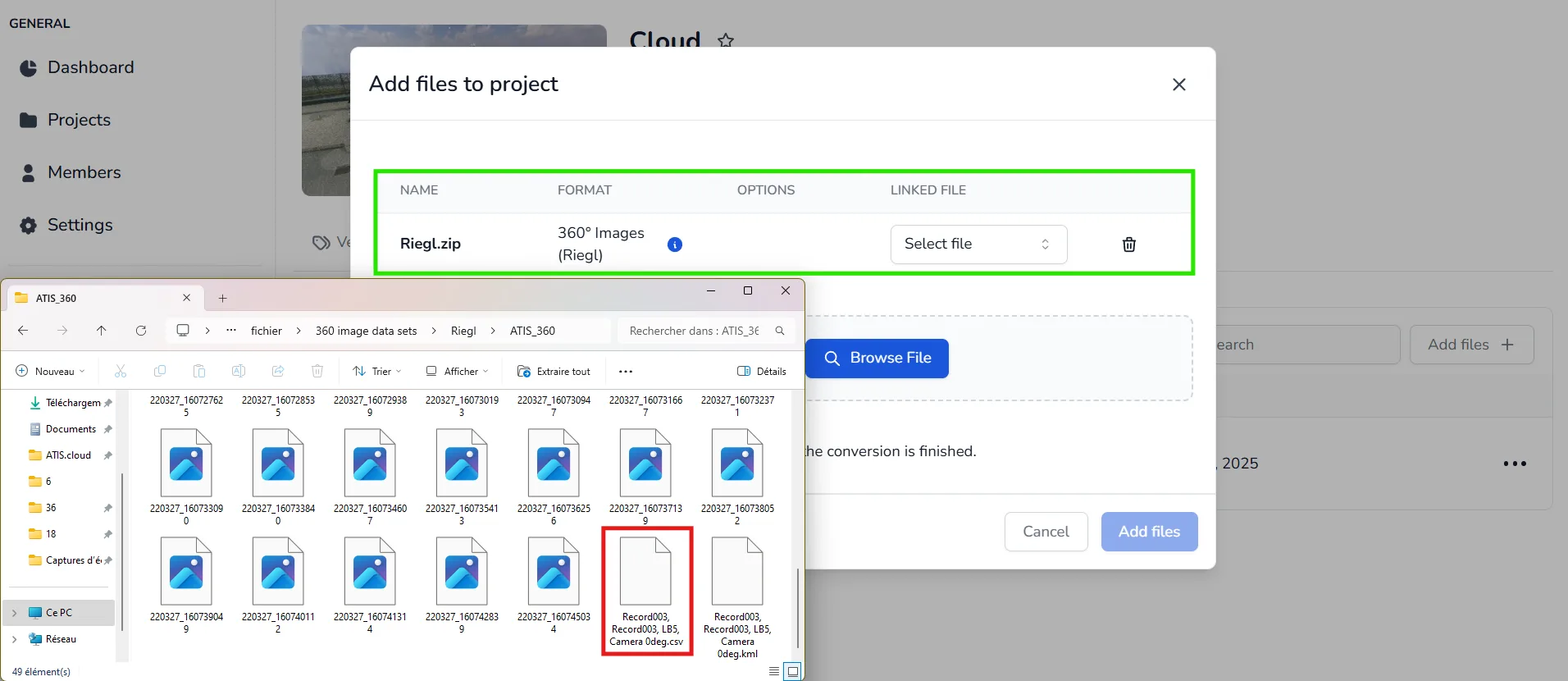
📂Usa il file CSV insieme alle tue immagini e comprimili tutti insieme in un archivio .zip.📥
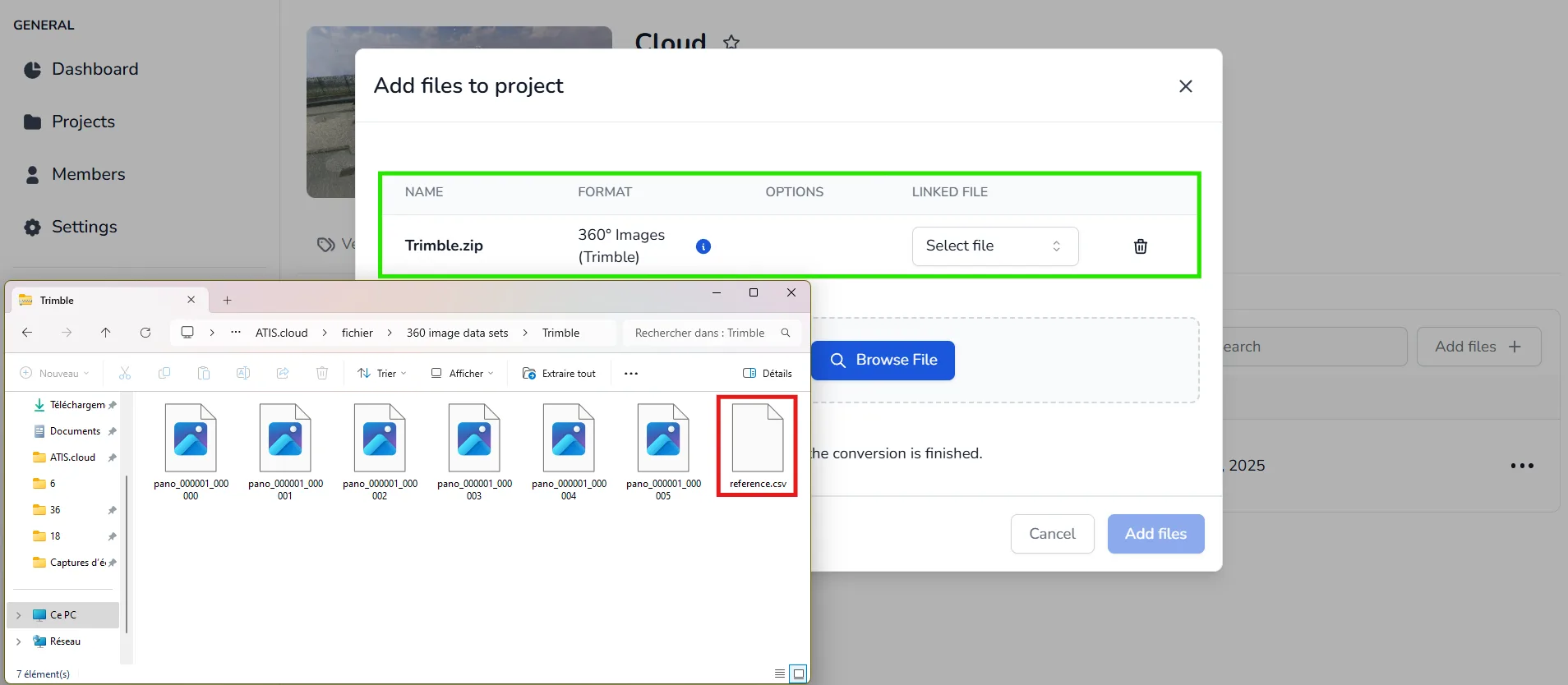
-
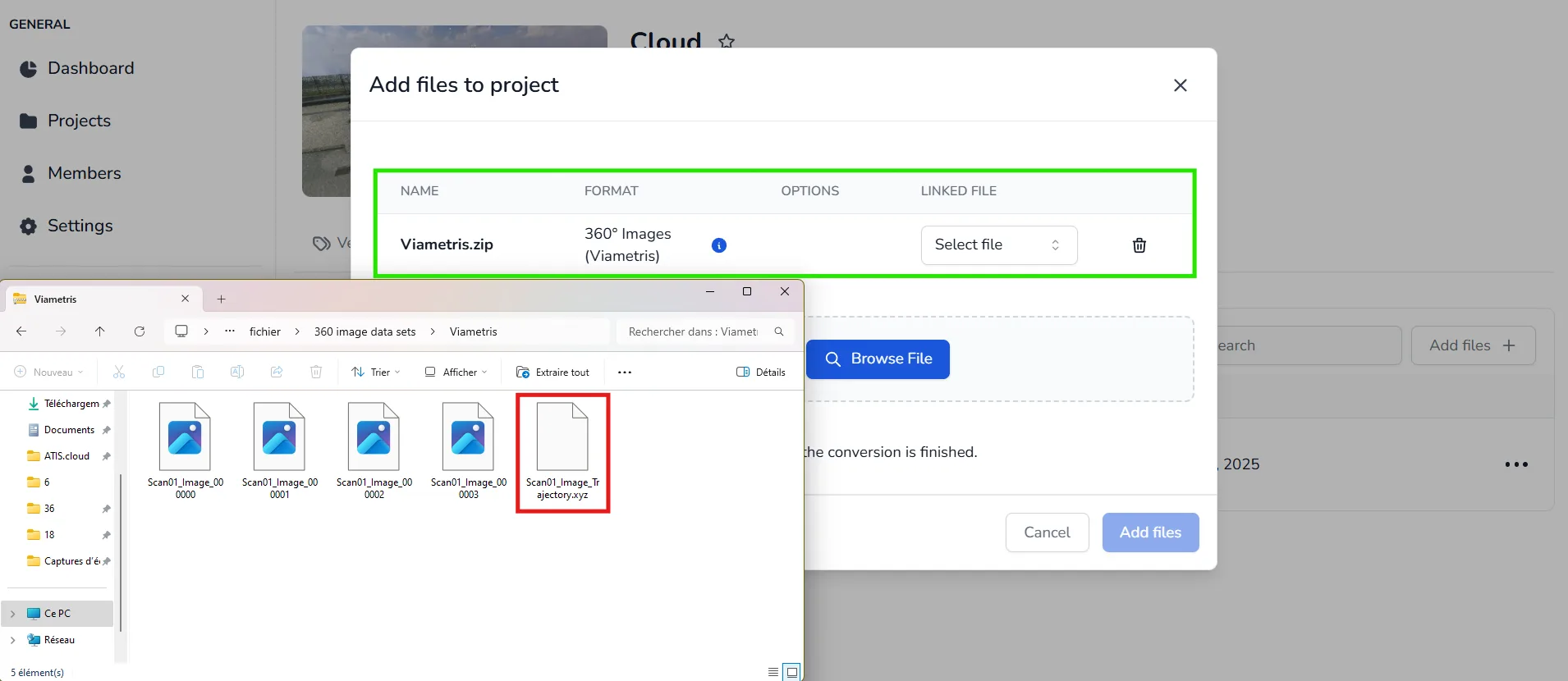
📂Usa il file XYZ insieme alle tue immagini e comprimili tutti insieme in un archivio .zip.📥
⚠️ Convenzione di denominazione delle immagini: Tutte le immagini a 360° devono seguire il formato di denominazione richiesto, per esempio: image_000000.jpg, image_000001.jpg, image_000002.jpg, e così via, utilizzando una numerazione incrementale continua.
-
In alternativa, puoi importare direttamente un file E57 che include le tue immagini a 360°.
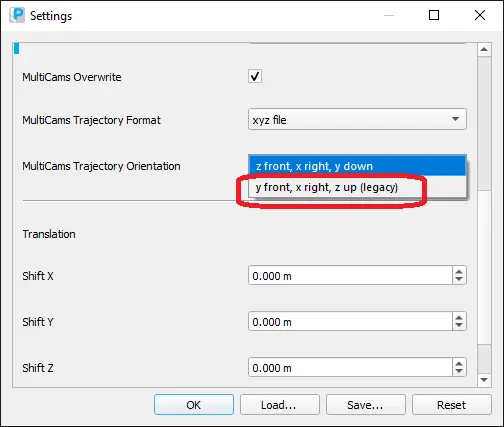
Si prega di notare che con l'ultima versione del software PPiMMS, è possibile selezionare l'orientamento della traiettoria MultiCams. La piattaforma è attualmente compatibile con l'opzione "y front, x right, z up (legacy)". Assicurati di avere questa opzione selezionata prima di esportare le immagini da PPiMMS .
📂Una volta che il tuo archivio ZIP è pronto, caricalo nel progetto. Il sistema rileverà automaticamente se proviene da Trimble RealWorks. Per favore consulta l'immagine di esempio per verificare la presenza del file .txt richiesto all'interno dello ZIP, essenziale per il corretto riconoscimento ed elaborazione.📥
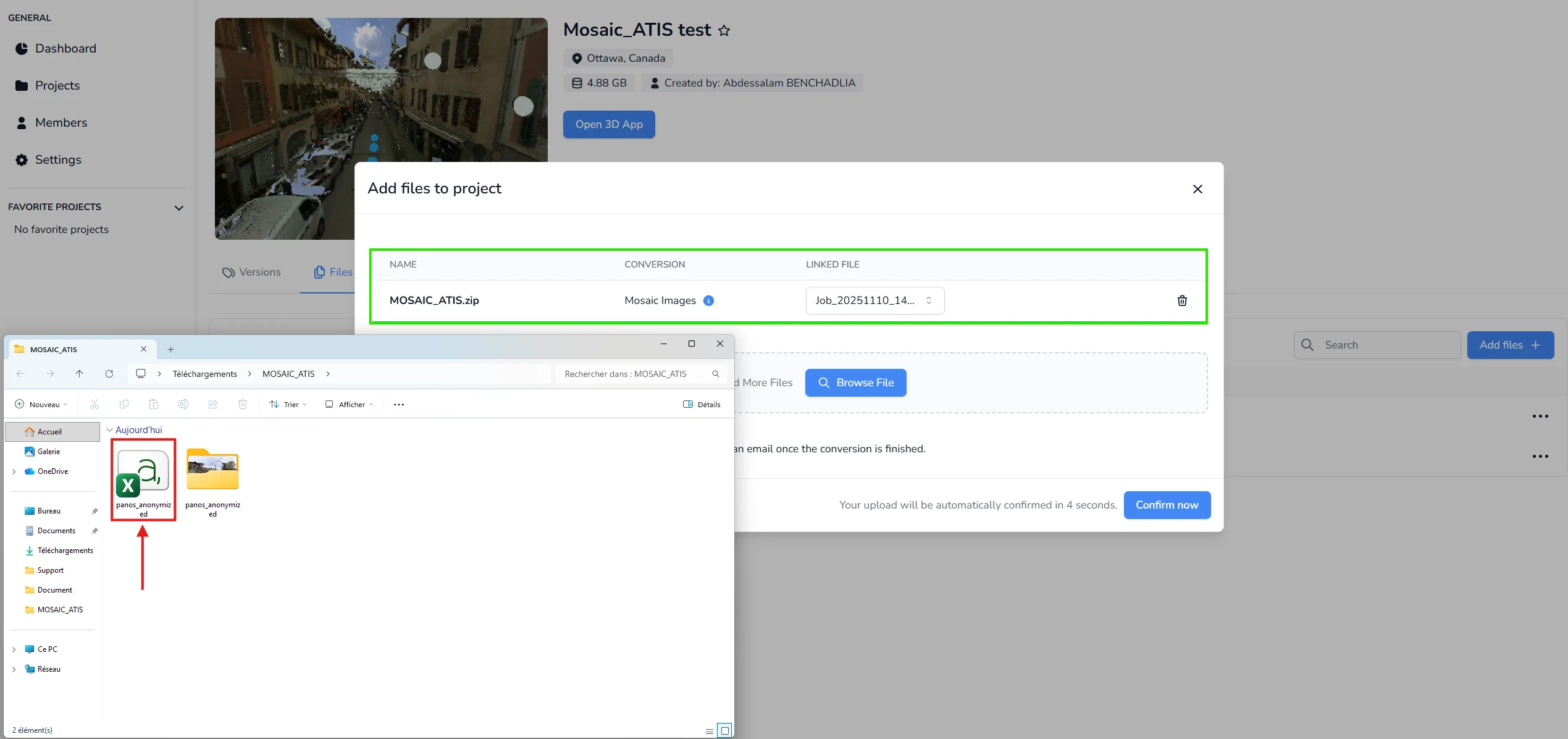
📂Usa il file CSV insieme alle tue immagini e comprimili tutti insieme in un archivio .zip.📥
⬇️ Per favore Scarica il file modello CSV per preparare l'importazione delle immagini Mosaic.
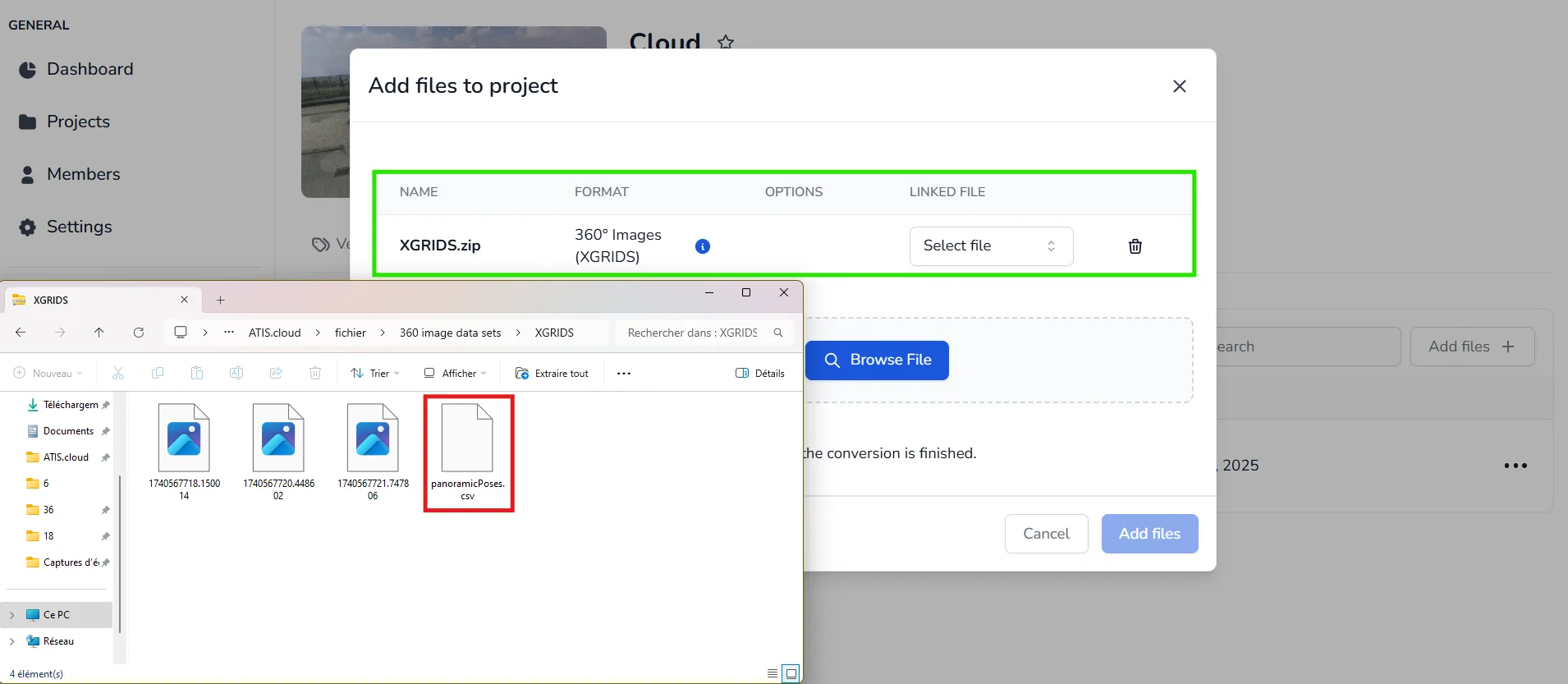
📂Usa il file "panoramicPoses.csv" insieme alle tue immagini e comprimili tutti insieme in un archivio .zip.📥
📂Usa il file PosC insieme alle tue immagini e comprimili tutti insieme in un archivio .zip. Il file PosC segue un formato "@@yy-mm-dd-id_ADJUST1_Camera1.PosC". Il sistema rileverà automaticamente se proviene da CHCNAV.📥 Puoi fare riferimento a questo articolo dedicato.
In caso di problemi o difficoltà, non esitare a contattare il team della piattaforma.