Geometria di schizzo
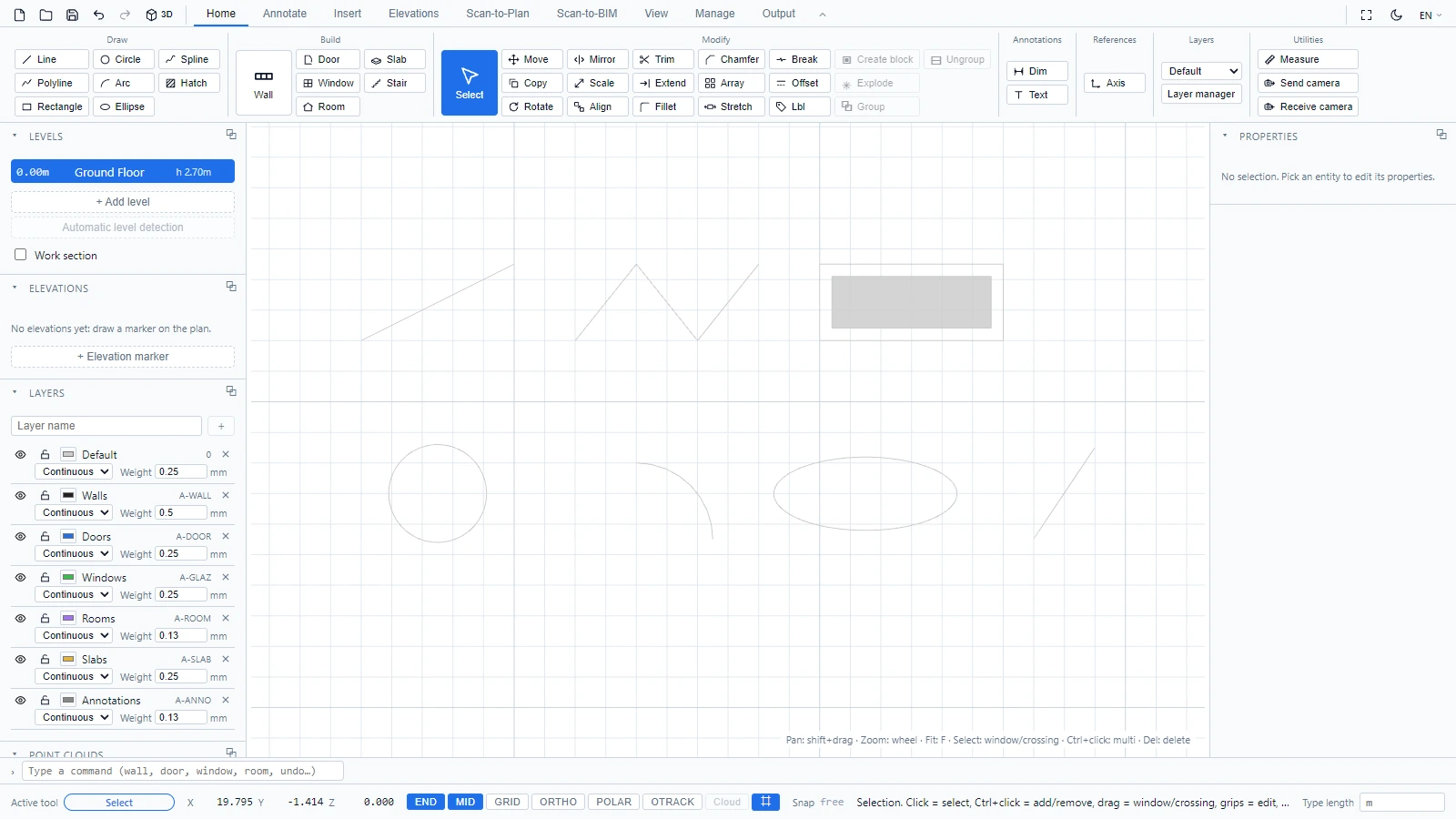
Oltre agli oggetti edilizi, ATIS.cad offre le classiche entità di disegno 2D. Si trovano in Inizio > Disegna e ognuna di esse può essere avviata anche dalla riga di comando, incluse le abbreviazioni AutoCAD.
| Strumento | Comando | Come funziona |
|---|---|---|
| Linea | line o L | Fai clic sull'inizio, poi sul punto finale, oppure digita una lunghezza + Invio |
| Polilinea | polyline o PL | Fai clic sui vertici, clic destro o Esc per terminare |
| Rettangolo | rec | Fai clic su due angoli opposti |
| Cerchio | circle | Fai clic sul centro, poi su un punto del raggio, oppure digita il raggio + Invio |
| Arco | arc o A | Fai clic sul centro, sul punto iniziale (imposta il raggio), poi sul punto finale, in senso antiorario |
| Ellisse | el | Fai clic sul centro, sull'estremità dell'asse maggiore, poi su un punto per l'asse minore |
| Spline | spl | Fai clic sui punti di controllo, clic destro o Esc per terminare |
| Tratteggio | hatch o H | Fai clic sui vertici del contorno, clic destro o Esc per chiudere l'area riempita |
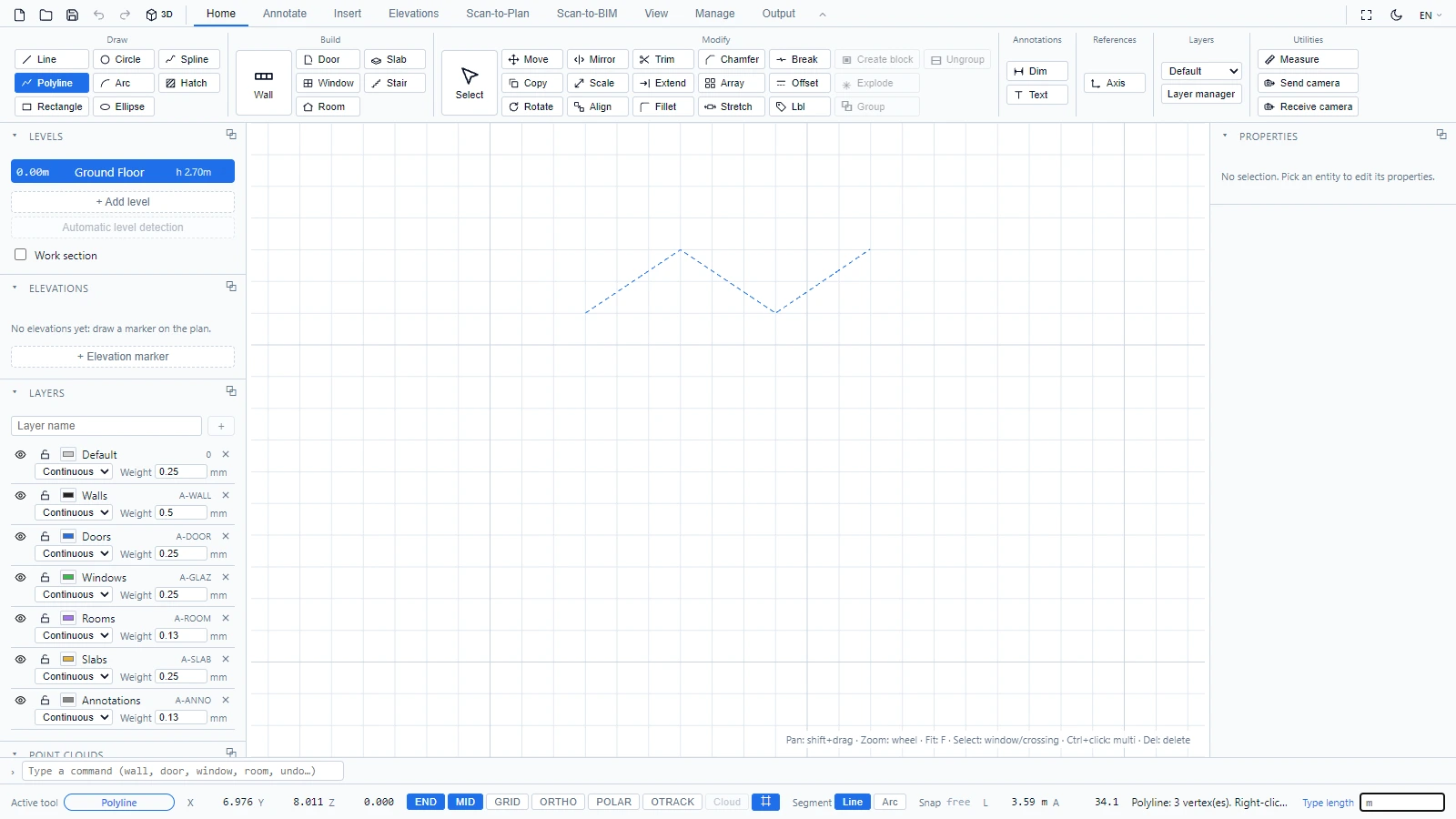
La barra di stato guida ogni passaggio. Per gli strumenti a più punti conta i vertici man mano che procedi:
Alcune abitudini che ripagano:
- Mantieni attivi gli snap END e MID per agganciare con precisione la geometria di schizzo alla pianta.
- ORTHO blocca le linee in orizzontale e verticale.
- Queste entità vengono create sul layer corrente (vedi il selettore in Inizio > Layer): metti quindi le linee di costruzione su un layer dedicato e disattivalo al termine.
Per qualsiasi domanda o per ulteriori informazioni, contatta il team tecnico.