Selezionare e modificare oggetti
Selezionare un singolo oggetto
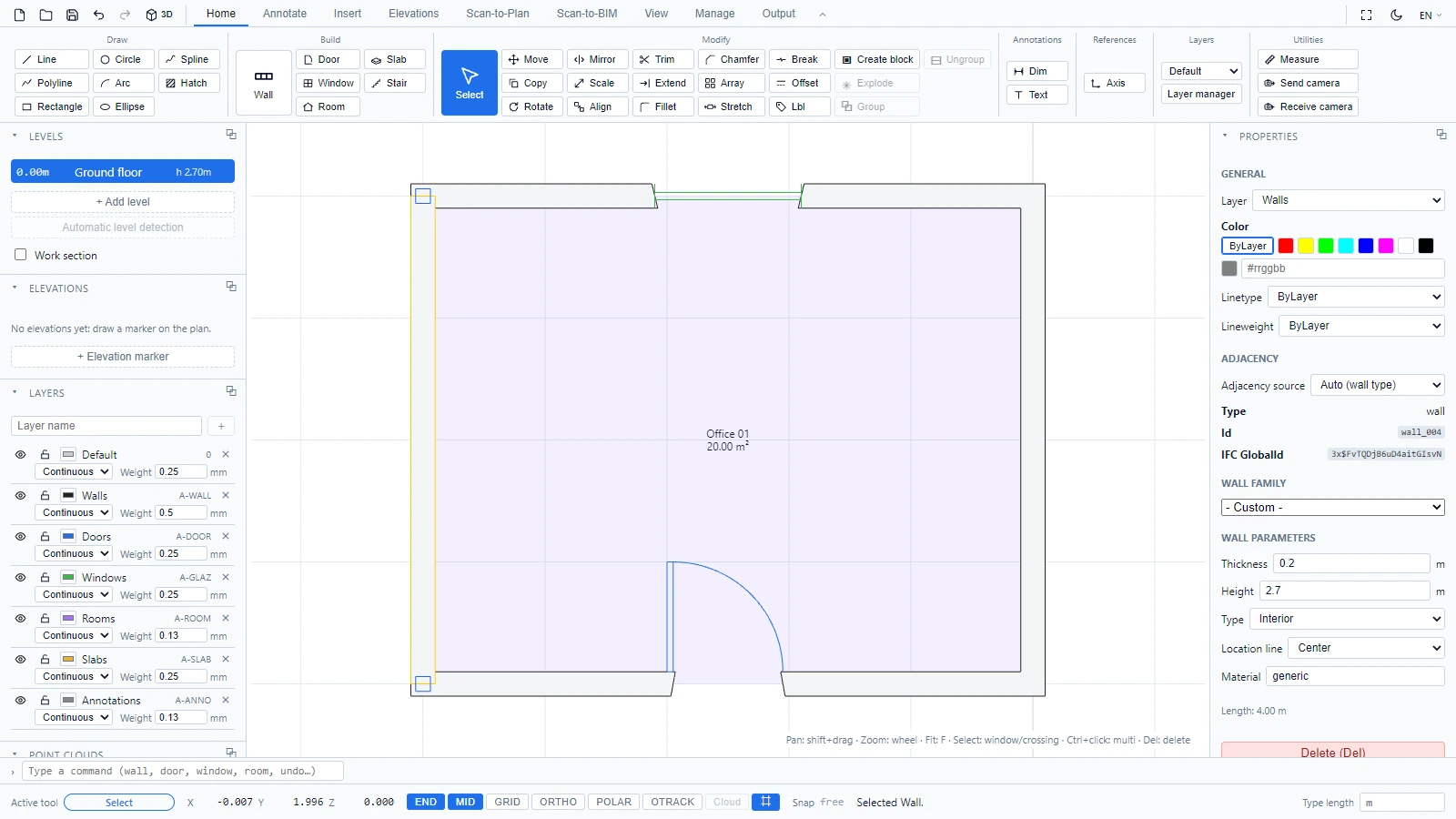
Con lo strumento Seleziona attivo (è quello predefinito, ed Esc ti ci riporta sempre), fai clic su un oggetto qualsiasi. Viene evidenziato con i grip, la barra di stato conferma cosa è stato selezionato ("Muro selezionato.") e il pannello Proprietà si popola con i suoi parametri.
Selezionare più oggetti contemporaneamente
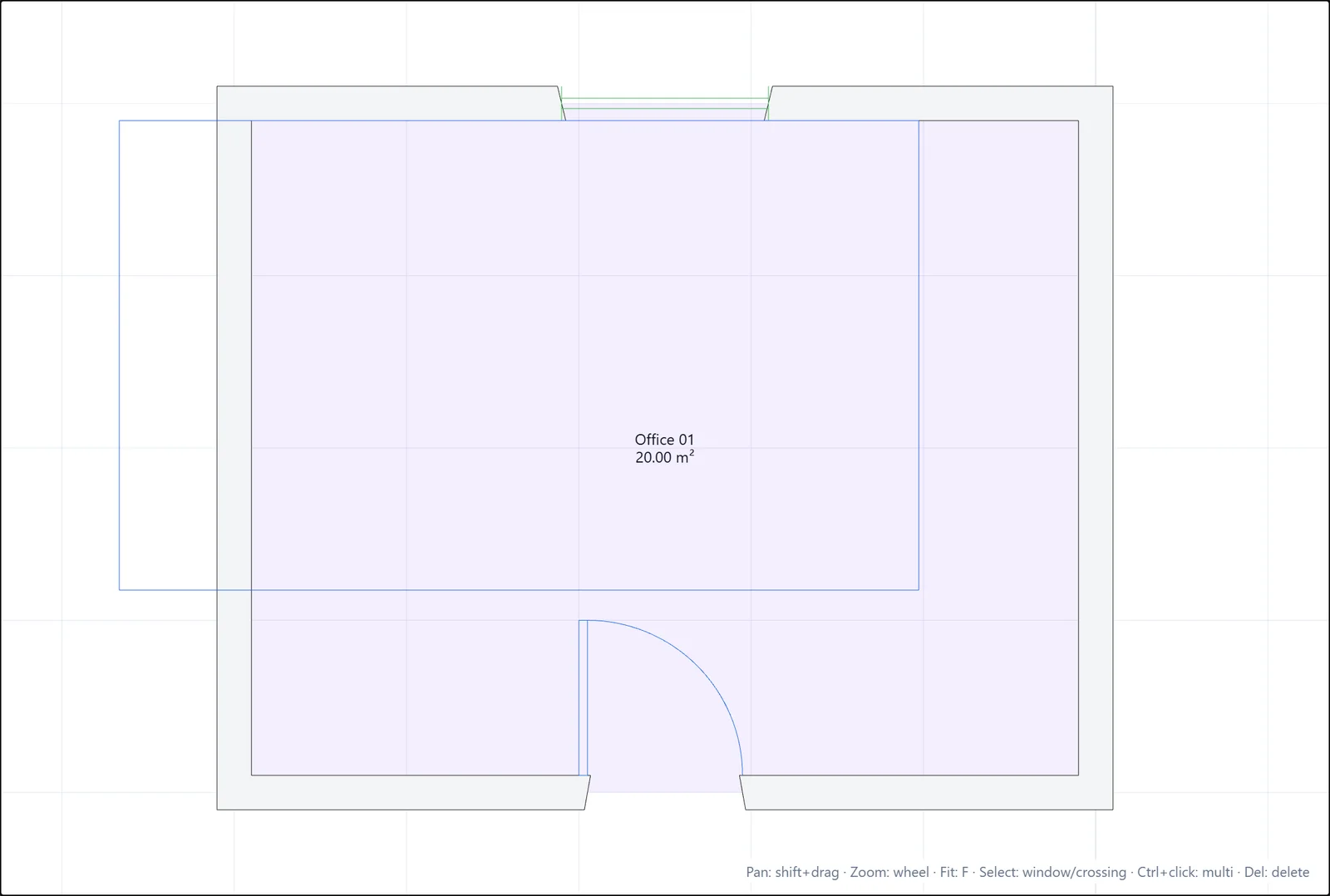
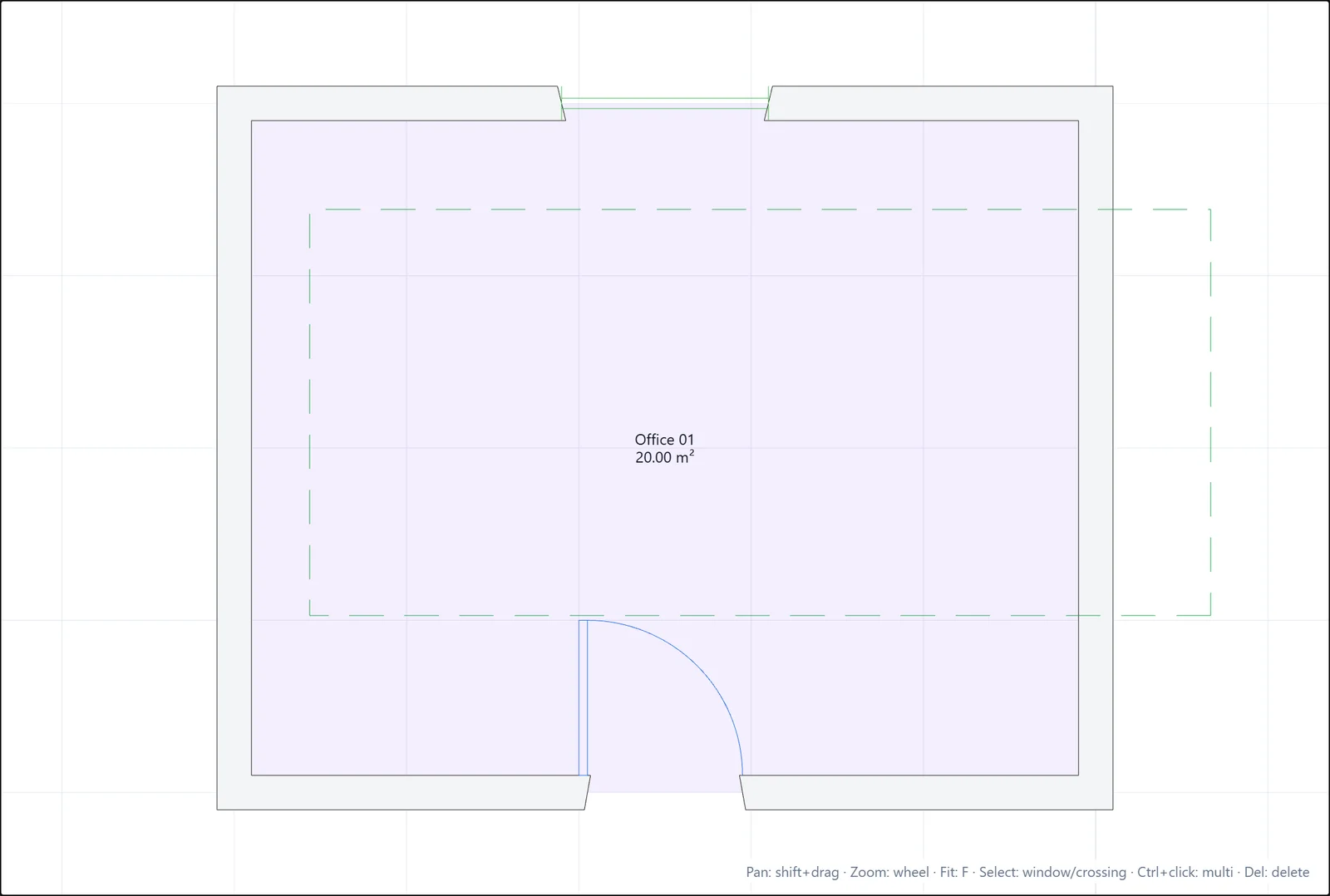
ATIS.cad utilizza i due rettangoli di selezione che già conosci da AutoCAD:
- Selezione a finestra: trascina da sinistra a destra. Il rettangolo ha un bordo continuo e vengono selezionati solo gli oggetti interamente contenuti al suo interno.
- Selezione a intersezione: trascina da destra a sinistra. Il rettangolo è tratteggiato e verde, e viene selezionato tutto ciò che tocca.
Puoi anche tenere premuto Ctrl e fare clic per aggiungere o rimuovere singoli oggetti dalla selezione.
Modificare i parametri nel pannello Proprietà
Il pannello Proprietà è dove modifichi ciò che un oggetto è, non solo dove si trova:
- Muro: famiglia, spessore, altezza, tipo Interno o Esterno, linea di riferimento, materiale. Il pannello riporta anche la sua lunghezza.
- Locale: nome e numero. L'area viene calcolata automaticamente.
- Porta / Finestra: dimensioni e parametri di posizionamento.
Digita un nuovo valore e premi Invio. Il disegno e la vista 3D si aggiornano immediatamente. Ogni modifica passa attraverso la cronologia di annullamento, quindi Ctrl+Z la annulla.
Eliminare e deselezionare
- Premi Canc (o il pulsante rosso Elimina in fondo al pannello Proprietà) per eliminare la selezione.
- Premi Esc per annullare la selezione.
Per qualsiasi domanda o per ulteriori informazioni, contatta il team tecnico.