L'interfaccia di ATIS.cad
Panoramica
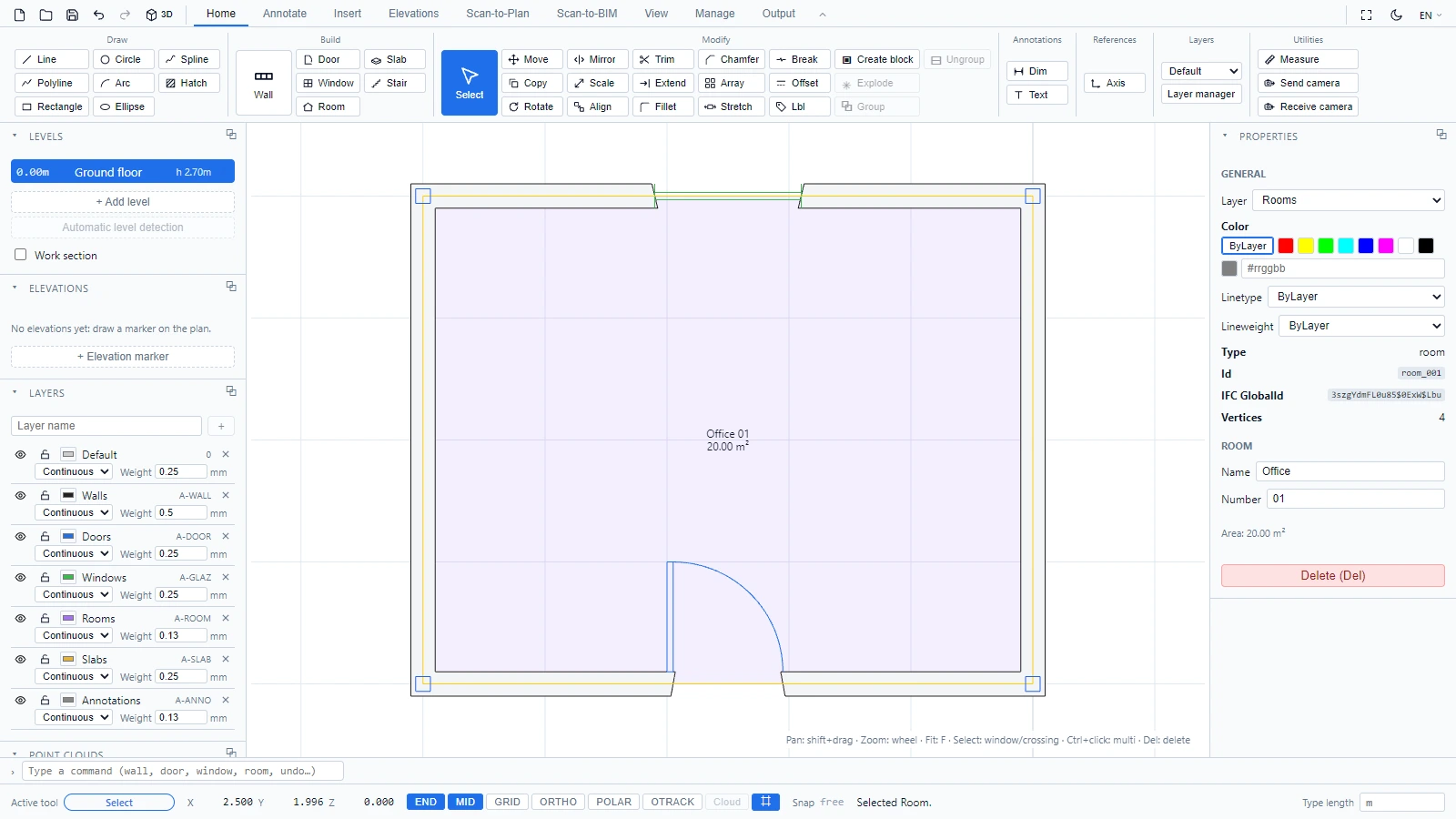
Lo spazio di lavoro segue il layout delle applicazioni CAD desktop: una barra multifunzione in alto, pannelli ai lati, l'area di disegno al centro e una riga di comando in basso. Se hai già utilizzato AutoCAD o Revit, ritroverai qui lo stesso vocabolario (layer, quote, livelli, famiglie).
Barra di accesso rapido

La piccola barra degli strumenti in alto a sinistra è sempre visibile. Da sinistra a destra:
- Nuovo: avvia un progetto vuoto.
- Apri: carica un file di progetto (.cad.json).
- Salva: scarica il progetto corrente come file .cad.json.
- Annulla / Ripristina: disponibili anche con Ctrl+Z e Ctrl+Y.
- 3D / 2D: passa dalla vista in pianta alla vista 3D e viceversa.
La barra multifunzione

Gli strumenti sono raggruppati in otto schede:
| Scheda | Cosa vi si trova |
|---|---|
| Inizio | Strumenti di disegno (Linea, Polilinea, Rettangolo, Cerchio, Arco, Ellisse, Spline, Tratteggio), oggetti edilizi (Muro, Porta, Finestra, Solaio, Scala, Locale), strumenti di modifica (Sposta, Copia, Ruota, Specchio, Scala, Allinea, Taglia, Estendi, Offset, Raccordo, Spezza), blocchi e gruppi, accesso rapido a quote e testo, lo strumento asse, il selettore di layer e Misura |
| Annota | Tutti i tipi di quota (Quota, Continua, Linea base, Raggio, Diametro, Angolo), Testo e Direttrice |
| Inserisci | Importa DWG / Importa DXF con override dell'unità, sfondi immagine e PDF, nuvole di punti |
| Scan-to-Plan | Genera una planimetria 2D da una nuvola di punti (dipende dal tuo abbonamento) |
| Scan-to-BIM | Genera un modello BIM da una nuvola di punti (dipende dal tuo abbonamento) |
| Vista | Adatta, attivazione 3D e il gruppo Tavolozze per mostrare o nascondere ogni pannello |
| Gestisci | Modelli di progetto e tavolozze di documenti come gli Abachi |
| Output | Esportazione PDF, Esporta DXF, Esporta DWG, Esporta IFC |
Il pulsante a freccia all'estremità destra della riga delle schede riduce la barra multifunzione alle sue sole schede. Facci clic di nuovo per ripristinare la barra completa.
Pannelli a sinistra: Livelli, Layer, Nuvole di punti
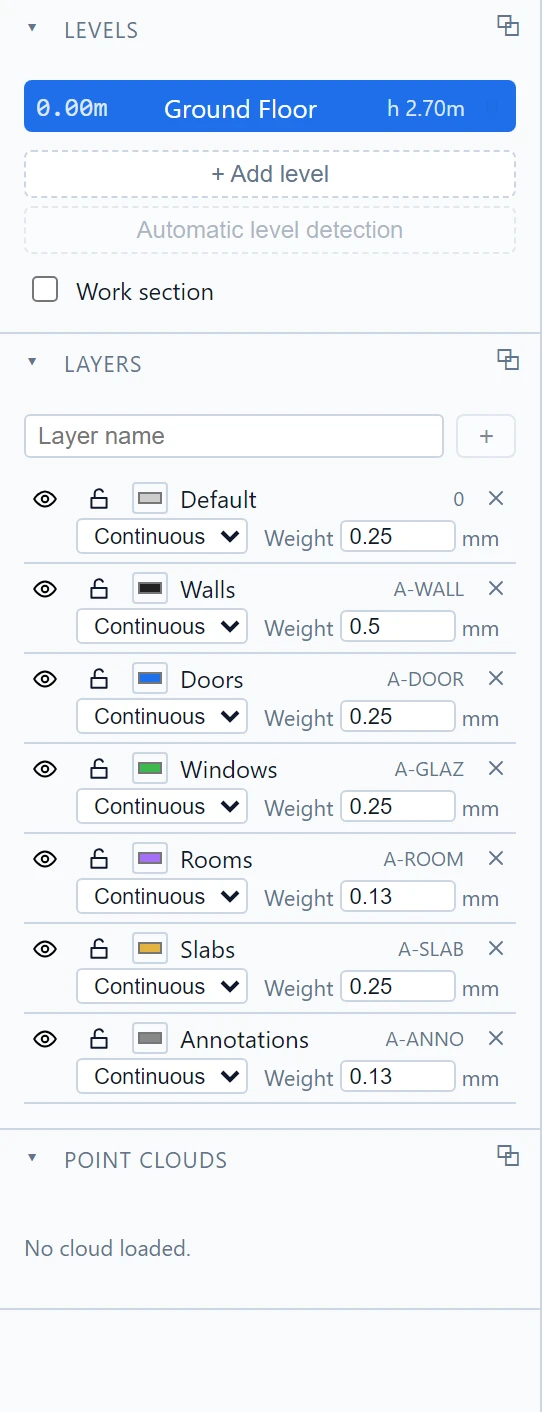
- Livelli elenca i piani del tuo progetto. Ogni livello mostra la propria elevazione e la propria altezza. Da qui aggiungi livelli, esegui il rilevamento automatico dei livelli su una nuvola di punti o abiliti una sezione di lavoro.
- Layer funziona come i layer di AutoCAD, con nomi standard di settore (A-WALL, A-DOOR, A-GLAZ...). Per ciascun layer controlli la visibilità (l'occhio), il blocco (il lucchetto), il colore, il tipo di linea e lo spessore di linea. Gli oggetti che disegni si posizionano sul layer corrispondente al loro tipo.
- Nuvole di punti elenca le scansioni caricate.
Pannello Proprietà
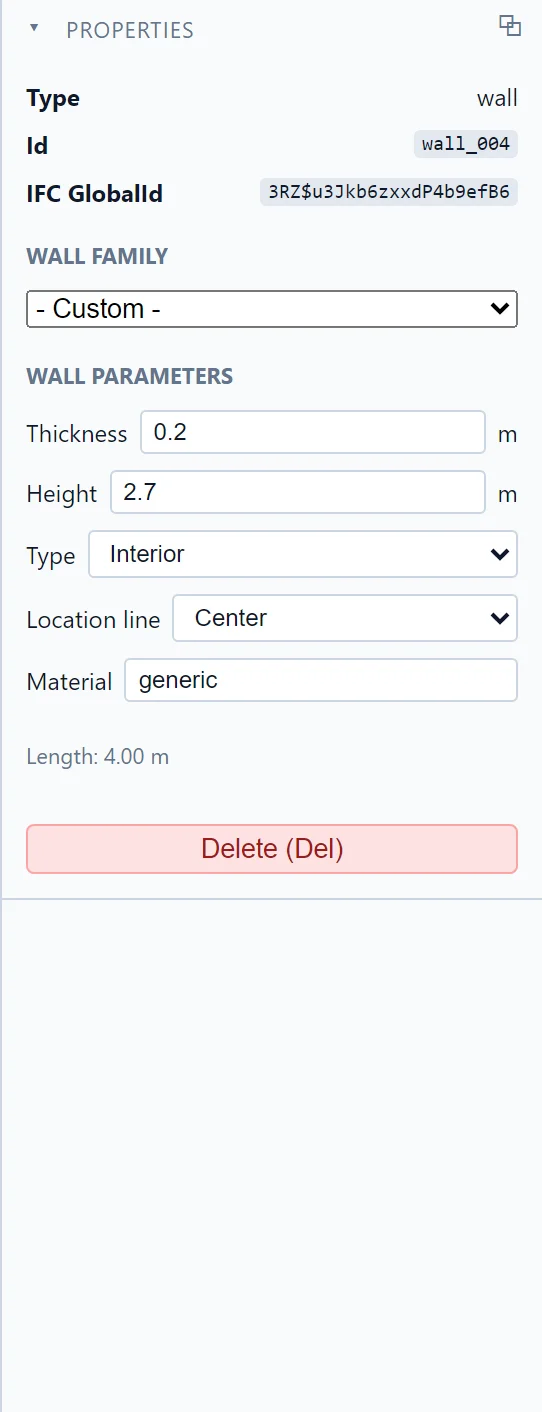
Il pannello Proprietà a destra riflette la selezione corrente. Per un muro puoi modificarne la famiglia, lo spessore, l'altezza, il tipo interno o esterno, la linea di riferimento e il materiale. Per un locale, il nome e il numero. In assenza di selezione, il pannello ti invita semplicemente a scegliere un'entità.
Riga di comando e barra di stato

La riga di comando accetta nomi di strumenti, come in AutoCAD: digita wall, circle o undo e premi Invio. La freccia in su richiama i comandi precedenti, e funzionano anche i codici brevi di AutoCAD (vedi Scorciatoie da tastiera e riga di comando).
La barra di stato sottostante mostra, da sinistra a destra:
- Lo strumento attivo.
- Le coordinate del cursore (X, Y e Z in 3D).
- I selettori di snap: END (punti finali), MID (punti medi), GRID, ORTHO e Nuvola (snap sulla nuvola di punti, abilitato quando una scansione è caricata).
- Lo stato di snap corrente e i messaggi degli strumenti, ad esempio "Muro selezionato."
- L'unità utilizzata quando digiti le lunghezze.
Organizzare lo spazio di lavoro
Ogni pannello può essere mostrato o nascosto da Vista > Tavolozze. Reimposta layout riporta tutto al proprio posto predefinito. Il pulsante a forma di luna in alto a destra passa l'editor alla modalità scura, e il selettore di lingua accanto a esso cambia la lingua dell'interfaccia.
Per qualsiasi domanda o per ulteriori informazioni, contatta il team tecnico.