Introduzione ad ATIS.cad
Che cos'è ATIS.cad?
ATIS.cad è l'editor CAD integrato nella piattaforma. Funziona interamente nel tuo browser: non c'è nulla da installare. Puoi utilizzarlo per:
- Disegnare planimetrie architettoniche con veri oggetti edilizi: muri, porte, finestre, locali, solai e scale. Ogni oggetto contiene i propri dati costruttivi (spessore, altezza, materiali), così la stessa planimetria funziona in 2D e in 3D.
- Importare, modificare e riesportare file AutoCAD DWG e DXF.
- Inserire sfondi immagine o PDF e ricalcarli.
- Caricare nuvole di punti e generare planimetrie a partire da scansioni (Scan-to-Plan e Scan-to-BIM, la disponibilità dipende dal tuo abbonamento).
- Esportare il tuo lavoro in PDF, DXF, DWG o IFC.
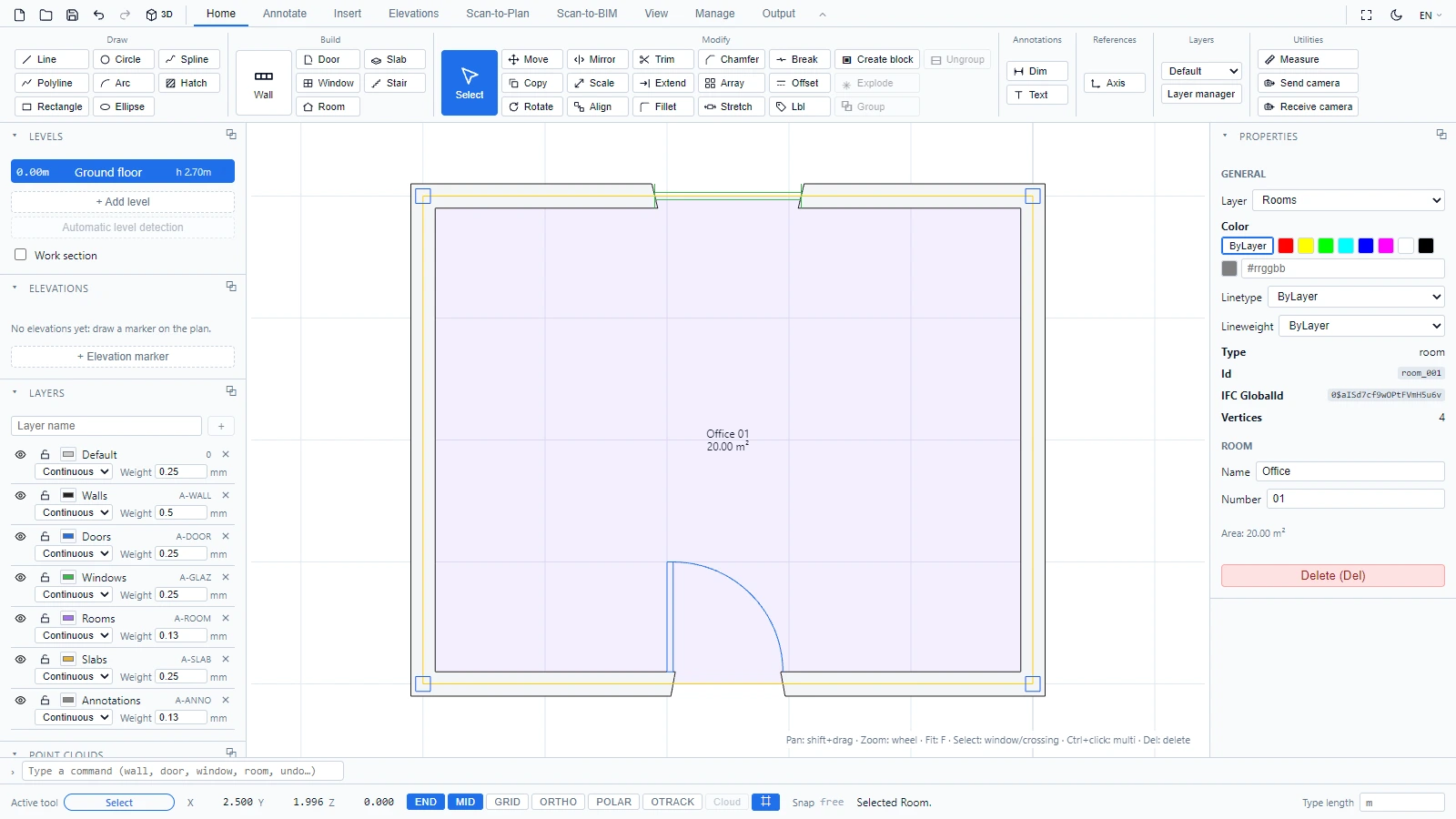
Una panoramica rapida
Lo schermo è organizzato in cinque zone:
- La barra multifunzione in alto raggruppa tutti gli strumenti in schede (Inizio, Annota, Inserisci, Vista, Gestisci, Output).
- L'area di disegno al centro è dove disegni e selezioni.
- I pannelli a sinistra gestiscono livelli, layer e nuvole di punti.
- Il pannello Proprietà a destra mostra i parametri dell'oggetto selezionato.
- La riga di comando e la barra di stato in basso ti consentono di digitare comandi e di osservare coordinate, modalità di snap e messaggi degli strumenti.
Ogni zona è descritta in dettaglio in L'interfaccia di ATIS.cad.
Disegna i tuoi primi muri
- Nella scheda Inizio, gruppo Costruisci, fai clic su Muro.
- Fai clic nell'area di disegno per posizionare ciascuna estremità del muro. L'anteprima del muro segue il cursore.
- Premi Esc per terminare.
- Aggiungi una porta: fai clic su Porta nello stesso gruppo, poi fai clic su un segmento di muro.
- Chiudi un contorno e l'editor potrà rilevare il locale: fai clic su Locale, poi fai clic all'interno dell'area racchiusa. L'etichetta del locale mostra il nome e l'area.
Puoi anche digitare un comando invece di fare clic sulla barra multifunzione: digita wall, door o room nella riga di comando in basso e premi Invio.
Guardalo in 3D
Fai clic sul pulsante 3D nella barra di accesso rapido (in alto a sinistra). I muri vengono estrusi con la loro altezza e il loro spessore reali, e le aperture vengono ritagliate per porte e finestre.
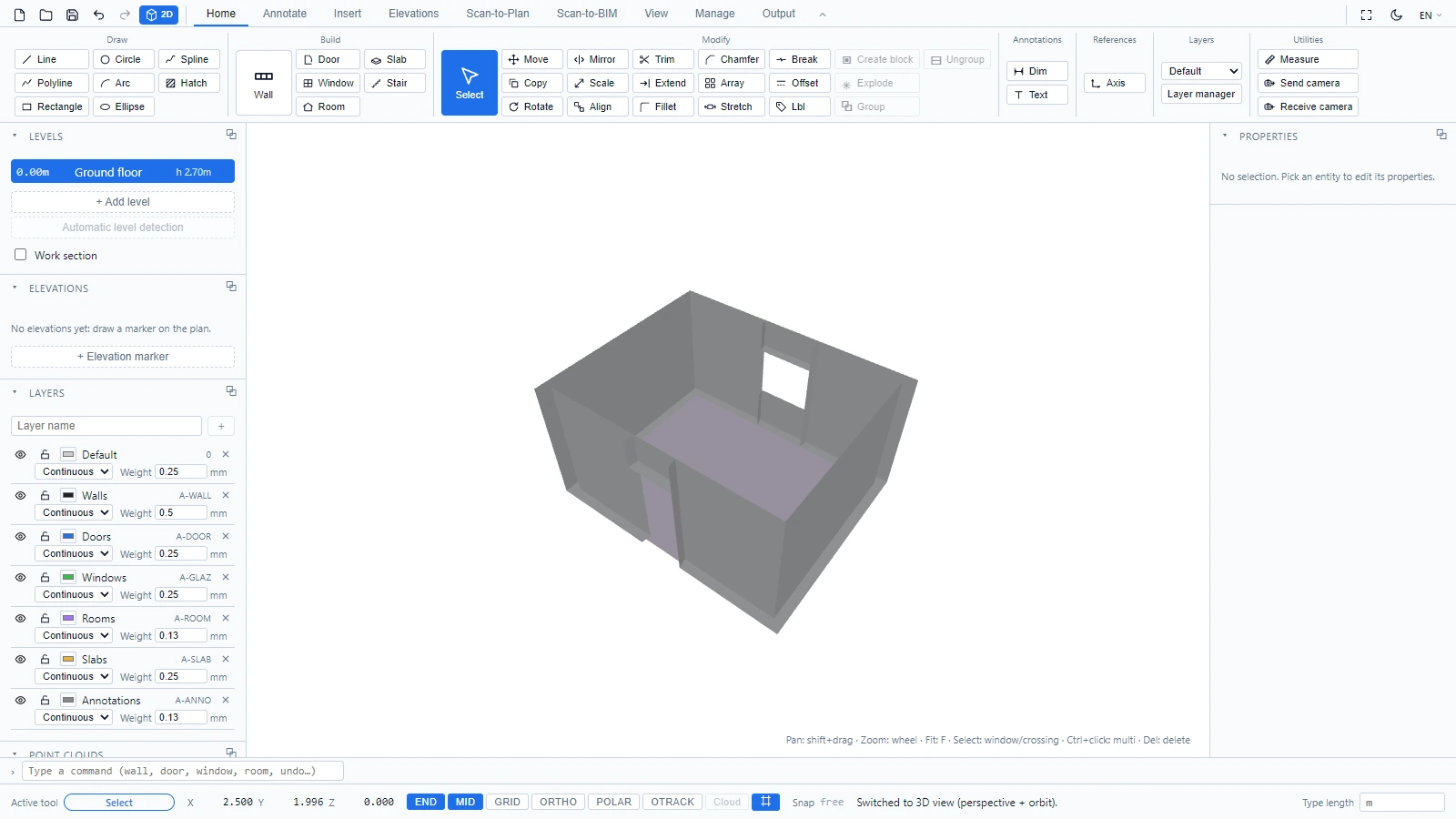
Fai clic sullo stesso pulsante (ora etichettato 2D) per tornare alla vista in pianta. I gesti di navigazione per entrambe le viste sono trattati in Navigare in 2D e 3D.
Passi successivi
- L'interfaccia di ATIS.cad
- Navigare in 2D e 3D
- Selezionare e modificare oggetti
- Creare, salvare e aprire progetti
Per qualsiasi domanda o per ulteriori informazioni, contatta il team tecnico.