Esportazione di immagini a 360° da Mosaic Processor
Questa guida spiega come esportare immagini panoramiche a 360° da Mosaic Processor per utilizzarle sulla piattaforma.
Passo 1: Caricare la Directory di Input
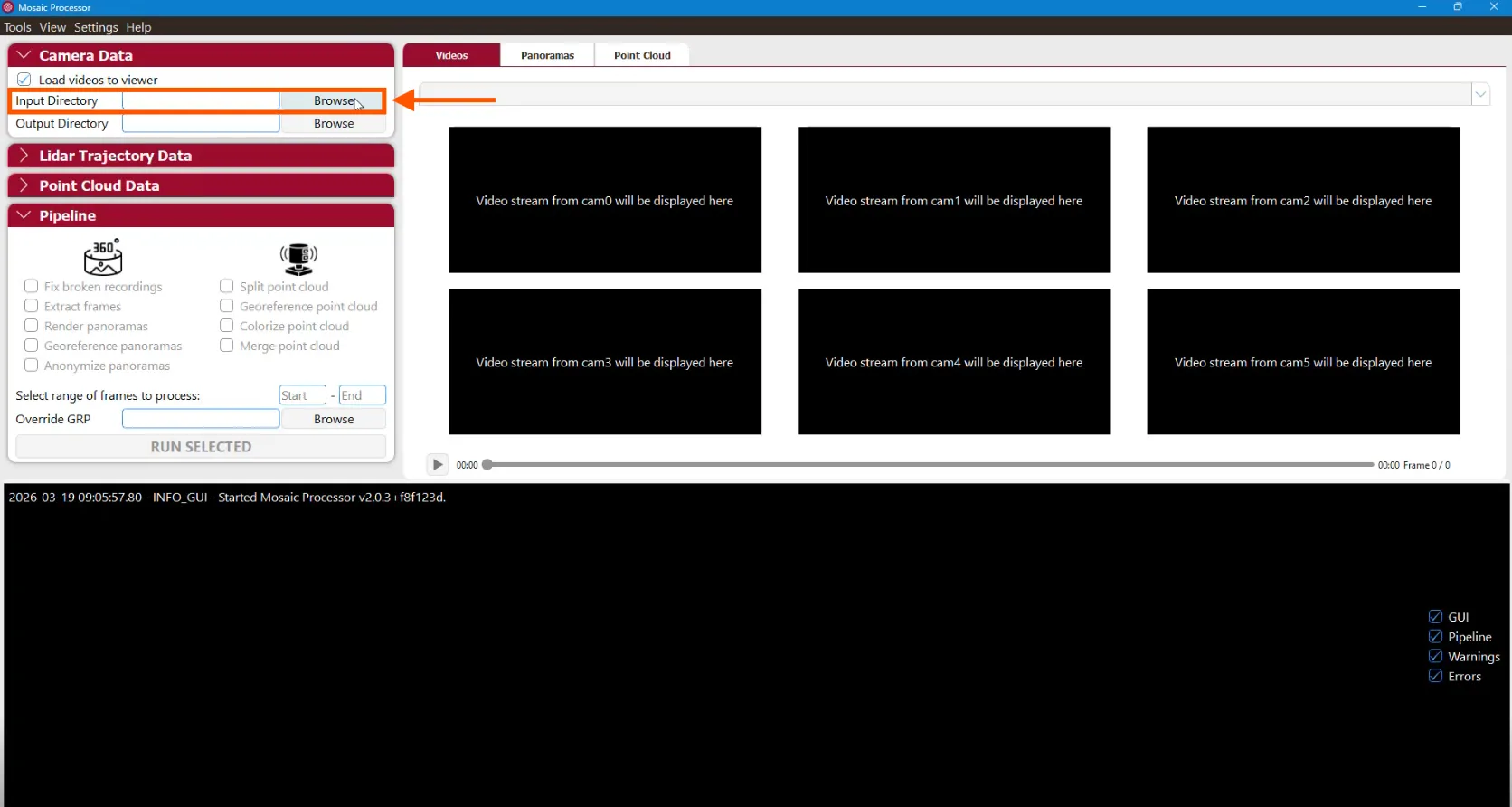
Inizia selezionando il tuo dataset:
-
Fai clic su Sfoglia accanto a Directory di Input
-
Seleziona la cartella contenente i tuoi dati di registrazione
Una volta selezionata, i flussi video appariranno nell'applicazione 3D.
Passo 2: Aggiungere File di Traiettoria e Calibrazione
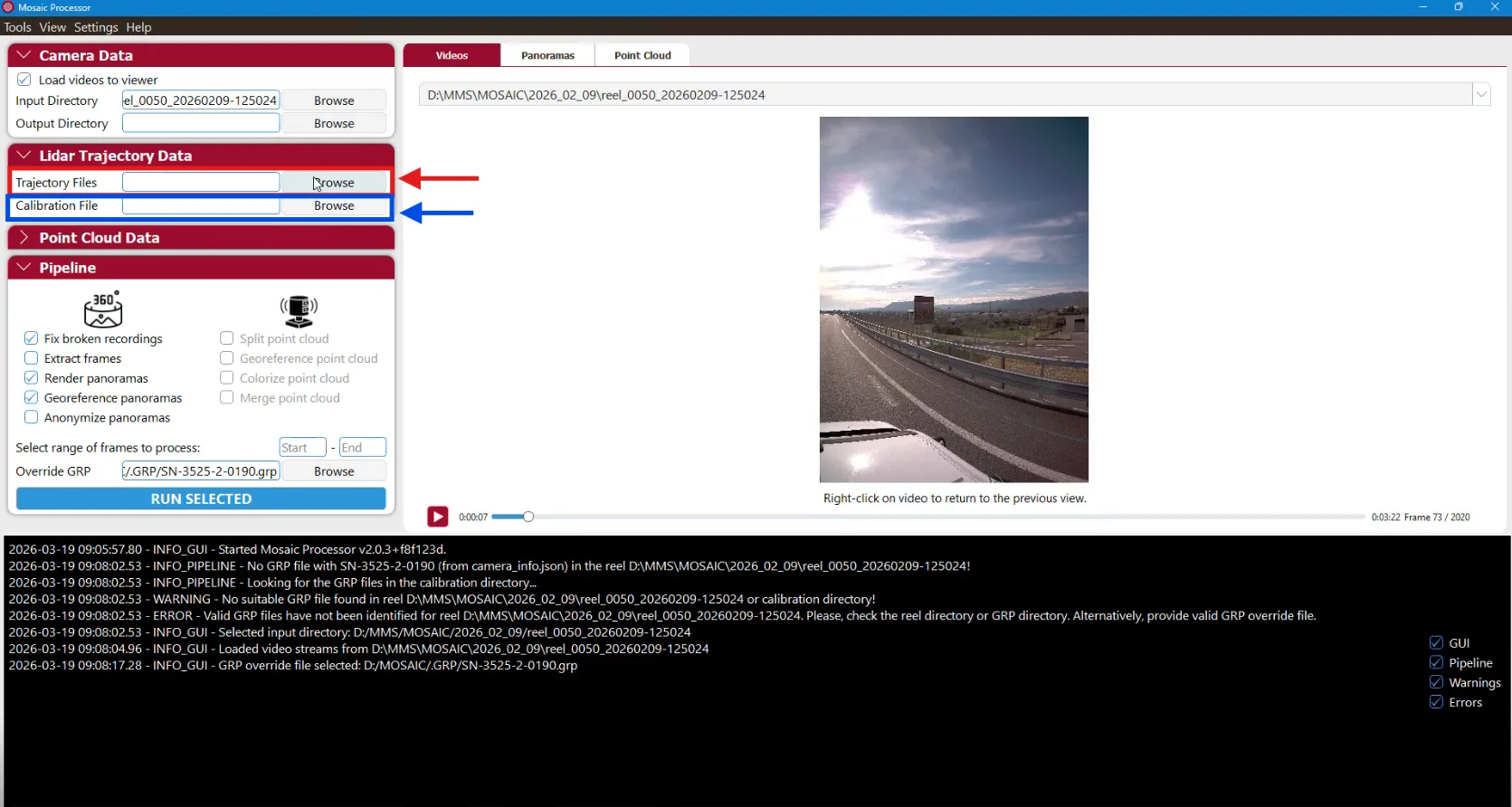
Ora devi fornire i dati di posizionamento necessari:
- In File di Traiettoria, seleziona il file CSV di traiettoria
- In File di Calibrazione, seleziona il file di calibrazione (tipicamente .yaml)
Questi file sono necessari per posizionare e orientare correttamente i panorami.
Passo 3: Configurare le Impostazioni di Esportazione
Nella sezione Pipeline, assicurati di abilitare le seguenti opzioni:
- Correggere registrazioni rotte
- Estrarre fotogrammi
- Renderizzare panorami
- Georeferenziare panorami
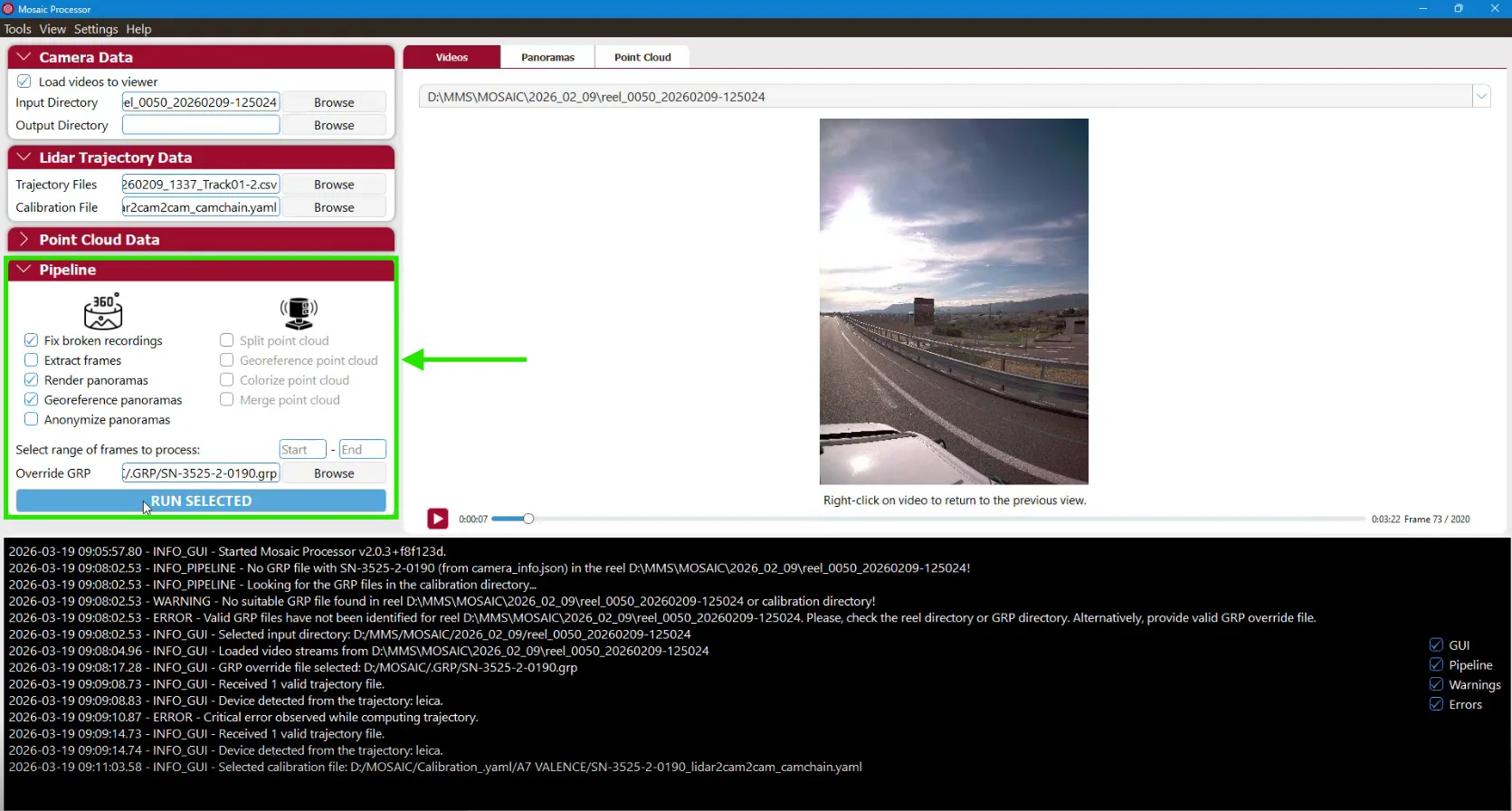
Queste impostazioni assicurano che i fotogrammi vengano estratti correttamente, che le immagini a 360° vengano generate e che i panorami siano correttamente posizionati nello spazio.
Una volta configurate tutte le impostazioni, fai clic su ESEGUI SELEZIONATI per avviare il processo. Mosaic Processor estrarrà automaticamente i fotogrammi, genererà i panorami a 360° e applicherà la georeferenziazione basata sui file di traiettoria e calibrazione forniti.
Note Importanti
- Assicurati che i file di traiettoria e calibrazione corrispondano al dataset
- File errati o mancanti potrebbero comportare panorami posizionati in modo errato
- Verifica sempre che le opzioni del pipeline richieste siano abilitate prima di eseguire il processo
Se hai domande o necessiti di ulteriore assistenza, contatta il team tecnico.