Confronto tra due nuvole di punti
Tieni presente che questo strumento non è disponibile gratuitamente. Ogni utilizzo dello strumento richiede dei token. Puoi ottenere token acquistandoli o accedendo alla tua pagina di gestione dei token. Per istruzioni più dettagliate, consulta questo articolo.
Il confronto tra nuvole di punti consente di confrontare una nuvola di punti con un'altra. Questo strumento è particolarmente utile per:
-
Confrontare scansioni di date diverse (monitoraggio dei progressi)
-
Verificare deviazioni tra due campagne di rilievo
-
Validare nuove scansioni dopo le correzioni
-
Rilevare cambiamenti strutturali o spostamenti
È importante ricordare che ottenere un allineamento perfetto al 100% non è realistico. Le nuvole di punti possono contenere rumore, variazioni di densità o piccoli offset di acquisizione che possono influenzare i risultati.
Accesso allo strumento di confronto
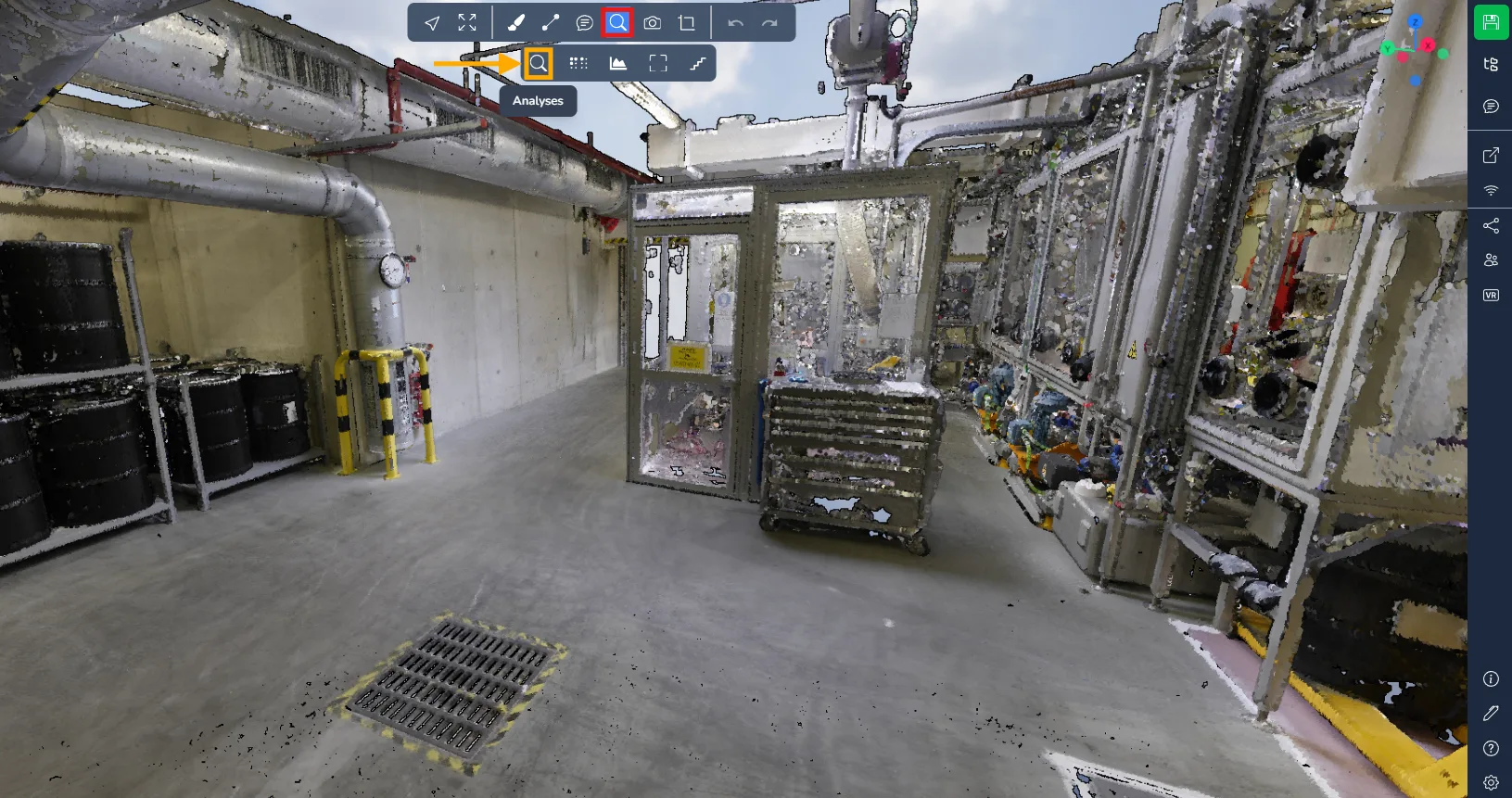
Per accedere alla finestra di analisi, vai al menu Strumenti avanzati e seleziona l'icona della lente d'ingrandimento.
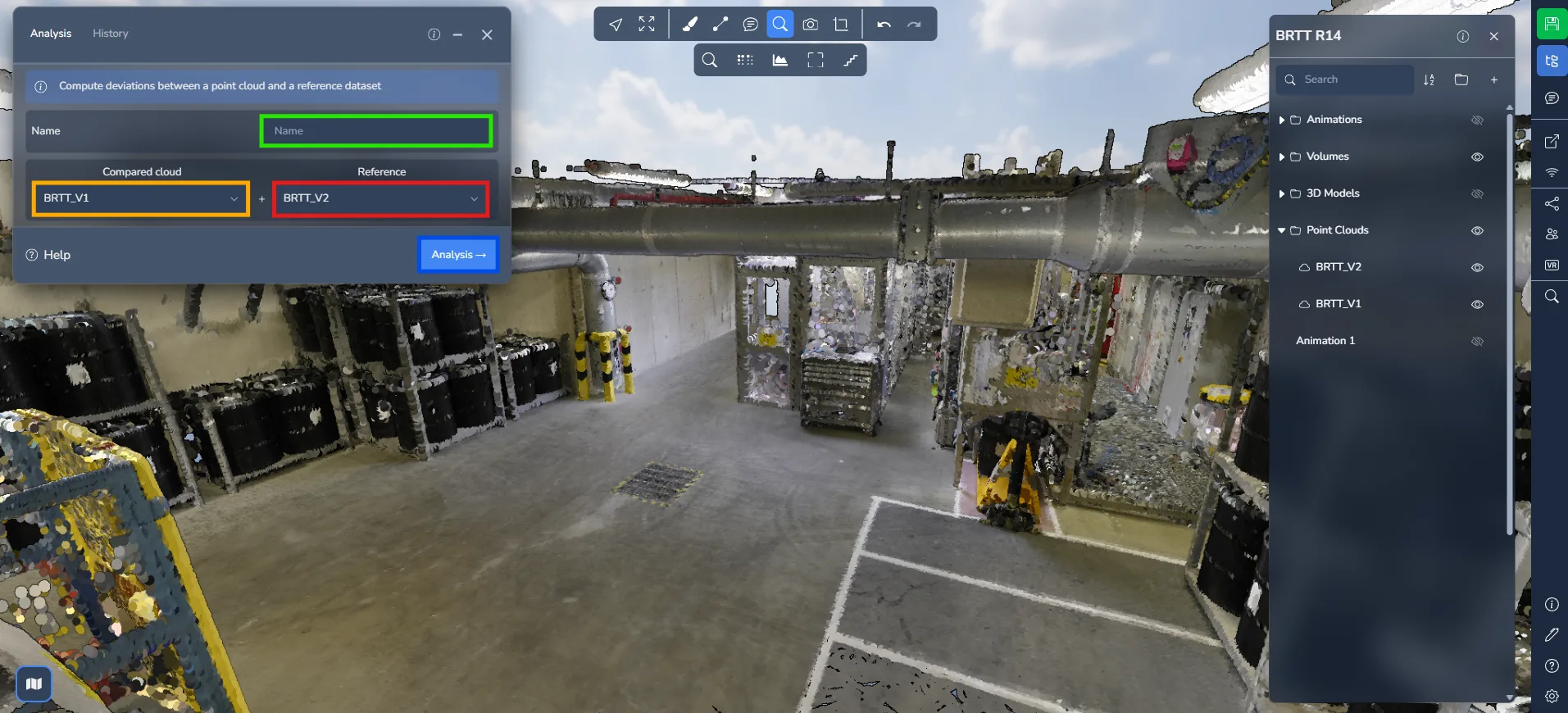
Prima di avviare il processo, nella finestra di analisi devono essere definiti diversi parametri:
-
Assegna un nome al tuo confronto. Scegli un nome significativo per identificarlo più facilmente in seguito.
-
Seleziona la nuvola di punti da confrontare.
-
Seleziona la nuvola di punti di riferimento.
Clicca su "Analisi" per avviare il processo di confronto.
Monitoraggio dell'analisi
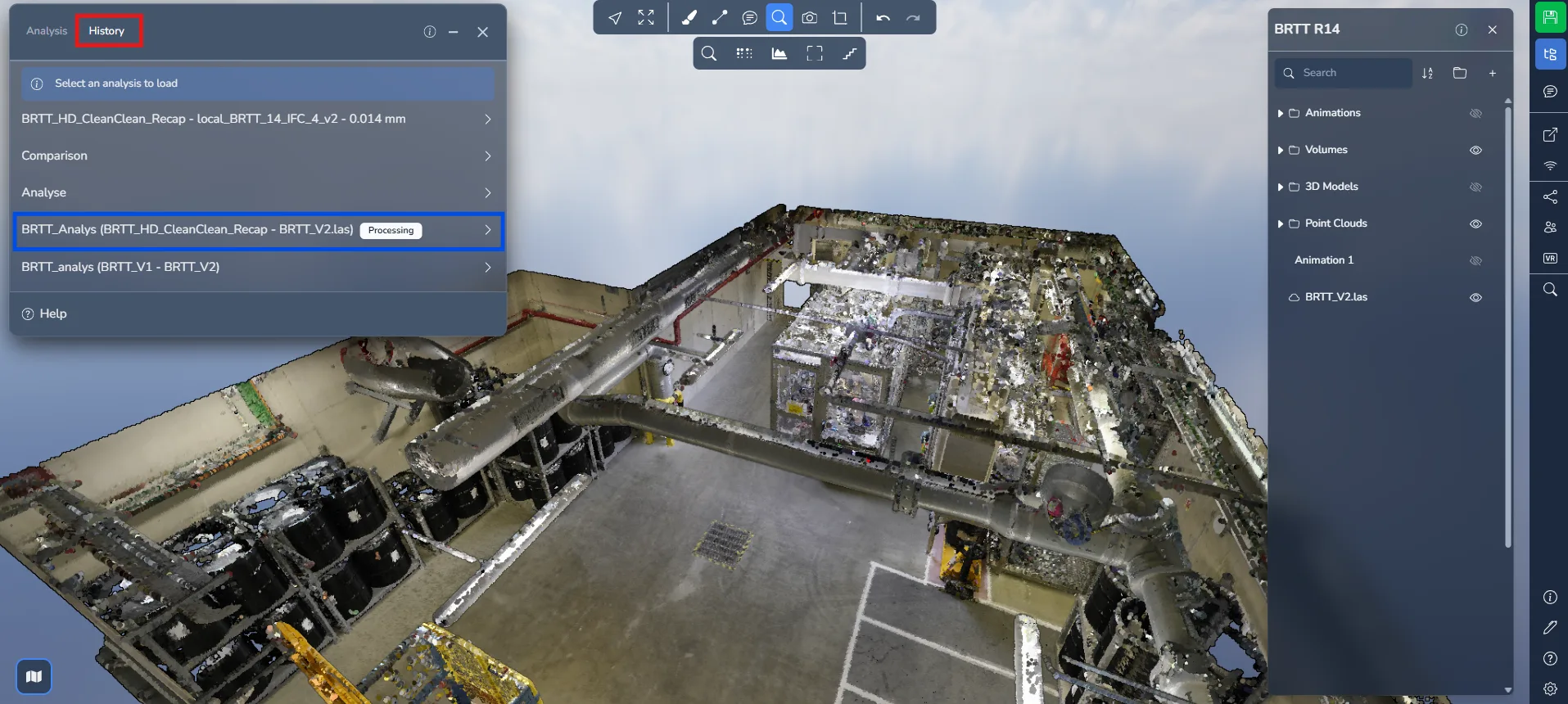
Per monitorare lo stato del tuo confronto, vai alla scheda "Cronologia".
Qui troverai un registro di tutti i confronti eseguiti all'interno del progetto. Durante l'elaborazione, lo stato apparirà come in elaborazione.
Una volta completata l'analisi, riceverai una notifica via email. Torna alla scheda "Cronologia" e carica il tuo confronto per visualizzare i risultati.
Comprendere i risultati
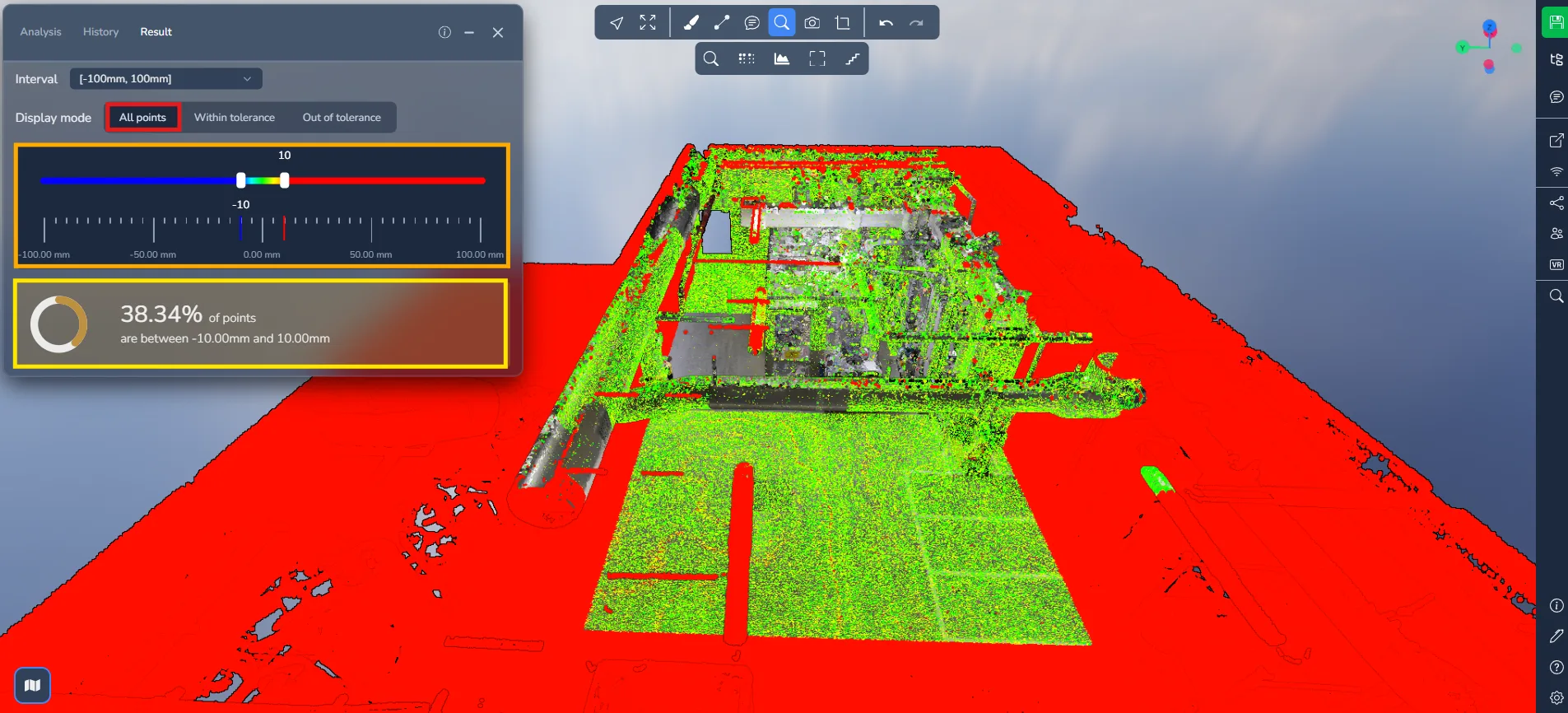
Quando il confronto è caricato, vedrai un gradiente di colori che va dal rosso al blu.
Il gradiente rappresenta la deviazione di distanza tra le due nuvole di punti:
-
Rosso: Grande deviazione tra le due nuvole di punti
-
Verde: Allineamento vicino (deviazione minima)
-
Blu: Deviazione negativa (punti situati all'interno della superficie di riferimento)
I toni giallo, arancione e ciano rappresentano livelli intermedi di deviazione
Questo riscontro visivo ti permette di identificare rapidamente le aree in cui le due scansioni differiscono.
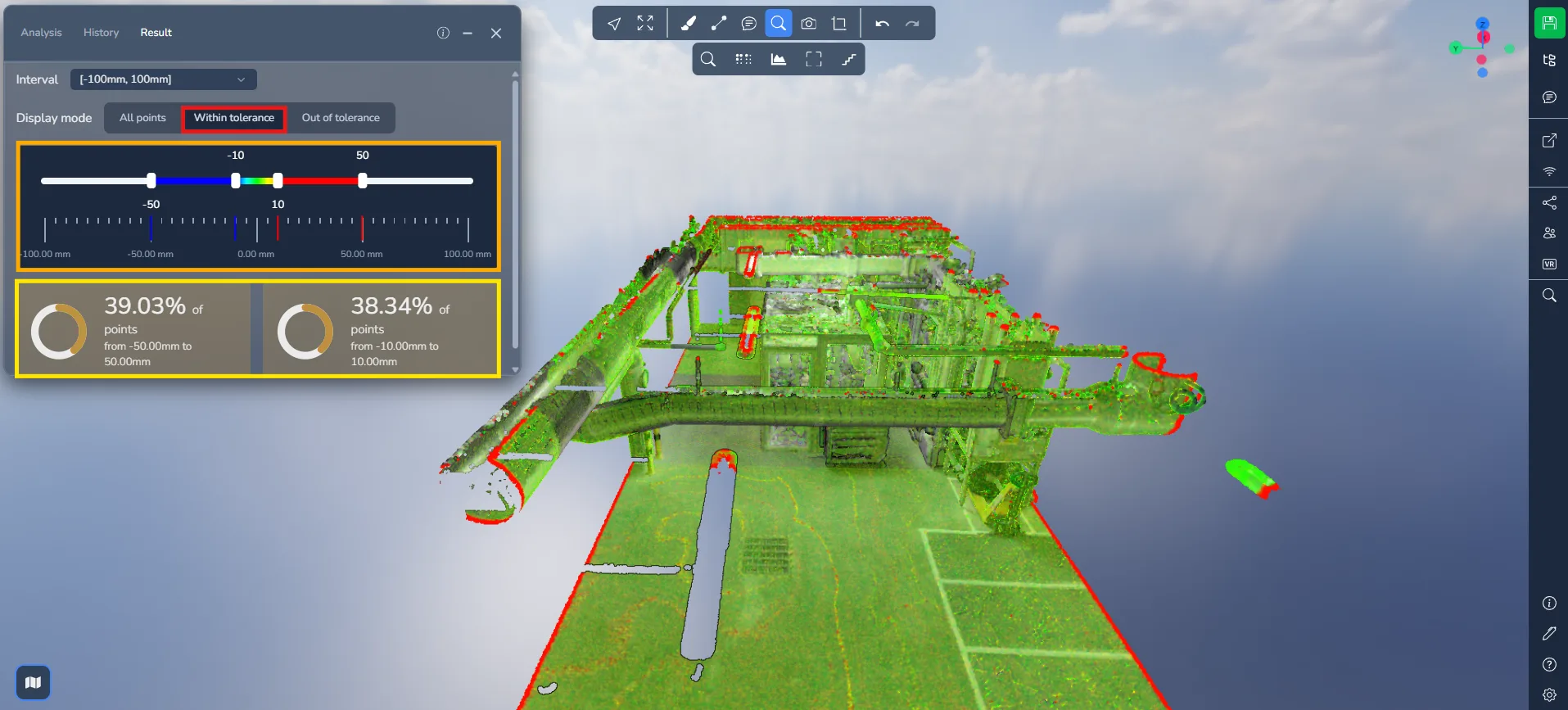
In seconda modalità, Entro la tolleranza vengono visualizzate solo le porzioni della nuvola di punti che rientrano nell'intervallo di tolleranza definito.
Il cursore ora include quattro maniglie:
-
Le maniglie esterne definiscono l'intervallo visibile
-
Le maniglie interne definiscono l'intervallo predefinito del gradiente di colore
Vengono visualizzate due percentuali di convalida, corrispondenti alle due soglie di tolleranza.
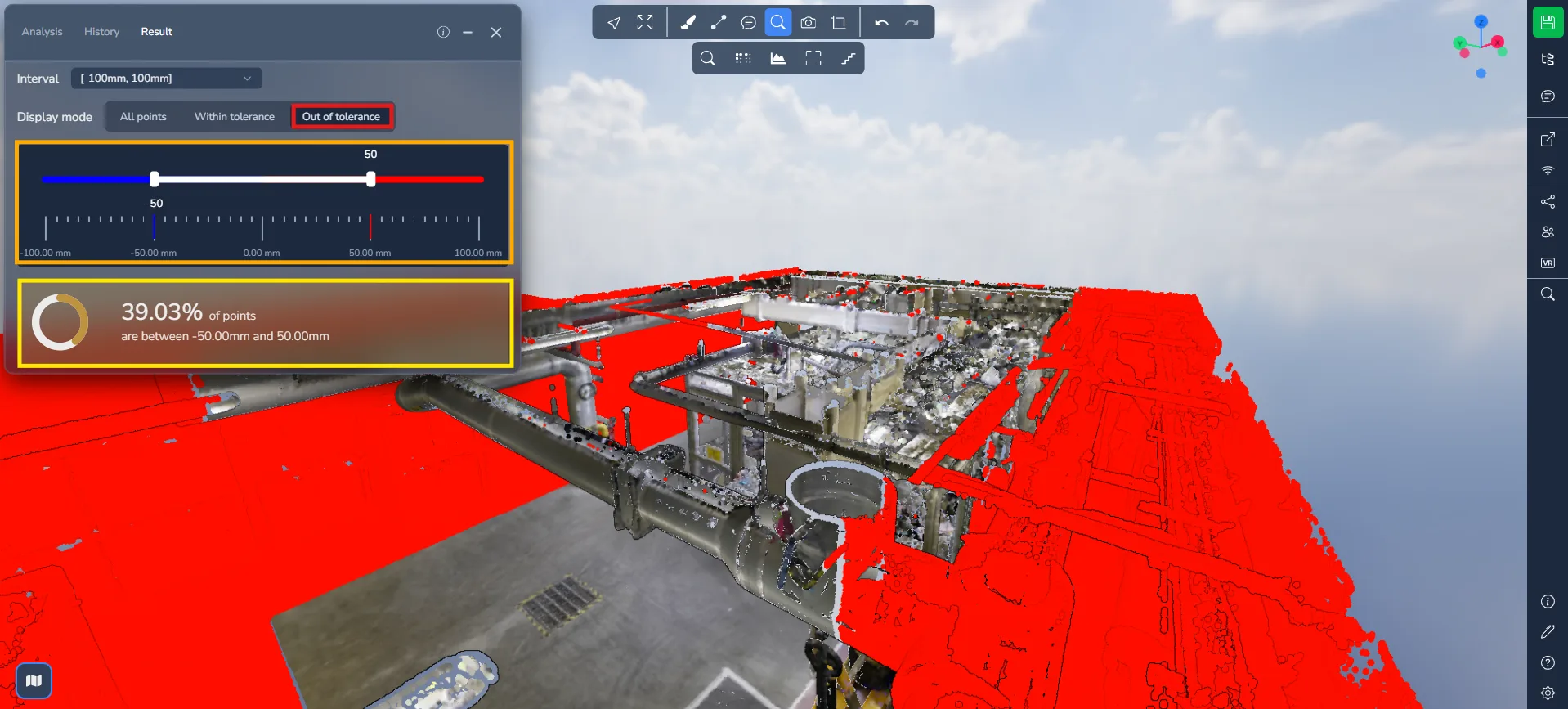
Nell'ultima modalità, Fuori tolleranza vengono mostrate solo le aree in cui le deviazioni superano la tolleranza definita.
Il gradiente di colore scompare, lasciando visibili solo le differenze più significative (tipicamente rosso e blu).
Questa modalità è particolarmente utile per:
-
Rilevare spostamenti strutturali
-
Individuare elementi mancanti o aggiunti
-
Individuare incoerenze nella scansione
Riaprire un'analisi esistente
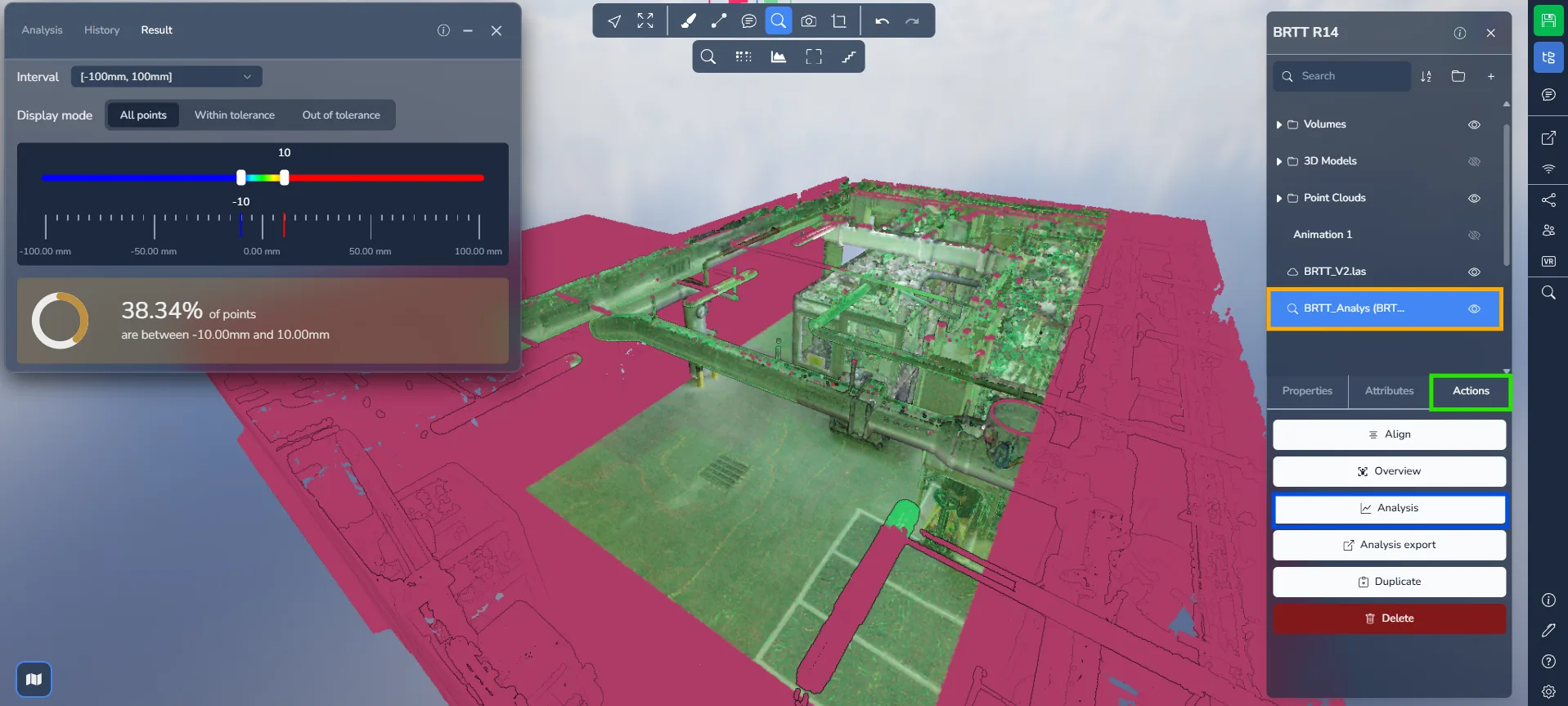
Dopo aver lasciato e poi riaperto il progetto, il tuo confronto sarà elencato tra gli elementi del progetto.
Clicca sul confronto, poi vai alla scheda "Azioni" e seleziona "Analisi" per riaprire direttamente i risultati renderizzati.
Se riscontri problemi, il nostro team di supporto è a disposizione per aiutarti. Buona esplorazione!