Importa dati Gaussian Splatting da XGRIDS
Per importare un progetto XGRIDS Gaussian Splatting, devi prima preparare i file di progetto richiesti e caricarli nella struttura corretta
Preparare i file richiesti e creare l'archivio ZIP
XGRIDS esporta un progetto Gaussian Splatting in una di due strutture:
- Progetto LCC: l'esportazione contiene un file chiamato meta.lcc
- Progetto LCC2: l'esportazione contiene un file di progetto che termina con .lcc2 (esempio: MyProject.lcc2)
Entrambe le strutture sono accettate dalla piattaforma. Controlla quali file contiene la tua esportazione, poi assicurati che la struttura corrispondente qui sotto sia completa.
Struttura di un progetto LCC
Assicurati di avere tutti i file richiesti generati da XGRIDS:
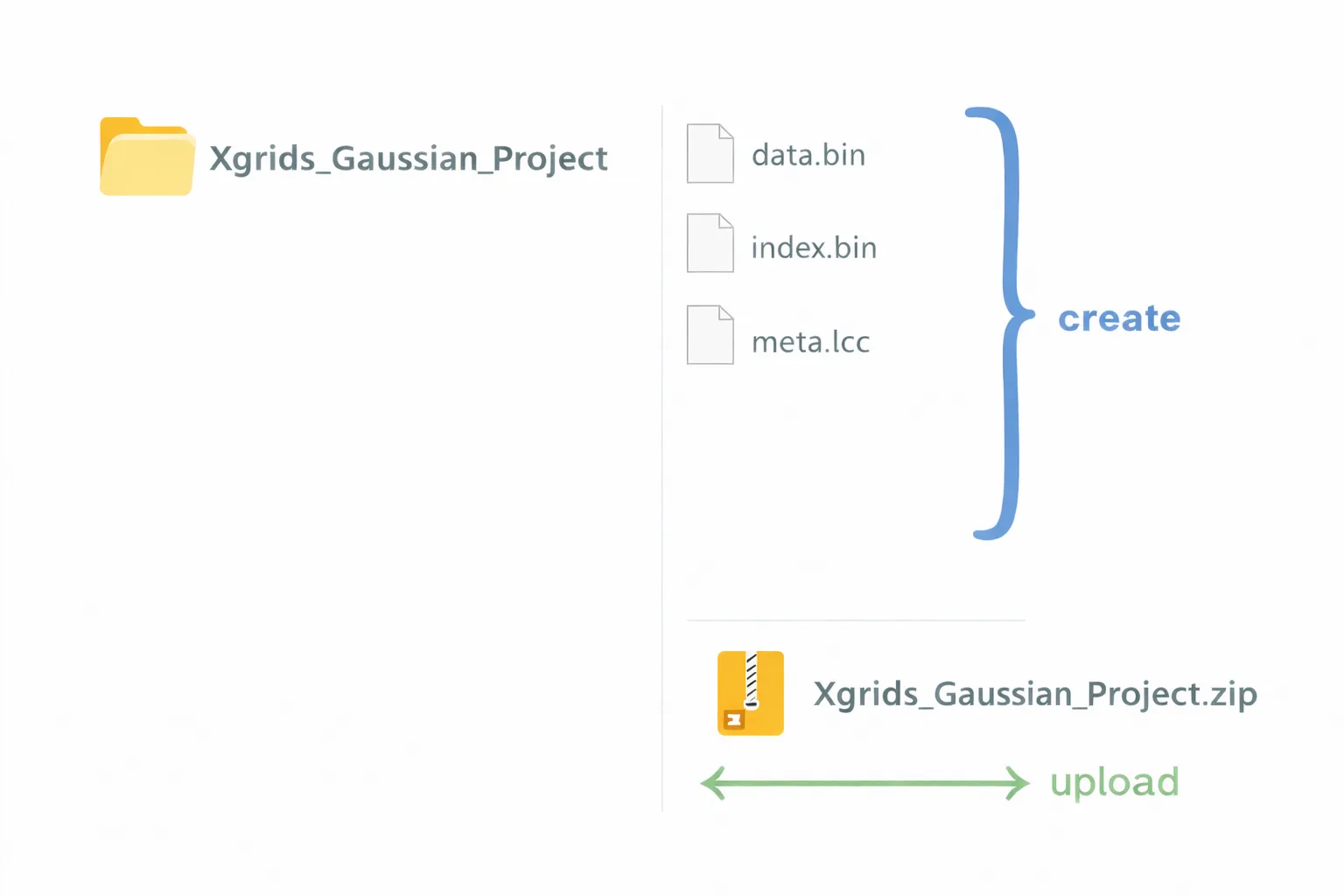
- data.bin
- index.bin
- meta.lcc
Tutti questi file devono trovarsi all'interno della stessa cartella di progetto.
Esempio di struttura corretta:
Struttura di un progetto LCC2
Assicurati di avere almeno questi due elementi generati da XGRIDS:
- il file di progetto che termina con .lcc2
- la cartella data, che contiene una sottocartella 3dgs con i dati Gaussian Splatting
Il file .lcc2 e la cartella data devono restare uno accanto all'altra, all'interno della stessa cartella di progetto.
Esempio di struttura corretta:
Xgrids_LCC2_Project/
   MyProject.lcc2
   data/
      3dgs/
         (file di dati Gaussian Splatting)
Se la tua esportazione contiene sia un file meta.lcc sia un file di progetto che termina con .lcc2, la piattaforma la importa come progetto LCC2, quindi deve seguire la struttura LCC2 qui sopra.
Crea il file ZIP
-
Inserisci i file e le cartelle richiesti all'interno di una singola cartella (esempio: Xgrids_Gaussian_Project per LCC, Xgrids_LCC2_Project per LCC2)
-
Comprimi l'intera cartella in un file .zip
-
Non rinominare, rimuovere o modificare nessuno dei file interni
Carica il file ZIP e visualizza il tuo progetto
Apri il tuo progetto e vai alla scheda File. Clicca su Aggiungi file, poi seleziona Sfoglia file per scegliere il tuo archivio .zip.
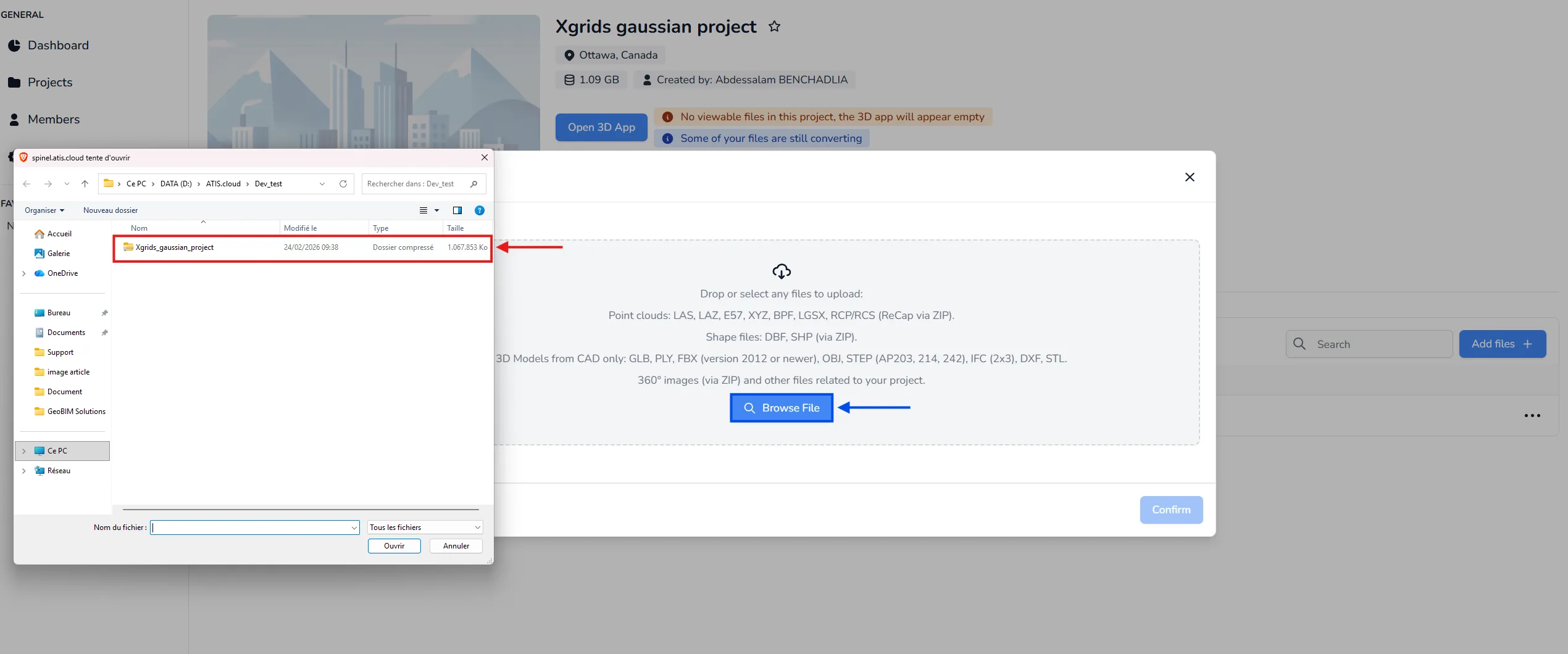
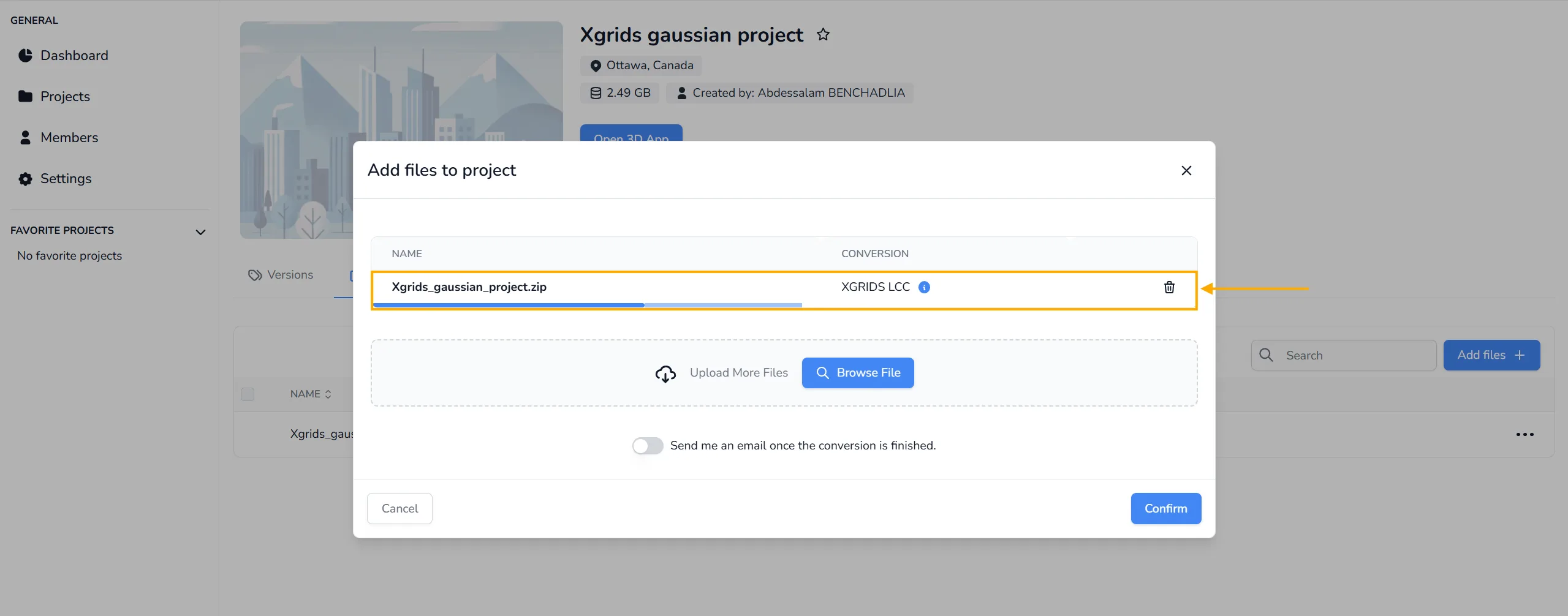
Dopo aver selezionato il file, conferma il caricamento. Se la struttura dello ZIP è corretta, la piattaforma rileverà automaticamente il formato XGRIDS LCC o LCC2 e avvierà il processo di conversione. Non è richiesta alcuna selezione manuale del formato.
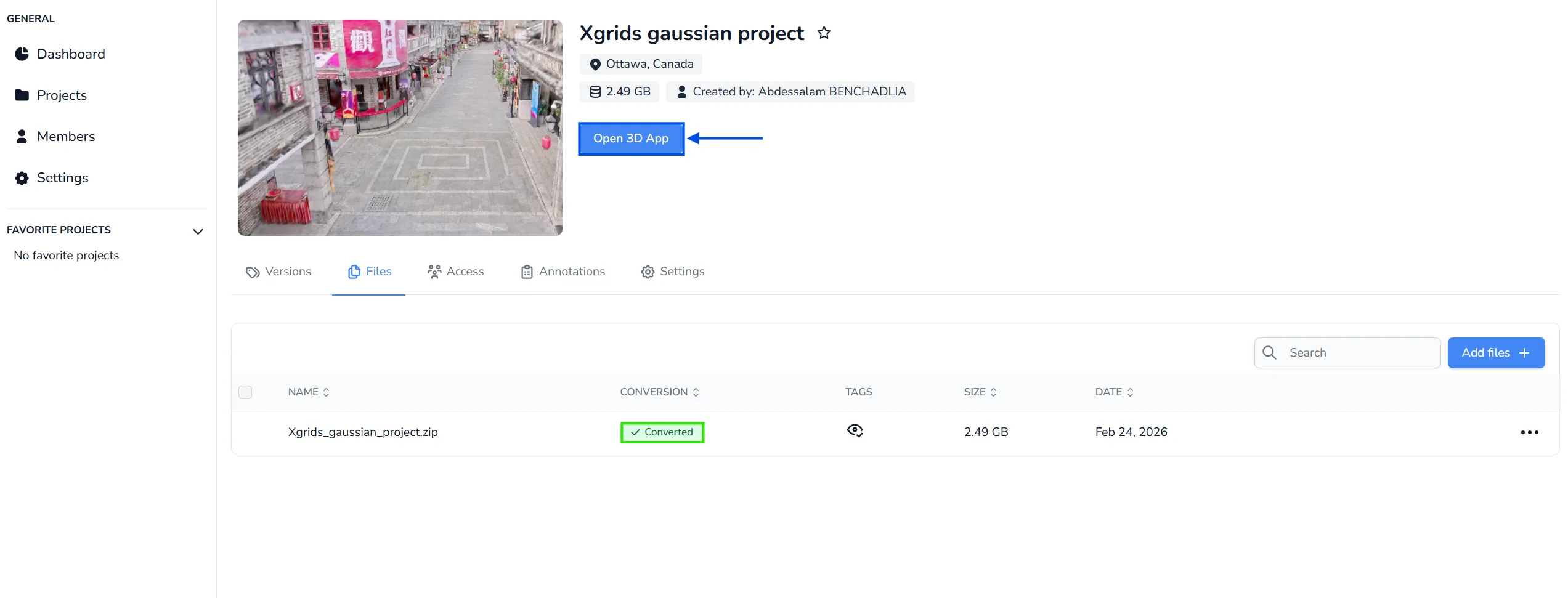
Una volta completata la conversione, apri il progetto e clicca su Apri App 3D per visualizzare i tuoi dati Gaussian Splatting.
Limitazioni
Tieni presenti questi limiti quando lavori con i dati XGRIDS Gaussian Splatting nell'applicazione 3D. Derivano dagli strumenti XGRIDS con cui questi dati vengono prodotti e non dalla piattaforma, quindi non possiamo rimuoverli dalla nostra parte:
- Uno per progetto. Può essere visualizzato un solo oggetto XGRIDS Gaussian Splatting alla volta. Se il tuo progetto ne contiene già uno, il secondo non viene caricato e un messaggio ti spiega il motivo.
- Un solo box di ritaglio. Su di esso agisce un solo box di ritaglio. Puoi comunque aggiungere altri box per le tue nuvole di punti e i tuoi modelli 3D, semplicemente non hanno effetto sui dati Gaussian Splatting.
- Nessuna duplicazione. L'azione di duplicazione non è disponibile per un oggetto XGRIDS Gaussian Splatting.
Gli altri formati Gaussian Splatting accettati dalla piattaforma (PLY, SPZ, SPLAT, KSPLAT e SOG) sono elencati in Tipi di file accettati.
Se hai domande o hai bisogno di ulteriore assistenza, contatta il team tecnico.