Esporta un file e57 con immagini a 360° da RiSCAN Pro
Se desideri importare la tua nuvola di punti con immagini a 360° nel tuo progetto, è fondamentale esportarla nel formato corretto utilizzando RiSCAN Pro.
Di seguito sono riportati i passaggi da seguire per garantire compatibilità e visualizzazione ottimale:
Passo 1: Seleziona le nuvole di punti da esportare
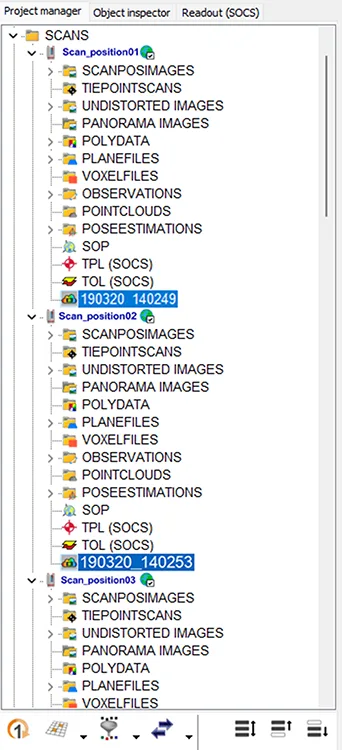
Dalla finestra del Gestore Progetto, espandi la struttura delle cartelle sotto SCANS e seleziona le posizioni di scansione che desideri esportare.
Passo 2: Apri lo strumento di esportazione
Ci sono due modi per avviare il processo di esportazione:
-
Dalla barra di Accesso Rapido: Clicca sull'icona a forma di freccia e scegli Esporta nuvola di punti....
-
Dal menu contestuale: Fai clic destro su una scansione o un gruppo di scansioni e seleziona Esporta nuvola di punti....
Se nessuna nuvola di punti è stata pre-selezionata, apparirà un elenco in cui puoi scegliere manualmente quali esportare.

Passo 3: Imposta i parametri di esportazione
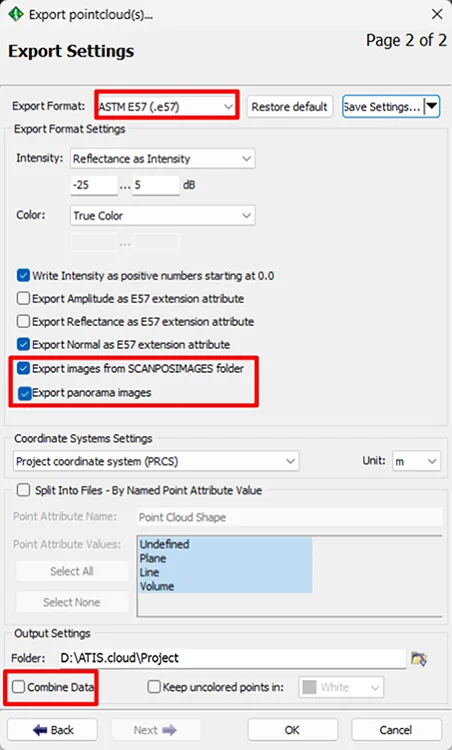
Scegli le seguenti impostazioni nella finestra Impostazioni di Esportazione:
- Formato di Esportazione → Seleziona il formato E57
- Spunta Esporta immagini dalla cartella SCANPOSIMAGES e Esporta immagini panoramiche
- Deseleziona Combina Dati (consigliato)
- Clicca su OK per avviare l'esportazione.
Questo garantisce che sia le foto delle posizioni di scansione che le immagini panoramiche a 360° siano integrate nel file .e57.
Una volta esportato il file, puoi caricarlo nel tuo progetto.
➡️ Segui questo articolo per apprendere come importare i file correttamente.
Se hai problemi o difficoltà, non esitare a contattare il team della piattaforma.