Navigazione per piani
Per interagire con i diversi livelli di un edificio nella tua scena 3D, utilizza la funzionalità Piani. Questo strumento consente di rilevare, organizzare, visualizzare e navigare tra i diversi piani.
Attiva la Mappa
Per iniziare a utilizzare i piani in modo efficiente, attiva la mappa per visualizzare la struttura dei piani del tuo progetto:
-
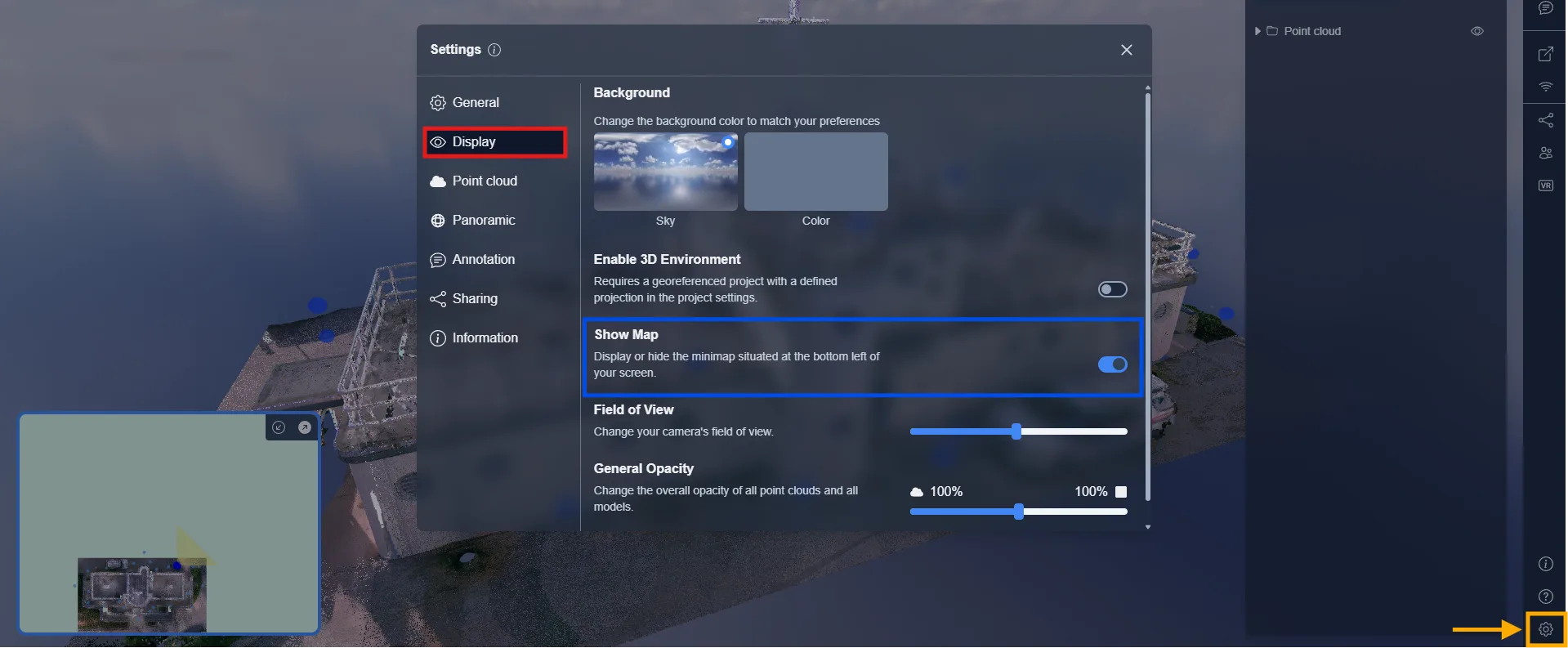
Vai su Impostazioni
-
Nella scheda Visualizzazione, attiva l'opzione Mostra Mappa
Una volta attivata, appare una mappa in miniatura nell'angolo in basso a sinistra, che mostra etichette dei piani cliccabili e punti di navigazione.
Rileva e Crea Piani
Per rilevare i piani nel tuo progetto:
-
Fai clic sull'icona Strumenti (🔍)
-
Scegli lo strumento Piani
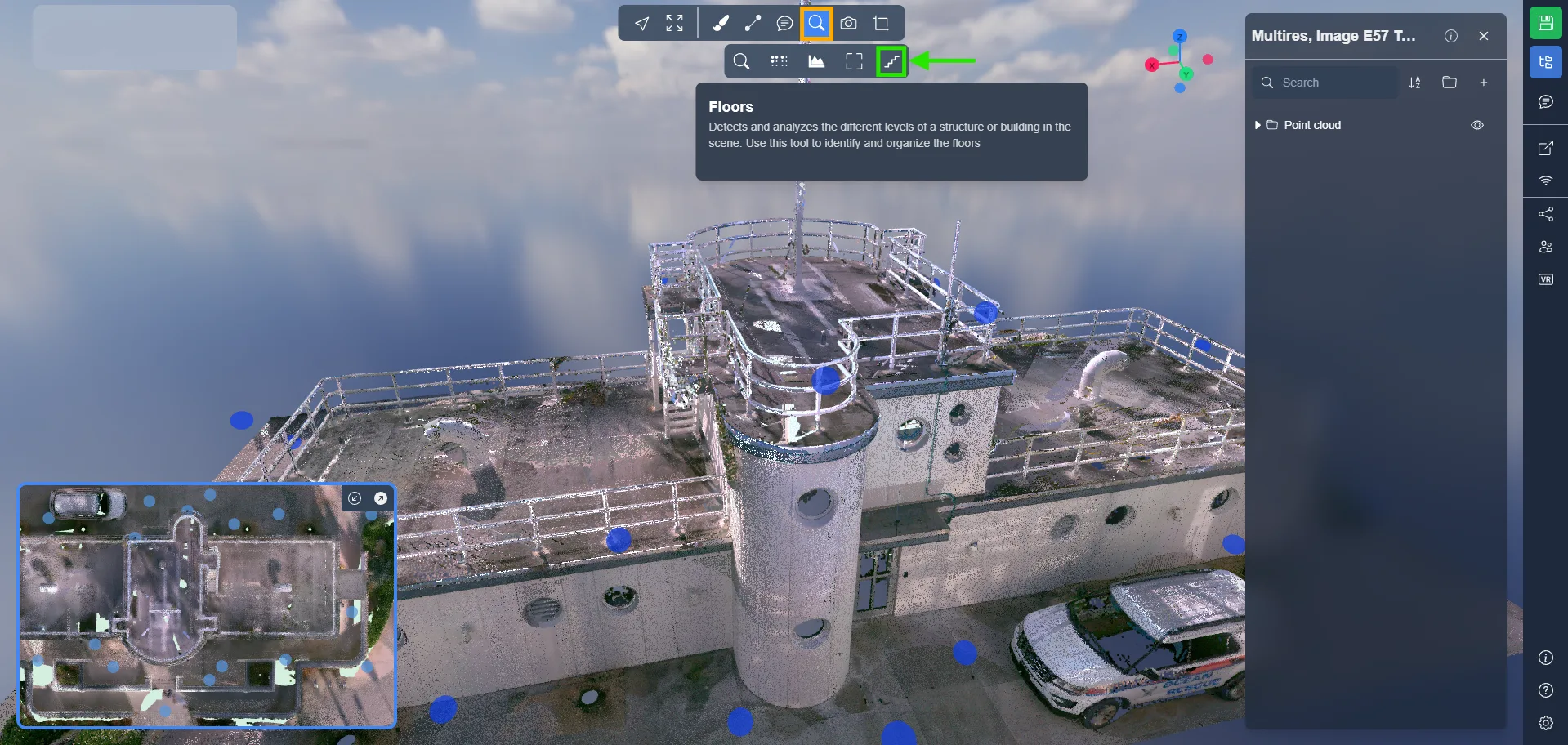
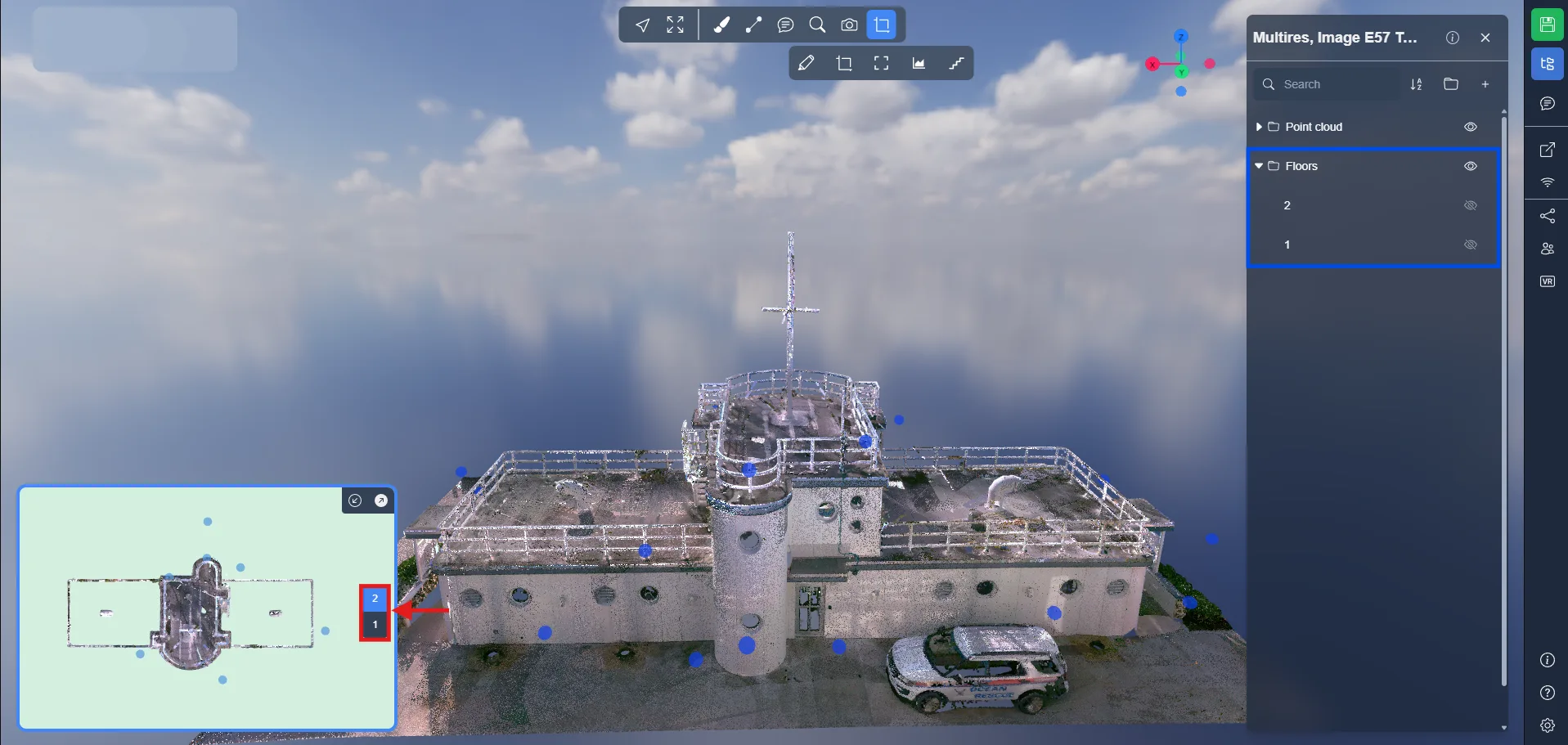
Questo genererà una cartella Piani nella tua lista oggetti, con livelli individuali come Piano 1, Piano 2, ecc.
Ogni piano rilevato viene visualizzato:
-
Come una scatola 3D (volume di ritaglio)
-
Come un'etichetta cliccabile nella mappa in miniatura
Gestisci i Tuoi Piani
Una volta rilevati i piani, puoi gestirli completamente dalla cartella Piani nella tua lista oggetti. Ogni piano può essere personalizzato o riorganizzato per meglio soddisfare i tuoi obiettivi di navigazione e presentazione.
Ecco cosa puoi fare:
- Attiva/disattiva visibilità per mostrare o nascondere un piano specifico. Ideale per isolare un livello e analizzarne la struttura o il contenuto individualmente.
- Zoom su un piano per concentrare la tua visuale su quel livello.
- Rinomina un piano per allinearlo al contesto del tuo progetto. Aiuta i collaboratori a comprendere immediatamente su quale livello stanno lavorando.
- Duplica un piano per testare variazioni (ad es. altezze di ritaglio diverse)
- Elimina un piano se è stato creato per errore o non è più necessario.
- Trascina e rilascia i piani per riordinarli nella lista. L'ordine si riflette nella mappa in miniatura e influenza il tuo flusso di navigazione.
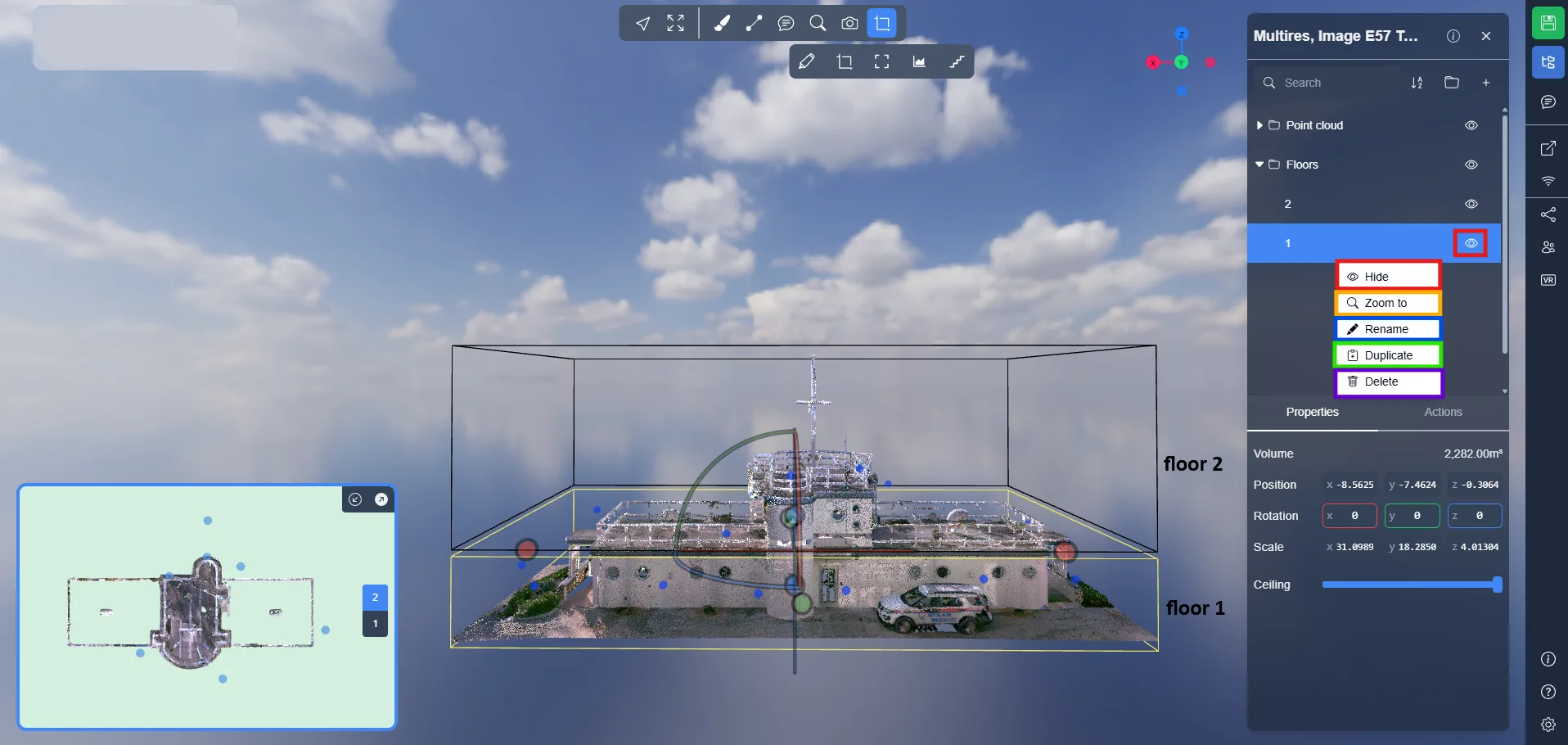
Tutte le modifiche aggiornano istantaneamente la mappa in miniatura e la scena 3D.
Naviga tra i Piani
Una volta creati e gestiti correttamente i tuoi piani, navigare tra di essi diventa semplice utilizzando controlli intuitivi:
-
Fai doppio clic sull'area del piano direttamente nella vista 3D → Sarai subito spostato (trascinato) nella posizione su cui hai cliccato, all'altezza corrispondente del piano selezionato.
-
Fai doppio clic su una bolla di immagine a 360° blu dal piano corrente → Sarai reindirizzato all'interno dell'immagine a 360° selezionata.
Se ti trovi già all'interno di un'immagine a 360° su un piano specifico e selezioni un altro piano dalla mappa, → verrai automaticamente reindirizzato all'immagine a 360° situata sul piano che hai selezionato, se una è disponibile nelle vicinanze.
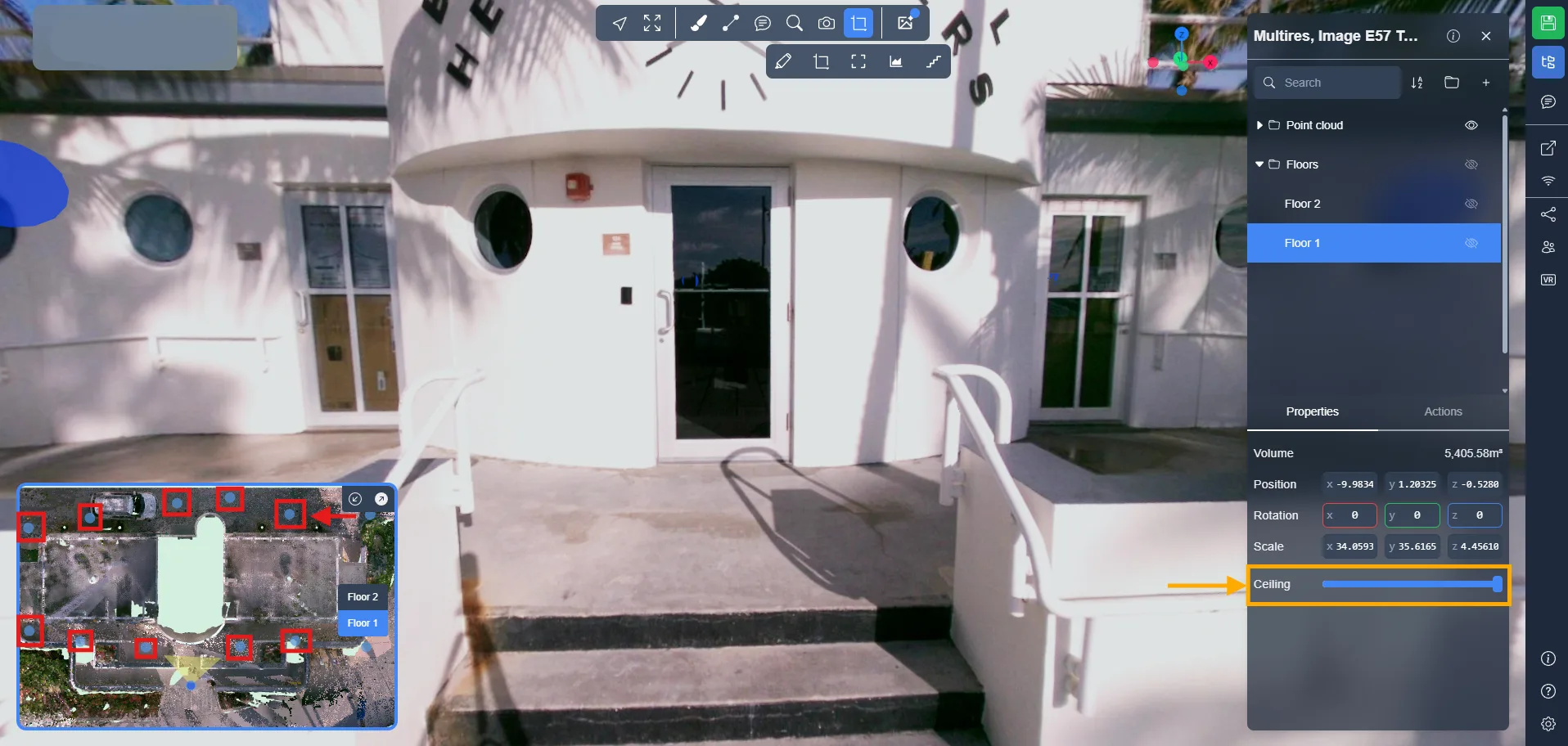
In alcuni casi, il soffitto di un piano potrebbe bloccare la visibilità della bolla a 360°. Per risolvere questo problema:
- Seleziona un piano.
- Usa il cursore Soffitto nel pannello Proprietà.
- Abbassa il soffitto finché le bolle blu non diventano visibili di nuovo.
Salva la Tua Configurazione dei Piani
Una volta che tutto è configurato, salva la tua versione per mantenere i piani persistenti tra le sessioni:
-
Fai clic sul pulsante Salva versione (in alto a destra)
-
Nomina la tua versione (ad es. Navigazione Piani)
-
Fai clic su Crea una nuova versione
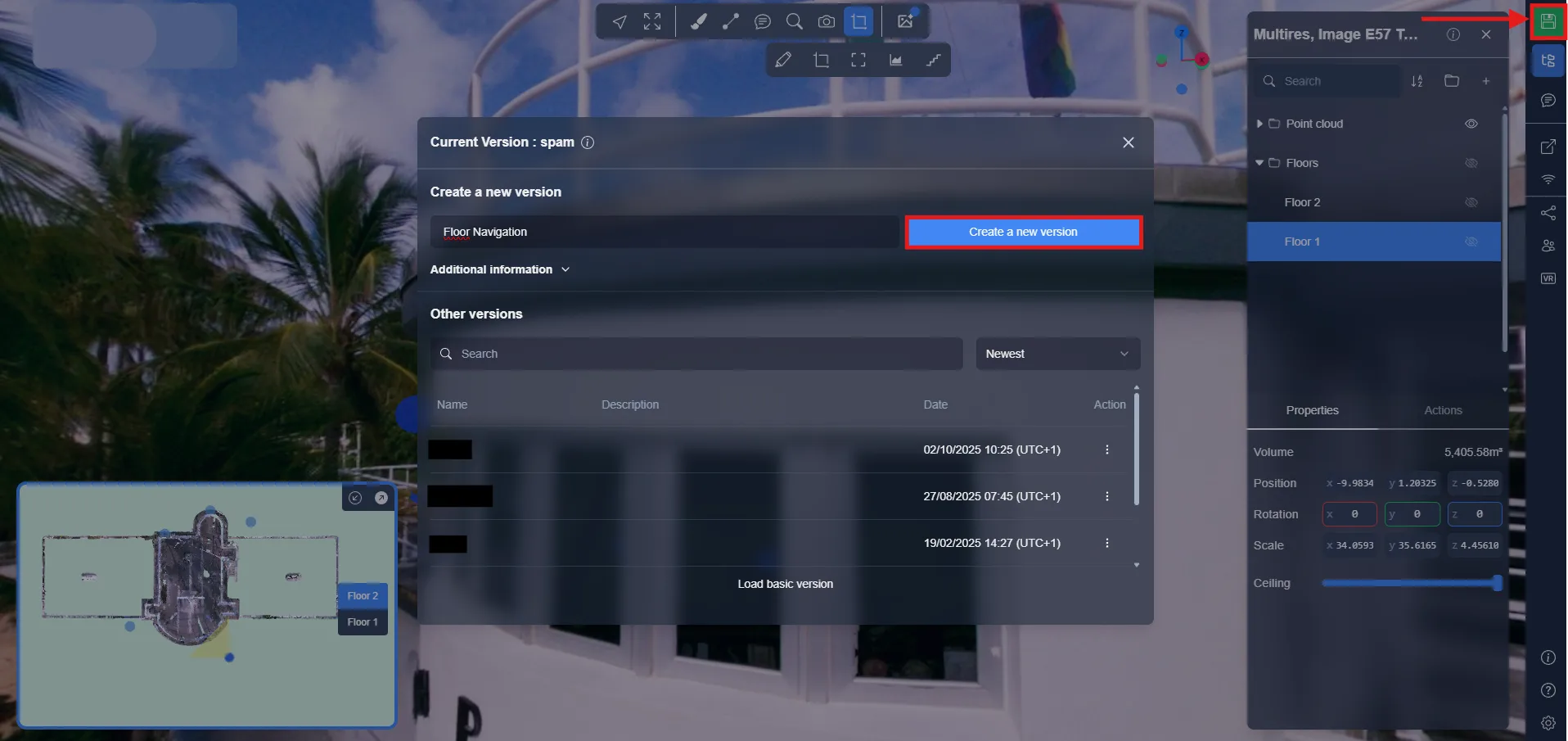
La posizione e la visibilità dei piani sono memorizzate nella versione. Scopri di più nell'articolo sul Sistema di Versione.
In caso di problemi o difficoltà, non esitare a contattare il team della piattaforma.