Esporta una nuvola di punti con immagini a 360° da CoPre CHCNAV
CoPre di CHCNAV è un software di elaborazione e analisi delle nuvole di punti per professionisti della scansione laser 3D. Questa guida ti aiuterà a garantire che le tue immagini panoramiche siano integrate e leggibili correttamente durante l'esportazione da CoPre.
Informazioni Generali
Con CoPre di CHCNAV, potrai esportare:
- file LAS
- file LAZ
- file E57
- file PTS
- immagini panoramiche a 360° insieme alle loro posizioni e orientamenti regolati per una visualizzazione accurata sulla piattaforma
Per comprendere meglio i formati di file accettati, assicurati di leggere l'articolo "Tipi di file accettati".
Processo di Esportazione
Segui questi passaggi per esportare la tua nuvola di punti e le immagini panoramiche a 360°:
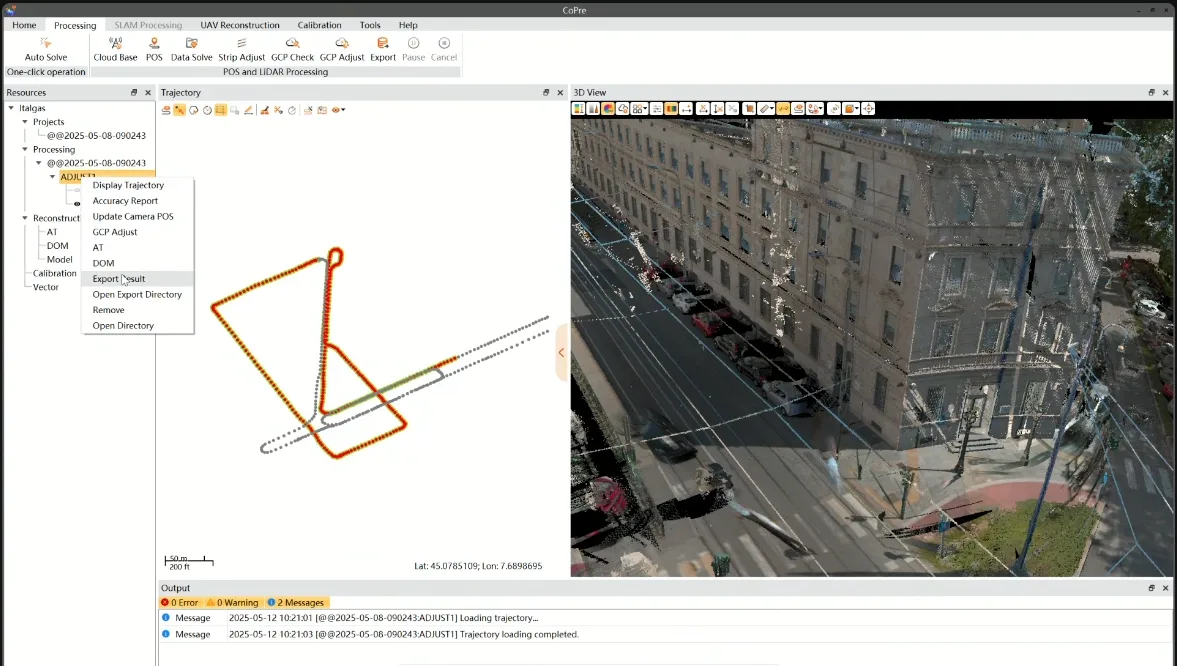
- Nel progetto CoPre, vai al menu Risorse, fai clic destro sui tuoi dati elaborati e seleziona Esporta Risultato dal menu a discesa.
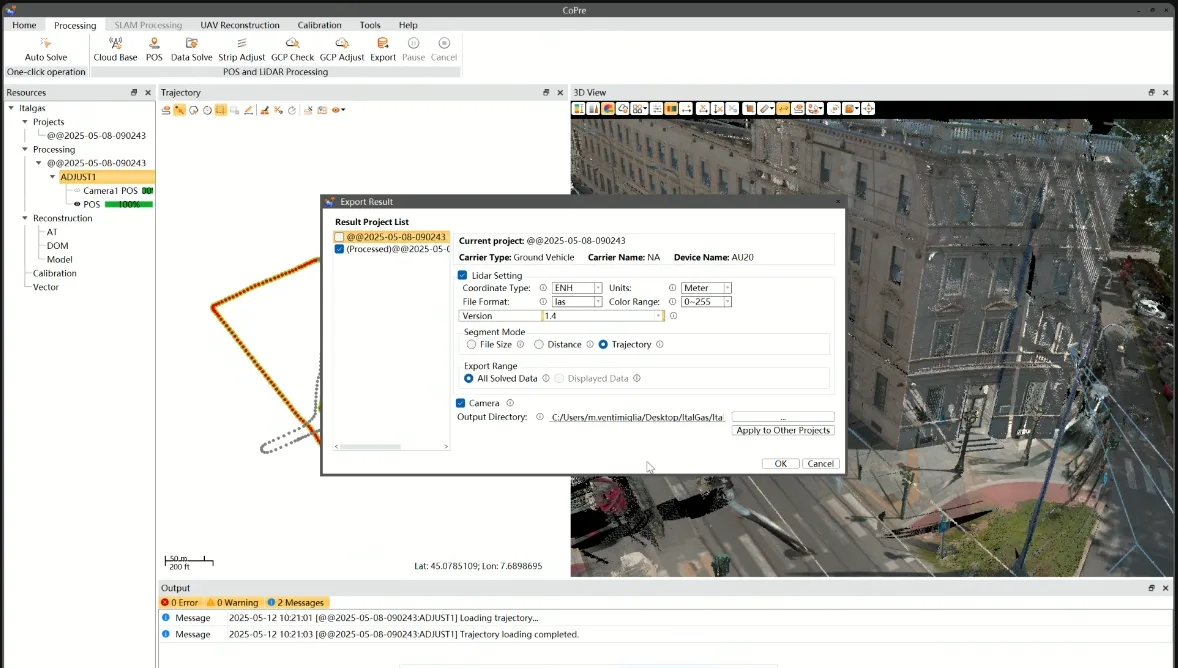
- Nella finestra di Esportazione, scegli il progetto appropriato dall'elenco dei Progetti di Risultato, seleziona il formato di file desiderato e imposta l'Intervallo di Esportazione su "Tutti i Dati Risolti" per garantire che tutti i dati pertinenti siano inclusi. Seleziona la casella "Camera" per includere le immagini panoramiche e i dettagli della fotocamera.
-
I dati esportati saranno organizzati in sottocartelle in base alla tua versione di CoPre e alla configurazione del progetto.
- Camera1/ - Contiene i metadati e le immagini panoramiche (se esportate).
- Scanner1/ - Contiene il file della nuvola di punti nel formato selezionato durante l'esportazione. Una volta ottenuto il file della nuvola di punti nella sottocartella Scanner, puoi aggiungerlo a un progetto sulla piattaforma e attendere che il caricamento e la conversione siano completati prima di caricare le immagini.
-
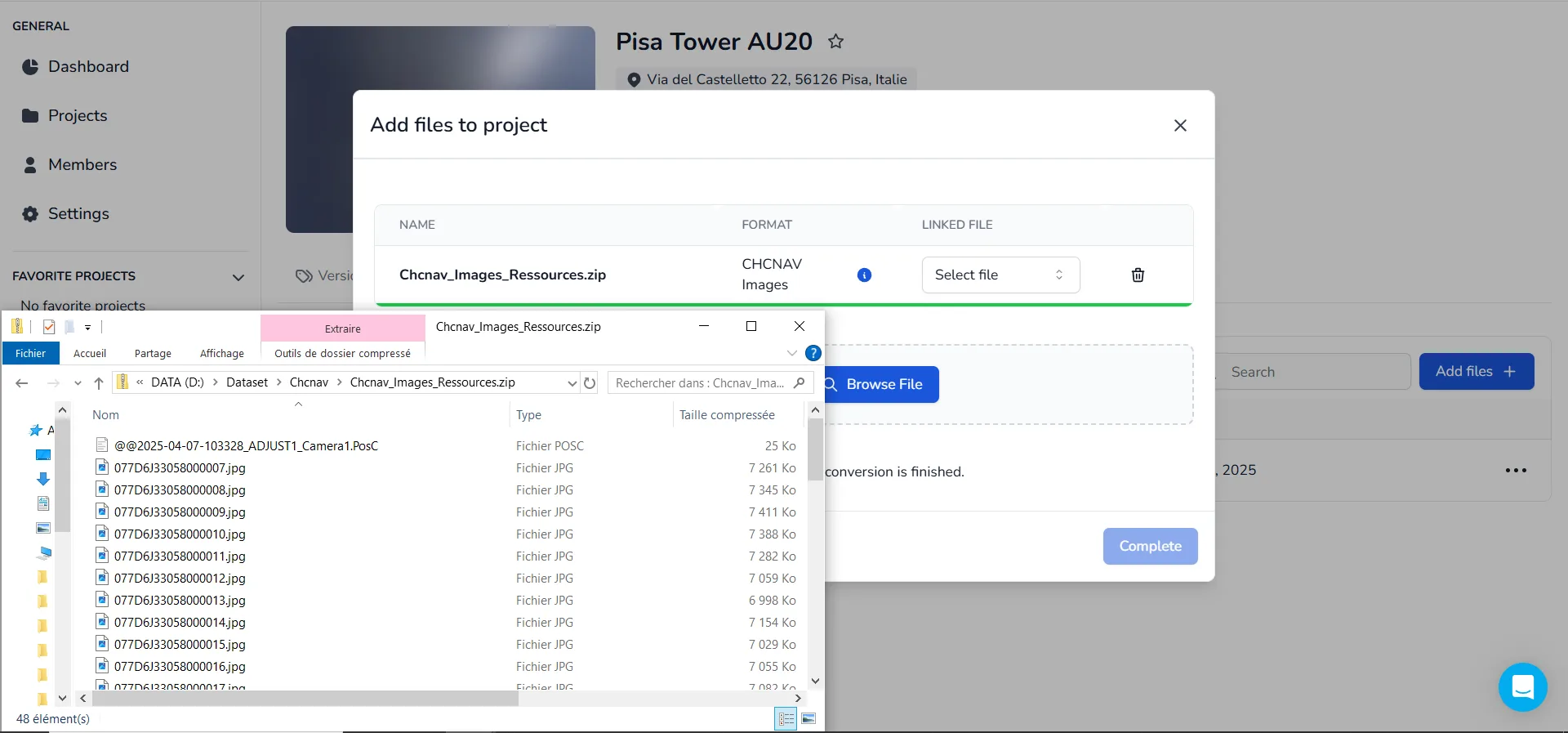
Per preparare le immagini panoramiche per il caricamento, naviga nella sottocartella Camera1 e cerca un file con estensione .PosC, di solito denominato seguendo questo formato: @@yy-mm-dd-id_ADJUST1_Camera1.PosC o il nome del tuo progetto personalizzato. Se le immagini non sono trovate in questa cartella, controlla la posizione del progetto originale. Seleziona tutte le immagini insieme al file PosC, quindi comprimile in un file ZIP. Per verificare il file PosC, aprilo utilizzando qualsiasi editor di testo, browser o IDE.
-
Una volta che la nuvola di punti ha completato la conversione ed è visualizzabile, carica il file ZIP nel progetto e seleziona la nuvola di punti nella casella del collegamento. Il sistema rileverà automaticamente se proviene da CHCNAV📥. Dopo che le immagini panoramiche sono state elaborate, la nuvola di punti includerà tutte le posizioni di scansione e le loro viste panoramiche associate, consentendo una navigazione fluida tra le stazioni di scansione all'interno dell'applicazione.
Se hai domande o hai bisogno di ulteriore assistenza, ti preghiamo di contattare il team tecnico.