Importazione di un dataset HERON con immagini panoramiche
Prerequisiti
- Software Heron Desktop per l'elaborazione della traiettoria HERON e il software Reconstructor per l'esportazione diretta in un formato compatibile con la piattaforma.
- Connessione internet richiesta per l'invio sulla piattaforma.
Informazioni generali
HERON viene fornito con Reconstructor, un software per la gestione dei dati LiDAR da più sensori. Per l'uso specifico dei dati HERON, Reconstructor offre un esportatore diretto sulla piattaforma di un singolo file non strutturato .e57 che include sia i nuvola di punti elaborati di HERON sia le immagini panoramiche equirettangolari a 360°.
Durante un rilievo HERON, l'utente può scegliere tra due modalità per la cattura delle immagini: scatti singoli a risoluzione 8K in posizioni definite dall'utente (Scatti Singoli) o video a 24 fps, risoluzione 4K (Streaming). Entrambi i tipi di immagini panoramiche possono essere esportati sulla nostra piattaforma insieme ai nuvola di punti 3D.
Esportazione da Reconstructor
Una volta completata l'elaborazione in HERON Desktop e i dati inviati a Reconstructor, è possibile visualizzare tutti i rilievi HERON sotto la voce Progetto nella finestra del Progetto. Ogni rilievo HERON è organizzato in nuvola di punti con traiettoria e camere panoramiche associate, oltre a una vista mappa Blueprint in 2D.
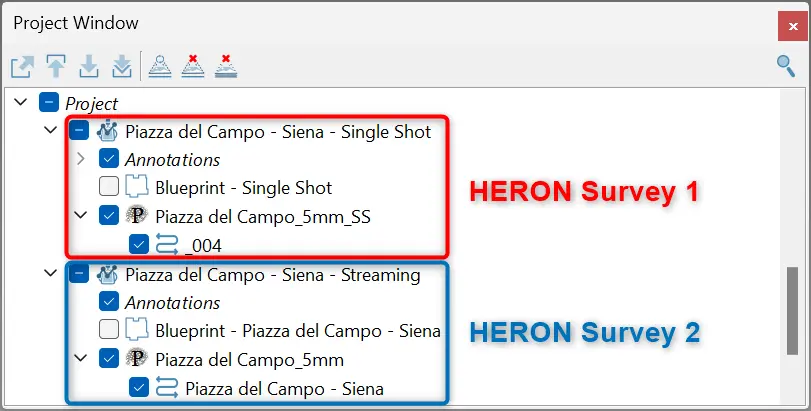
Di seguito sono illustrati i passaggi necessari per esportare e inviare le nuvole di punti HERON e le immagini panoramiche nella piattaforma, utilizzando Reconstructor.
- Dal menu "Heron", sotto "Heron share", accedere al comando "ATIS.cloud...".

-
Per prima cosa, viene richiesto di selezionare il rilievo HERON da esportare dall'elenco dei rilievi nel progetto.
-
Successivamente, si apre una finestra di dialogo dedicata con un elenco di passaggi da seguire.
Il primo passo indicato è scegliere la cartella di salvataggio. Per impostazione predefinita, i dati .e57 sono salvati nella cartella Exports del progetto Reconstructor, in una sottocartella che prende il nome del rilievo HERON che stai esportando, ma entrambi possono essere modificati a piacimento.
Il secondo passo è scegliere il tipo di immagini che desideri esportare.
- Da Scatti Singoli
Scegliere l'opzione "Immagini a scatto singolo" se il rilievo HERON è stato condotto in modalità scatto singolo. Il numero di immagini panoramiche prodotte verrà visualizzato immediatamente.
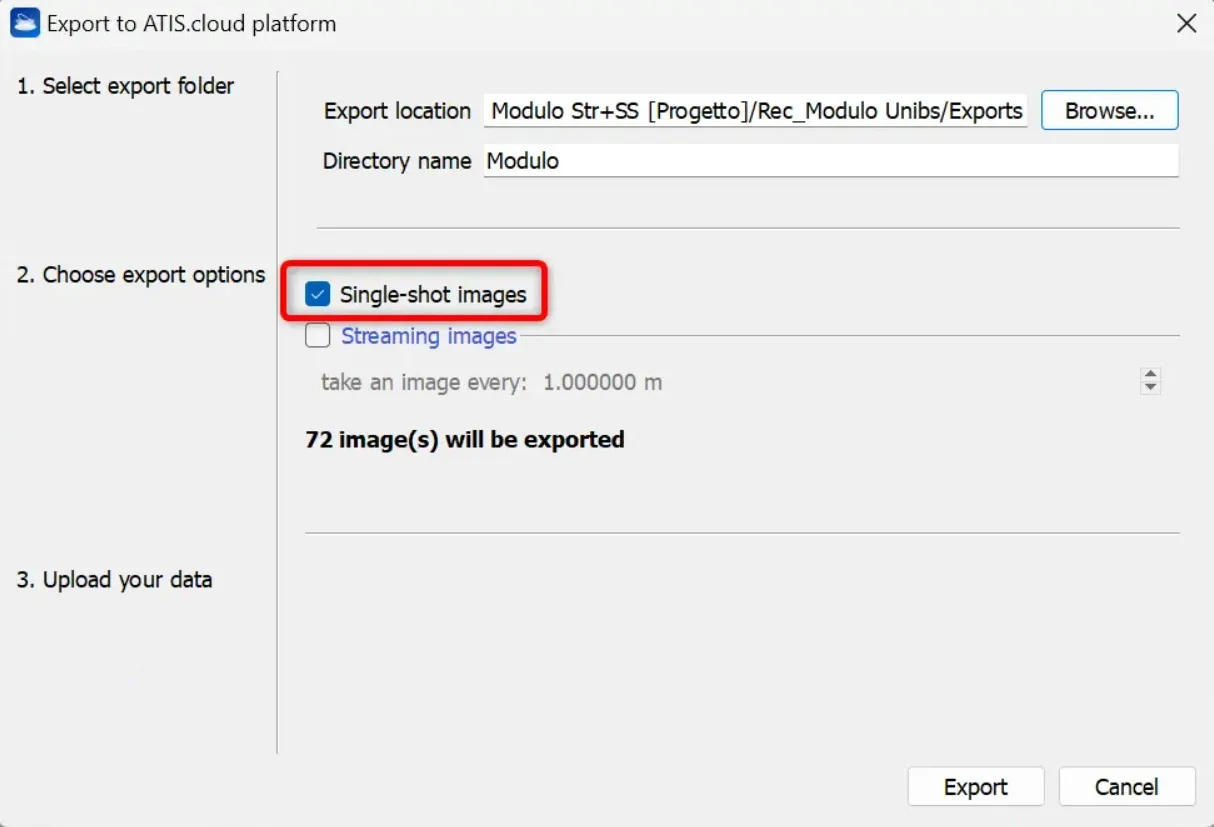
- Da Streaming
Scegliere l'opzione "Immagini da streaming" se il rilievo HERON è stato condotto con acquisizione video, e impostare il passo di campionamento delle immagini eseguito lungo la traiettoria del rilievo HERON. Il numero di immagini panoramiche prodotte verrà visualizzato immediatamente, consentendo di valutare la quantità di dati estratti.
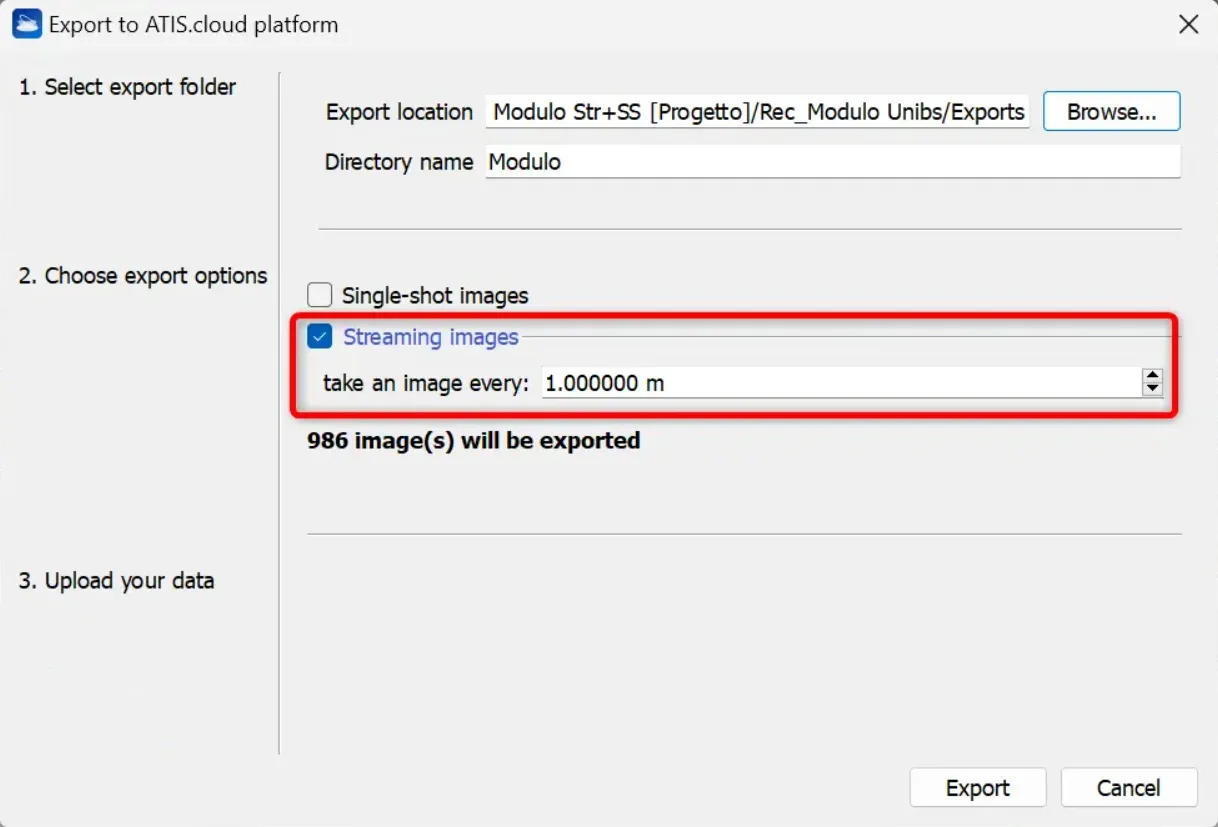
- Una volta completati questi passaggi, premere il pulsante "Esporta" in basso a destra nella finestra di dialogo.
La dimensione delle nuvole di punti e il numero di immagini panoramiche determinano quanto tempo richiede questo processo.
Nota: Il colore della nuvola di punti esportata corrisponde allo strato di colore impostato nel browser delle proprietà del cloud al momento dell'esportazione.
- Quando l'esportazione è completata, verrà visualizzata una notifica che conferma il successo e offrirà l'opzione di cliccare sul pulsante "Apri cartella" per visualizzare immediatamente la cartella dei dati salvati.
A questo punto il file .e57 è pronto per la condivisione tramite la nostra piattaforma.
Importazione nella piattaforma
- Accedi al tuo account sulla piattaforma.
- Crea un nuovo progetto o apri uno esistente.
- Seleziona la scheda "Aggiungi file" e invia il file .e57 esportato da Reconstructor.
- Seguire il processo di invio e monitorare lo stato dell'importazione.
- Una volta completata l'importazione, la nuvola di punti e le immagini panoramiche appariranno correttamente sovrapposte nel progetto.
Per una spiegazione più dettagliata, vedi questo articolo.