Animazione degli oggetti
Lo strumento Animazione Oggetto consente di animare gli oggetti in una scena muovendoli lungo una traiettoria definita. Questo strumento è particolarmente utile per visualizzare movimenti o simulare scenari dinamici. Ecco una spiegazione dettagliata su come funziona:
Aggiungere un'Animazione
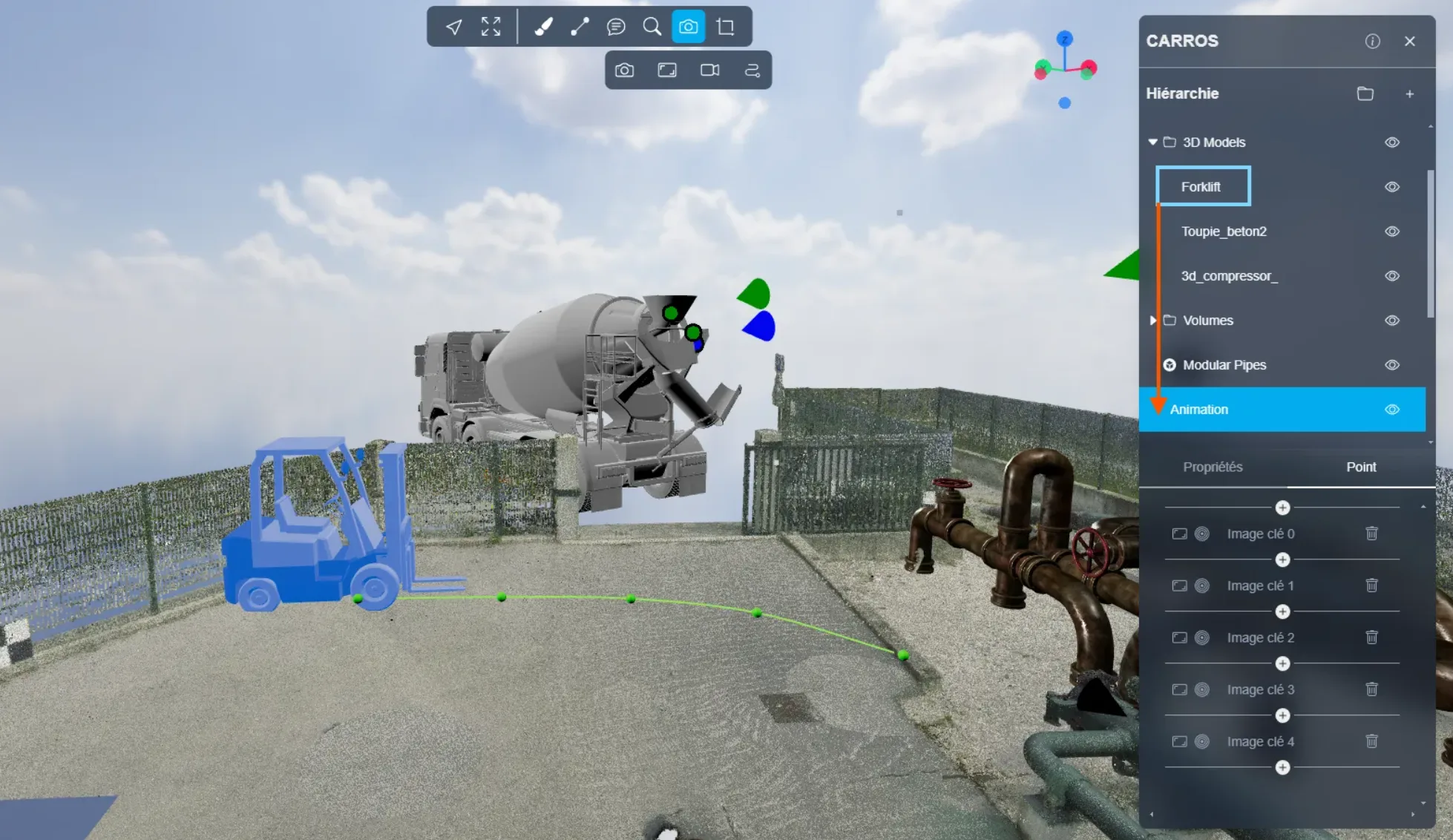
Per animare il tuo modello 3D, segui questi passaggi:
- Seleziona il modello 3D nella gerarchia dei file.
- Collegalo all'animazione.
Comprendere la Traiettoria
- La linea verde visibile nell'Applicazione 3D rappresenta la traiettoria lungo la quale il tuo modello 3D si muoverà.
- Puoi modificare questa traiettoria regolando i punti di controllo (punti verdi) per definire il percorso esatto che il tuo modello dovrebbe seguire.
Parametri dell'Animazione
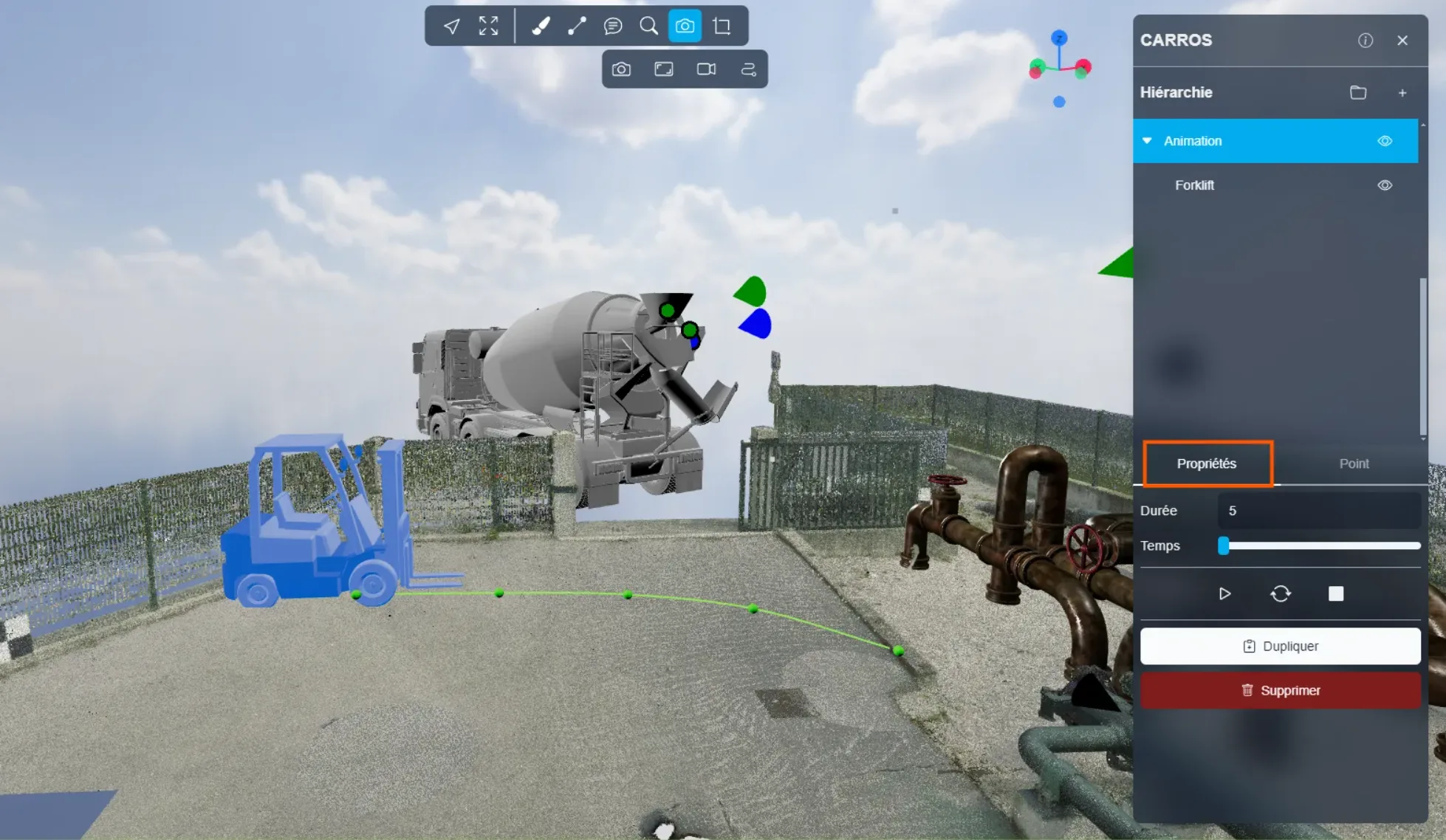
Nella scheda Proprietà, hai accesso ai seguenti parametri:
- Durata dell'Animazione:
- Una durata breve risulta in un'animazione veloce.
- Una durata lunga rallenta l'animazione.
Controllare l'Animazione
Usa i seguenti controlli per gestire l'animazione:
- Riproduci: Avvia l'animazione.
- Ferma: Ferma l'animazione (icona quadrata).
- Ciclo: Abilita il riavvio automatico dell'animazione quando raggiunge la fine (icona con due frecce circolari).
Gestire Punti e Traiettoria
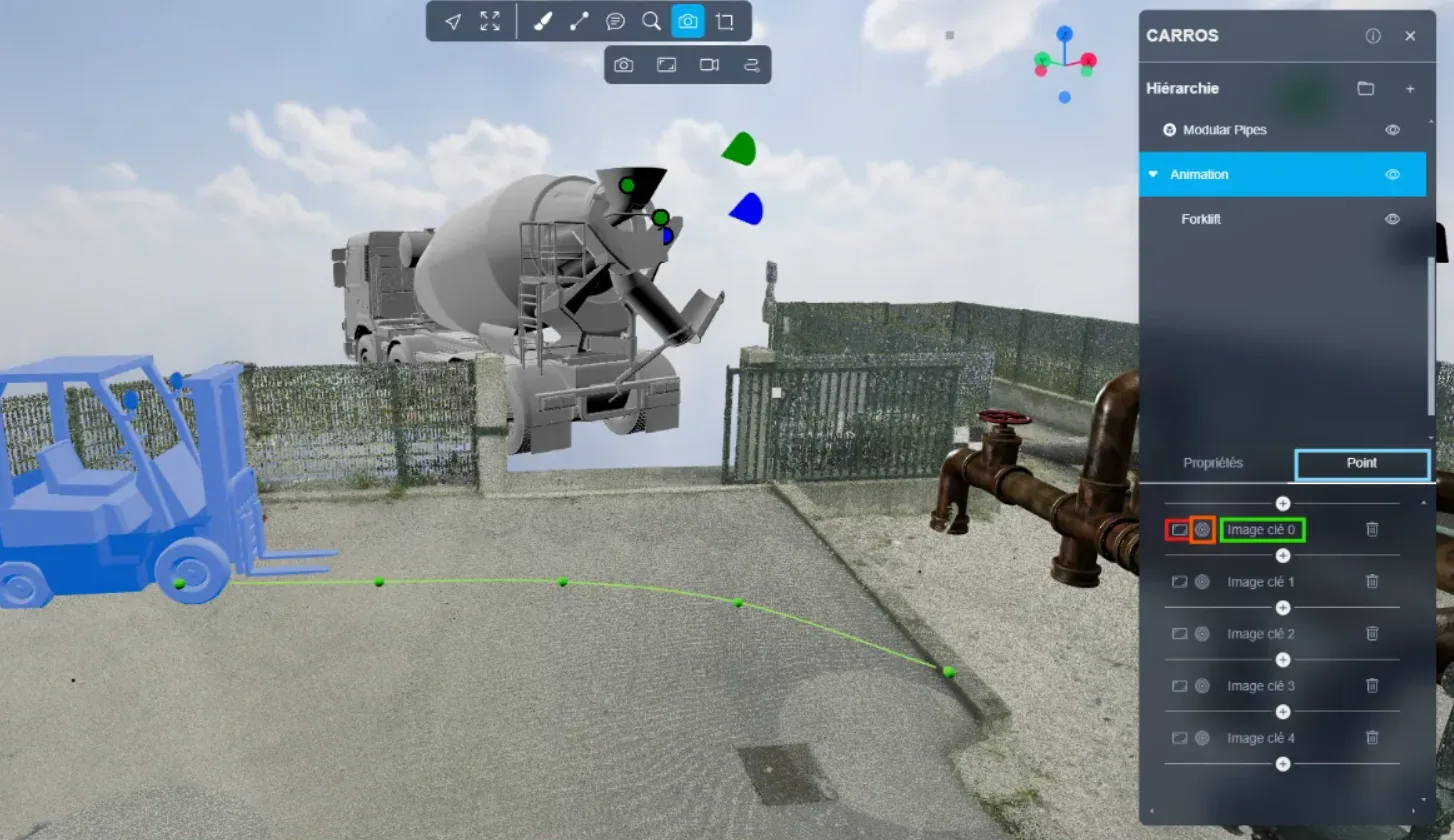
Nella scheda Punti, troverai opzioni per gestire la linea verde:
-
Modificare la traiettoria:
- Seleziona un punto verde sulla linea.
- Spostalo per regolare la traiettoria desiderata.
-
Fotogrammi Chiave:
- Il pulsante "+" crea un nuovo fotogramma chiave.
- Il primo pulsante posiziona un fotogramma chiave alla tua posizione e orientamento correnti.
- Il secondo pulsante ti consente di navigare tra i fotogrammi chiave esistenti.
- L'ultimo pulsante elimina un fotogramma chiave selezionato.
Esempio d'uso:
In un'animazione con due fotogrammi chiave (0 e 1), facendo clic sul pulsante "+" mentre ci si trova tra questi due fotogrammi chiave, si aggiungerà un nuovo fotogramma chiave intermedio.
Se riscontri problemi, il nostro team di supporto è qui per aiutarti.
Buona esplorazione!