Condivisione pubblica dall'applicazione 3D
Con la versione 4 dell'applicazione, puoi abilitare/disabilitare la condivisione pubblica direttamente dall'Applicazione 3D. L'interfaccia è simile a quella che puoi trovare in questo articolo.
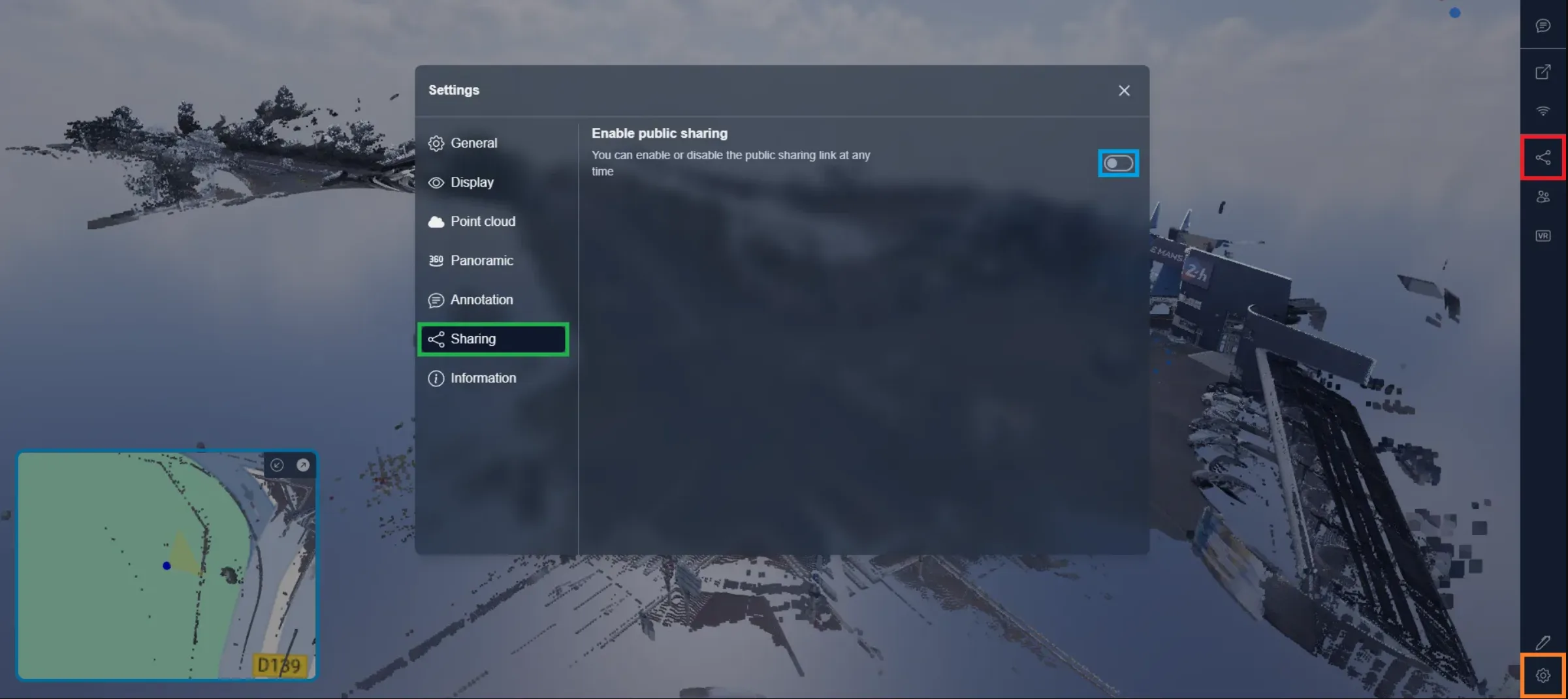
Apri l'interfaccia di condivisione pubblica cliccando sul pulsante di condivisione. Puoi anche accedervi aprendo le impostazioni e selezionando la scheda Condivisione.
Abilita la condivisione pubblica per vedere tutte le opzioni e permettere agli utenti con il link di visualizzare il progetto.
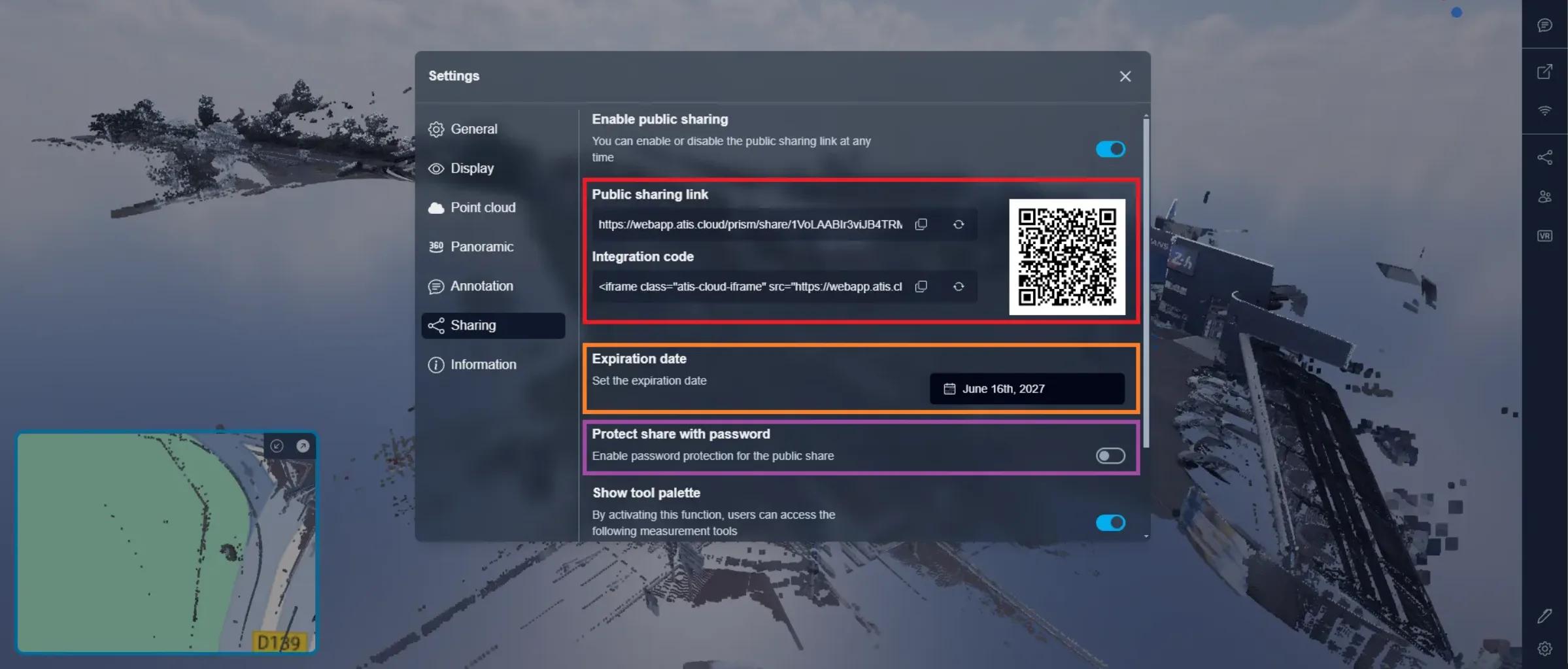
In alto troverai 2 campi che puoi copiare: il primo è l'URL del progetto, chiunque abbia questo link può visualizzare il progetto. Il secondo campo è un iframe: puoi copiarlo per integrare il tuo progetto direttamente sul tuo sito web, oppure inviarlo al tuo sviluppatore in modo che possa integrarlo nell'HTML del sito. Il codice QR può essere copiato: la scansione di questo codice avrà lo stesso effetto dell'uso del primo link.
Sotto troverai la data di scadenza: dopo questa data, il link pubblico verrà automaticamente bloccato. Puoi impostare una nuova data di scadenza in qualsiasi momento: il link rimarrà lo stesso. Anche dopo che un link è scaduto, se reimposti la data di scadenza, il link non cambierà. Puoi reimpostare il link cliccando sulle 2 frecce accanto al link.
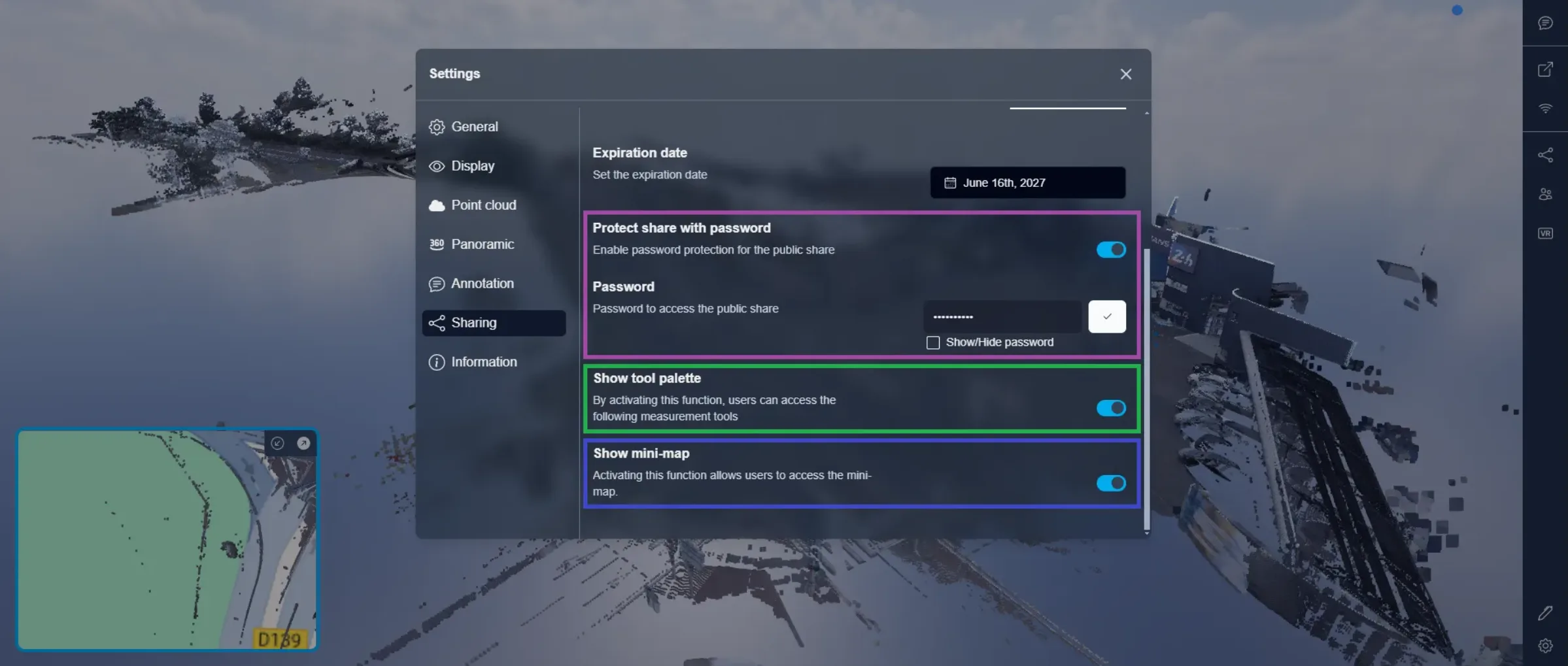
Se desideri, puoi aggiungere una protezione tramite password ai tuoi link di condivisione pubblica. Questa password verrà richiesta all'entrata del progetto in modalità pubblica, permettendoti di proteggere i tuoi dati, anche con un link pubblico. Per impostare o cambiare la password, semplicemente inseriscila e fai clic sull'icona con il segno di spunta per convalidarla. Il cambio di password è istantaneo e non c'è limite di tempo prima di poter cambiare nuovamente la password. Il link per la condivisione pubblica NON cambierà quando modifichi la password.
Puoi decidere se mostrare gli strumenti ai tuoi utenti pubblici o se vuoi limitarli. Se la palette degli strumenti è disabilitata, i visitatori potranno:
- Visualizzare il progetto
- Caricare altre versioni del progetto
- Vedere la lista degli elementi utilizzando il menu del progetto
- Vedere tutte le annotazioni
- Usare la VR
- Accedere alle impostazioni
Se la palette degli strumenti è abilitata, i visitatori avranno anche accesso a:
- Cambiare la modalità di navigazione
- Abilitare la vista ortografica
- Effettuare misurazioni
- Caricare confronti
- Usare lo strumento di densità
- Creare profili di altezza
- Fare screenshot e creare animazioni video
- Creare box di ritaglio
- Creare piani di sezione
Infine, puoi decidere di abilitare o disabilitare la mini-mappa nella condivisione pubblica, disabilitare la mini-mappa non impedirà agli utenti di abilitarla una volta che sono nell'Applicazione 3D, questa è solo un'impostazione predefinita per indicare se la mappa dovrebbe essere abilitata o disabilitata per impostazione predefinita.
I visitatori che usano un link pubblico per aprire un progetto saranno limitati alle azioni elencate sopra: non possono creare nuove versioni, il che significa che non possono salvare nessuna delle azioni che eseguiranno durante la sessione. Nessun dato può essere scaricato utilizzando un link di condivisione pubblica: i visitatori non possono recuperare nuvole di punti, modelli o alcun tipo di file.
Se incontri problemi, il nostro team di supporto è qui per aiutarti. Buona esplorazione!