Aggiunta di elementi 3D primari
Ci sono 2 modi per aggiungere oggetti primari in un progetto, il primo è utilizzare il menu di importazione, il secondo ti permette di creare oggetti 3D da un file CSV.
Caricamento con il menu di importazione
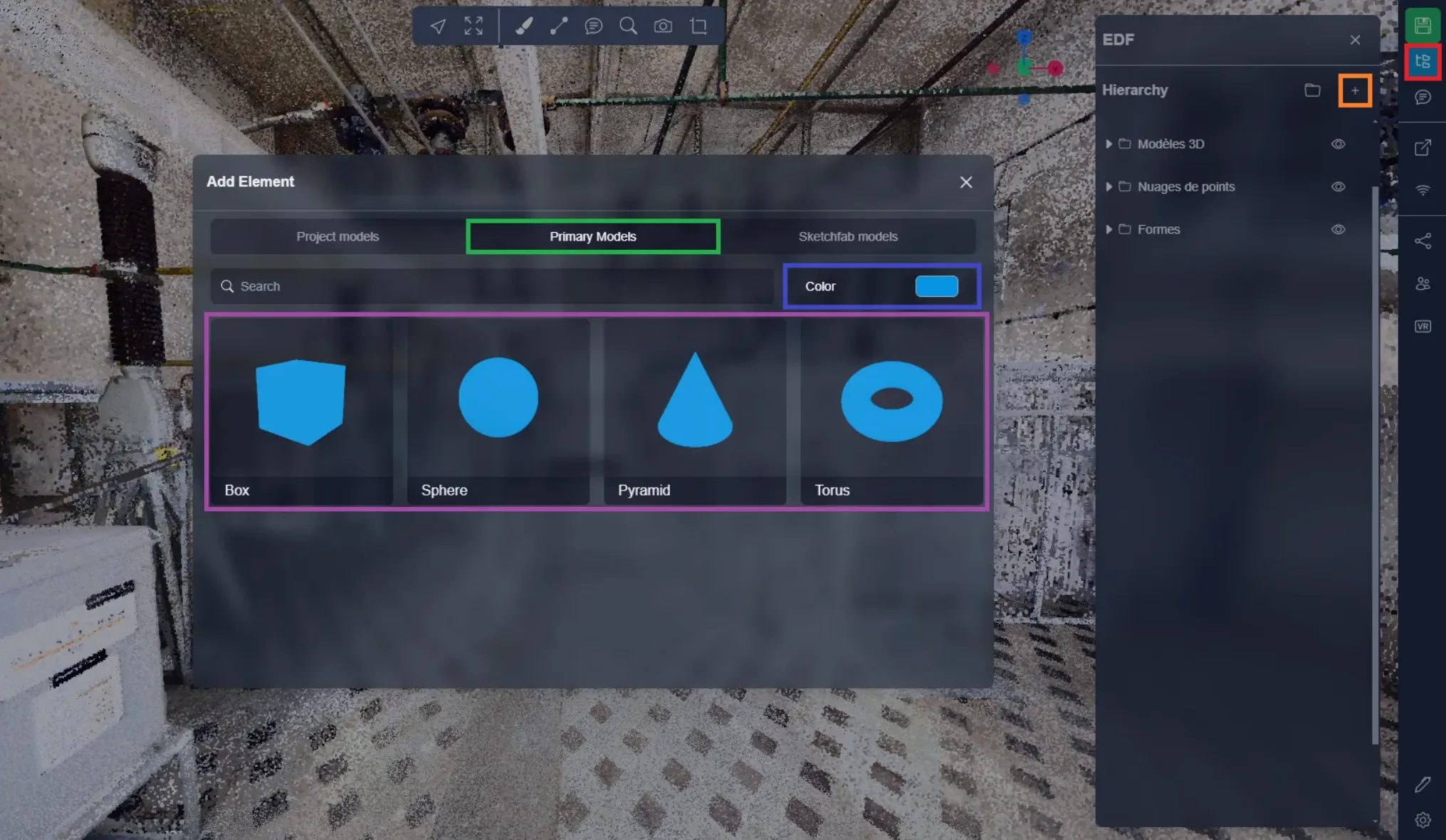
Questo menu ti consente di visualizzare l'oggetto che stai per importare. Tutto quello che devi fare è aprire il menu aggiungi oggetto situato nel menu progetto e selezionare la scheda "Modelli primari".
Qui troverai l'elenco di tutti gli oggetti disponibili, tutto quello che devi fare è scegliere il colore desiderato e poi cliccare sull'oggetto che vuoi importare.
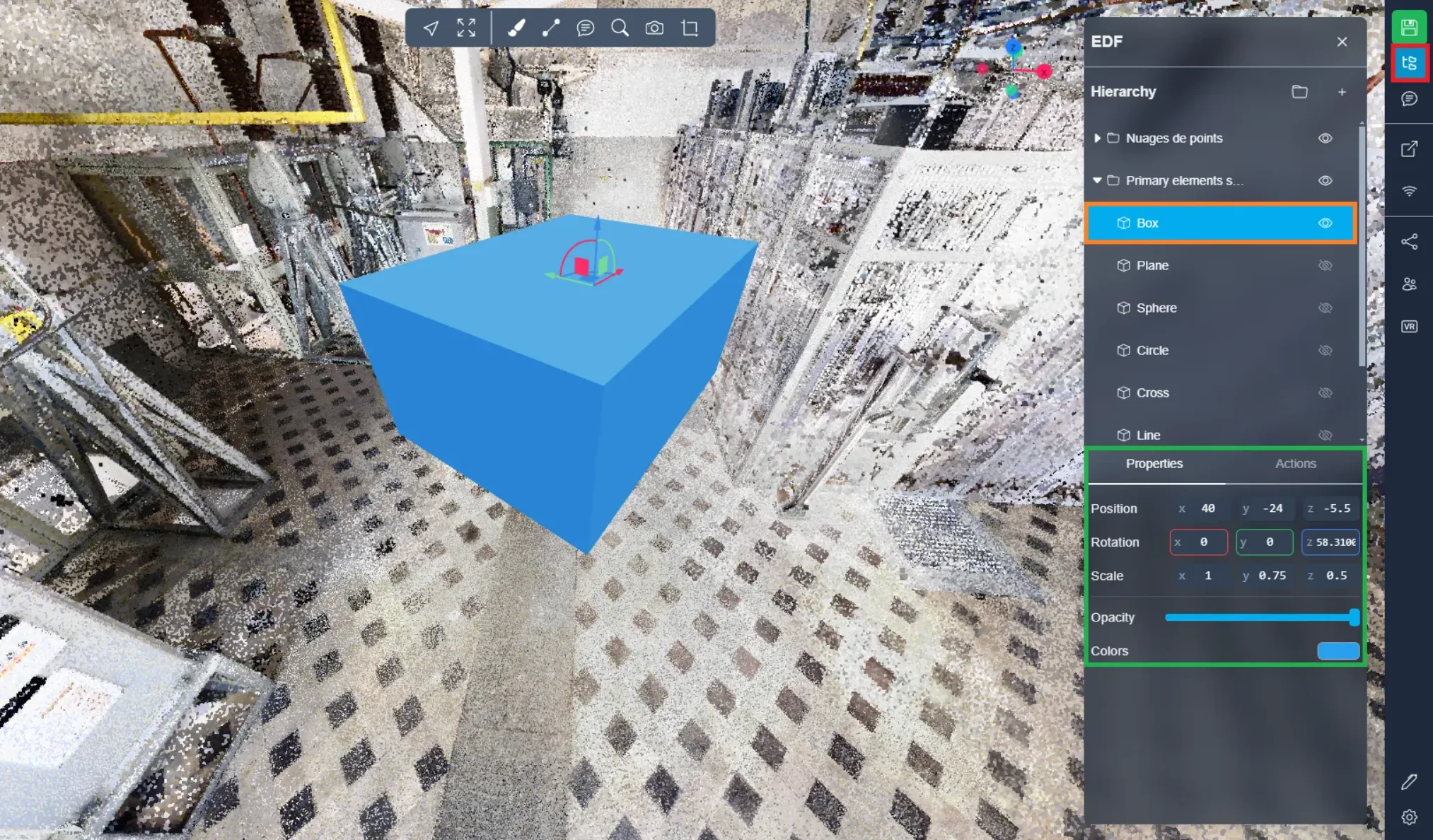
L'elemento apparirà quindi davanti a te nell'Applicazione 3D, sei libero di cambiarne i parametri utilizzando le proprietà dell'oggetto. Troverai queste opzioni dopo aver selezionato il tuo modello dal menu Progetto.
Per interagire con l'oggetto, spostarlo, cambiarne la forma, la dimensione, la rotazione, puoi consultare questo articolo.
Caricamento con un file CSV
È anche possibile effettuare questa importazione utilizzando un file CSV. Questo file è costruito come segue:
- TYPE: questo è il tipo di elemento da aggiungere (Puoi trovare gli 8 tipi nel resto dell'articolo, il codice è tra parentesi per ogni tipo)
- NAME: questo è il nome che vuoi dare ai tuoi elementi (nessuna restrizione)
- POS\_X, POS\_Y e POS\_Z: queste sono le coordinate di inserimento dell'elemento (il centro dell'elemento)
- ROT\_X, ROT\_Y e ROT\_Z: queste sono le rotazioni dell'elemento espresse in gradi
- SCALE\_X, SCALE\_Y e SCALE\_Z: questi 3 valori determinano la dimensione dell'elemento a seconda del tipo (lo dettagliamo più avanti)
- COLOR: questo è il colore dell'elemento espresso in esadecimale (attenzione, non dimenticare il # davanti al codice)

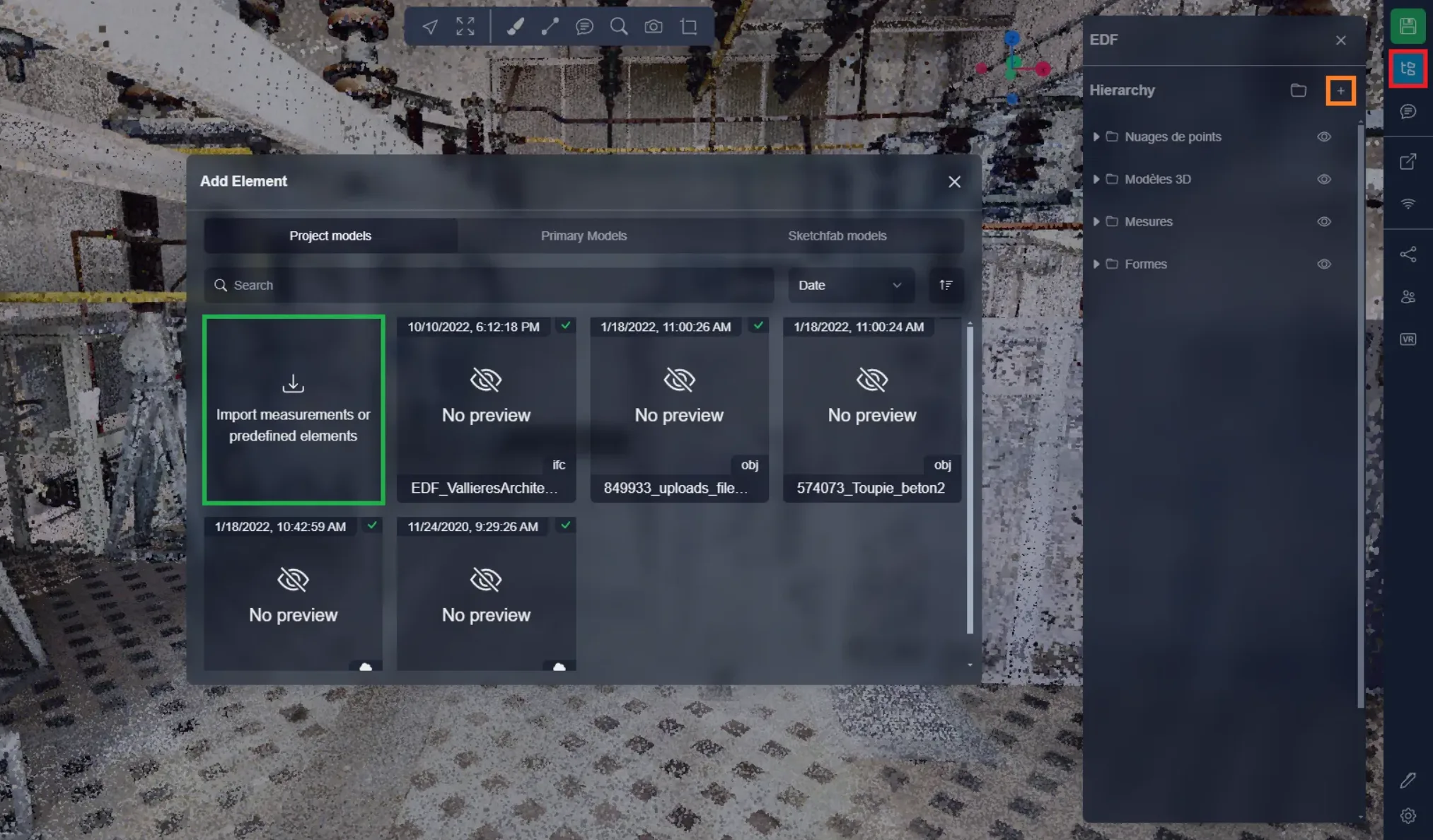
Per aggiungere il CSV alla piattaforma, è molto semplice, basta aprire il menu progetto e cliccare sul pulsante + per aprire la finestra di importazione. Qui, devi semplicemente cliccare l'opzione di importazione per poter inviare il tuo file.
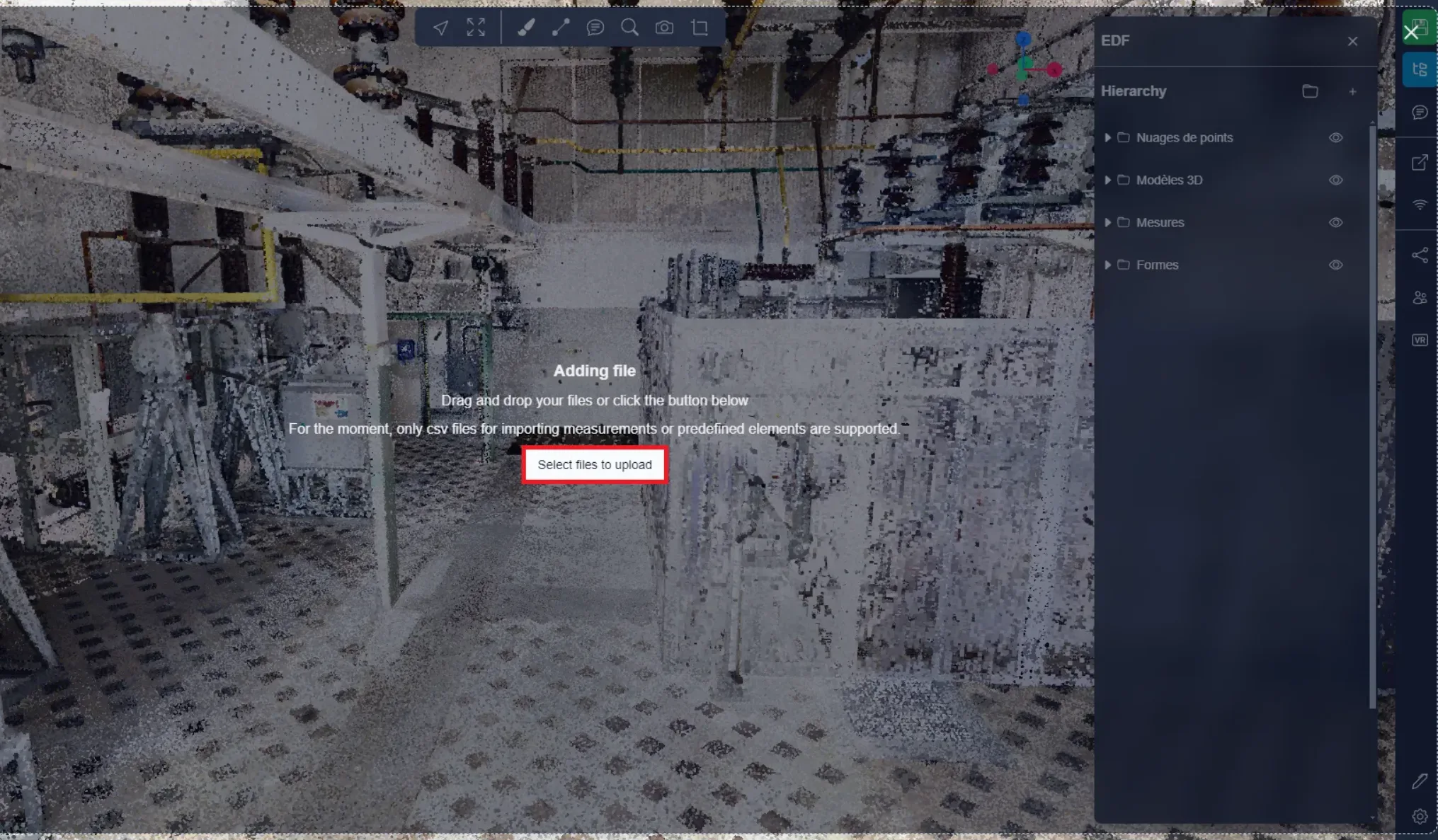
Questo aprirà questa finestra, puoi quindi selezionare direttamente il tuo CSV sul tuo computer. Puoi anche trascinare e rilasciare direttamente il tuo file nell'Applicazione 3D, avrà lo stesso effetto.
Oggetti 3D
Qui di seguito troverai un elenco degli elementi primari disponibili. Vedrai che i diversi oggetti non utilizzano tutti i campi disponibili nel CSV, oggetti 2D come il piano o il cerchio ad esempio, non hanno un "SCALE\_Z" poiché non hanno una terza dimensione. La linea ha anche un sistema particolare, che verrà dettagliato nella sua sezione. Quindi prendi il tempo per capire come funziona ogni tipo di oggetto per ottenere un risultato qualitativo. Ovviamente, puoi sempre modificare i tuoi elementi dopo l'importazione, tuttavia, una buona preparazione ti farà sicuramente risparmiare tempo.
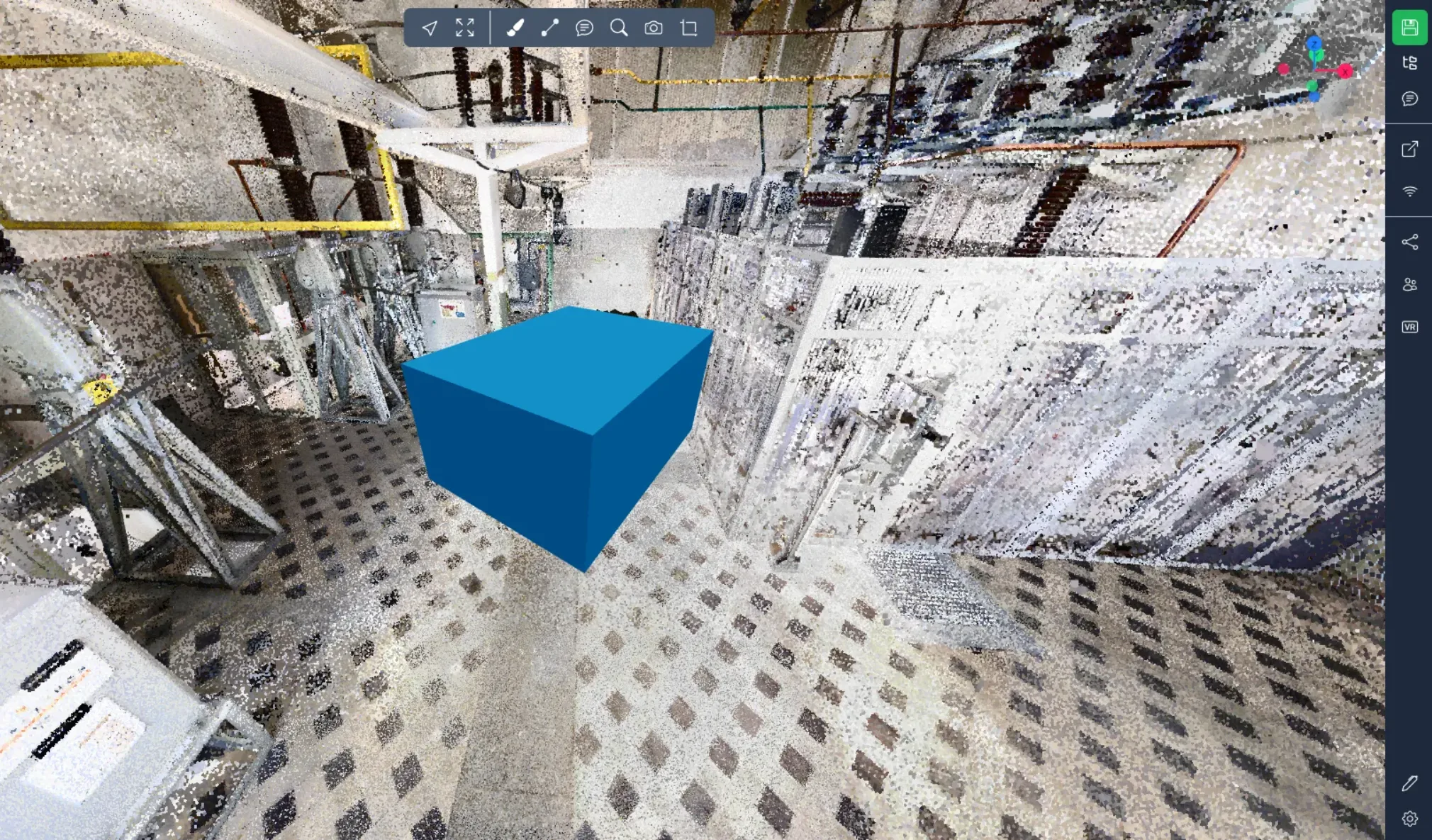
Scatola: (box)
Nel CSV: I valori SCALE\_X, SCALE\_Y e SCALE\_Z determinano la sua dimensione secondo i diversi assi espressi in metri.
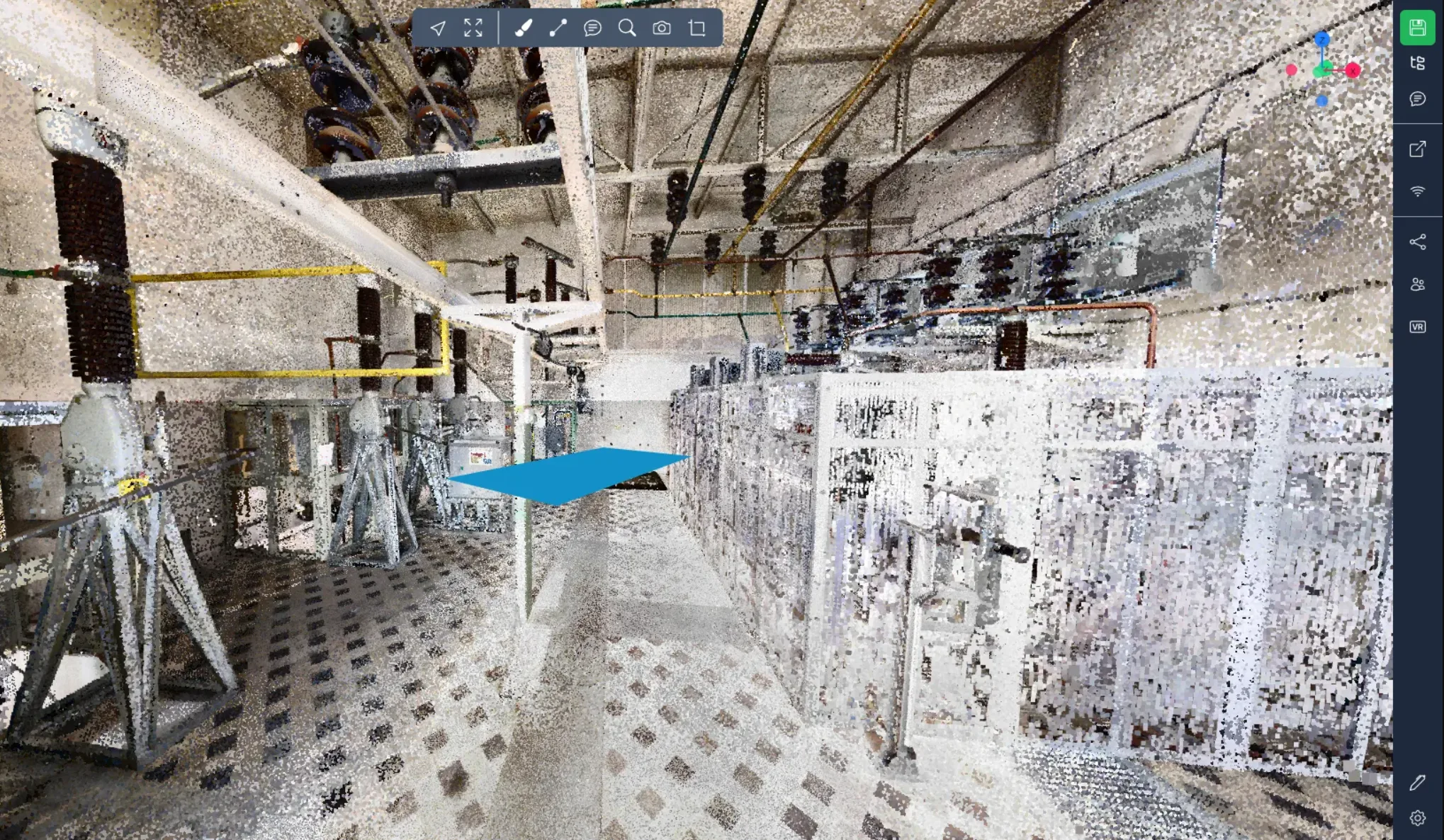
Piano: (plane)
Nel CSV: I valori SCALE\_X e SCALE\_Y determinano la sua dimensione secondo i diversi assi espressi in metri, ma il valore SCALE\_Z non è utilizzato.
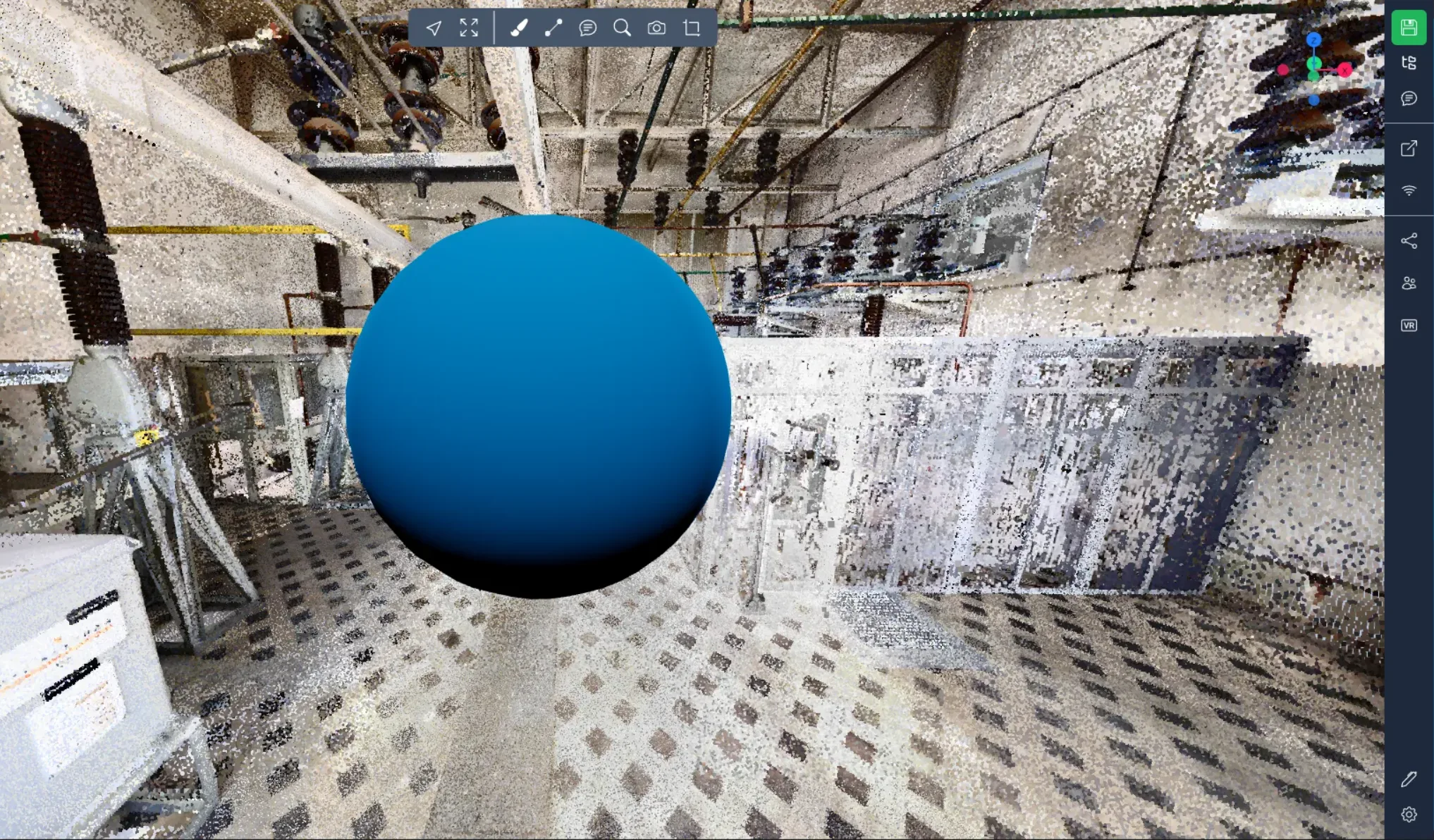
Sfera: (sphere)
Nel CSV: Il valore SCALE\_X determina il suo raggio espresso in metri. I valori SCALE\_Y e SCALE\_Z non sono usati. I valori di rotazione sono 0.
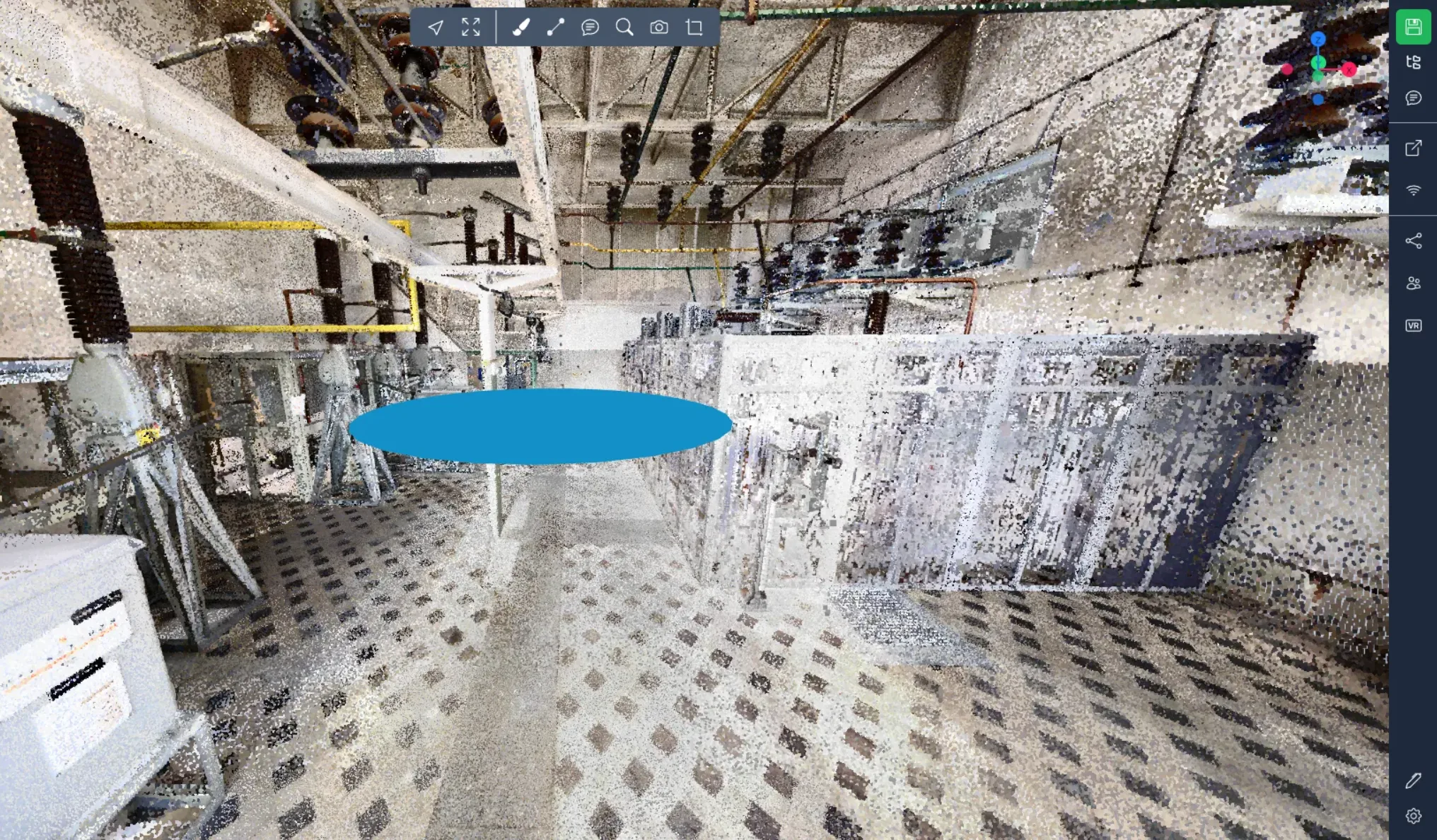
Cerchio: (circle)
Nel CSV: Il valore SCALE\_X determina il suo raggio espresso in metri. I valori SCALE\_Y e SCALE\_Z non sono usati.
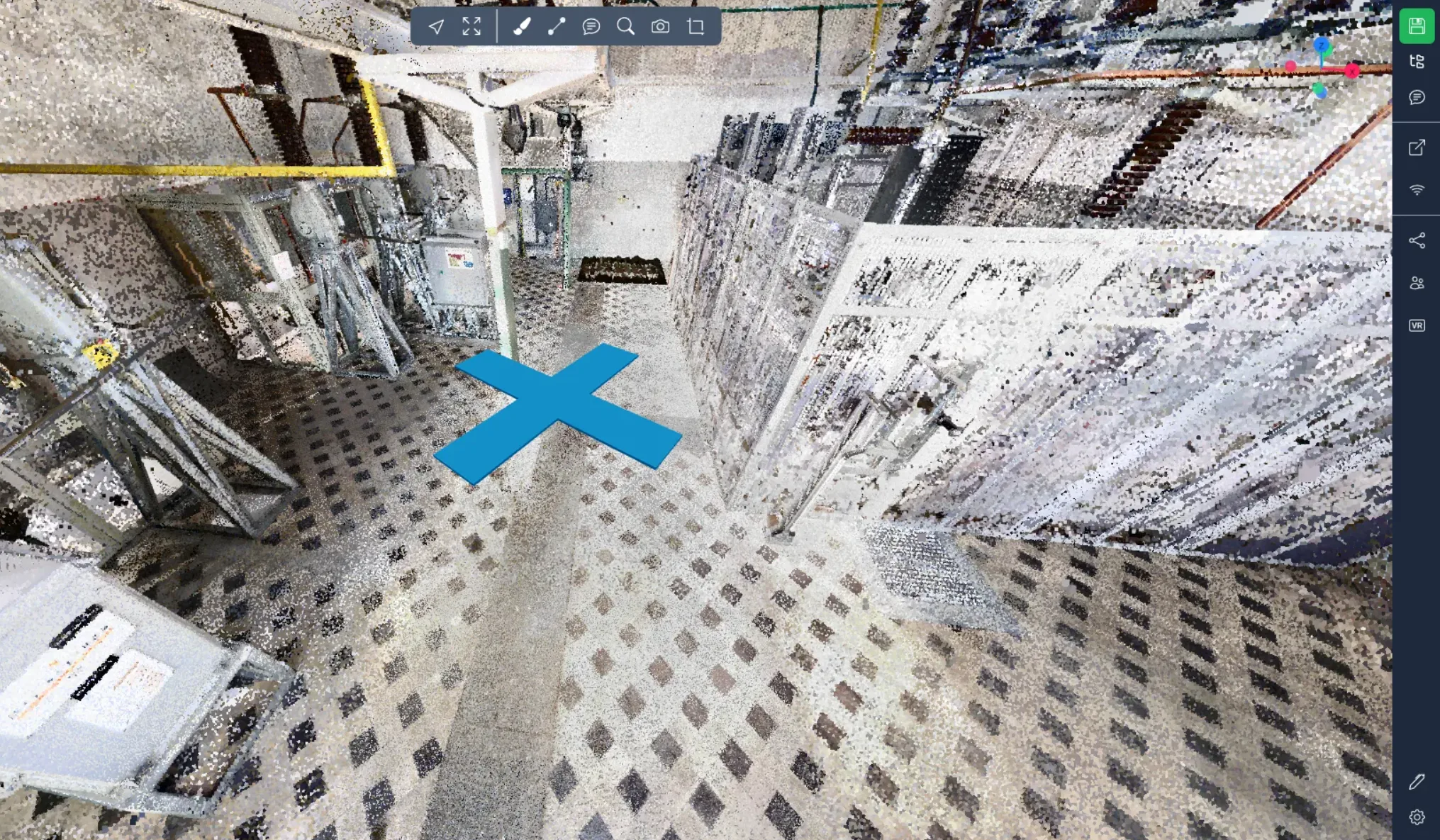
Croce: (cross)
Nel CSV: Il valore SCALE\_X determina la lunghezza della croce espressa in metri. I valori SCALE\_Y e SCALE\_Z non sono usati.
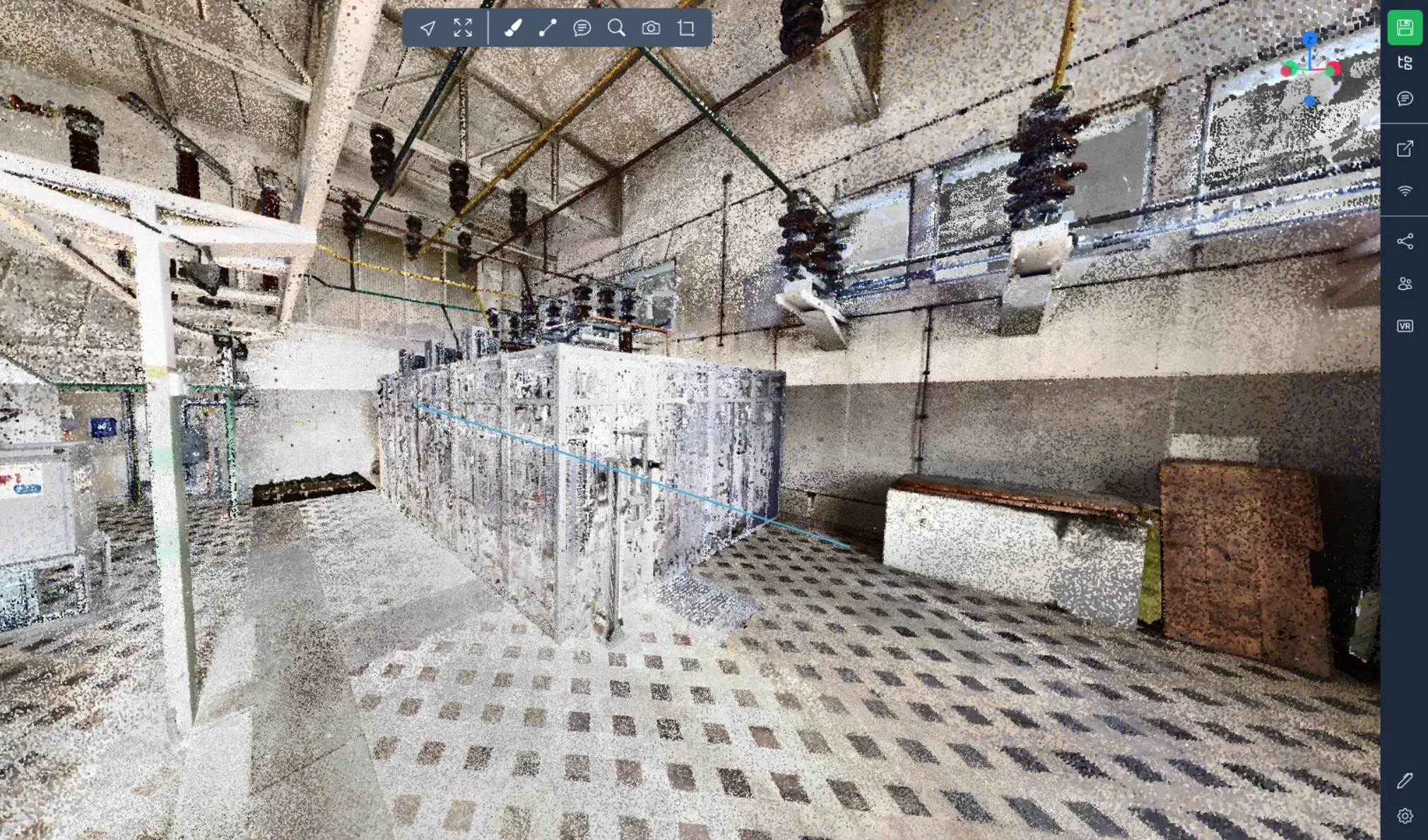
Linea: (line)
Nel CSV: I valori POS\_X, POS\_Y e POS\_Z determinano il primo punto della linea. I valori ROT\_X, ROT\_Y e ROT\_Z determinano il secondo punto della linea. I valori SCALE non sono usati.
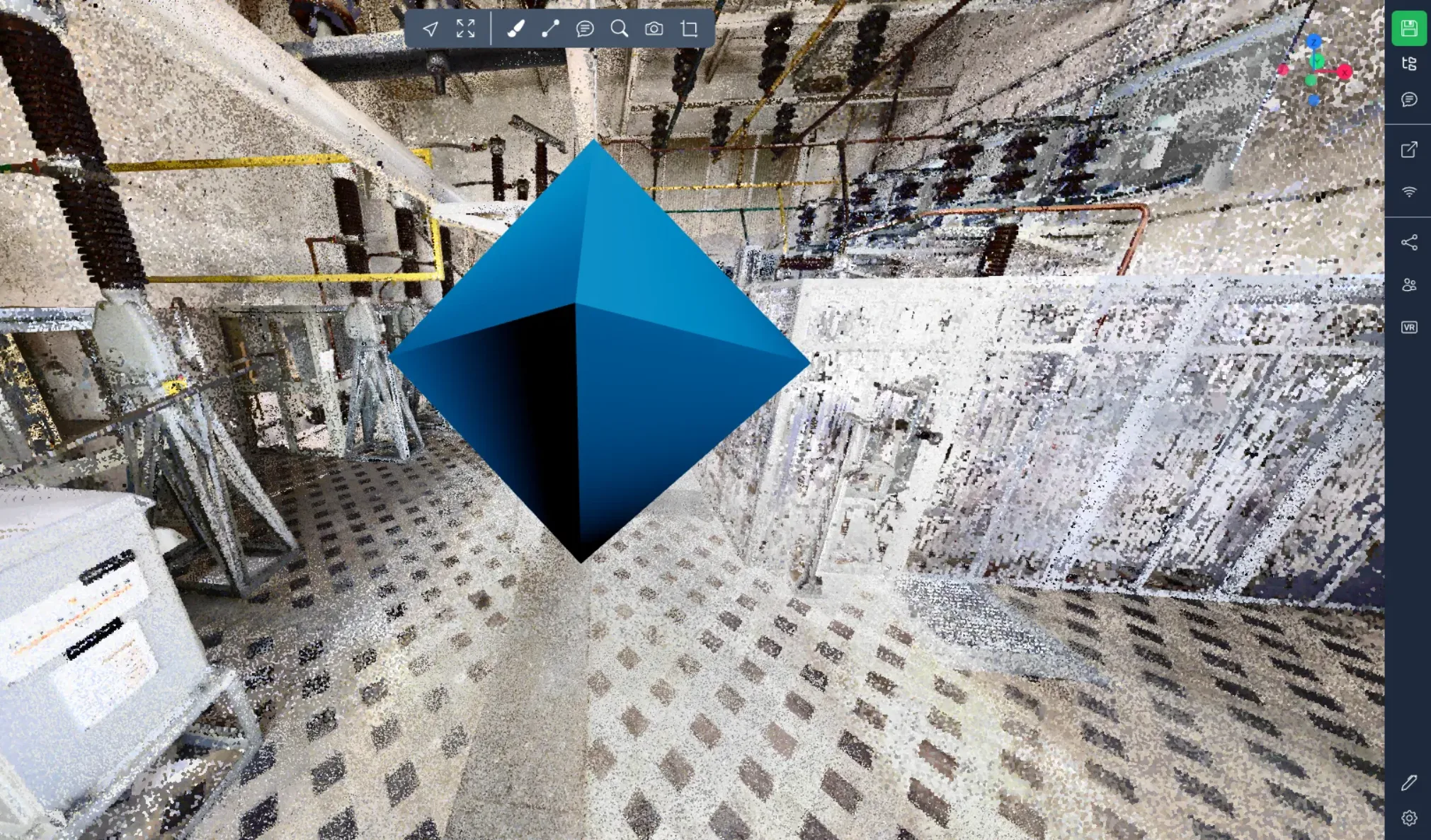
Piramide: (pyramid)
Nel CSV: I valori SCALE\_X, SCALE\_Y e SCALE\_Z determinano la sua dimensione secondo i diversi assi espressi in metri.
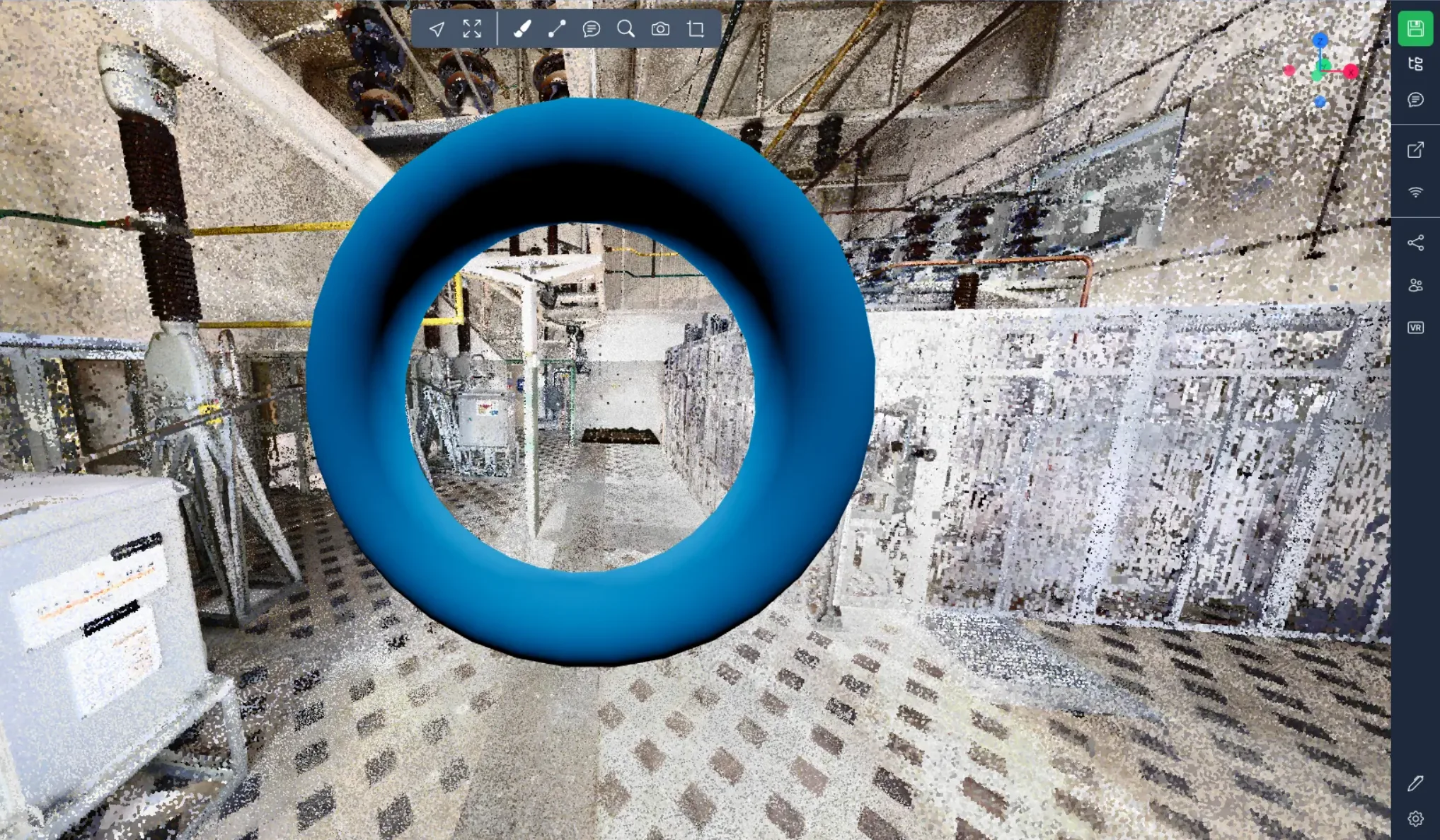
Ciambella: (torus)
Nel CSV: I valori SCALE\_X, SCALE\_Y e SCALE\_Z determinano la sua dimensione secondo i diversi assi espressi in metri.
In caso di problemi o difficoltà, non esitare a contattare il team della piattaforma.