Importazione/esportazione delle misurazioni
Importare misurazioni
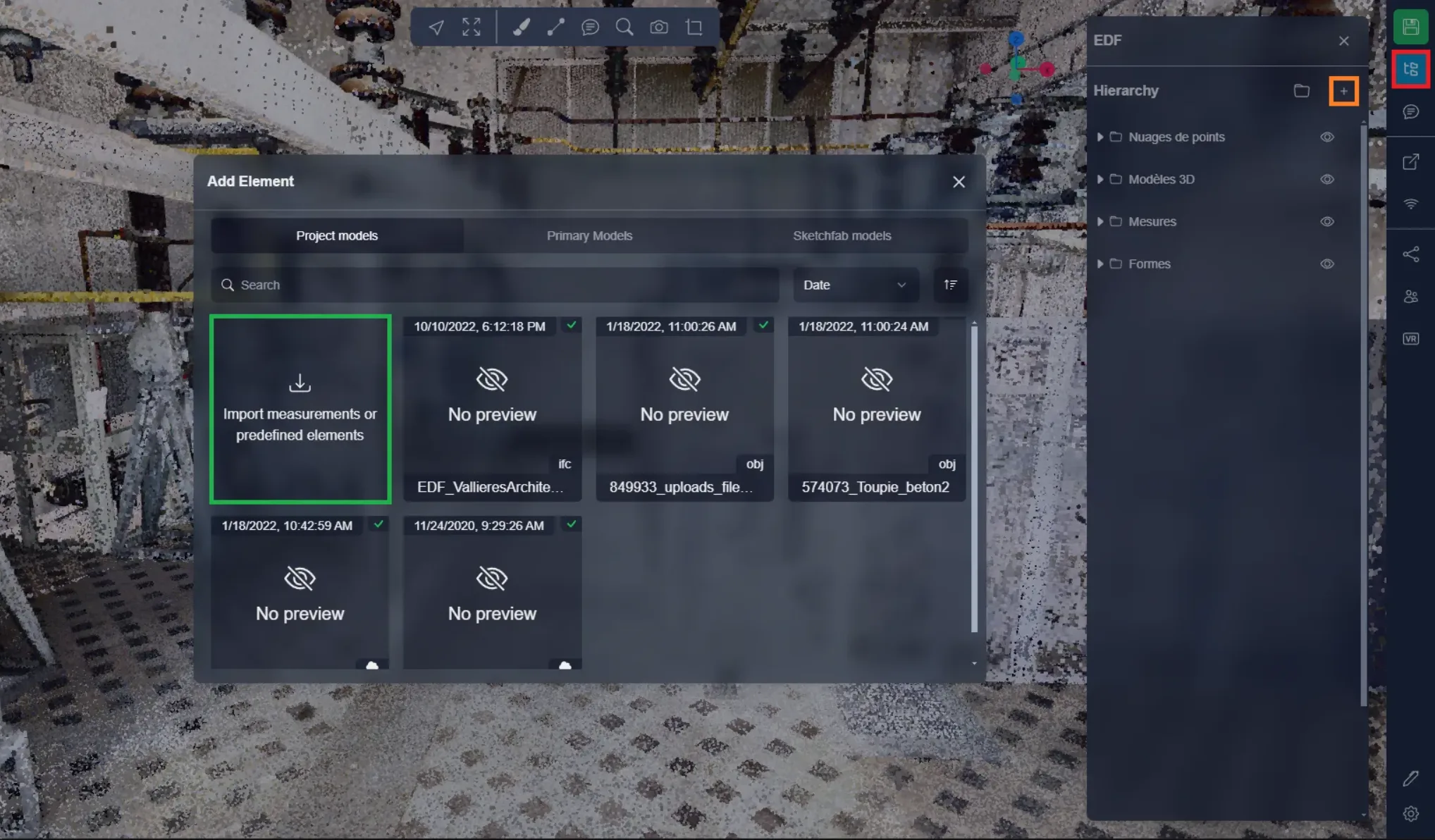
Per iniziare, nell'applicazione 3D, apri il menu del progetto e fai clic sul pulsante +. Qui troverai un'area per importare misurazioni o elementi primari. Clicca su di essa per aprire la pagina di importazione.
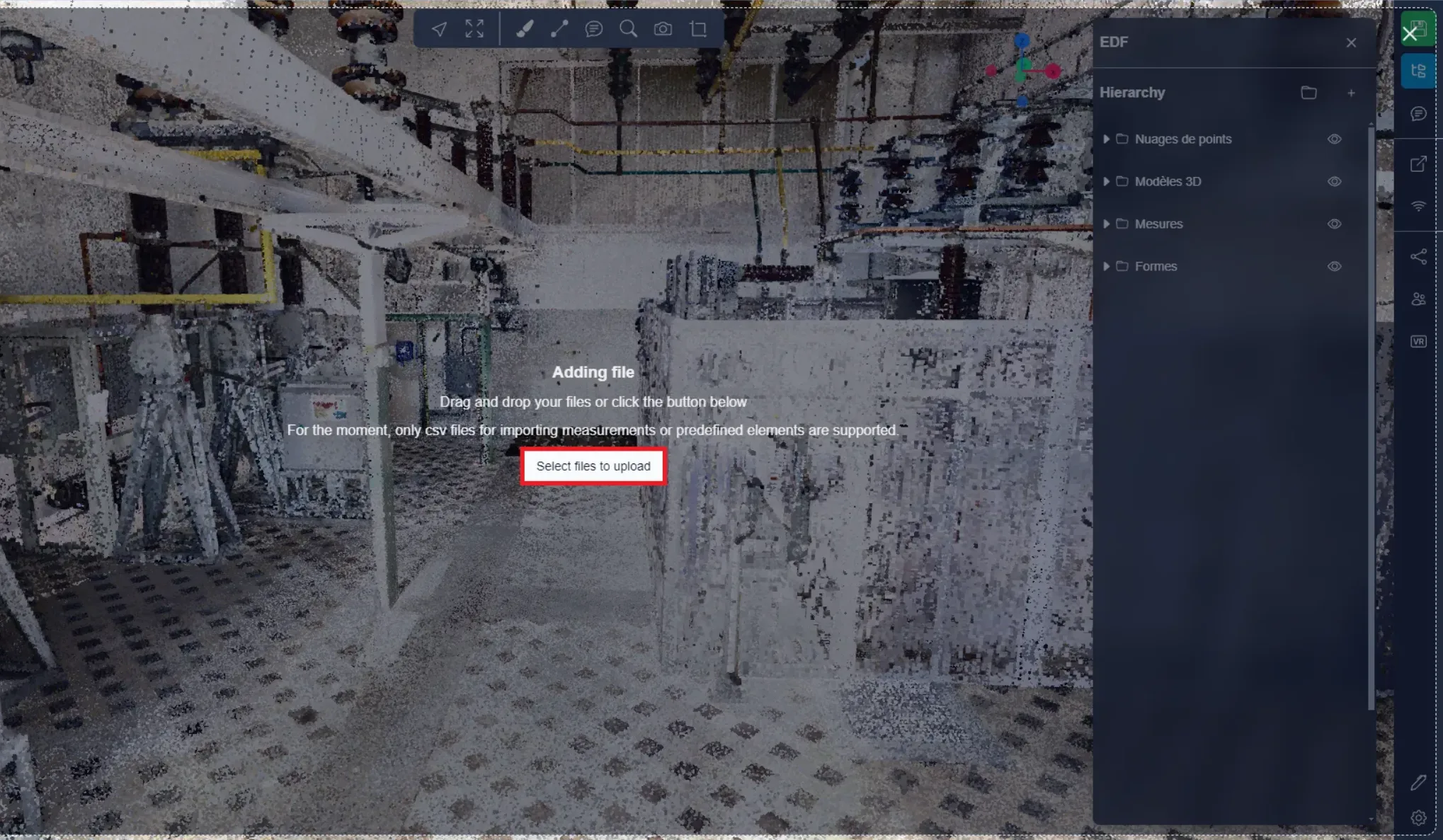
In questa pagina, puoi trascinare direttamente il tuo file CSV oppure fare clic su il pulsante per aprire l'esploratore. Puoi anche trascinare il file CSV direttamente sull'applicazione 3D senza utilizzare il menu di importazione che abbiamo visto poco sopra; questo ti porterà direttamente a questa fase.
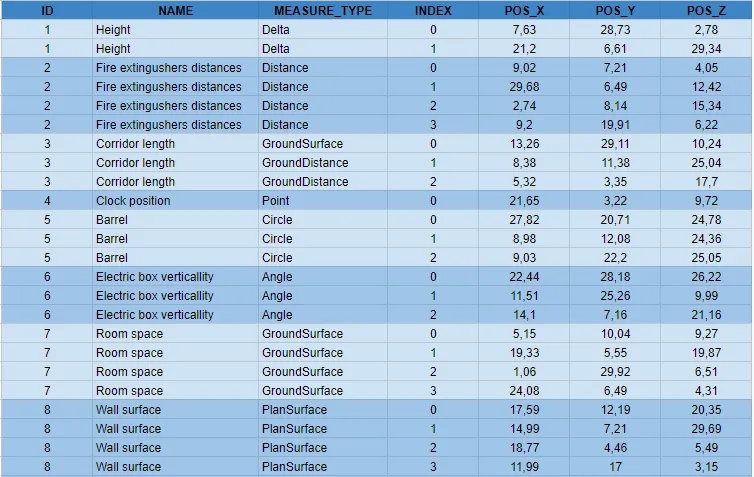
Qui puoi vedere due esempi di importazione delle misurazioni: il primo è l'importazione "vuota", dove le misurazioni non hanno alcuna posizione, quindi gli elementi di misurazione verranno creati solo nel menu ma non saranno visibili nell'applicazione 3D. Il secondo è un'importazione completa dove ogni misurazione ha informazioni di posizione, con ogni linea che rappresenta un punto di misurazione, permettendo al sistema di creare le misurazioni sia nel menu che nell'applicazione 3D.
- Misurazioni vuote: L'ID corrisponde alla misurazione, deve essere unico per ciascuna, consentendoti di avere misurazioni multiple con lo stesso nome. Il nome è ciò che verrà visualizzato nel menu per identificare la misurazione, il tipo di misurazione è il tipo di misurazione che questa misurazione sarà, lo screenshot qui sotto contiene tutti i tipi disponibili, assicurati di utilizzare questi nomi esatti affinché il sistema li comprenda perfettamente. Puoi saperne di più sui diversi tipi di misurazione nell'articolo dedicato.

- Misurazioni complete: L'ID qui funziona proprio come spiegato sopra, permette al sistema di comprendere quali punti siano correlati alla stessa misurazione. Il nome e il tipo sono anche simili a quanto detto sopra. L'indice ti permette di definire l'ordine in cui i punti devono essere creati nella misurazione. L'indice parte da 0 ed è incrementale per ogni misurazione. Le pos X, Y e Z corrispondono alla posizione X, Y, Z del punto. Il sistema creerà le misurazioni e genererà punti per ogni linea nel CSV. Attenzione, alcuni tipi di misurazione possono avere solo un numero limitato di punti:
- Distanza: Illimitata
- Delta: 2
- Distanza a terra: Illimitata
- Punto: 1
- Angolo: 3
- Cerchio: 3
- Superficie a terra: Illimitata
- Superficie piana: Illimitata
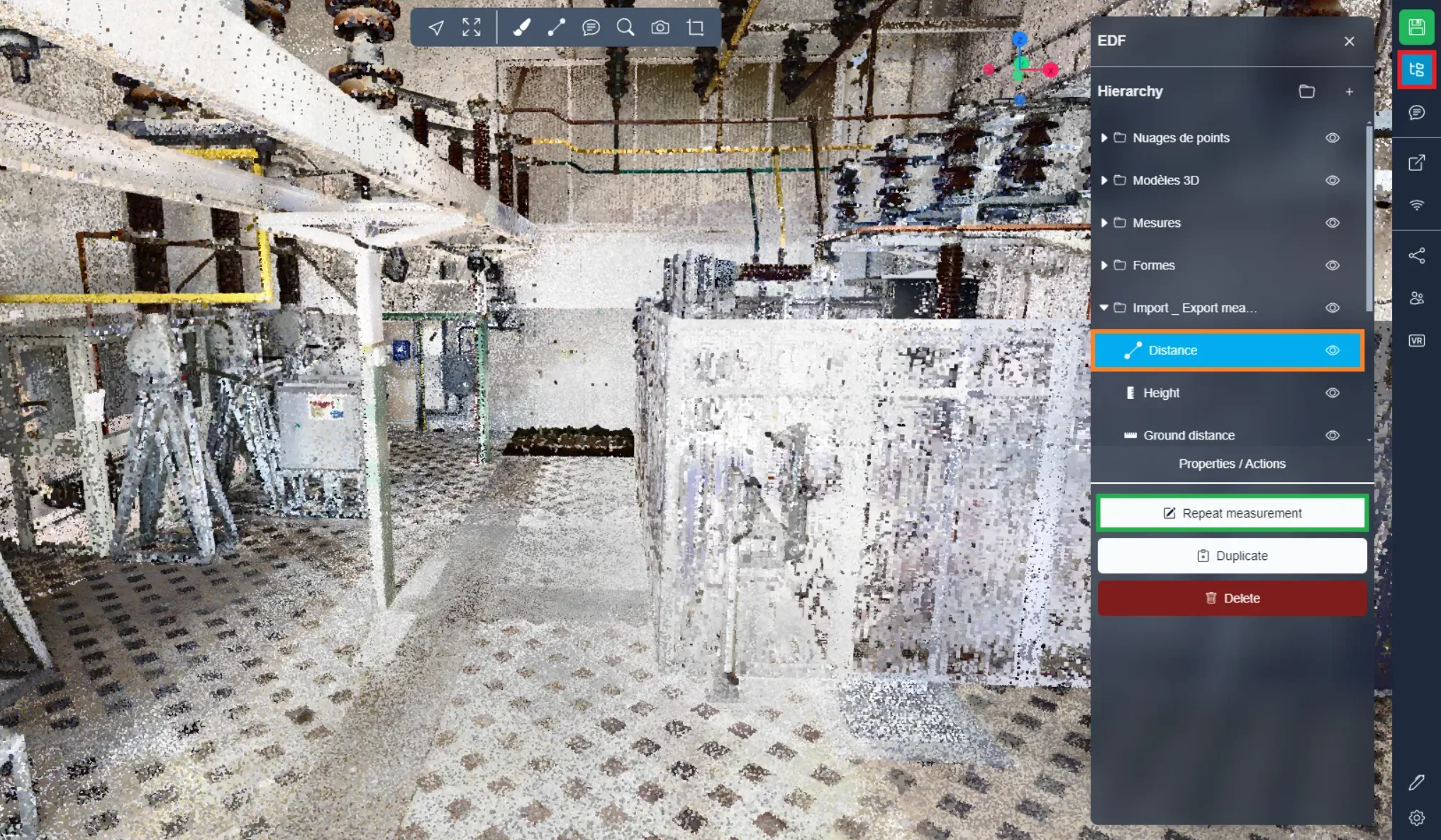
Una volta importata una misurazione vuota, o se desideri modificare una misurazione completa, puoi aprire il menu del progetto, selezionare la tua misurazione e cliccare su "Ripetere misurazione". Questo ti permetterà di iniziare ad aggiungere i punti di quella misurazione; se la misurazione aveva già dei punti, verranno resettati.
Esportare misurazioni
Puoi esportare le misurazioni in un file CSV se necessario. Per farlo, apri il menu di esportazione e seleziona "Misurazioni".
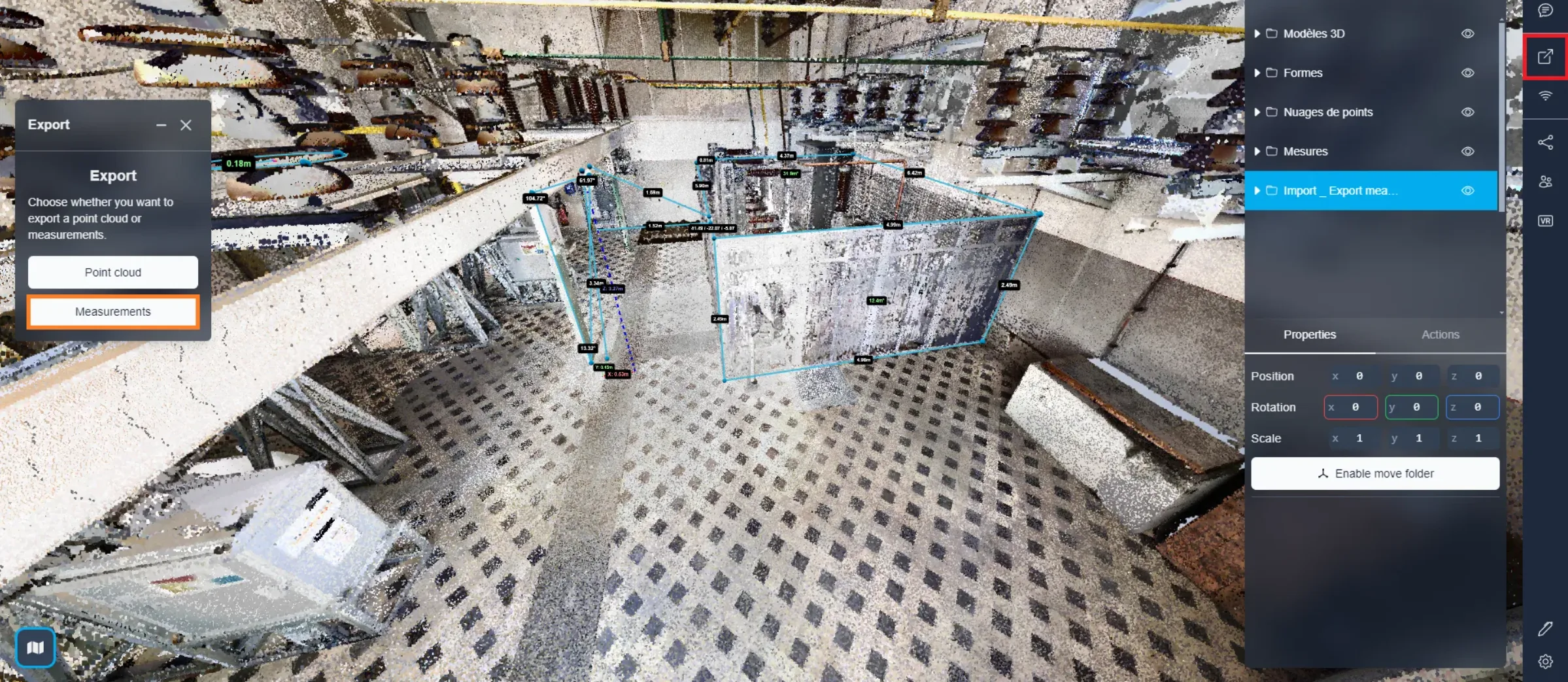
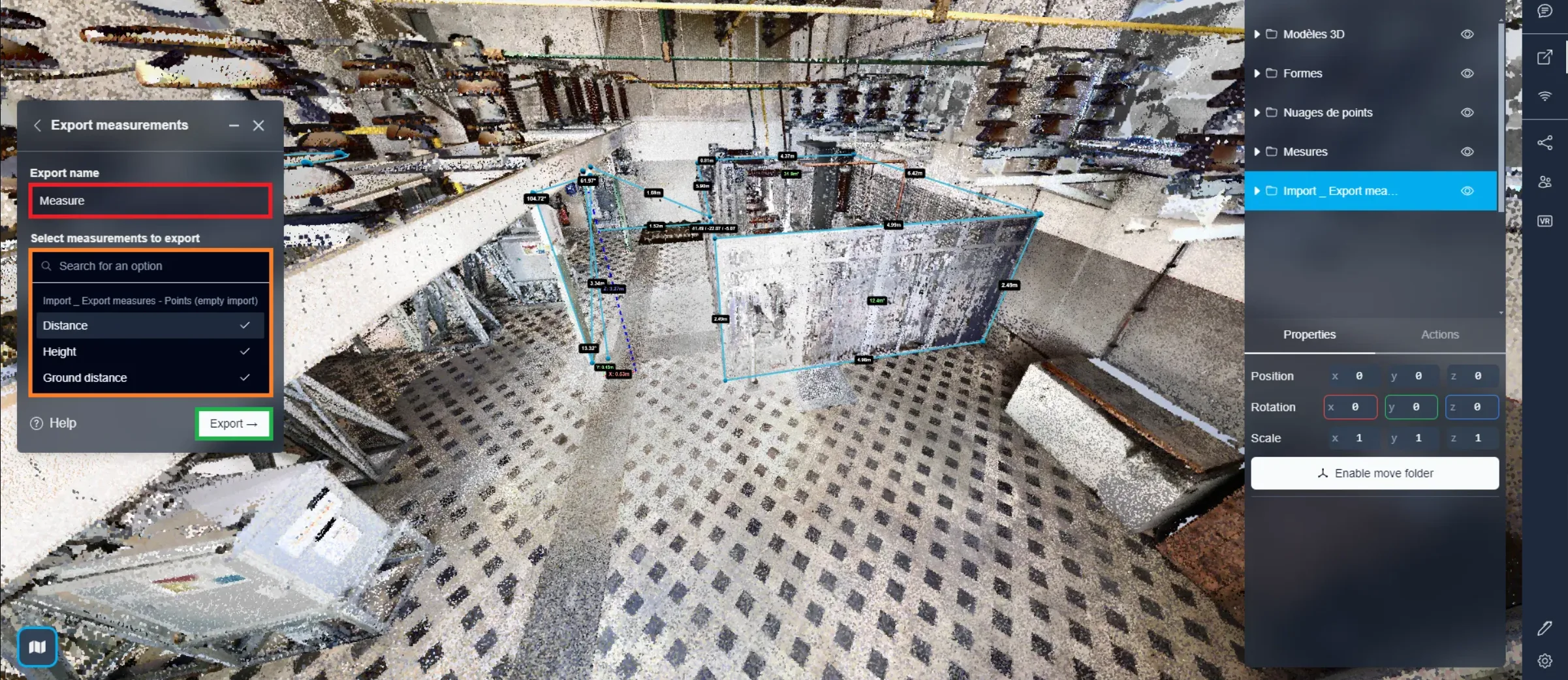
Dopo aver inserito un nome per il tuo file CSV, puoi procedere a selezionare le misurazioni che desideri esportare. Fai semplicemente clic su una cartella per scegliere tutte le misurazioni contenute in essa. Una volta soddisfatto della tua selezione, clicca su "Esporta". Questa azione avvierà il download di due file CSV: uno etichettato "Nome esportazione (Nome progetto) - punti" e l'altro "Nome esportazione (Nome progetto) - misurazioni".
Il primo file, "punti", comprenderà le posizioni dei punti di ciascuna misurazione. Questo file serve come un file di importazione delle misurazioni completo, permettendoti di utilizzarlo per reimportare le misurazioni, se necessario.
L'altro file contiene i valori effettivi delle misurazioni, come distanze, altezze, circonferenze, ecc. Questo file, "misurazioni", può essere utilizzato per conservare informazioni sulle misurazioni. Funziona in modo simile al file CSV menzionato in precedenza, contenente ID, nomi e tipi di misurazione. Tuttavia, invece dei dati sulla posizione per i tre assi, include i valori di misurazione.
In caso di problemi o difficoltà, non esitare a contattare il team della piattaforma.