Visualizzare i tuoi progetti ed effettuare misurazioni in VR
La funzionalità VR è stata sviluppata e testata su Oculus/Meta Quest 2 e 3, garantiamo anche il supporto per i visori HTC Vive.
Avvia VR
Per entrare in VR con un Meta Quest, indossa il tuo visore VR, apri il browser integrato e accedi alla piattaforma, apri il tuo progetto e fai clic su "VR" per aprire VR.
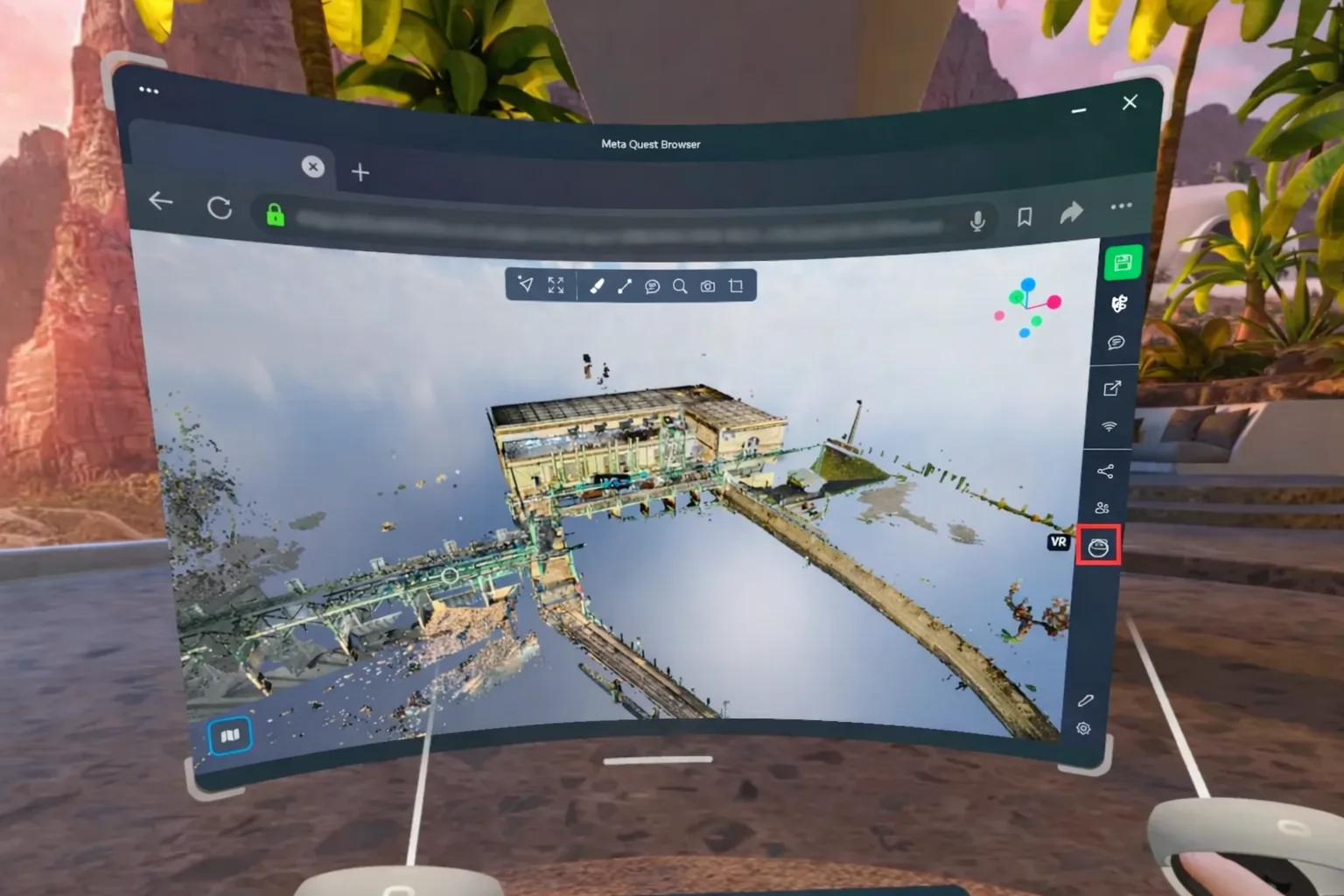
Per accedere a VR con un HTC Vive, collega il tuo visore al computer. Sul computer devono essere installati Steam e Steam VR. Utilizza un browser Chromium o Mozilla Firefox per aprire la piattaforma dal tuo PC. (consigliamo Google Chrome) Apri un progetto e fai clic su "VR", ora puoi indossare il visore e navigare attraverso il tuo progetto.
La principale differenza tra queste due soluzioni con visore è che i Meta Quest sono computer a sé stanti e non necessitano di essere collegati a un computer per funzionare. L'HTC, invece, è solo uno schermo per visualizzare la vista in VR, una vista generata dal computer. Ciò significa che l'HTC è tecnicamente più potente, perché utilizza le prestazioni del tuo computer, ma significa anche che è necessario avere un computer potente e un visore, mentre il Meta Quest, sebbene meno potente, può funzionare autonomamente.
Controlli VR
Entrambi i controller devono essere utilizzati durante la navigazione in VR. Sul controller destro, puoi usare il joystick per muoverti - in avanti per andare avanti, indietro per andare indietro, e a sinistra o a destra per spostarti lateralmente nella direzione desiderata. Ti muoverai secondo la direzione del tuo controller destro, non quella del visore. Quindi, se punti il controller a destra e spingi il joystick in avanti, andrai a destra, stessa cosa se lo punti verso l'alto, ecc.
Sul controller sinistro, il joystick ti permetterà di ruotare intorno alla tua posizione, così non dovrai girarti fisicamente per guardare dietro di te, puoi semplicemente cambiare la tua rotazione nella vista. Ti permetterà anche di cambiare la velocità di movimento, spostandolo in avanti per andare più veloce, indietro per andare più lento.
Se premi e tieni premuti entrambi i trigger, puoi cambiare la scala, separando i due joystick per ridurre la scala (avvicinandosi a una scala reale). Oppure avvicinarsi per aumentare la scala (ridurre il progetto rispetto alla realtà per avere come se fosse un modello in scala nelle tue mani). La funzione di scala è attualmente in fase di test, un futuro aggiornamento la modificherà in base ai tuoi feedback.
Fai doppio clic con il trigger destro per spostarti dove stai puntando, funziona proprio come il doppio clic del mouse su un laptop o il doppio tocco su mobile.

Effettuare misurazioni in VR
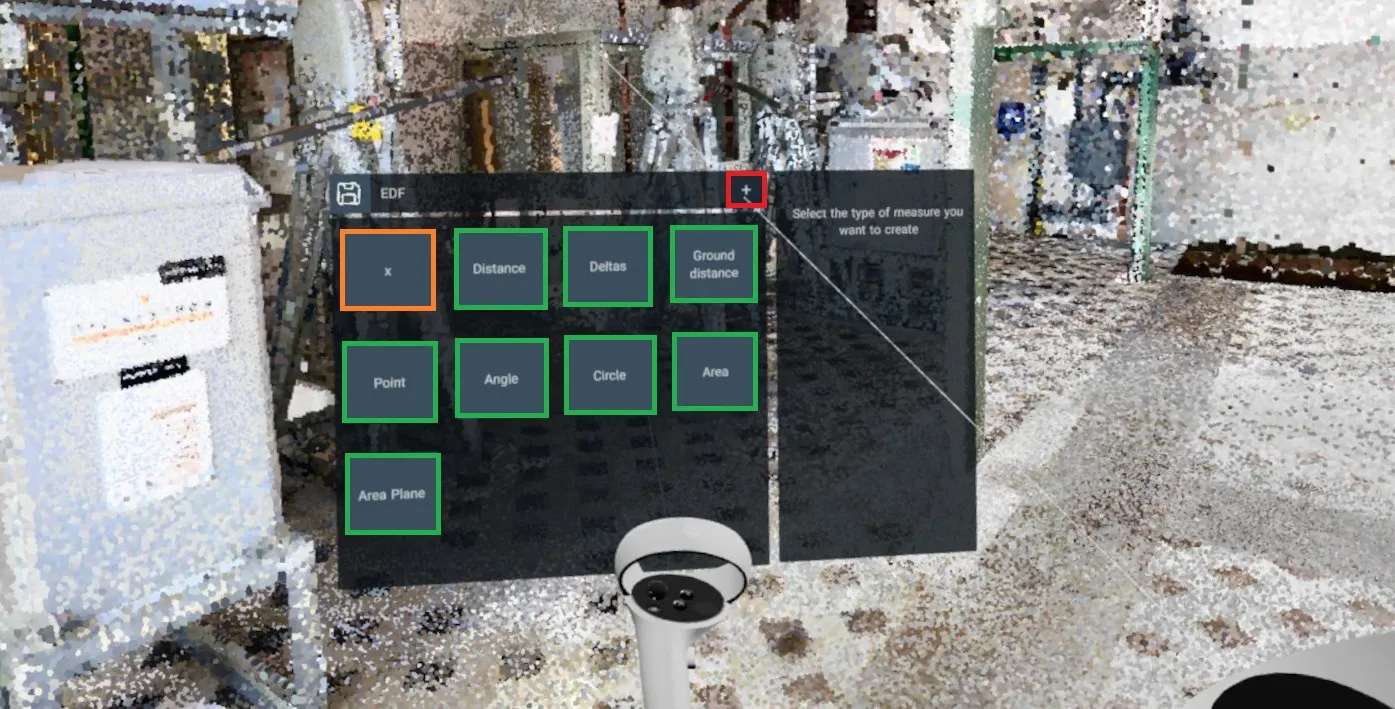
Ora puoi creare, modificare e eliminare misurazioni direttamente in VR. Premi il pulsante X per aprire il menu delle misurazioni.
Per aggiungere una nuova misurazione, fai clic sul pulsante + e seleziona il tipo di misurazione che vuoi aggiungere. Usa il trigger destro per aggiungere un nuovo punto di misurazione, usa il trigger sinistro per fermare la misurazione.
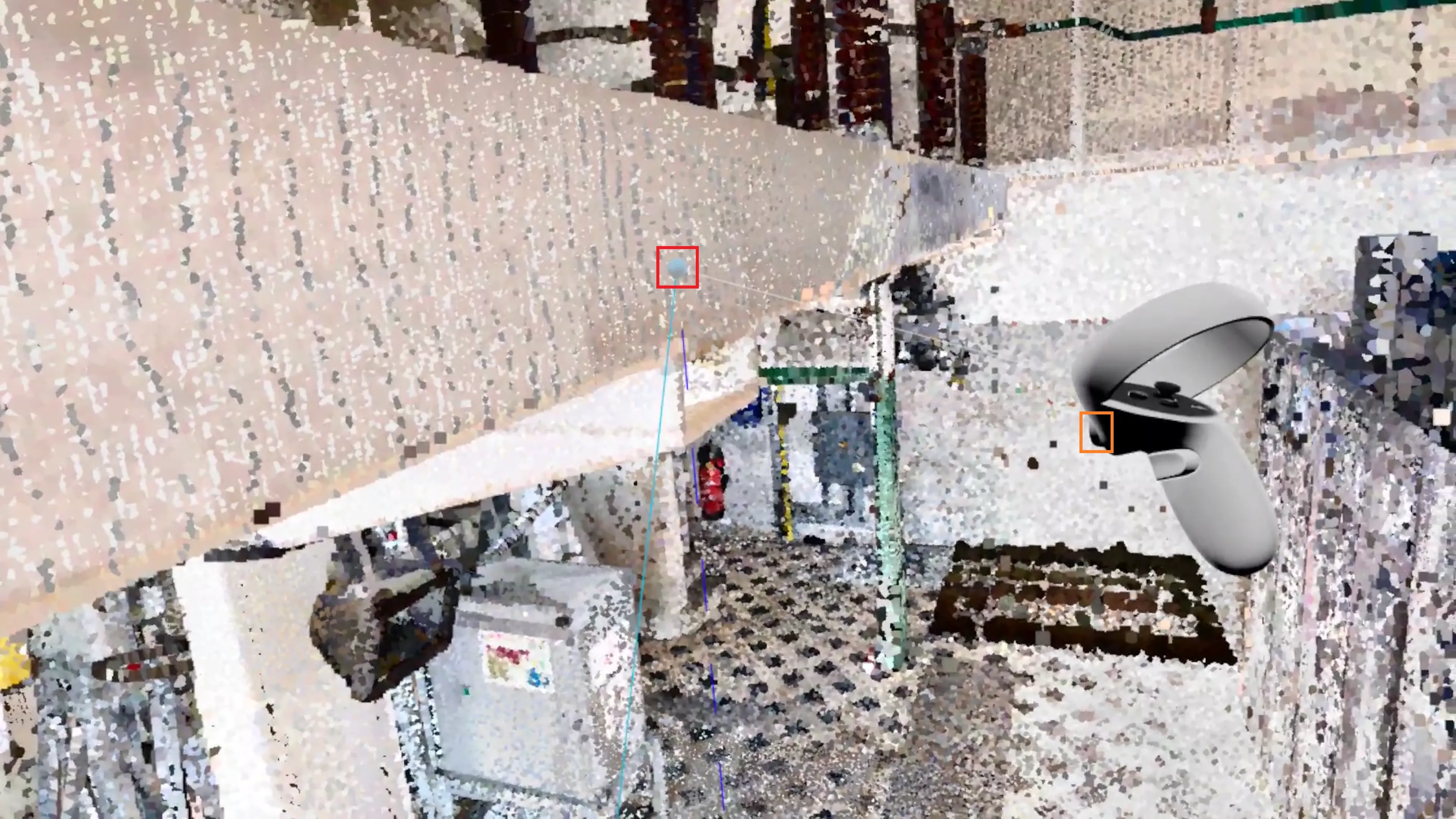
Una volta piazzata una misurazione, puoi modificare i suoi punti puntandoli con il joystick destro, una volta che il punto inizia a brillare, recuperalo premendo il trigger destro. Lascia ancora usando il trigger destro una seconda volta.
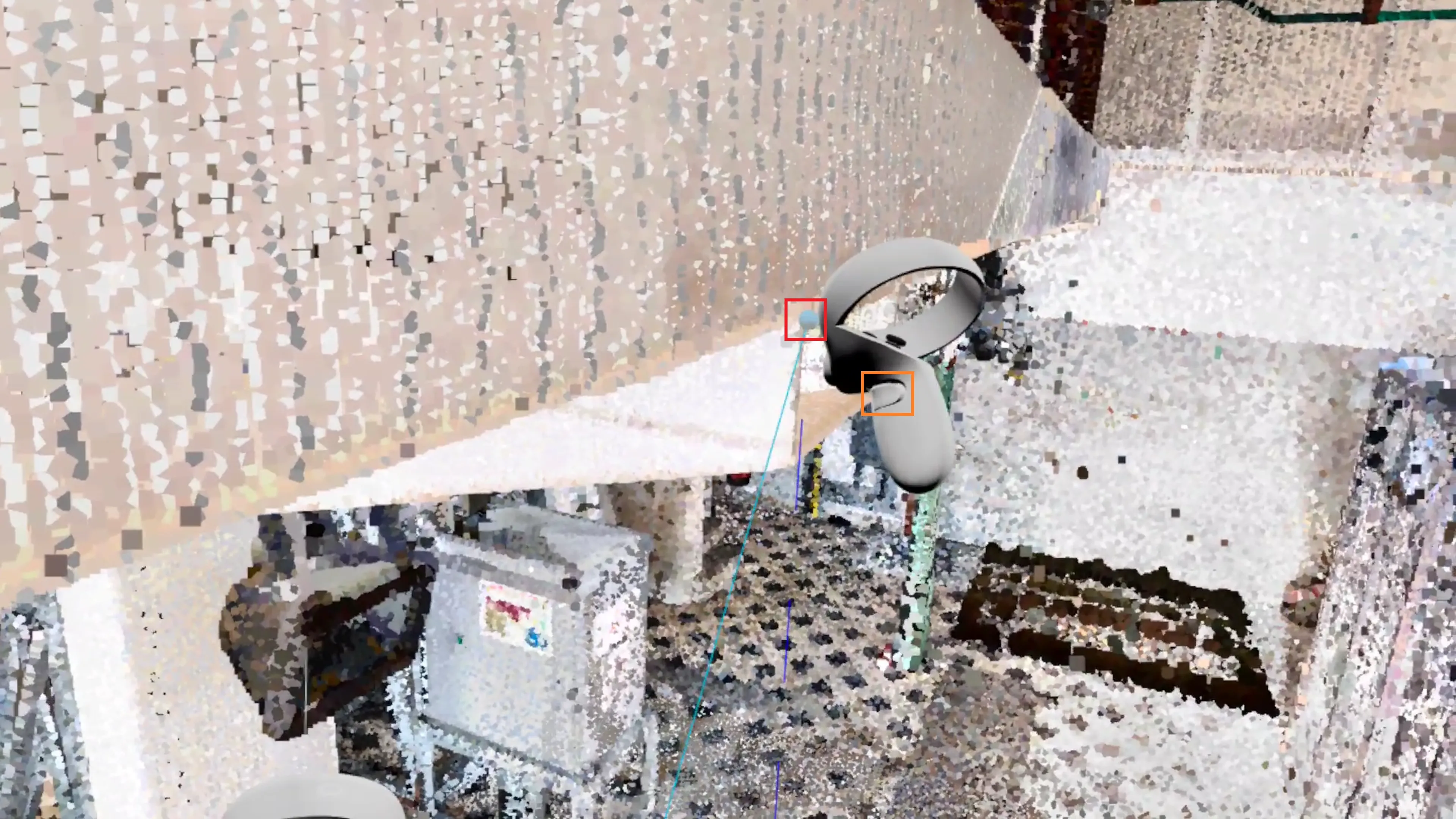
Puoi anche raccogliere i punti utilizzando i trigger interni mentre la tua mano è appena sopra il punto, e lasciarlo cadere ovunque rilasciando il trigger interno, funziona con uno qualsiasi dei controller.
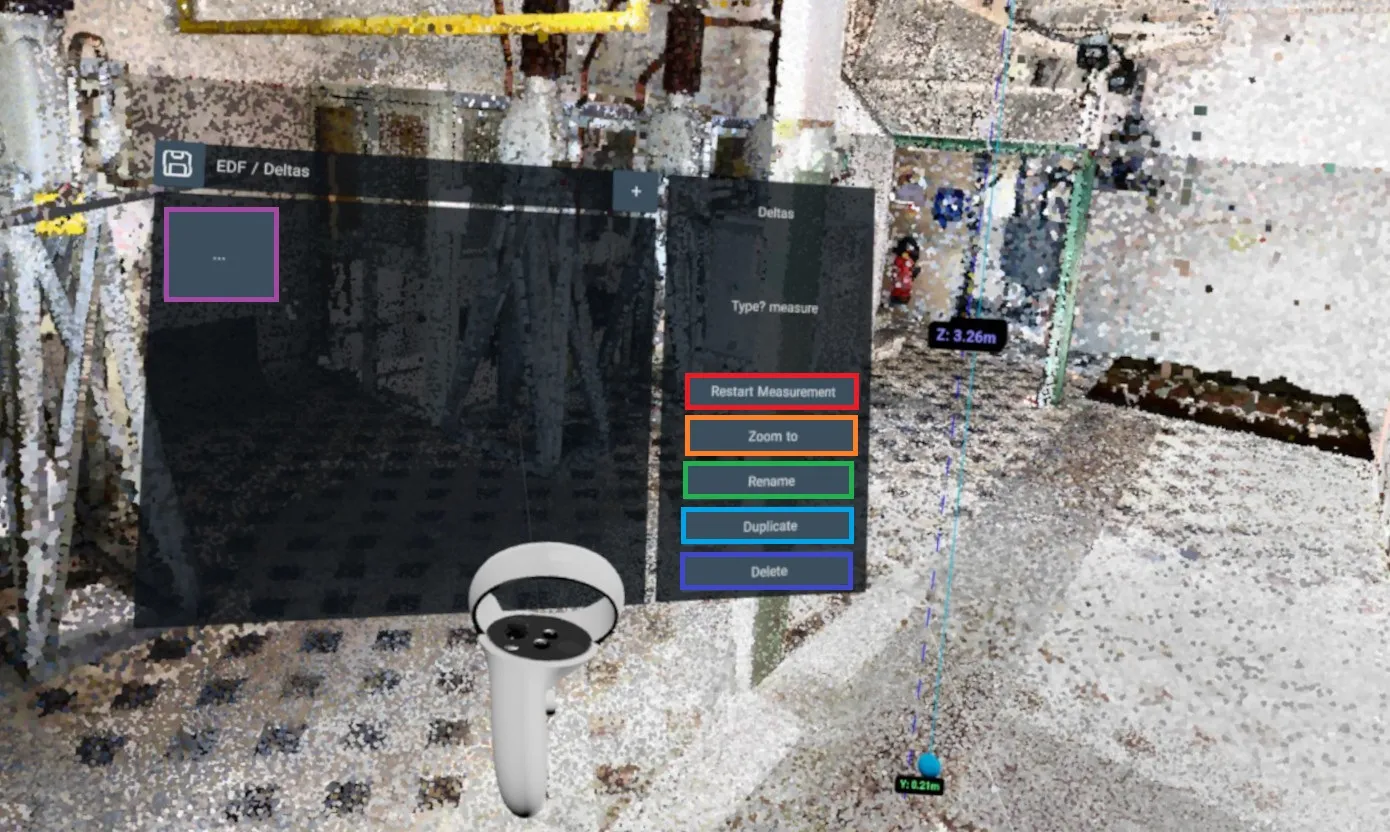
Nel menu delle misurazioni, e per ogni misurazione nell'applicazione 3D, troverai 5 pulsanti:
- Ripeti misurazione: Reimposta la misurazione per rifarla. Usa questo per impostare una misurazione che è stata aggiunta vuota con il sistema di importazione misurazioni.
- Zoom su: Mettiti in una posizione vicina alla misurazione, fai attenzione, questo non cambierà la tua rotazione attuale, la misurazione potrebbe essere dietro di te!
- Rinomina: Rinomina la misurazione.
- Duplica: Duplica la misurazione corrente, la misurazione duplicata sarà posizionata accanto alla vecchia.
- Elimina: Elimina la misurazione, questa azione è irreversibile.
Troverai anche un pulsante con 3 puntini, che ti riporterà alla pagina iniziale del menu delle misurazioni, dove puoi vedere un elenco di tutte le tue misurazioni.
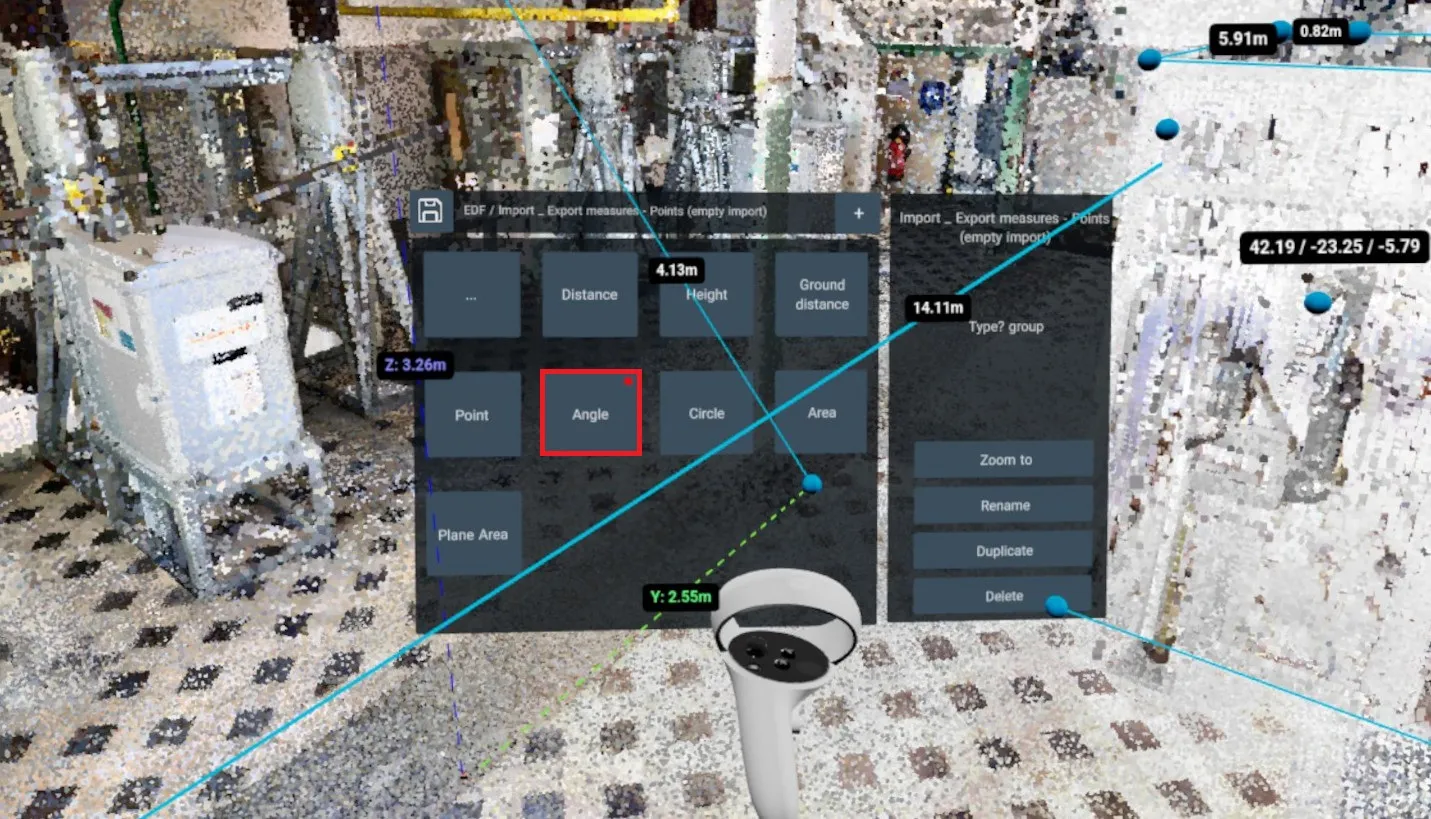
Una misurazione può esistere nel menu ma non nell'applicazione 3D, questo può succedere quando importi misurazioni da un file CSV. In questo caso, la misurazione avrà un punto rosso in alto a destra della sua scheda, permettendoti di sapere quali misurazioni esistono nell'applicazione 3D e quali no.
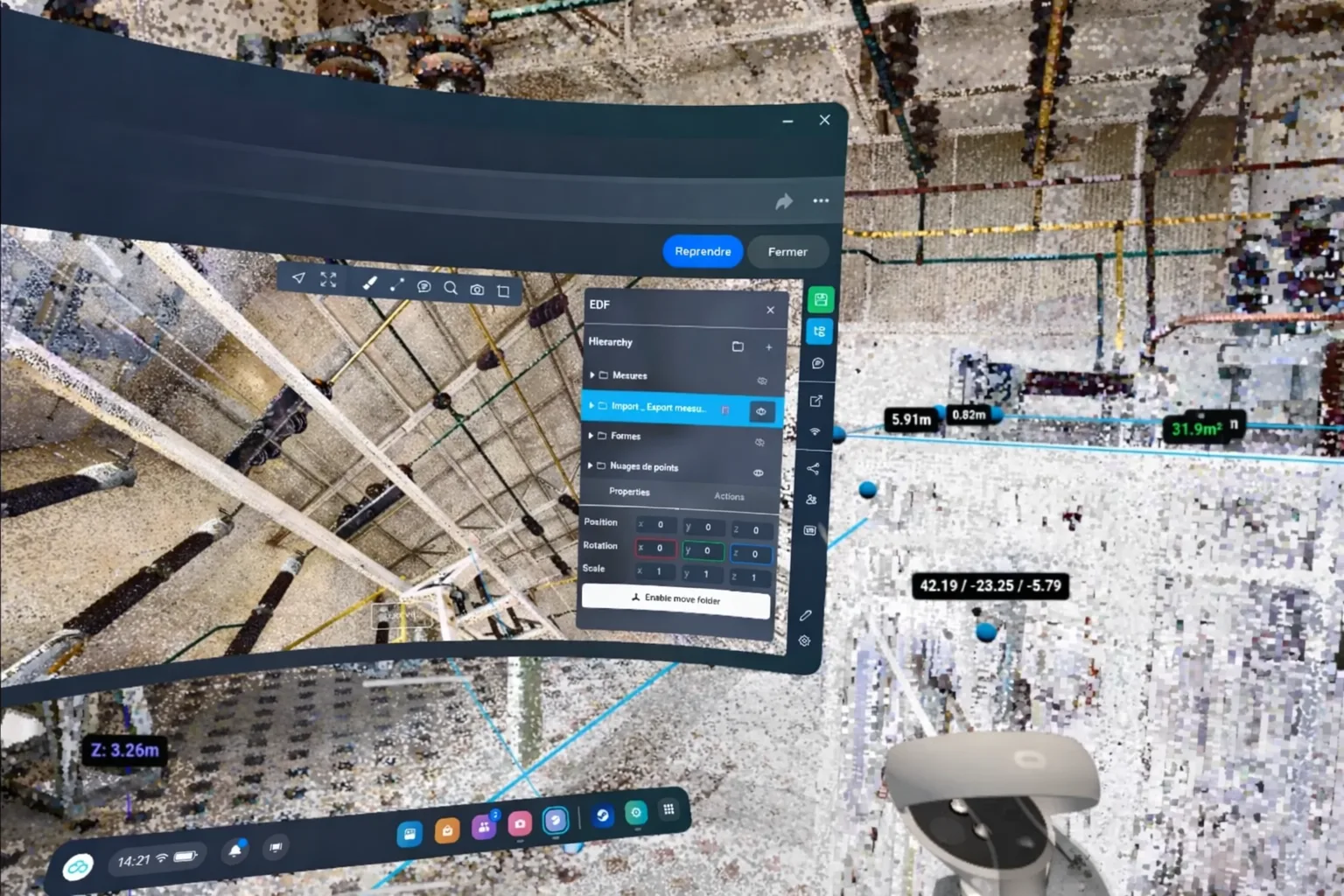
Puoi nascondere/mostrare le misurazioni premendo una volta il pulsante Occulus, questo aprirà il browser normale, permettendoti di utilizzare il menu regolare. Premi il pulsante di nuovo per rientrare nella VR.
Salvare una versione in VR
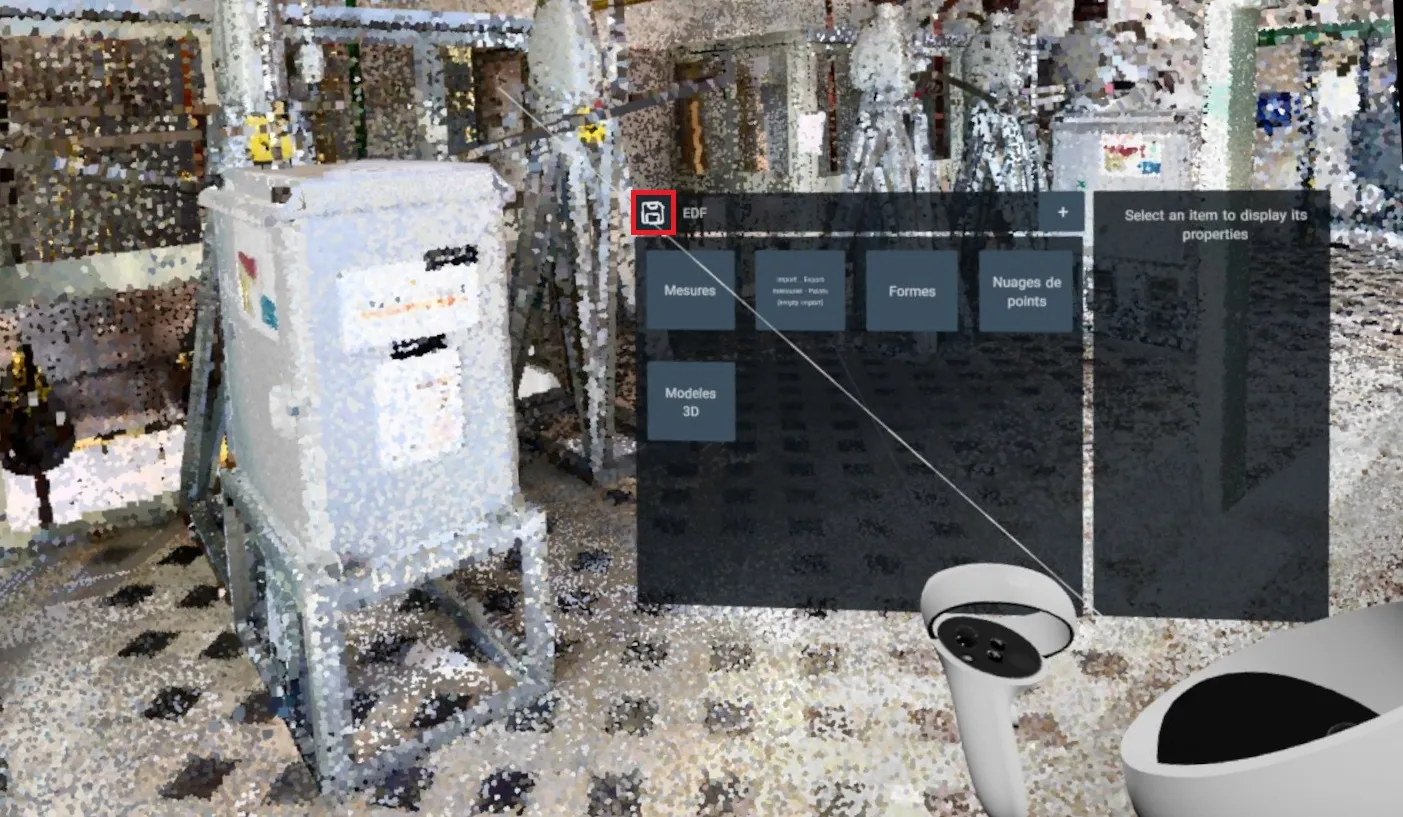
Dopo aver aperto il menu delle misurazioni, puoi salvare i tuoi progressi cliccando sul pulsante di salvataggio. Questo ti permetterà di conservare le misurazioni che hai preso in VR e ritrovarle successivamente. Puoi anche chiudere la VR e usare il sistema di versioni standard per salvare una versione.
Lasciare la VR
- Oculus/Meta Quest: Premi il pulsante menu.
- HTC Vive: Rimuovi il tuo visore e fai clic su "Stop VR" in fondo allo schermo del tuo computer.
In caso di problema o difficoltà, non esitare a contattare il team della piattaforma.