Modifica la gerarchia del progetto
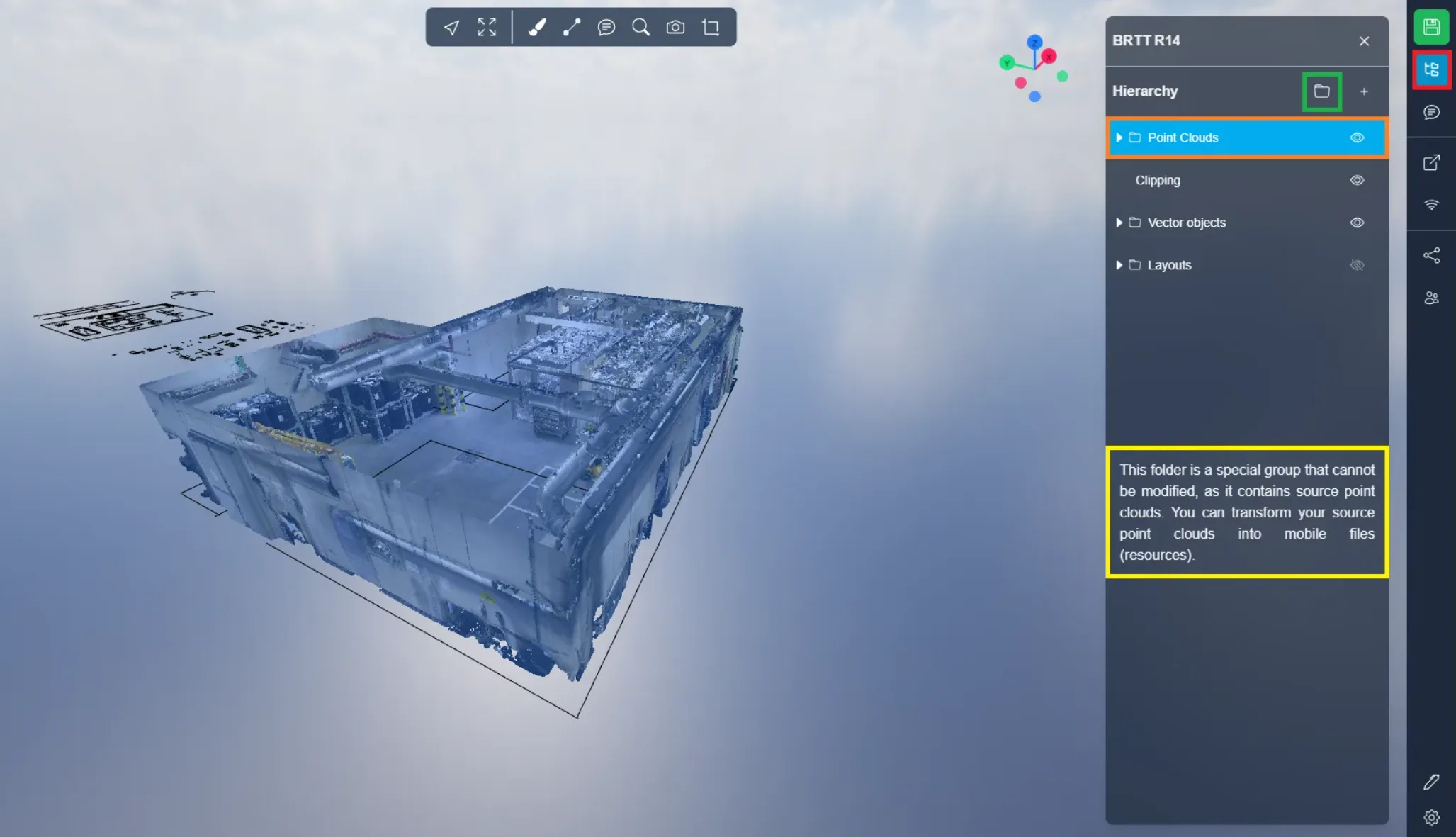
Puoi aprire il menu del progetto cliccando sul 2° pulsante nel menu a destra.
Per impostazione predefinita, verrà visualizzata la cartella " Nuvole di punti ", contenente la/e tua/e nuvola/e di punti. Questa cartella è fissa e non può essere spostata, vedremo che le altre cartelle possono essere spostate.
Puoi creare una nuova cartella, con qualsiasi nome desideri, cliccando sull'icona della cartella.
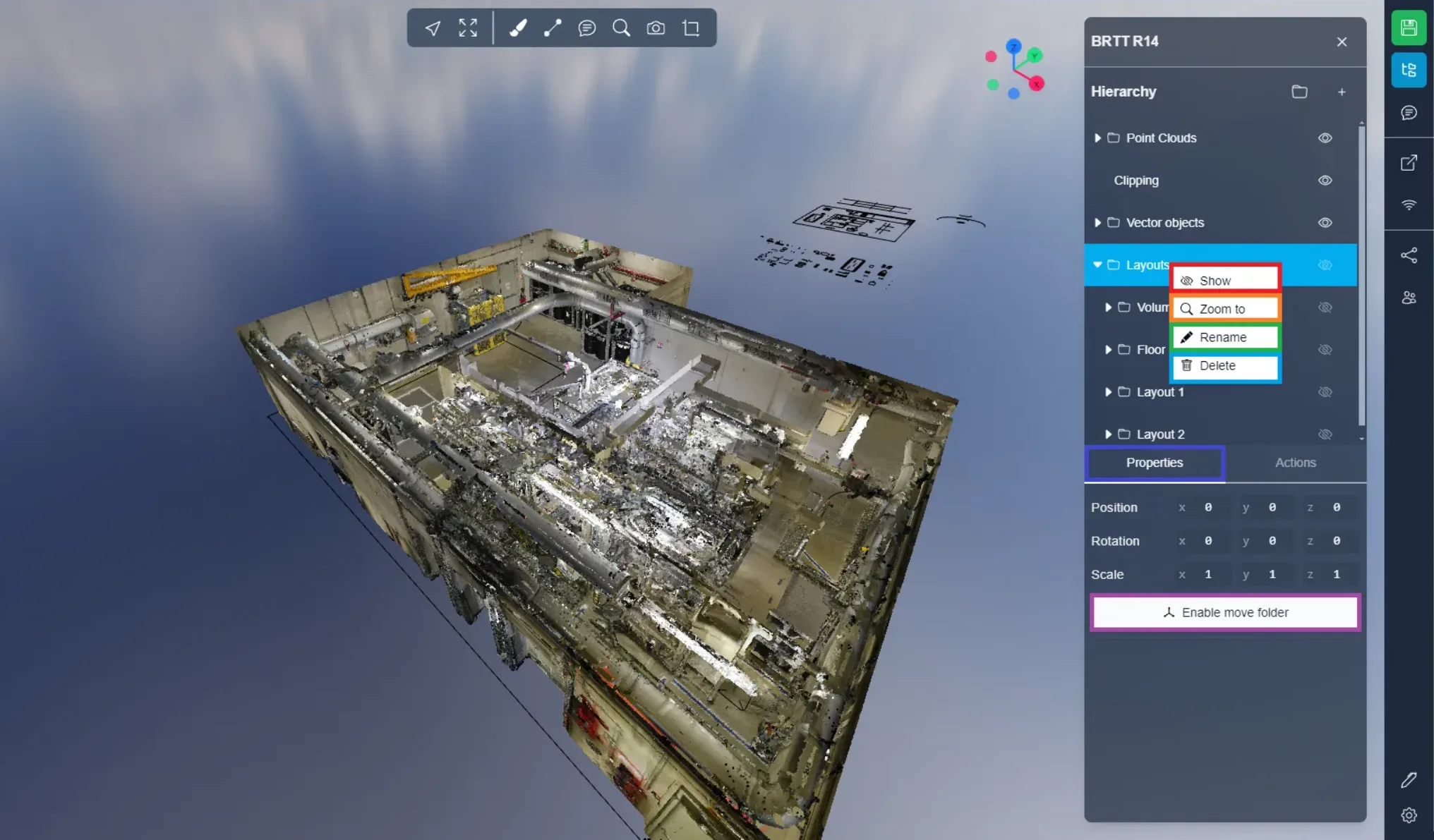
Una cartella già creata può essere modificata, basta fare clic destro su di essa. Lo stesso vale per tutti gli elementi dell'applicazione 3D, nuvola di punti, modello, misurazione, ecc.
Le azioni possibili sono:
- Mostra: Visualizza l'elemento o la cartella e tutti i suoi elementi figli.
- Zoom verso: Zoom sull'oggetto selezionato, lo stesso che con un doppio clic.
- Rinomina: Ti permette di cambiare il nome di un elemento o di una cartella.
- Elimina: Elimina l'elemento, fai attenzione, eliminare una cartella eliminerà anche tutti gli elementi figli.
Come detto in precedenza, è possibile attivare lo spostamento delle cartelle, questo ti permette di spostare tutti gli elementi contenuti in una cartella, in un unico blocco. Troverai questa opzione nelle impostazioni di ciascuna cartella. Tieni presente che una cartella con una nuvola di punti come sorgente non può essere spostata; devi prima trasformare la nuvola di punti in una risorsa.
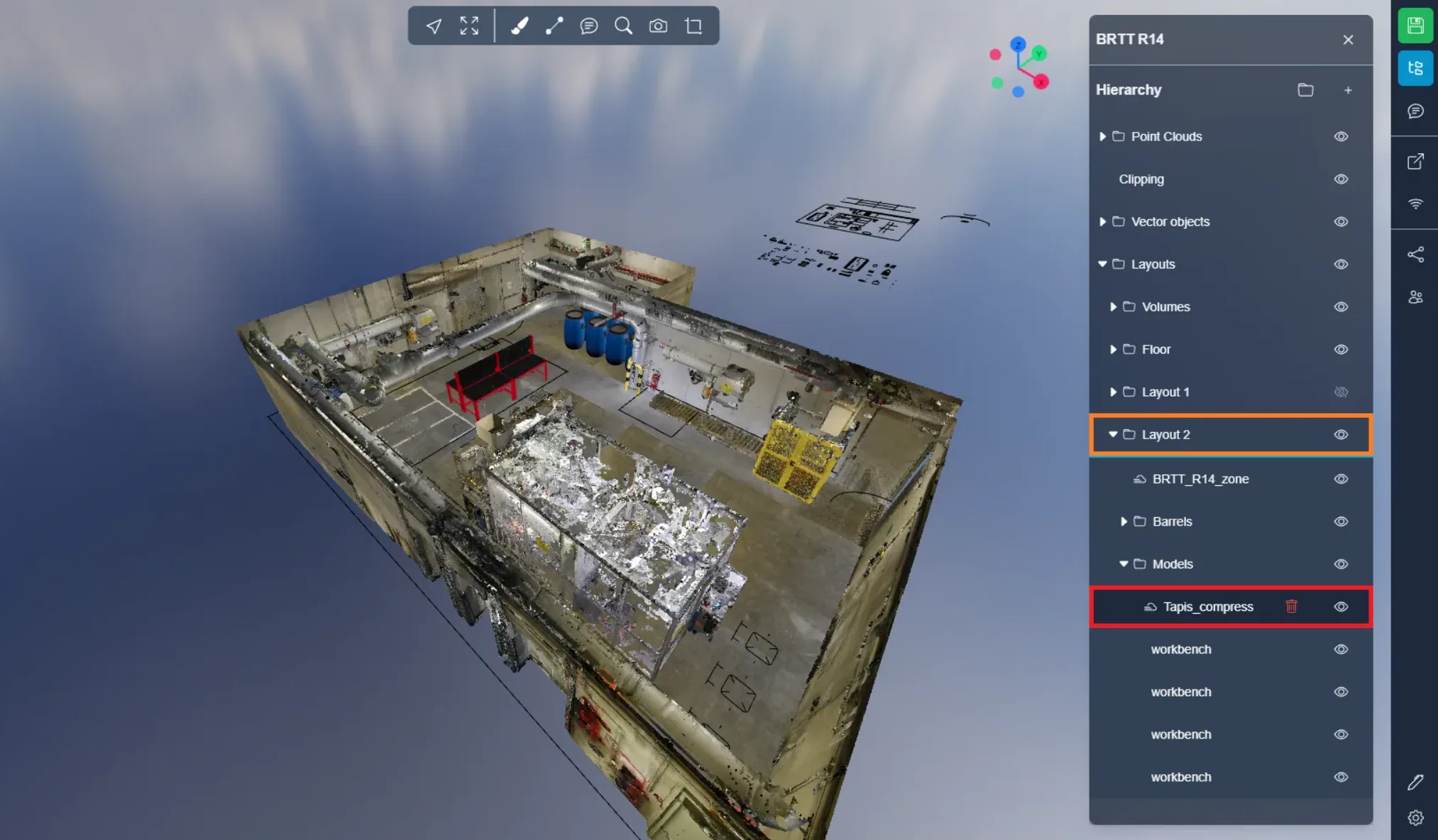
Nelle due immagini qui sotto puoi vedere chiaramente il vantaggio di poter creare le tue cartelle. Nelle immagini sopra puoi vedere la nuvola di punti originale. Sotto, troverai una cartella " Layouts " che, una volta attivata, mostra la cartella " Volumi ", contenente box di ritaglio, permettendoti di nascondere gli elementi interni della nuvola di punti originale. Ma anche la cartella " Pavimento ", nella quale abbiamo inserito pezzi di pavimento per riempire i buchi lasciati dai box di ritaglio. Poi, le due proposte di layout sono state archiviate in 2 cartelle diverse, così è possibile con 2 clic passare da un layout all'altro. In ogni cartella del layout ci sono anche sotto-cartelle per organizzare gli elementi per tipo. Ovviamente questo è solo un esempio, ti invitiamo a utilizzare le cartelle nel modo che ritieni opportuno.
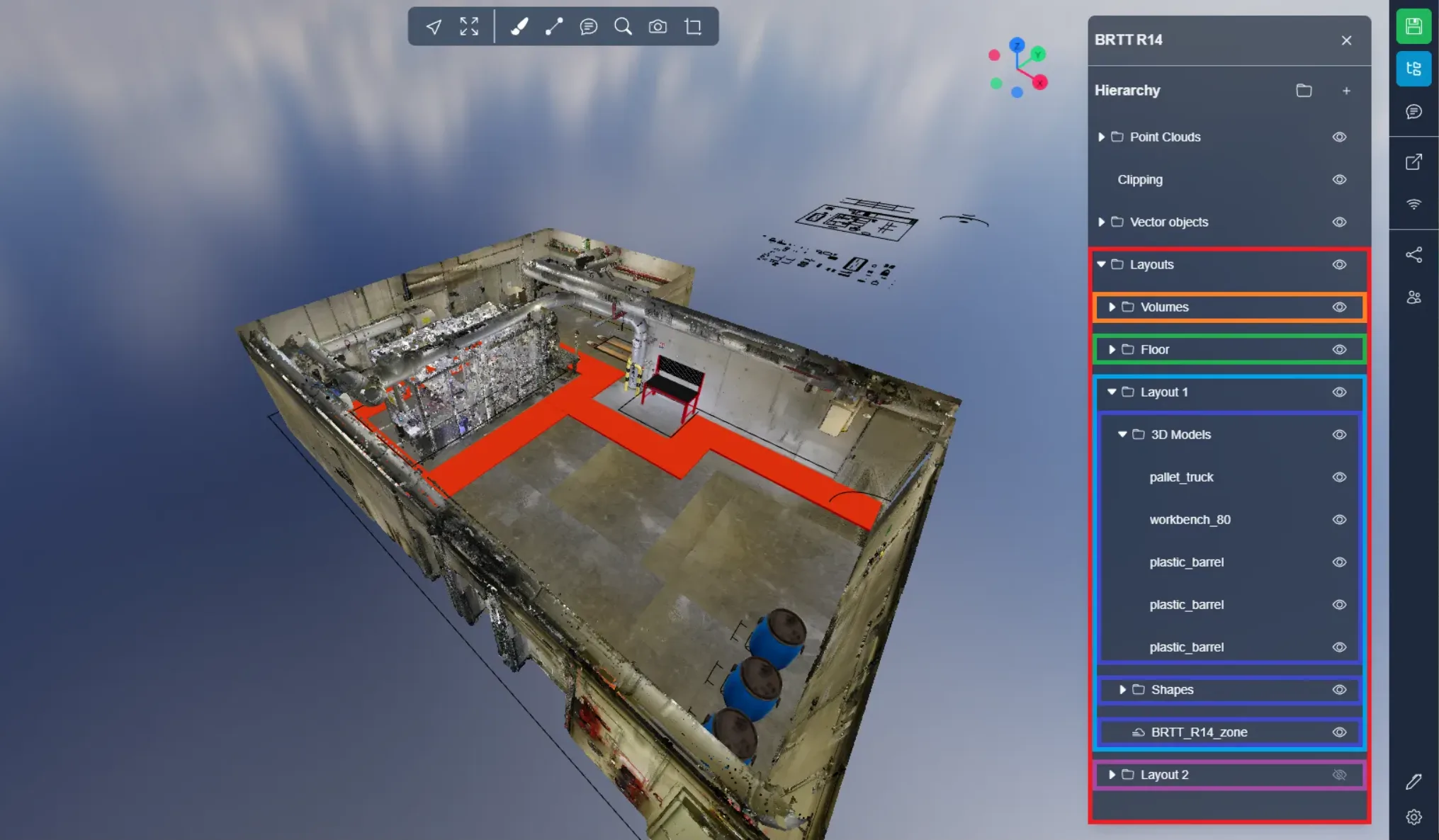
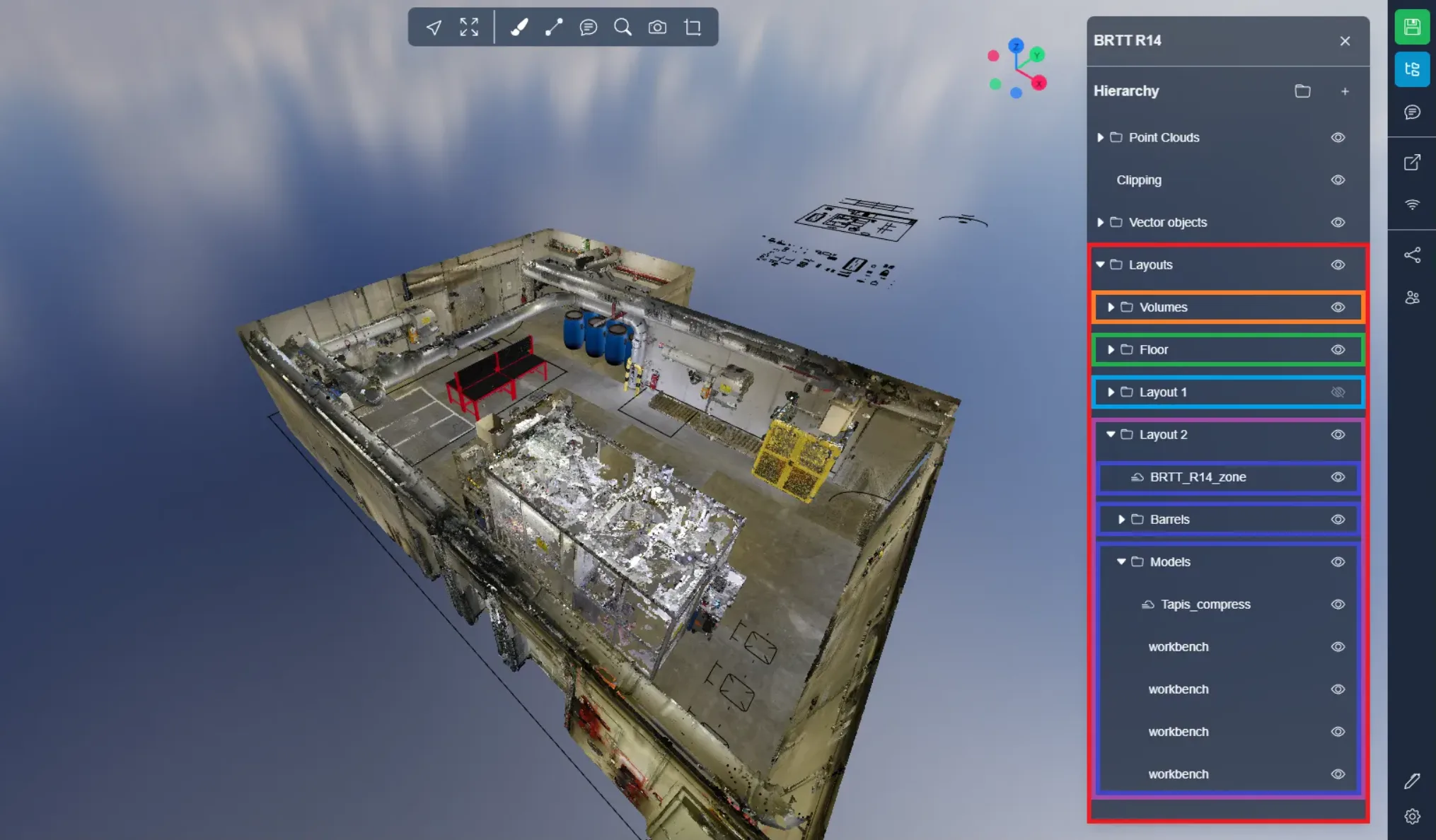
Per spostare un elemento in una cartella, basta cliccare su di esso e spostarlo in una cartella, rilasciare per convalidare lo spostamento. Vedrai, sotto la cartella in questione, una linea blu che indica dove verrà depositato l'elemento.
Se incontri problemi, il nostro team di supporto è qui per aiutarti. Buona esplorazione!