Simulazione dei tuoi progetti con Sketchfab
Per iniziare, apri semplicemente il menu Progetto, quindi clicca sul +.
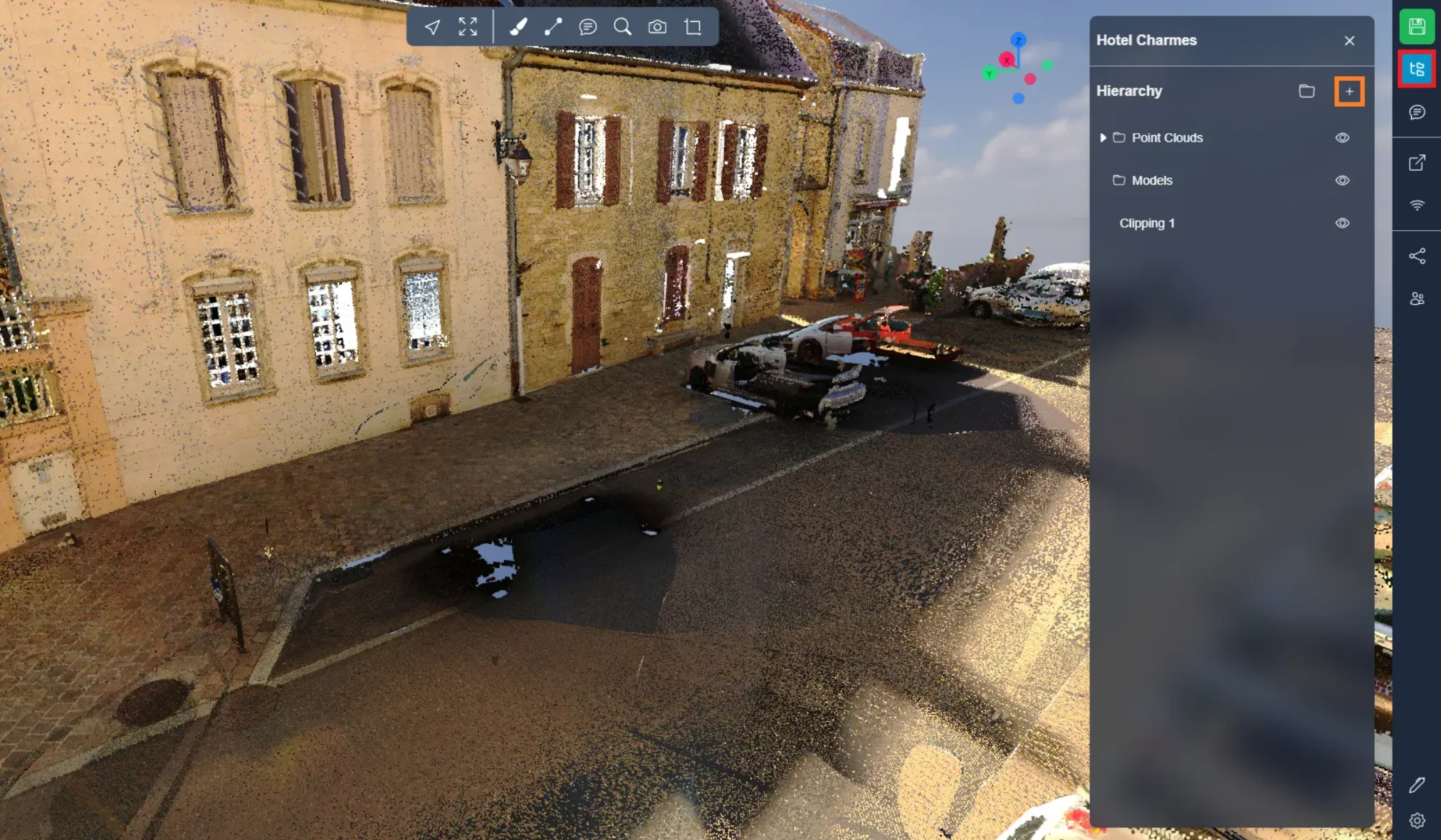
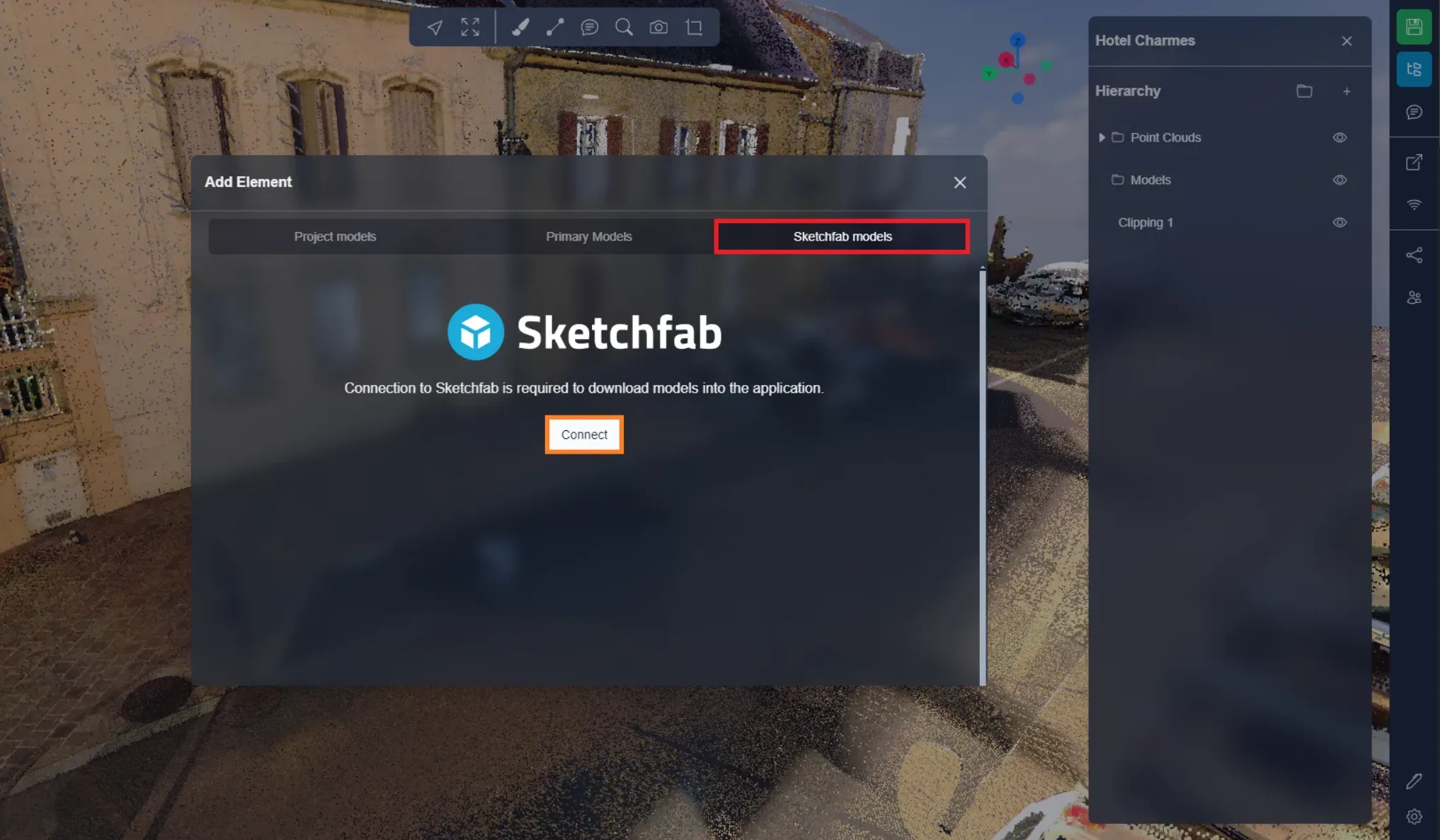
Puoi trovare l'interfaccia di Sketchfab nella finestra collegata. Dovrai quindi accedere a Sketchfab, se è la prima volta che apri questa finestra.
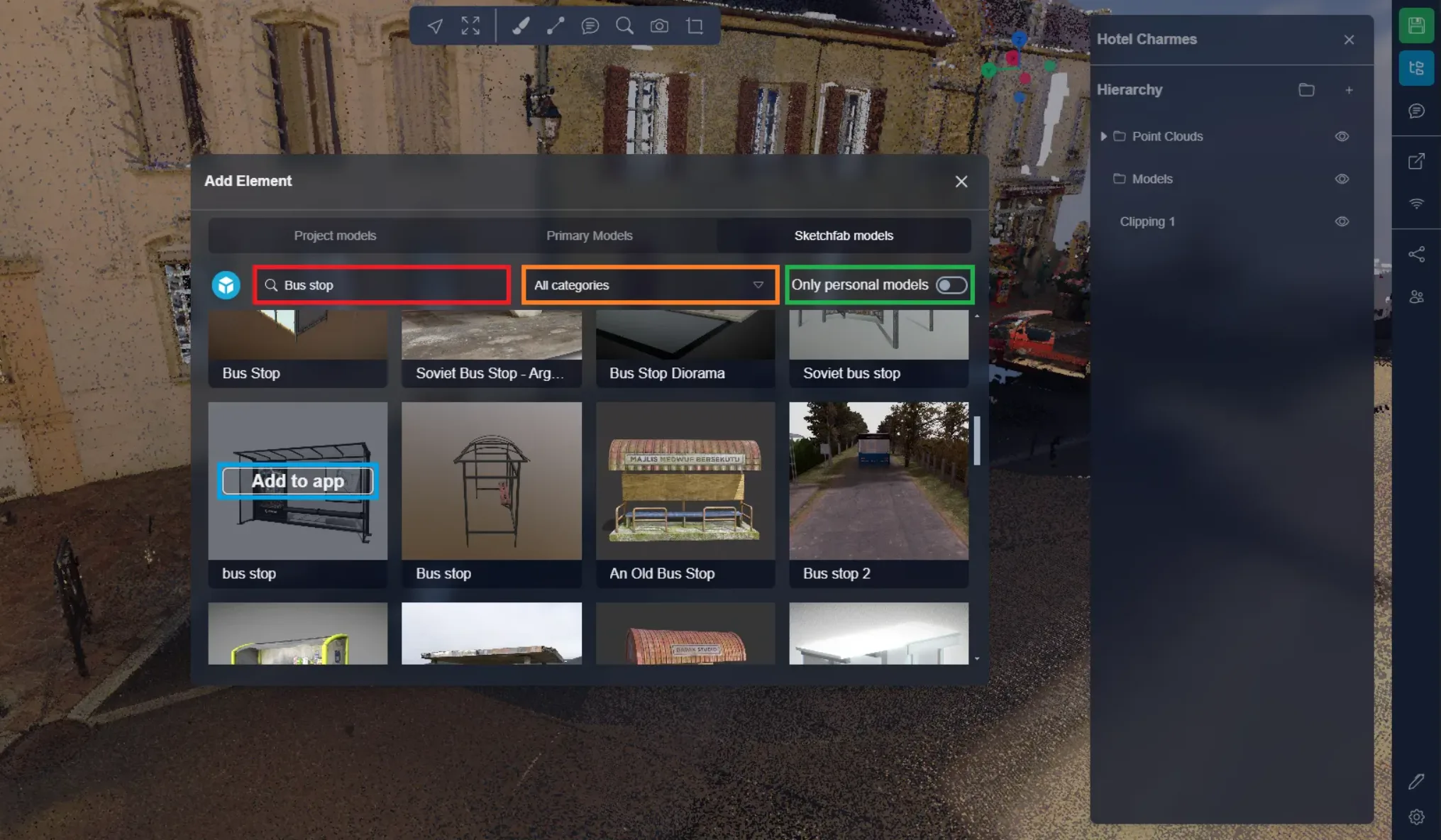
Una volta effettuato l'accesso, cerca un modello, puoi affinare la tua ricerca filtrando per categoria. Puoi anche filtrare per vedere solo i modelli che hai aggiunto a Sketchfab. Per aggiungere un template, basta passare il mouse sopra uno dei template e fare clic su "Aggiungi all'app."
La finestra di importazione oggetto apparirà quando aggiungi un oggetto all'Applicazione 3D. Questo ti aiuterà a visualizzare in anteprima le dimensioni, la rotazione e la posizione del tuo oggetto.
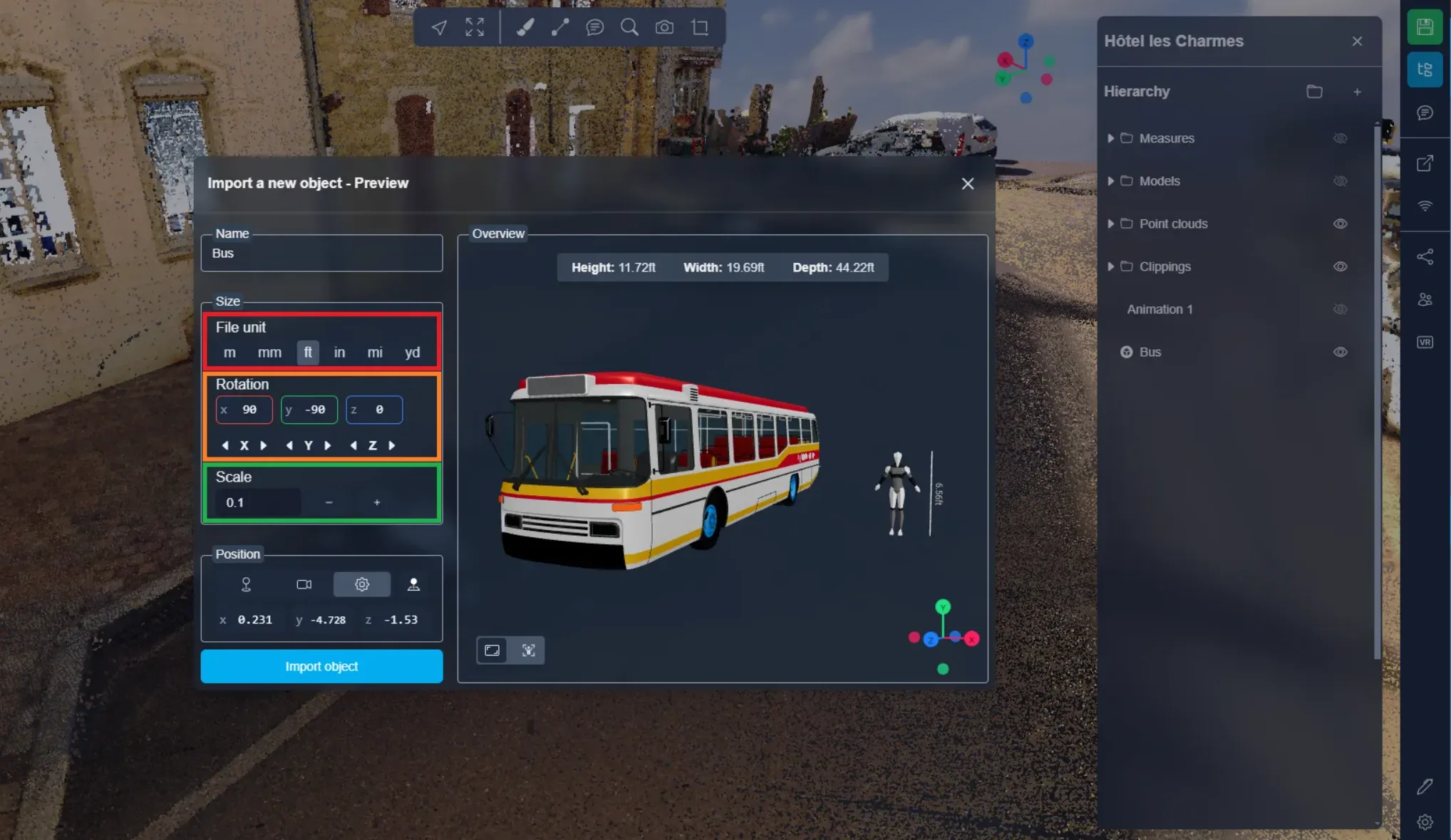
Per prima cosa, puoi cambiare il nome del tuo oggetto se vuoi.
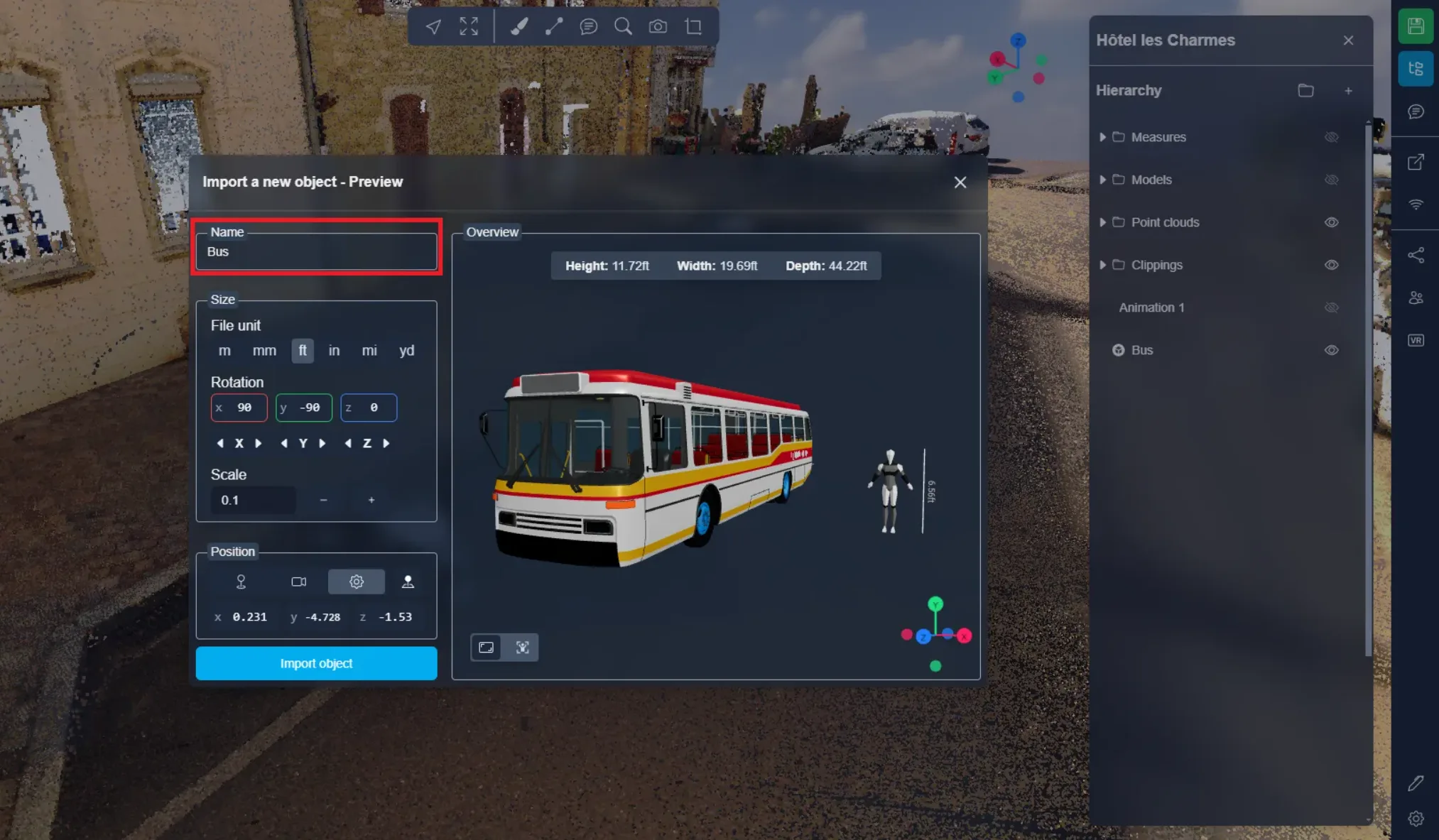
In secondo luogo, potrai definire le dimensioni e la rotazione del tuo oggetto.
L'Unità del file ti permetterà di adattare rapidamente le dimensioni dell'oggetto. A volte la scala dell'oggetto sarà corretta, ma l'unità dovrà cambiare per adattarsi al progetto; ad esempio, un oggetto realizzato da un francese potrebbe dover essere impostato su "m" per avere la scala giusta.
Puoi anche passare a ruotare il modello lungo i suoi 3 assi, X, Y e Z
E infine, se cambiare l'unità non ha funzionato, puoi modificare direttamente la scala, nel mio caso attuale, importo un modello da sketchfab, che è 10 volte più grande rispetto alla realtà.
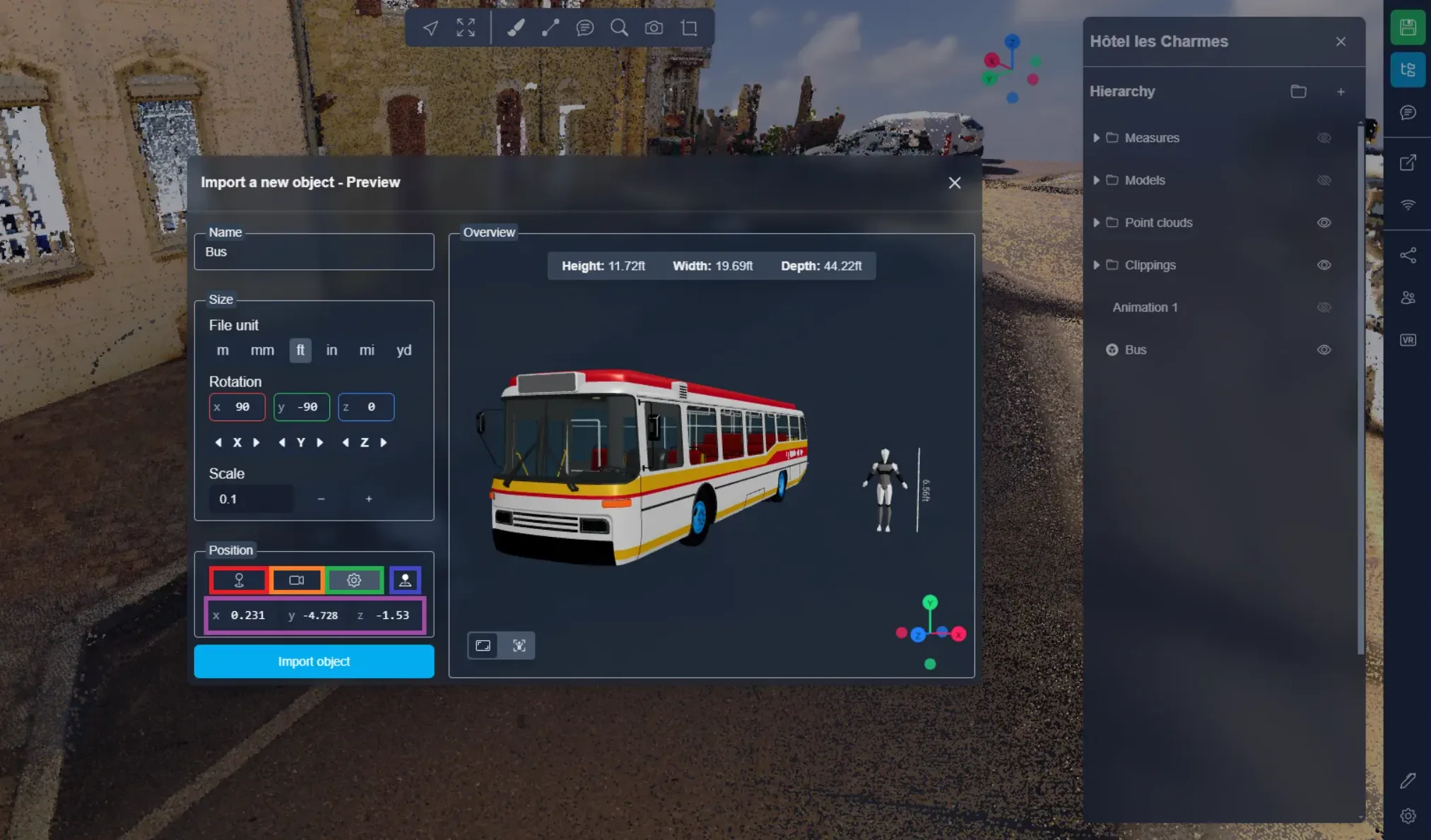
Nelle impostazioni di posizione, avrai la scelta di posizionare l'oggetto in diverse posizioni:
- Posizione effettiva dell'oggetto: Devi utilizzare questa opzione se il tuo oggetto è georeferenziato
- Davanti alla telecamera: posizionerà l'oggetto di fronte a te
- Punto personalizzato: Puoi inserire manualmente le coordinate
Puoi usare l'opzione di posizionamento manuale per chiudere temporaneamente la finestra, poi puoi fare doppio clic ovunque nell'Applicazione 3D per impostare la posizione, clicca sul messaggio in basso a destra dello schermo per aprire la finestra di importazione oggetto. La posizione in cui hai fatto doppio clic verrà automaticamente inserita nei campi modificabili, e sarà attivata la modalità punto personalizzato.
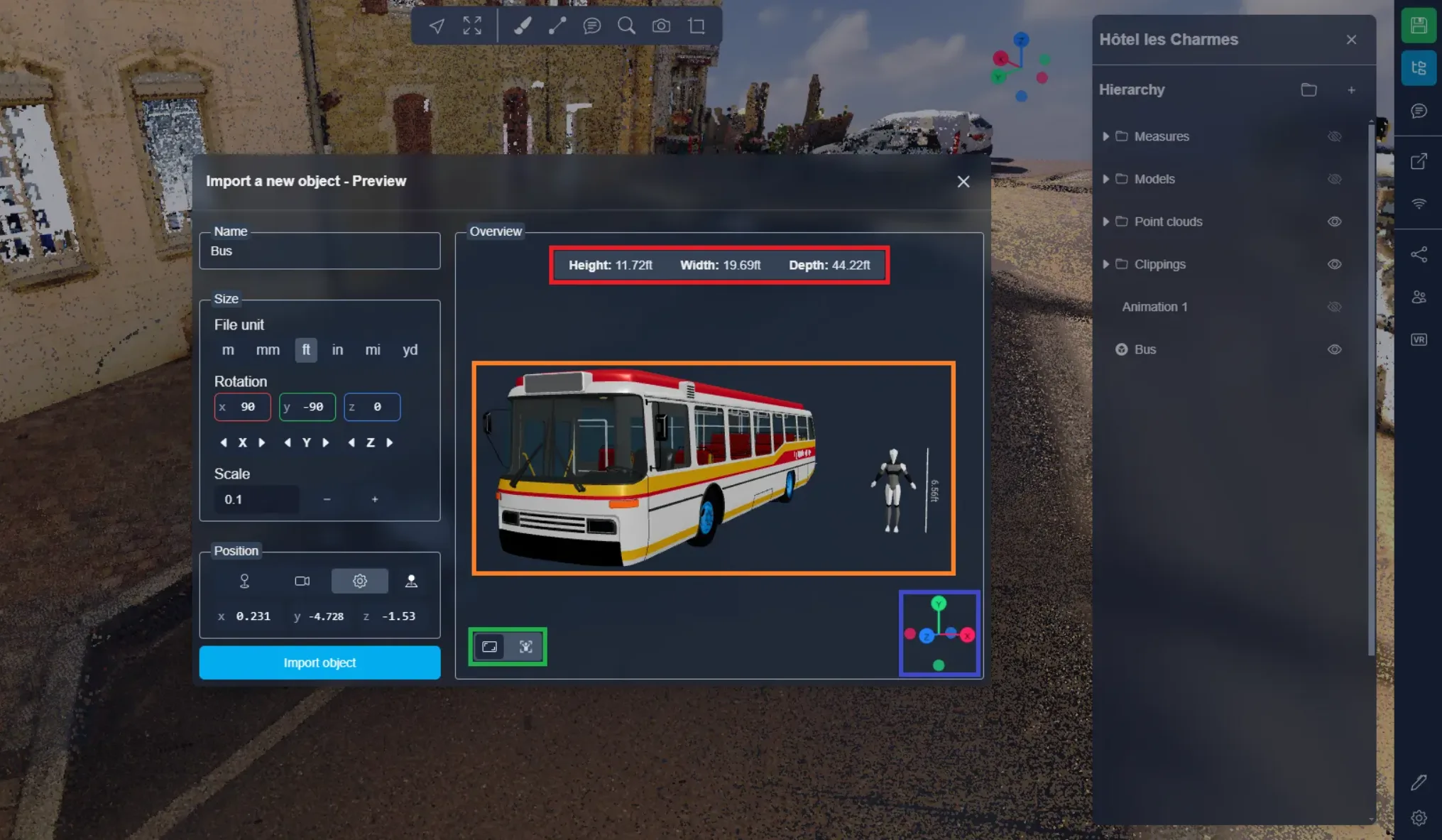
A destra troverai la tua anteprima, con il tuo oggetto accanto a un modello umano, il modello umano è presente per darti un riferimento di dimensioni. Non verrà caricato nell'Applicazione 3D con il tuo oggetto.
In alto, troverai un riepilogo delle dimensioni del tuo oggetto.
In basso a sinistra, troverai un interruttore, che ti permette di centrare la tua telecamera sull'oggetto o sul modello umano. Puoi muoverti liberamente intorno all'anteprima, questi pulsanti ti permetteranno di resettare la tua vista.
In basso a destra troverai la bussola, che già conosci, puoi saperne di più da questo articolo.
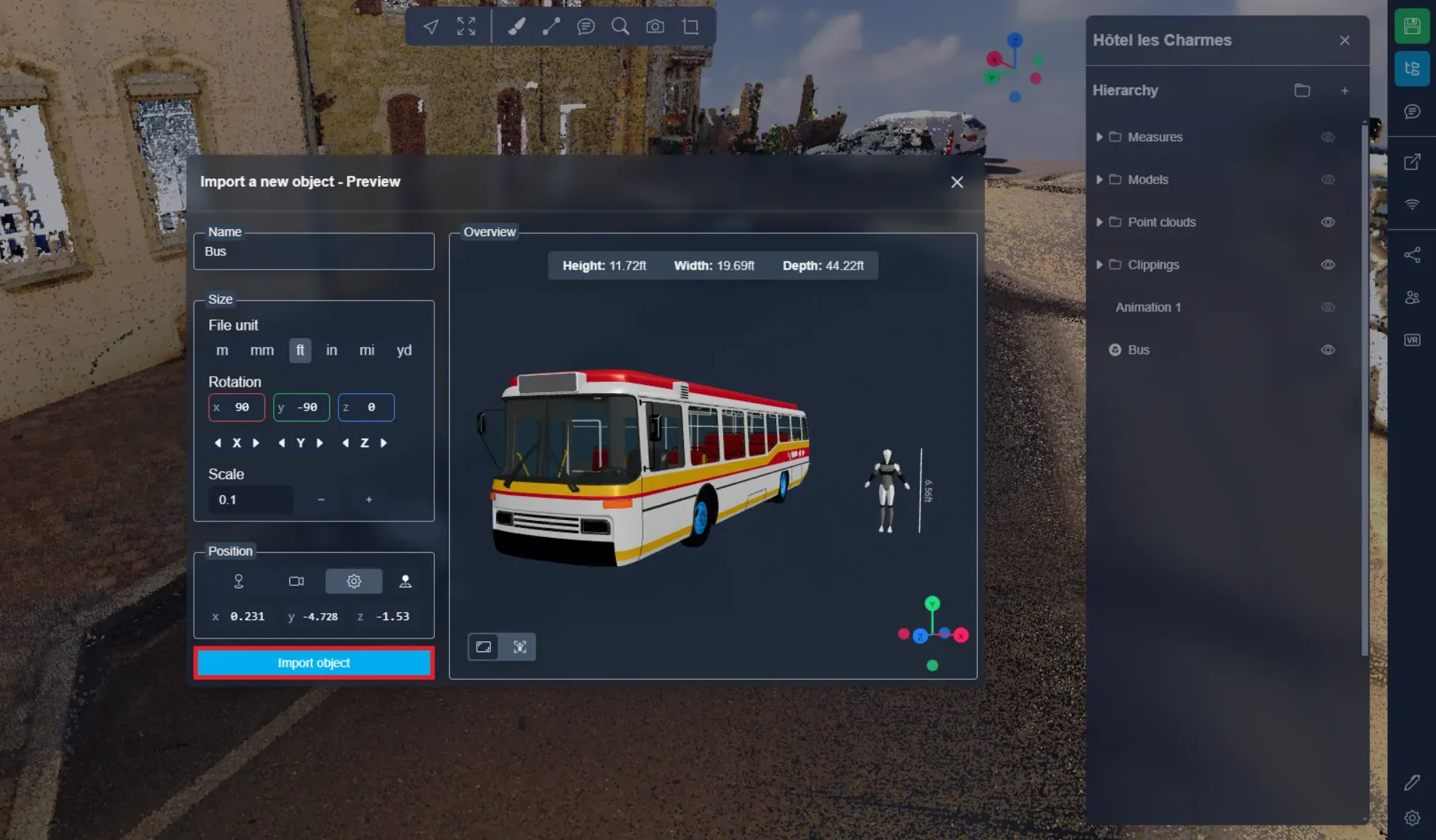
Una volta pronto, fai clic su "Importa Oggetto" Non preoccuparti, potrai ancora cambiare la posizione dell'oggetto, la rotazione, la dimensione e persino il nome, dopo averlo importato. Puoi seguire questo articolo per saperne di più sull'interazione con le risorse.
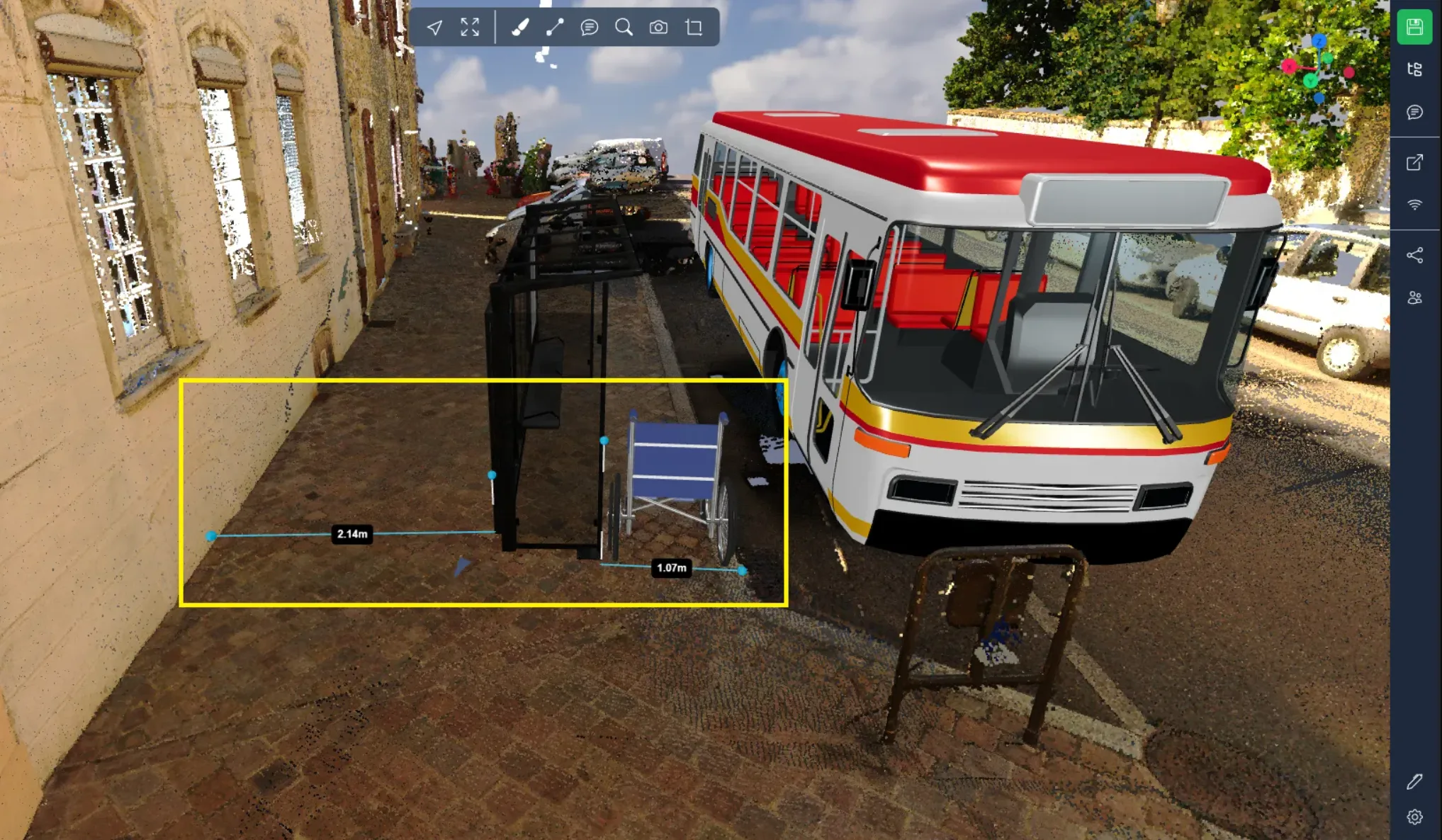
Ad esempio, per simulare l'installazione di una fermata dell'autobus, verifica che la struttura lasci abbastanza spazio sul marciapiede per passare dietro, ma anche abbastanza per permettere a una sedia a rotelle di passare davanti.
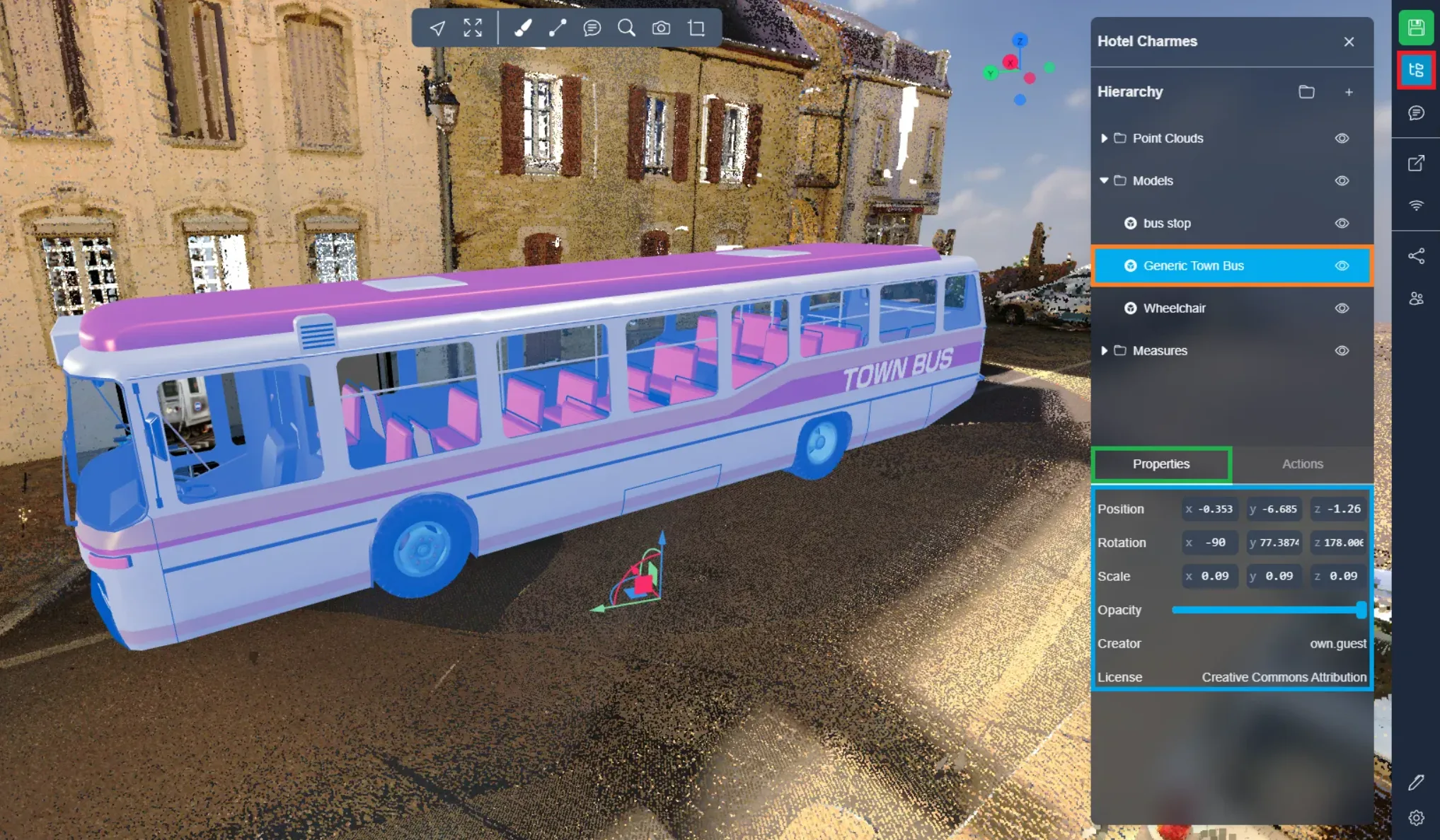
Una volta installati i modelli, è possibile interagire con essi come con qualsiasi altra risorsa. Puoi trovarli nel menu progetto, identificati da un logo di Sketchfab. Nelle proprietà, troverai anche, per i modelli di Sketchfab, il nome del creatore del modello e la licenza collegata ad esso.
Se incontri problemi, il nostro team di supporto è qui per aiutarti. Buona esplorazione!