Gestire le annotazioni nell'Applicazione 3D
Le annotazioni sono una parte importante di un progetto, nel nostro caso possono essere utilizzate per gestire attività, identificare punti importanti e facilitare il trasferimento di dati ad altri utenti. Per saperne di più sul formato BCF, puoi consultare questo articolo.
Per creare un'annotazione, clicca sull'icona della bolla di testo nel menu in alto. Questo aprirà la finestra delle annotazioni che puoi vedere a sinistra.
In cima, troverai un'immagine con 4 icone. L'immagine è uno screenshot che è stato preso automaticamente durante la creazione dell'annotazione. Puoi visualizzarlo a grandezza naturale cliccando su l'occhio. Utilizzando l'icona della puntina, puoi ripristinare la posizione dell'annotazione a quella corrente, vedrai poi che la posizione dell'annotazione è rappresentata da un piccolo cono nell'Applicazione 3D. La fotocamera ti consente di sostituire lo screenshot corrente con un altro, preso dalla tua posizione, automaticamente. E infine la penna ti permetterà di caricare la tua immagine per sostituire lo screenshot, può essere uno screenshot, un'immagine della vita reale, un disegno, decidi tu.
Sotto l'immagine, troverai il Punto di interesse, puoi vederlo sull'estintore, un punto rosso. Questo punto può essere spostato trascinandolo, rappresenta la posizione dell'elemento che stai cercando di mostrare; se non vuoi che quel punto venga mostrato, ma solo avere il cono, puoi premere la croce per rimuoverlo.
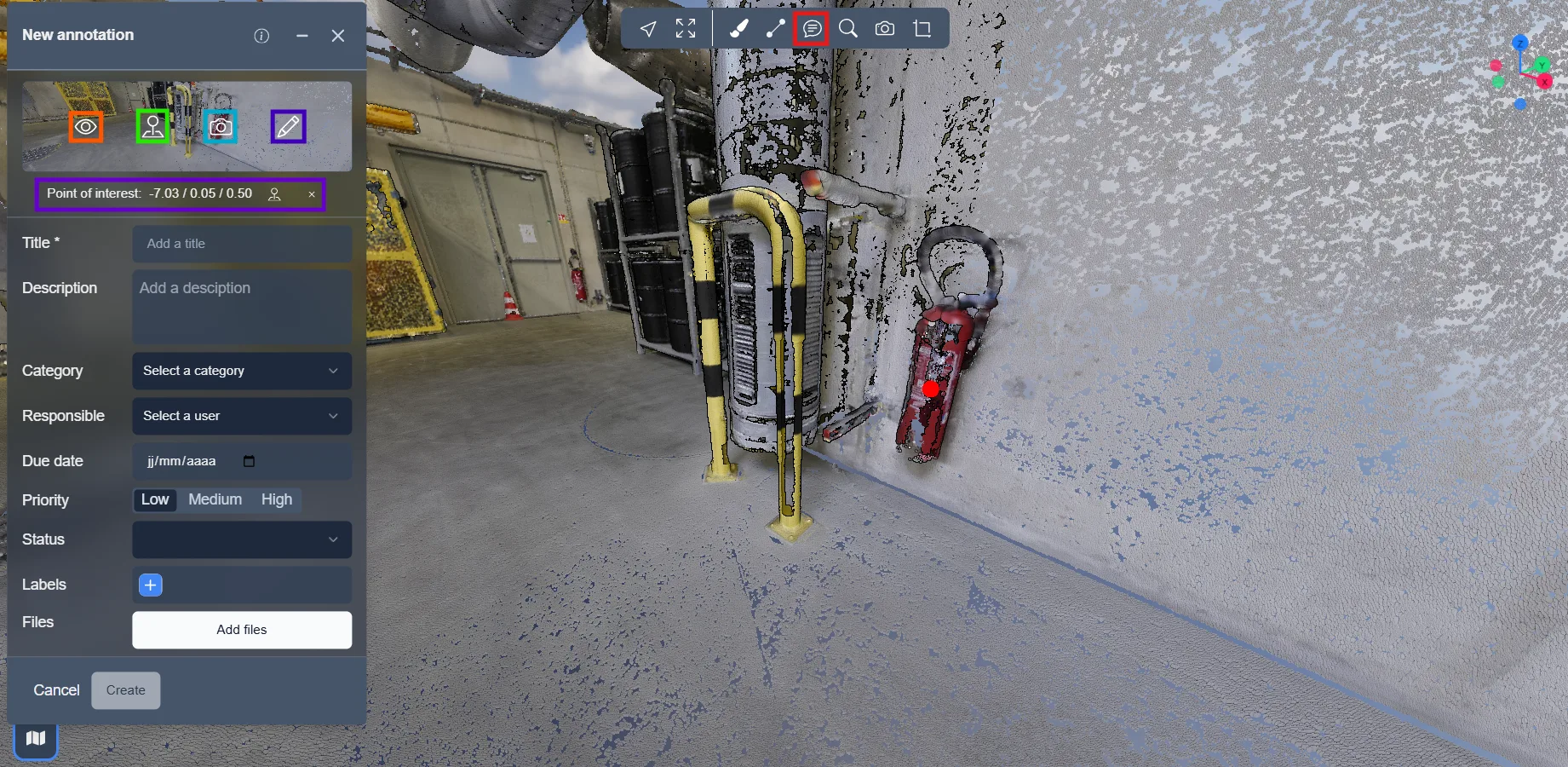
Una volta che il posizionamento e l'immagine sono corretti, possiamo passare alla parte principale dell'annotazione, le sue informazioni.
Puoi inserire un titolo e una descrizione, selezionare una categoria, la categoria determinerà il colore del cono e del punto nell'Applicazione 3D, permettendoti di trovare più rapidamente annotazioni correlate.
Nella descrizione, puoi aggiungere un link cliccabile, e hai 2 opzioni per farlo:
<a href="https://url-example.com">Testo del link</a>
[Testo del link](https://url-example.com)
Se l'annotazione corrisponde a qualcosa che richiede attenzione da parte di qualcuno, puoi assegnarla a un utente per inviare automaticamente un'email a loro. Puoi anche impostare una data per avere un termine di tempo prima che l'annotazione debba essere affrontata. È persino possibile dare all'annotazione una priorità, da bassa ad alta, permettendo a tutti di sapere quanto è importante la questione. Infine, se l'annotazione è un compito, puoi seguire il suo stato utilizzando l'opzione correlata.
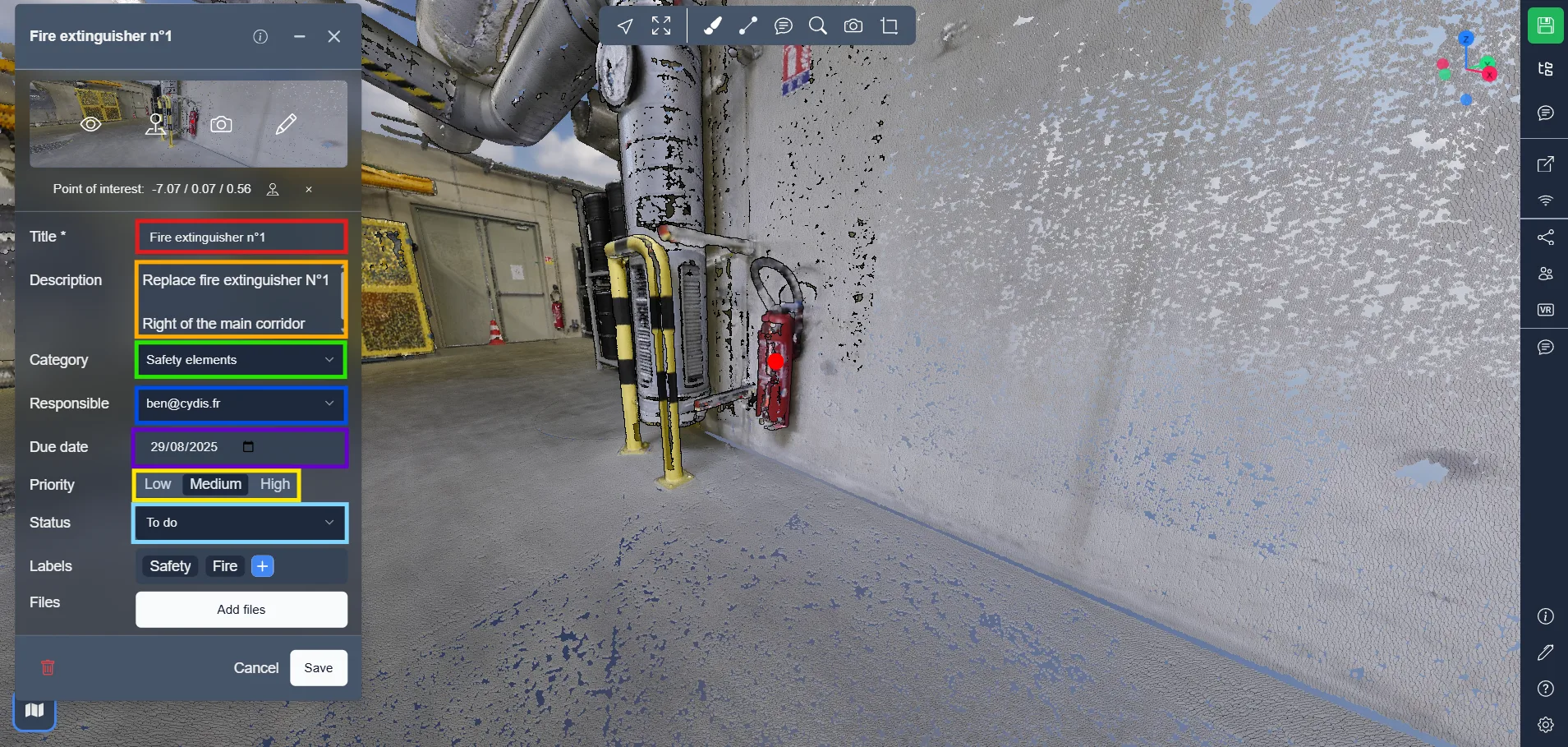
Per identificare le annotazioni, puoi utilizzare le etichette, permettendoti di utilizzare i filtri durante la ricerca di annotazioni. Per aggiungere un'etichetta, clicca sull'icona del più.
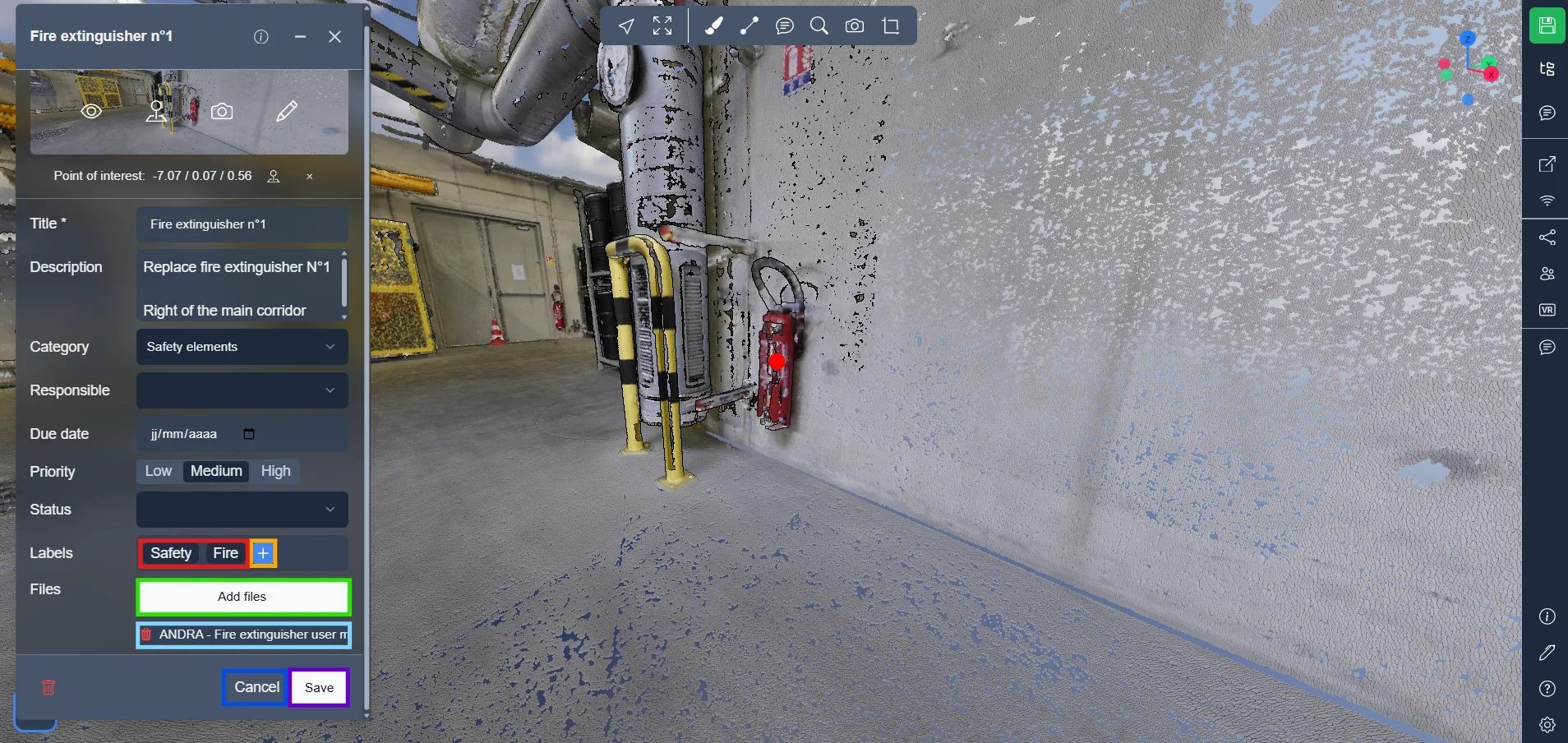
Infine, puoi aggiungere file correlati alle annotazioni, questi file saranno visibili e scaricabili da chiunque abbia accesso all'Applicazione 3D. Per aggiungere file, clicca sul pulsante dedicato, sotto troverai un elenco dei file caricati, clicca sull'icona del cestino per rimuoverli.
Una volta che hai completato il tutto, clicca su Crea per convalidare la tua annotazione, puoi anche cliccare su Annulla in qualsiasi momento per ripristinare e chiudere la finestra.
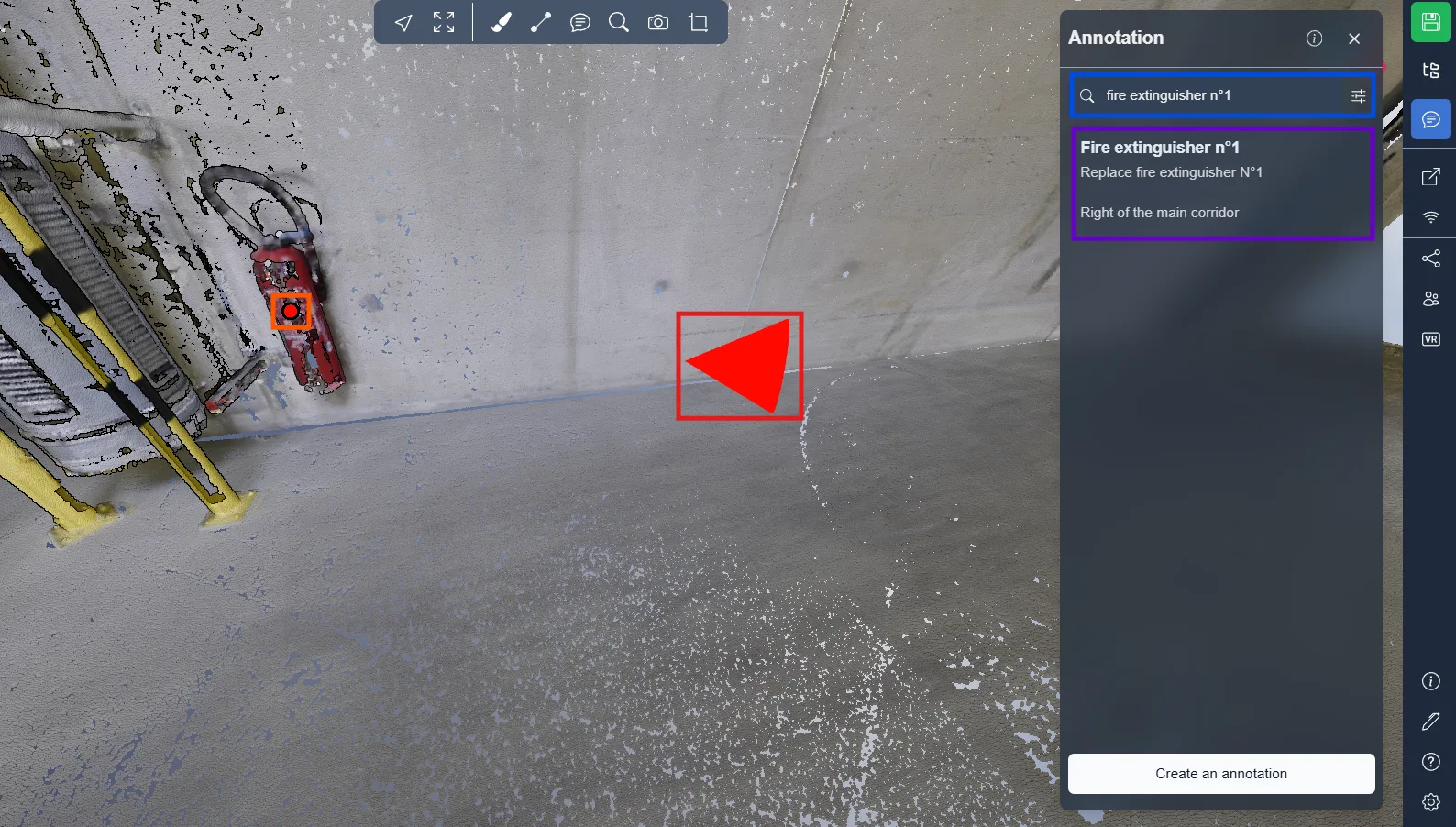
Nel menu delle annotazioni a destra, puoi trovare un elenco di ogni annotazione presente nell'Applicazione 3D e puoi utilizzare il sistema di ricerca per trovare quella che stai cercando.
Come abbiamo discusso in precedenza, nell'Applicazione 3D troverai 2 elementi per ogni annotazione, un cono, che rappresenta la posizione dell'annotazione, e di solito dove è stato preso l'immagine, e un punto, se hai selezionato un punto di interesse.
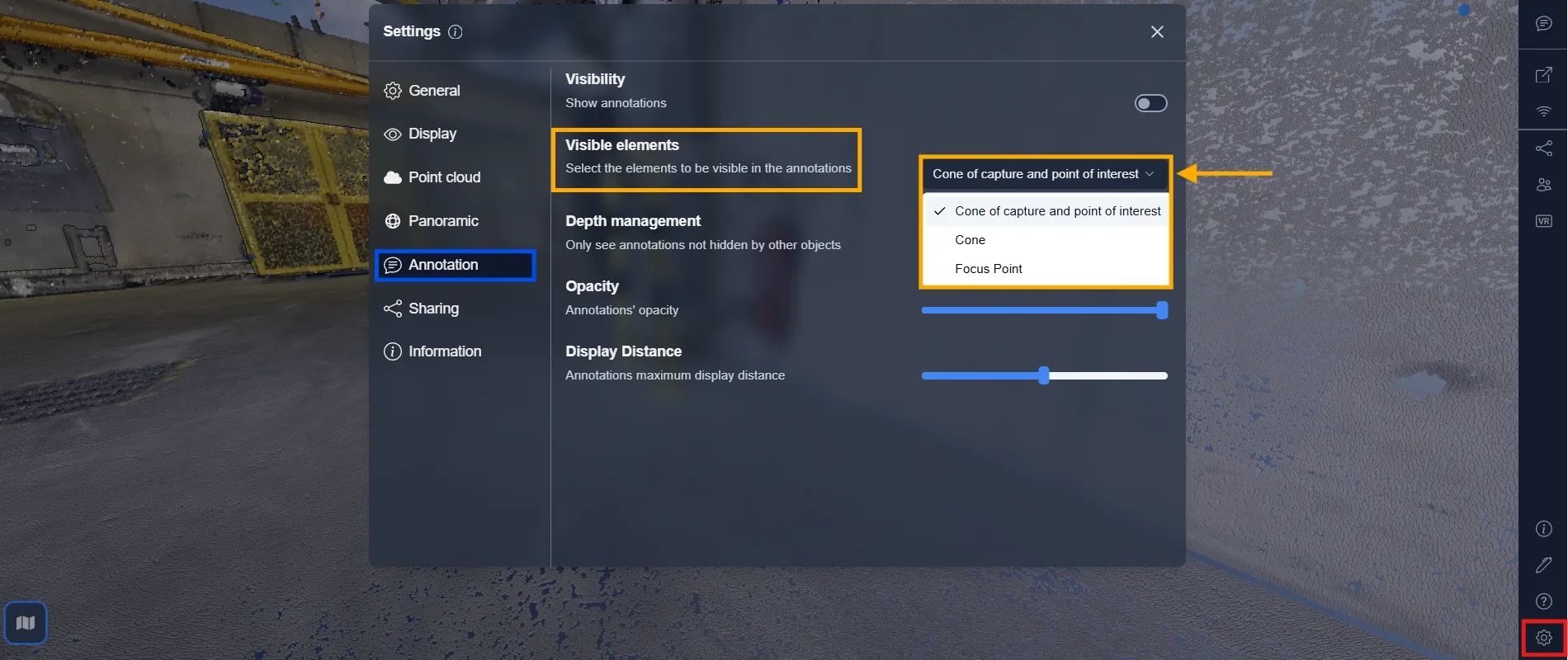
Puoi decidere quali parti di un'annotazione devono apparire nella vista 3D. Questi elementi possono essere mostrati o nascosti singolarmente per meglio adattarsi alle tue preferenze di visualizzazione.
Per configurare questo, vai a:
-
Impostazioni (tramite l'icona dell'ingranaggio)
-
Poi naviga su Annotazione
-
Sotto Elementi visibili, scegli:
Cono di cattura e punto di interesseSolo conoSolo punto di messa a fuoco
Nota: L'opzione di visibilità selezionata è memorizzata nella versione del progetto.
Assicurati di creare una versione se vuoi che questa configurazione di visualizzazione persista.
👉 Scopri come in questo articolo.
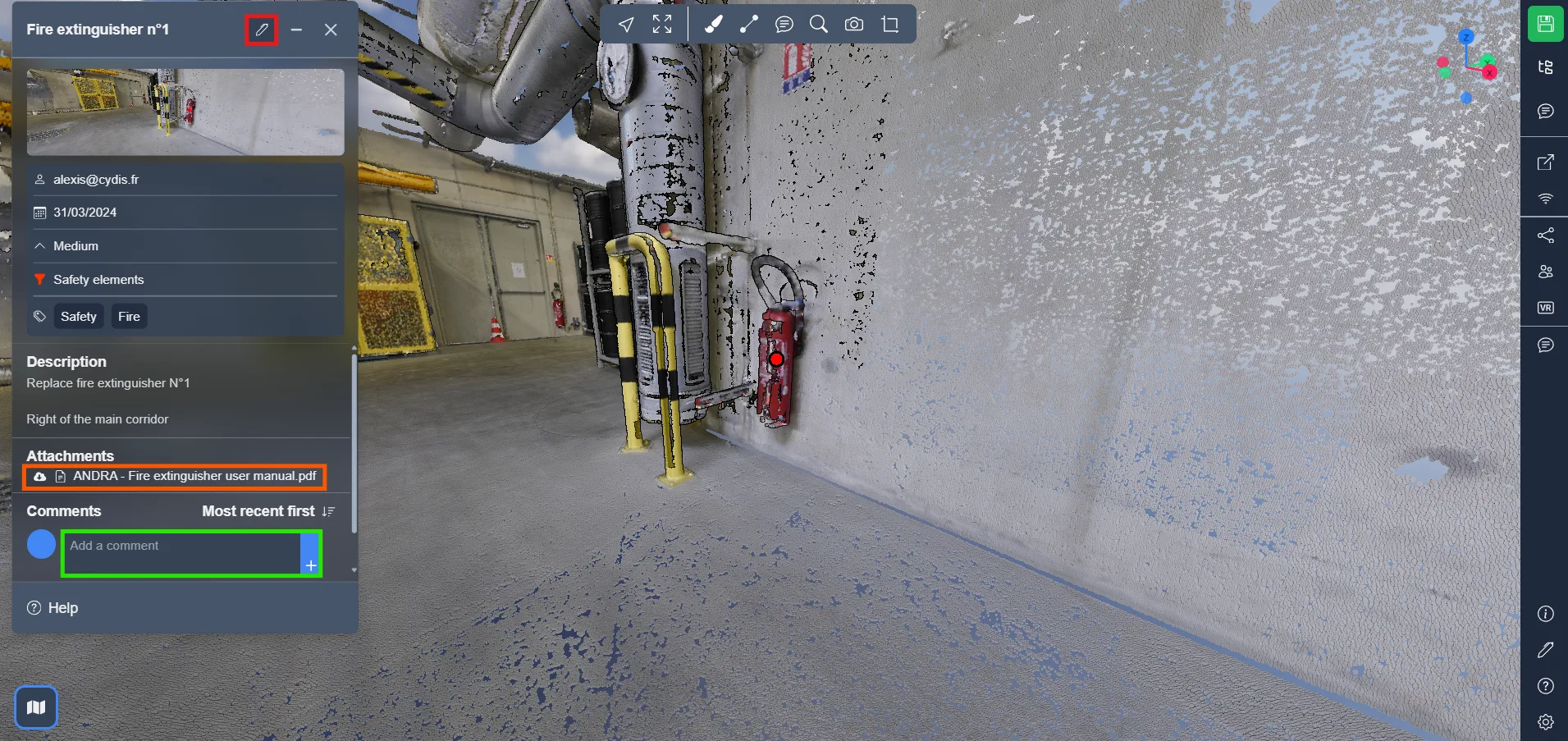
Una volta che clicchi sul cono o sul punto, la finestra delle informazioni sull'annotazione si aprirà, in alto troverai il pulsante di modifica, che ti consente di modificare l'annotazione, se hai i diritti per farlo.
In basso, troverai i file correlati, che chiunque può scaricare, e la sezione commenti, che consente a chiunque abbia un account di discutere l'annotazione.
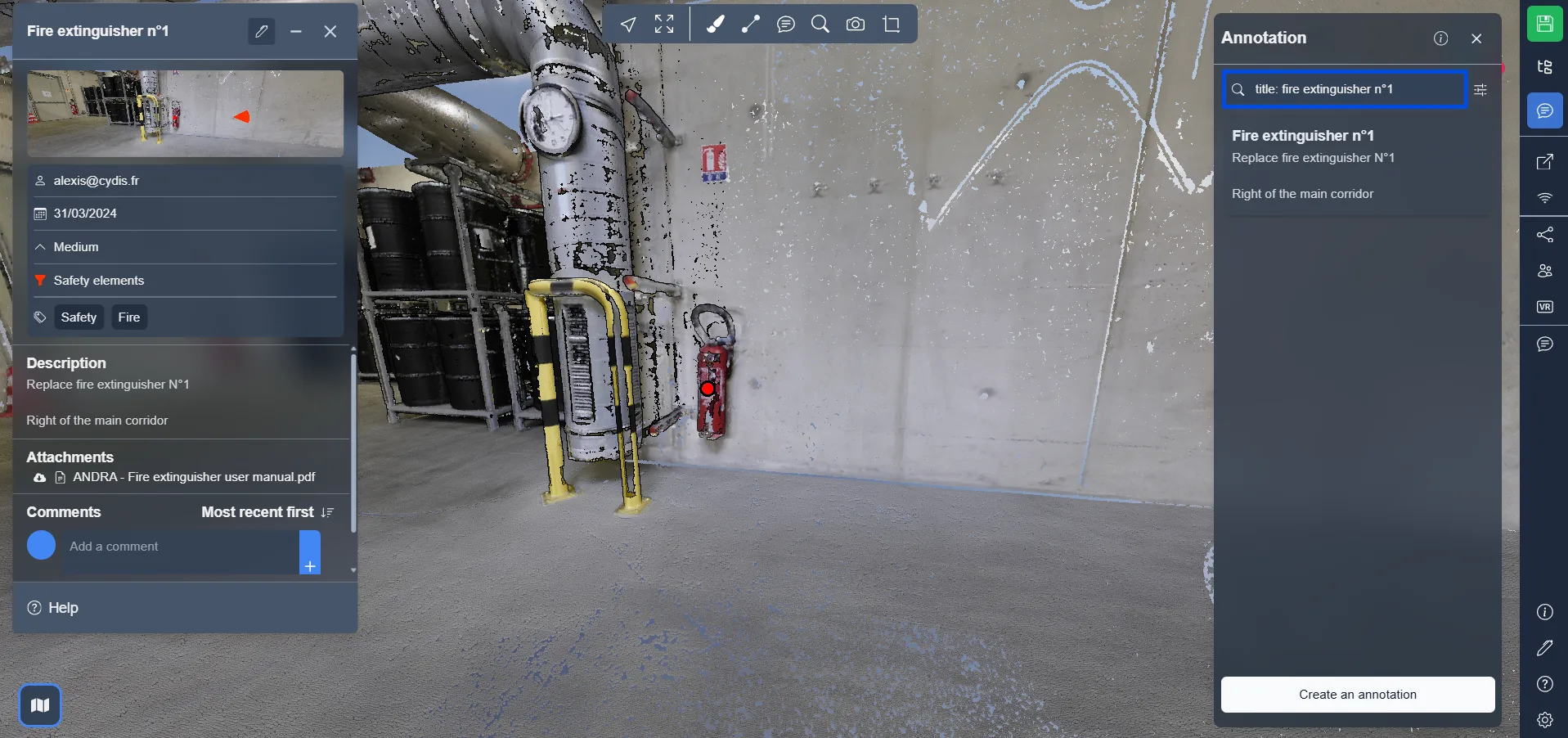
Ora è possibile eseguire filtri avanzati delle annotazioni utilizzando parole chiave specifiche.
Filtri disponibili:
title:→ titolo dell'annotazionedesc:/description:→ descrizione dell'annotazionecat:/category:/categories:→ categorialabel:/labels:/tag:/tags:→ etichette
Usali direttamente nella barra di ricerca per visualizzare solo annotazioni corrispondenti.
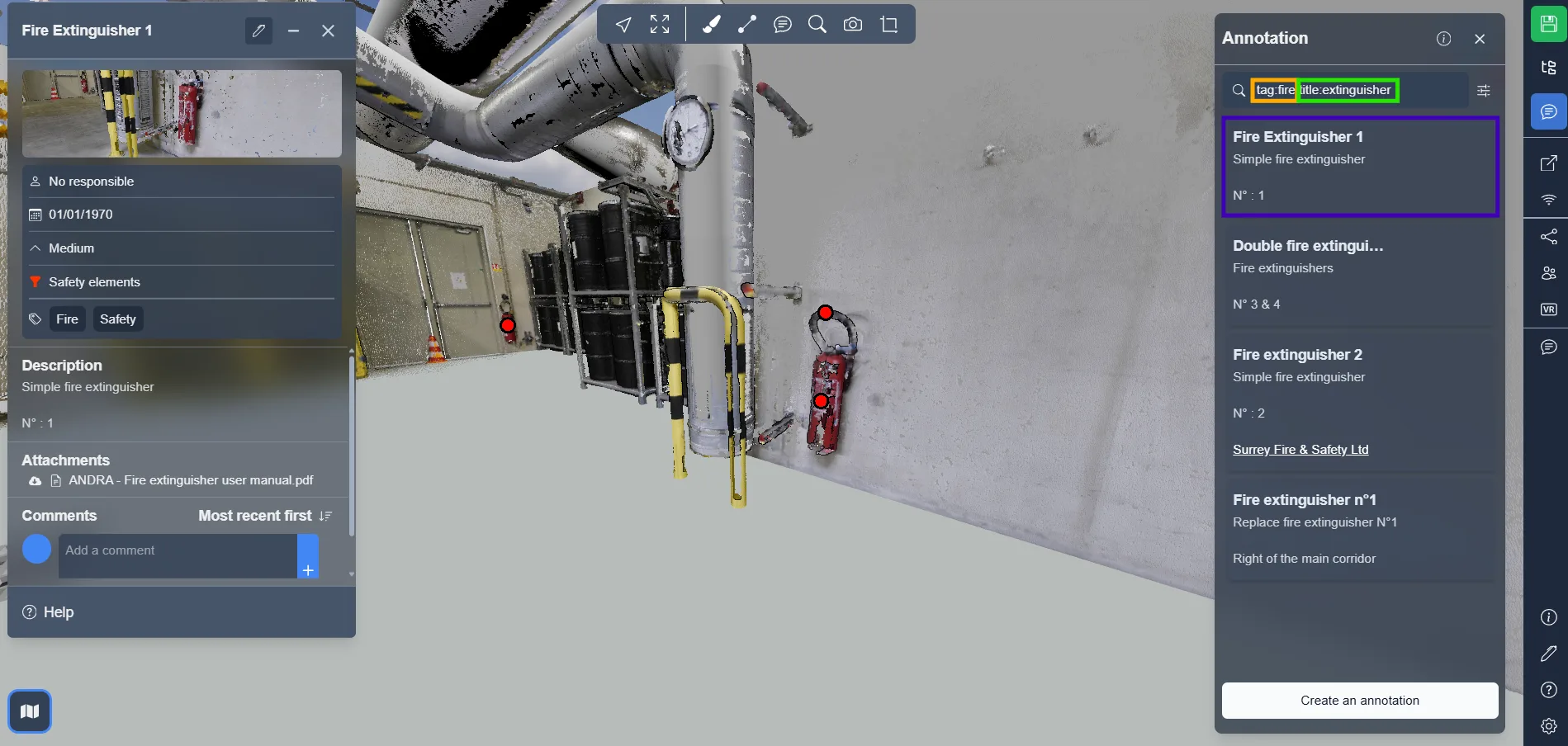
Di seguito sono riportati alcuni esempi di ricerca avanzata con filtri:
-
tag:fire
Visualizza annotazioni con almeno un'etichetta che contiene la parola fire.
Ad esempio, un'annotazione contrassegnata con Safety / Fire apparirà. -
tag:fire title:extinguisher
Visualizza annotazioni che hanno l'etichetta fire e la parola extinguisher nel titolo.
Utile per individuare attrezzature specifiche come nell'esempio: Estintore n°1 -
tag:fire|safety
Visualizza annotazioni che hanno l'etichetta fire O safety. -
tag:=fire
Visualizza annotazioni con un'etichetta che è esattamente uguale a "fire". -
tag:^fir
Visualizza annotazioni con un'etichetta che inizia con "fir" (ad es., "fire", "first-aid"). -
tag:!fire
Visualizza annotazioni che NON contengono l'etichetta "fire". -
tag:.pdf$
Visualizza annotazioni con etichette che terminano con ".pdf". -
tag:!.log$
Visualizza annotazioni con etichette che NON terminano con ".log".
Se incontri problemi, il nostro team di supporto è qui per aiutarti. Buona esplorazione!