Plug-in Autodesk Revit - Gestire le bolle (immagini 360)
Se il plug-in Autodesk Revit non è installato sul tuo computer, puoi prima andare all'articolo "Autodesk Revit Plug-in - Installazione" e poi tornare qui dopo quest'operazione.
Suggerimento: Per seguire completamente le istruzioni in questo articolo, ti consigliamo di aggiungere prima un diagramma di dispersione. Se questo non è fatto, vai all'articolo "Autodesk Revit Plug-in - Inserire una nuvola di punti".
Gli scanner in Autodesk Revit sono oggetti 3D inseriti contemporaneamente alla nuvola di punti, con la differenza che sono invisibili per impostazione predefinita. Questo permette, grazie a una manipolazione, di cambiare la camera dell'Applicazione 3D del sito web. Sono rappresentati da bolle blu sul sito e da uno scanner in Autodesk Revit.

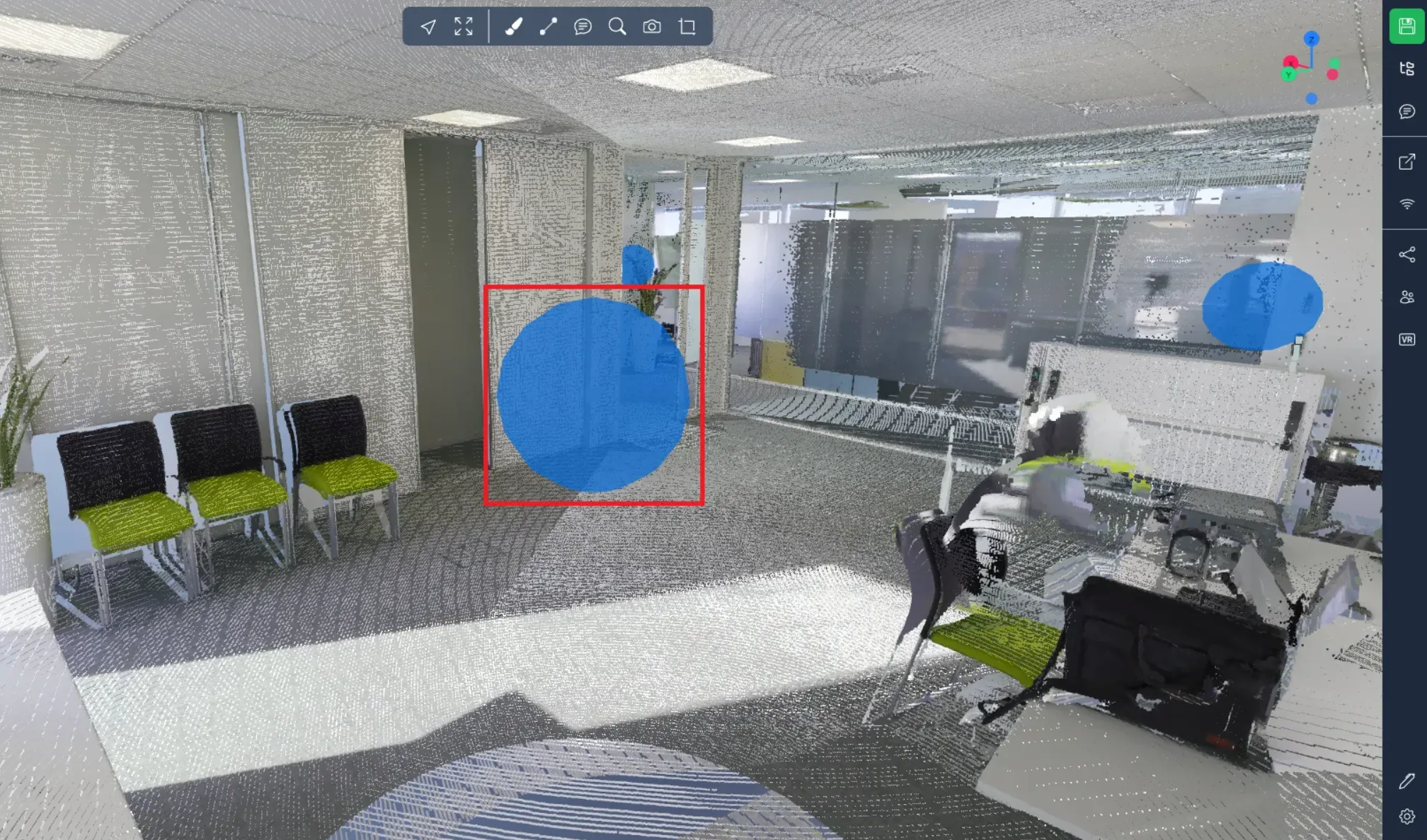
Sei informato quando ti connetti o disconnetti tra Autodesk Revit e il sito web tramite una finestra di dialogo situata in basso a destra dell'Applicazione 3D web.
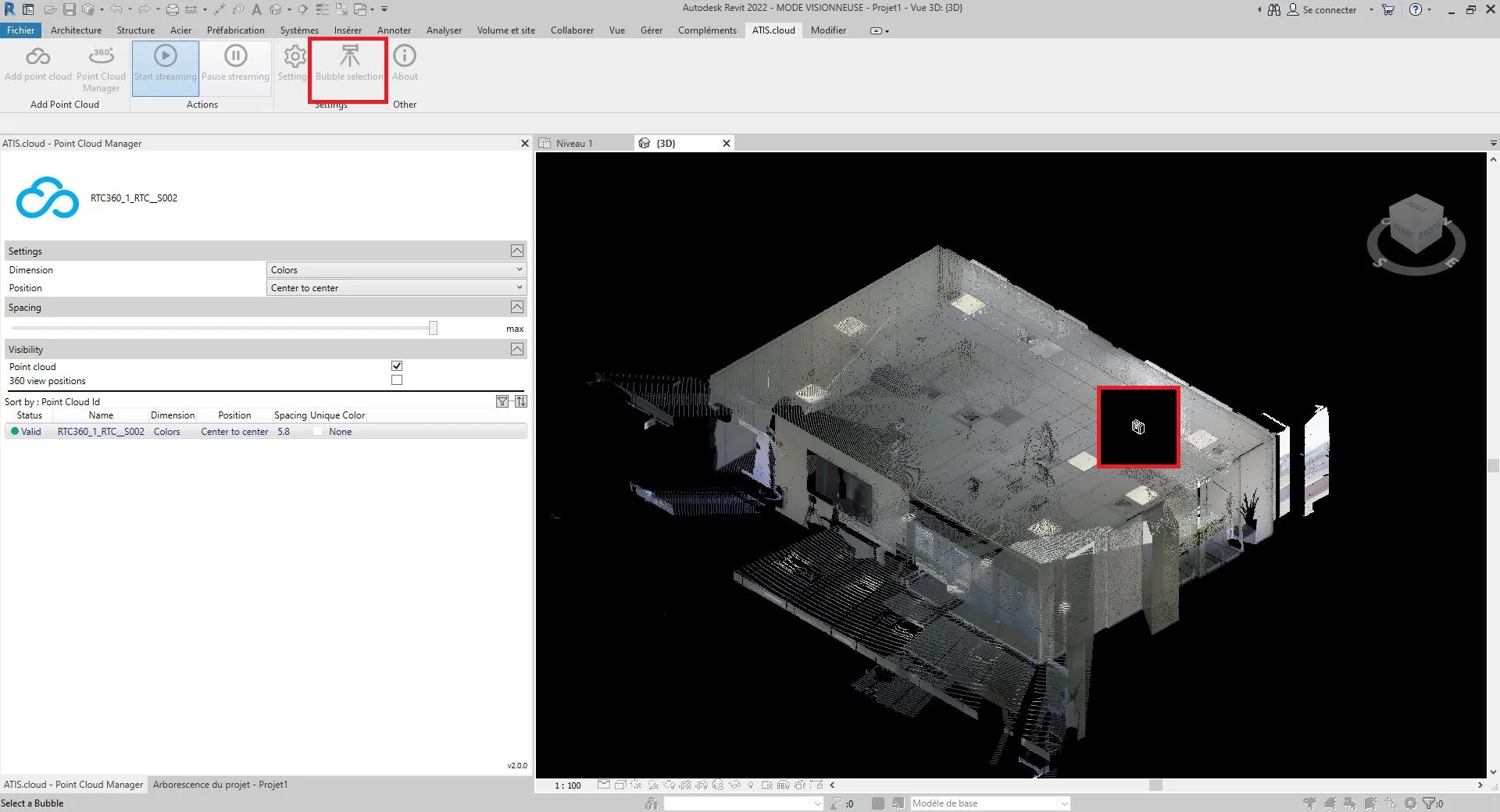
Una volta stabilita la connessione, visualizza gli scanner di una nuvola di punti, quindi premi "Seleziona Bolla".
- Suggerimento: Per vedere direttamente gli scanner senza che la nuvola di punti ostacoli la visuale, deseleziona la visibilità della nuvola di punti e rendi visibili gli scanner.
Se l'azione è stata eseguita correttamente, il mouse passerà in modalità selezione.
Puoi uscire da questa modalità premendo il tasto escape.
Seleziona uno scanner cliccandoci sopra.
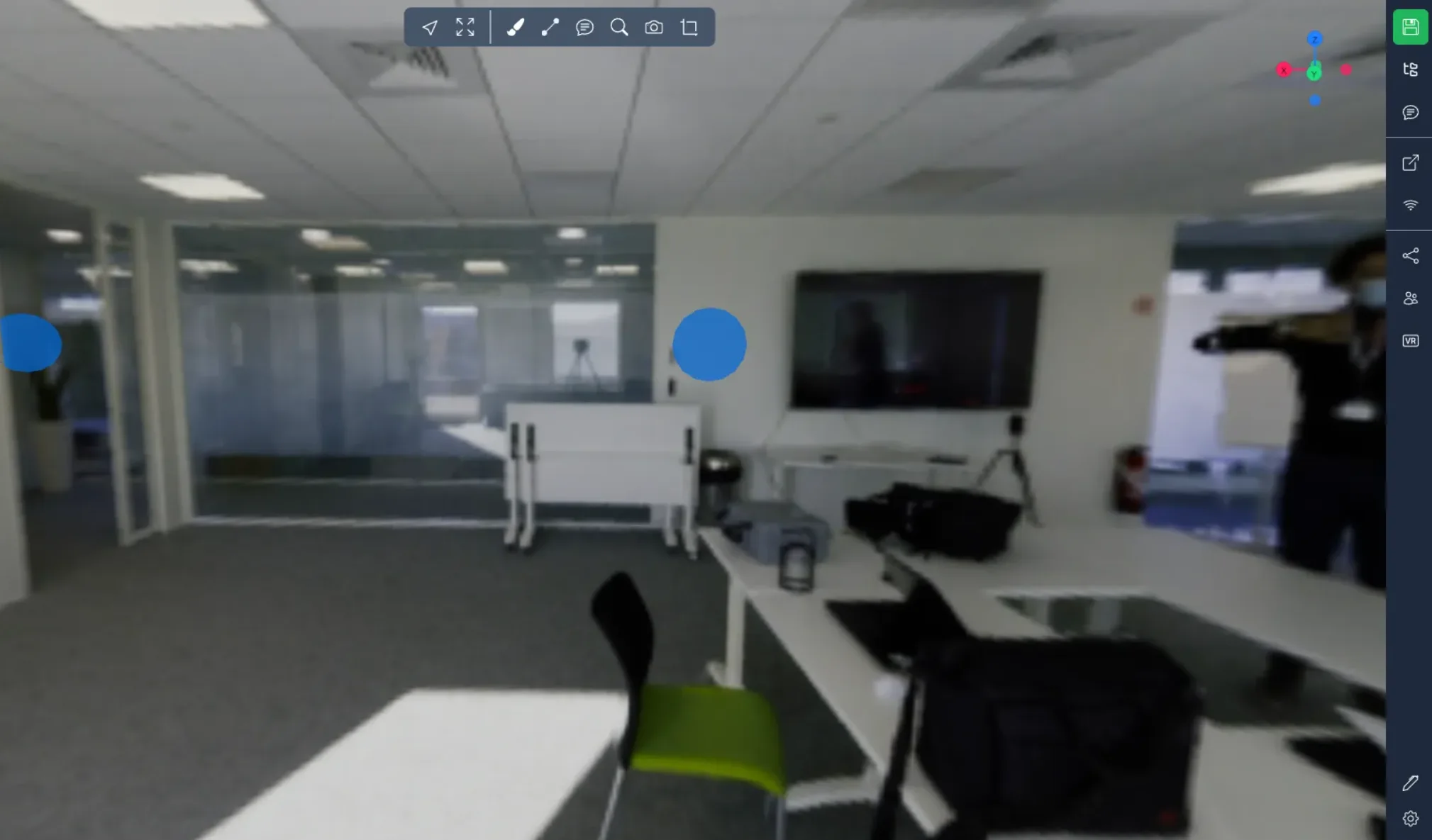
La visualizzazione sull'Applicazione 3D web è stata modificata in base allo scanner selezionato in Autodesk Revit.
- Informazioni:
- Se la pagina web è stata chiusa mentre usavi Autodesk Revit, verrà creata automaticamente una scheda web che apre il progetto.
- È consigliato chiudere l'Applicazione 3D cliccando sul nome situato in alto a sinistra per tornare alla homepage. Se viene utilizzato un altro metodo per uscire dalla pagina web, la connessione tra Autodesk Revit e l'applicazione web potrebbe non aprirsi per circa dieci minuti.
Congratulazioni! Sai come cambiare il punto di vista sul sito web tramite Autodesk Revit.
Per ulteriori informazioni sulla gestione delle impostazioni della nuvola di punti, consulta l'articolo "Autodesk Revit Plug-in - Gestire Nuvole di Punti".
Se riscontri problemi, il nostro team di supporto è qui per aiutarti. Buona esplorazione!